


গুগল প্লে স্টোরে কীভাবে একটি অ্যাকাউন্ট তৈরি করবেন? ধাপে ধাপে গাইড
অ্যাপ স্টোরের প্রথম পৃষ্ঠায়, বোতামে ক্লিক করতে উপরের ডানদিকে যান ” সংযোগ »» . যদিও এটি সংযোগের দিকে কেন্দ্রিক বলে মনে হচ্ছে, এটি গুগল প্লেতে একটি নতুন ব্যবহারকারী অ্যাকাউন্ট খোলার জন্যও কাজ করে.
অ্যান্ড্রয়েড – একটি গুগল প্লে অ্যাকাউন্ট তৈরি করুন (বাধ্যতামূলক)
আপনি যদি চান আপনার অ্যাপ্লিকেশনটি প্লে স্টোরে বিতরণ করা যায় তবে গুগল প্লেতে কোনও প্রকাশক অ্যাকাউন্ট তৈরি করা বাধ্যতামূলক.
(আপনি যদি প্লে স্টোরের চেয়ে অন্য কোনও উপায়ে আপনার আবেদন বিতরণ করতে চান তবে এটি প্রয়োজনীয়).
গুগল প্লেতে নিবন্ধকরণ পৃষ্ঠায় যান:
https: // খেলুন.গুগল.com/অ্যাপ্লিকেশন/প্রকাশ/স্বাক্ষরিত
আপনার গুগল অ্যাকাউন্টে সংযুক্ত করুন (আপনার জিমেইল ঠিকানা সহ).
আপনি আপনার গুগল এপিআই কীগুলি তৈরি করতে এবং আপনার অ্যান্ড্রয়েড অ্যাপ্লিকেশন তৈরি করতে ব্যবহার করেছেন এটি একই ঠিকানা.
বিকাশকারীর চুক্তি গ্রহণ করুন
পরবর্তী পদক্ষেপে, উপরে উল্লিখিত বাক্সটি পরীক্ষা করুন গুগল প্লেতে বিতরণ সম্পর্কিত চুক্তিটি গ্রহণ করুন (বিকাশকারীদের জন্য).
এই পদক্ষেপে আপনি এই গুগল অ্যাকাউন্টটি আপনার বিকাশকারী অ্যাকাউন্টের সাথে যুক্ত হবে এই সত্যটি যাচাই করুন.
আপনি যদি আপনার ব্যক্তিগত অ্যাকাউন্টের সাথে সংযুক্ত থাকেন এবং আপনার অ্যাপ্লিকেশনটি কোনও পেশাদার অ্যাকাউন্টের সাথে প্রকাশ করতে চান তবে আপনি অন্য একটি গুগল অ্যাকাউন্টের সাথে সংযোগ স্থাপন করতে বা একটি নতুন তৈরি করতে সক্ষম হবেন.
সবকিছু ক্রমানুসারে একবার, বোতামে ক্লিক করুন “চালিয়ে যান এবং বেতন“”.

গুগল ওয়ালেট কনফিগার করুন এবং নিবন্ধকরণ ফি সামঞ্জস্য করুন
গুগল প্লে জন্য নিবন্ধকরণ ফি 25 ডলার একটি অনন্য অর্থ প্রদান.
তালিকা থেকে আপনার দেশটি নির্বাচন করুন এবং অনুরোধ করা ব্যক্তিগত তথ্য প্রবেশ করুন, যাতে তথ্যটি আপনার পেমেন্ট কার্ডের সাথে যুক্ত হয়.
দ্রষ্টব্য: আপনি যদি “বিলিং ঠিকানা” বিভাগের অধীনে বাক্সটি চেক করেন না, তবে আপনাকে আপনার পেশাদার নাম এবং ঠিকানা প্রবেশের অনুমতি দেওয়ার জন্য একটি অতিরিক্ত ফর্ম উপস্থিত হবে.
তারপরে বোতামে ক্লিক করুন “গ্রহণ এবং চালিয়ে যান“চূড়ান্ত পর্যায়ে অ্যাক্সেস করতে.

আপনার বিকাশকারী প্রোফাইল তৈরি করুন
সরবরাহ করার জন্য বাধ্যতামূলক তথ্য হ’ল বিকাশকারীর নাম (এটি সেই নাম যা আপনার প্লে স্টোরে আপনার আবেদনের অধীনে প্রদর্শিত হবে), আপনার ইমেল ঠিকানা এবং একটি টেলিফোন নম্বর.
তথ্য প্রবেশ করলে, ক্লিক করুন “নিবন্ধকরণ চূড়ান্ত করুন“”.
আপনার প্রকাশক গুগল প্লে অ্যাকাউন্ট এখন তৈরি করা হয়েছে.
তারপরে আপনাকে আপনার গুগল প্লে পাবলিকেশন ইন্টারফেসে পুনঃনির্দেশিত করা হবে, যেখানে আপনি আপনার অ্যান্ড্রয়েড অ্যাপ্লিকেশন জমা দিতে পারেন এবং এটি প্লে স্টোরে প্রকাশ করতে পারেন.
জেনে রাখুন যে আপনি একই গুগল প্লে অ্যাকাউন্টের সাথে বেশ কয়েকটি অ্যান্ড্রয়েড অ্যাপ্লিকেশন প্রকাশ করতে পারেন.
প্লে স্টোরে আপনার অ্যান্ড্রয়েড অ্যাপ্লিকেশন প্রকাশ করুন
একক মোড:
নিম্নলিখিত অনলাইন সহায়তার জন্য নির্দেশাবলী অনুসরণ করুন: অ্যান্ড্রয়েড: গুগল প্লে স্টোরে আপনার অ্যান্ড্রয়েড অ্যাপের প্রথম জমা দেওয়া (একক)
গুডবারবার পরিষেবা এটির যত্ন নেয়:
নিম্নলিখিত অনলাইন সহায়তার জন্য নির্দেশাবলী অনুসরণ করুন: গুডবারবার জমা দেওয়ার প্রক্রিয়া এটির যত্ন নেয়
গুগল প্লে স্টোরে কীভাবে একটি অ্যাকাউন্ট তৈরি করবেন? ধাপে ধাপে গাইড

স্মার্টফোন এবং ট্যাবলেটগুলির মতো মোবাইল ডিভাইসগুলি বিশ্বজুড়ে এক ঝলমলে গতিতে ছড়িয়ে পড়েছে . ফোন, উদাহরণস্বরূপ, কোনও কিছু থেকে কল করতে বা প্রেরণ এবং পাঠানো এবং একটি সম্পূর্ণ ডিভাইসে পাঠানো এবং গ্রহণ করে যা দিয়ে ইন্টারনেট সংযোগের জন্য ধন্যবাদ সমস্ত ধরণের কাজ সম্পাদন করুন , তাদের ব্যবহারকারীদের কাছে সম্ভাবনায় পূর্ণ একটি ক্ষেত্র খোলার জন্য তাদের সমস্ত সীমা ছেড়ে গেছে.
তবে, এই সমস্ত কার্য সম্পাদন করতে এবং এই সুবিধাগুলির সুবিধা নিতে সক্ষম হতে, আপনাকে প্রথমে অ্যাপ্লিকেশন ইনস্টল করতে হবে . এটি ব্যবহারকারী পরিষেবাদি সরবরাহ করে এমন প্রোগ্রামগুলির চেয়ে বেশি বা কম নয় এবং যার মাধ্যমে আমরা উদাহরণস্বরূপ একটি তালিকা তৈরি করতে পারি, একটি ক্রয় করতে পারি, একটি ভিডিও দেখতে বা এমনকি একটি নথি পূরণ করতে এবং শিপিংয়ের জন্য এটি প্রস্তুত করতে পারি একটি ই মাধ্যমে – ইমেল বা ক্লাউড স্টোরেজ মাধ্যমে.
যে কারও জন্য এই অ্যাপ্লিকেশনগুলি ডাউনলোডের সুবিধার্থে, সেক্টরের প্রধান সংস্থাগুলি ডিজিটাল স্টোরগুলি খুলেছে. তাহলে আমাদের আছে গুগল অ্যান্ড্রয়েডে প্লে এবং আইওএসে অ্যাপ স্টোর . যেহেতু গুগলের প্রস্তাবটি আজ বাজারে সর্বাধিক বিস্তৃত, এর সাথে বিভিন্ন ধরণের টার্মিনালগুলির সাথে সামঞ্জস্যপূর্ণ, তাই আমরা এটি ব্যাখ্যা করার জন্য এখানে মনোনিবেশ করব গুগল প্লে স্টোরে কীভাবে একটি অ্যাকাউন্ট তৈরি করবেন এবং আপনার ইচ্ছামত হাজার হাজার অ্যাপ্লিকেশন ডাউনলোড করবেন .
অ্যান্ড্রয়েড বা পিসি ফোনের জন্য প্লে স্টোরে কীভাবে অ্যাকাউন্ট তৈরি করবেন?
এই গাইডে, আপনি কী করবেন তা শিখবেন এই প্রয়োজনীয় নিবন্ধকরণটি কেবল দোকানে প্রবেশের জন্যই নয়, গুগল মেঘের মাধ্যমে যে অফারগুলি সরবরাহ করে সেগুলিও সুবিধা নিতে. ধাপে ধাপে আপনার যা জানা দরকার তা আমরা ব্যাখ্যা করি এবং সমস্ত সম্ভাব্য বিশদ সহ যাতে আপনার অ্যাকাউন্ট তৈরি করা সহজ এবং জটিলতা ছাড়াই. আসলে, আপনি কয়েক মিনিটের মধ্যে প্রস্তুত এবং খুলবেন.
প্লে স্টোরে একটি অ্যাকাউন্ট খোলার একটি প্রক্রিয়া যা অ্যান্ড্রয়েড স্মার্টফোন এবং পিসি উভয়ই বা এমনকি আইওএস উভয়ই করা যেতে পারে যদি আপনি চান . এই বিভাগে, আমরা অনুসরণ করার পদ্ধতিটিতে মনোনিবেশ করব যাতে কয়েক মিনিটের মধ্যে আপনার অ্যাপ্লিকেশনগুলি ডাউনলোড করতে প্রস্তুত রয়েছে.
1 – গুগল প্লে স্টোর প্রবেশ করুন
হয় আপনার পিসি বা আপনার ফোনের সাথে, ওয়েব ব্রাউজারটি খুলুন গুগল ডিজিটাল শপ অ্যাক্সেস করতে. নিম্নলিখিত URL লিখুন: https: // খেলুন.গুগল.com . এর পরে, আপনি অ্যাক্সেস করবেন প্লে স্টোরের মূল পৃষ্ঠা স্প্যানিশ.
2 – আপনার অ্যাকাউন্ট তৈরি শুরু করুন
অ্যাপ স্টোরের প্রথম পৃষ্ঠায়, বোতামে ক্লিক করতে উপরের ডানদিকে যান ” সংযোগ »» . যদিও এটি সংযোগের দিকে কেন্দ্রিক বলে মনে হচ্ছে, এটি গুগল প্লেতে একটি নতুন ব্যবহারকারী অ্যাকাউন্ট খোলার জন্যও কাজ করে.
প্রদর্শিত নিম্নলিখিত স্ক্রিনে আপনার প্রোফাইল প্রবেশের জন্য একটি ক্ষেত্র রয়েছে; যাইহোক, যেহেতু আমরা এটি তৈরি করতে চাই তা হ’ল, আপনাকে অবশ্যই এটিকে উপেক্ষা করতে হবে এবং নীচে ক্লিক করতে হবে “একটি অ্যাকাউন্ট তৈরি করুন”.

3 – আপনার ডেটা লিখুন
এই গ্রুপ এ, গুগলে আপনার প্রোফাইল তৈরি করতে আপনাকে অবশ্যই বিভিন্ন ব্যক্তিগত ডেটা প্রবেশ করতে হবে . প্রথম দুটি স্পেস দিয়ে পূরণ করে শুরু করুন আপনার নাম এবং প্রথম নাম , এটি সুপারিশ করা হয় যে কোনও বিভ্রান্তি এড়াতে তারা আসল ব্যক্তি.
পরে, আপনাকে অবশ্যই একটি ব্যবহারকারীর নাম প্রবেশ করতে হবে যা আপনার ইমেল অ্যাকাউন্টের সাথে ব্যবহৃত হবে . এটি অবশ্যই অনন্য হতে হবে এবং এর আগে কখনও গুগল সিস্টেমে ব্যবহার করা হয়নি, অন্যথায় এটি আপনাকে অনুসরণ করতে দেয় না. এছাড়াও, আপনি যদি চান তবে আপনি ক্লিক করতে পারেন ” আমি আমার বর্তমান ইমেল ঠিকানা ব্যবহার করতে পছন্দ করি »যদি আপনি চান না জিমেইল অ্যাকাউন্ট .
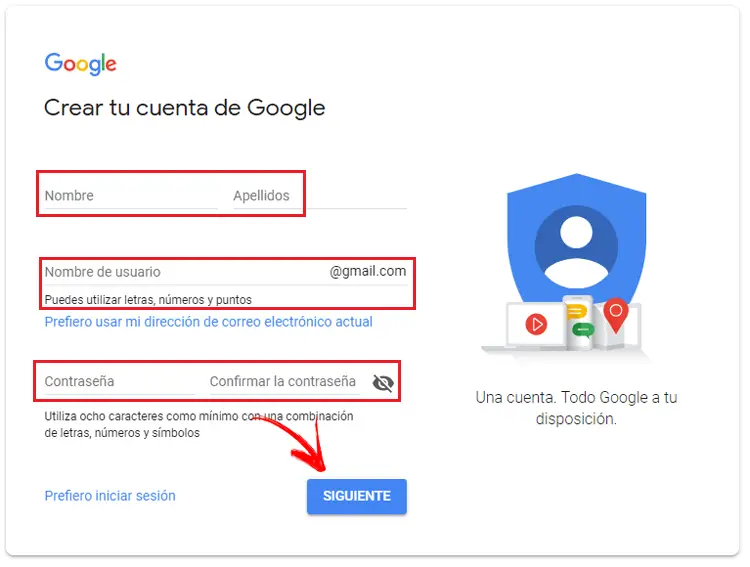
এখন, কমপক্ষে 8 টি অক্ষর ধারণ করে এবং অক্ষর, চিত্র এবং প্রতীকগুলি একত্রিত করে এমন একটি কী প্রবেশ করুন . সুতরাং, আপনি অনুরোধ করা প্রয়োজনীয়তাগুলি পূরণ করবেন এবং এছাড়াও, আপনি নিশ্চিত করবেন যে আপনার অ্যাকাউন্টে স্নেকিং থেকে কাউকে আটকাতে এটি যতটা সম্ভব দৃ ust ়।.
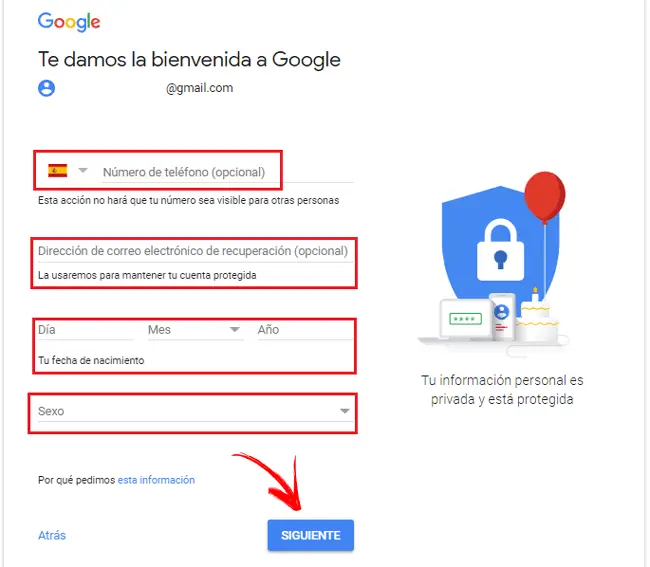
প্রবেশের জন্য ডেটা দিয়ে চালিয়ে যাওয়া, এই প্রথম ব্যাচের পরে, গুগল আপনাকে আরও তথ্যের জন্য জিজ্ঞাসা করবে . আপনাকে অবশ্যই আপনার জন্ম তারিখ এবং আপনার লিঙ্গ উভয়ই স্থাপন করতে হবে এবং যদি আপনি চান তবে একটি ফোন নম্বর যুক্ত করুন (যা আপনাকে একটি কোড দিয়ে চেক করতে হবে) এবং একটি ইমেল ঠিকানা. এই শেষ দুটি al চ্ছিক জিনিস , তবে প্রস্তাবিত কারণ তারা পাসওয়ার্ড বা অন্য কোনও সমস্যা ভুলে যাওয়ার ক্ষেত্রে আপনার অ্যাকাউন্টে অ্যাক্সেস খুঁজে পেতে ব্যবহৃত হয়.
4 – গুগল শর্তগুলি গ্রহণ করুন
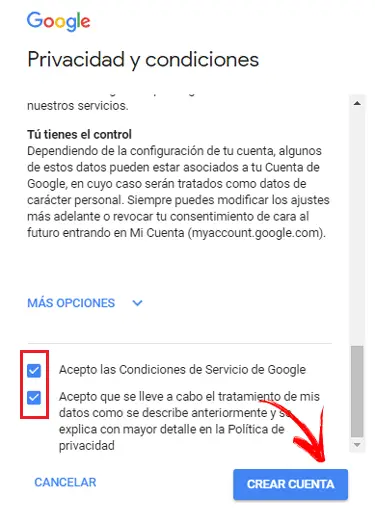
শেষ পদক্ষেপ ব্যবহারের শর্তাদি এবং গুগলের গোপনীয়তা নীতি গ্রহণ করুন. এটি করতে, আপনাকে কেবল স্ক্রিনে প্রদর্শিত ঘোষণাপত্রটি নীচে যেতে হবে এবং নীচের বাক্সগুলি পরীক্ষা করতে হবে.
“আপডেট ✅ আপনার কি প্লে স্টোর অ্যাকাউন্ট দরকার এবং এটি কীভাবে করবেন তা জানেন না? ⭐ এখানে প্রবেশ করুন ⭐ এবং এটি বিনামূল্যে উপভোগ করুন . আপনার কি কোনও অ্যাপ্লিকেশন ডাউনলোড করতে সমস্যা আছে এবং সমাধানটি খুঁজে পাবেন না? চিন্তা করবেন না, এই টিউটোরিয়ালে ✅ পদক্ষেপে এক ধাপ ✅ আমি আপনাকে দ্রুত এবং সহজতম উপায় কী তা আপনাকে ব্যাখ্যা করব “
আপনি যখন ক্লিক করেন ” একটি অ্যাকাউন্ট তৈরি করুন », একটি পপ-আপ বার্তা উপস্থিত হয় যাতে আপনি আপনার পছন্দগুলি সংশোধন করতে পারেন বা কেবল ক্লিক করতে পারেন« নিশ্চিতকরণ Process প্রক্রিয়া শেষ করতে
এটির সাহায্যে আপনি ইতিমধ্যে স্টোরটি অ্যাক্সেস করার জন্য আপনার প্রোফাইল তৈরি করেছেন, এমনকি যদি আপনার অন্যান্য অনেক পরিষেবাতে যেমন অ্যাক্সেস থাকে তবে গুগল ড্রাইভ, ডক্স, ইউটিউব এবং অন্যান্য অনেক সরঞ্জাম এবং প্ল্যাটফর্ম যা সংস্থাটি তার ব্যবহারকারীদের অফার করে. তোমার আছে একটি গুগল অ্যাকাউন্ট তৈরি , সুতরাং আপনার নিষ্পত্তি করার জন্য আপনার কাছে এই সমস্ত কিছু রয়েছে. প্রস্তুত! .
আমি কি জিমেইল ছাড়াই একটি গুগল প্লে স্টোর অ্যাকাউন্ট খুলতে পারি??
নিবন্ধকরণ প্রক্রিয়া একেবারে বাধ্যতামূলক. যাহোক, আপনি Gmail ইন না করে গুগল প্লে স্টোরে একটি অ্যাকাউন্ট খুলতে পারেন প্ল্যাটফর্মটি সরবরাহ করার সাথে সাথে নিবন্ধকরণ পদ্ধতির সময় একটি নির্দিষ্ট পরিবর্তন সরবরাহ করা অন্যান্য প্ল্যাটফর্ম থেকে ইমেল ব্যবহার করে প্রোফাইল তৈরি , যদিও আপনি করতে হবে গুগল অ্যাকাউন্ট তৈরি করুন .
পূর্ববর্তী বিভাগে আমরা যেমন ব্যাখ্যা করেছি সেগুলি আপনাকে অবশ্যই একই পদক্ষেপগুলি অনুসরণ করতে হবে; কিন্তু, আপনি যখন পয়েন্ট 3 এ পৌঁছেছেন , আমাদের উল্লেখ করা বিকল্পটি আপনাকে অবশ্যই পরীক্ষা করতে হবে, “আমি আমার বর্তমান ইমেল ঠিকানাটি ব্যবহার করতে পছন্দ করি . »» আপনি যখন এটি করেন, ফর্মটি কিছুটা পরিবর্তিত হয় এবং এবার, গুগল ইমেল তৈরি করার পরিবর্তে এটি আপনাকে অনুমতি দেবে তুমার ইমেইল প্রবেশ করাও যে আপনি প্ল্যাটফর্মগুলিতে রেকর্ড করেছেন সেই দৃষ্টিভঙ্গি, ইয়াহু মেল বা আপনি ব্যবহার করেছেন অন্য কোন.
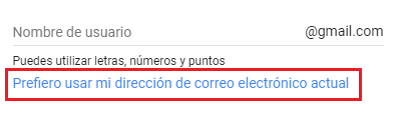
প্রক্রিয়া বাকি, আগে এবং পরে, ঠিক একই রকম যেটি আমাদের আগে বিস্তারিত ছিল. সুতরাং, কেবলমাত্র পার্থক্য হ’ল নির্দেশিত জায়গায় ক্লিক করা আপনার ইতিমধ্যে রয়েছে তাদের সাথে যুক্ত করার জন্য অন্য কোনও ইমেল থাকতে হবে না.
এই সমস্ত কিছুর কারণ হ’ল বাস্তবে, প্লে স্টোরটি ব্যবহার করার জন্য যা প্রয়োজন তা হ’ল গুগল অ্যাকাউন্ট . এটি আপনাকে ক্লাউডে হোস্ট করা অনেক কর্পোরেট পরিষেবাদিতে অ্যাক্সেস পেতে দেয়, এর মধ্যে একটি হ’ল স্মার্টফোন এবং ট্যাবলেটগুলির জন্য অ্যাপ্লিকেশন বিতরণ. পরবর্তী বিভাগে, আমরা এই প্রশ্ন সম্পর্কে আরও কিছু কথা বলব. পড়া চালিয়ে যান! .
কোনও আবেদন ডাউনলোড করতে গুগল স্টোরে একটি অ্যাকাউন্ট তৈরি করা কি প্রয়োজন??
সম্ভবত আপনি চেষ্টা করছেন গুগল স্টোর প্রবেশ করান এর আগে নিবন্ধভুক্ত বা সংশ্লিষ্ট ব্যবহারকারী অ্যাকাউন্টটি খোলার ছাড়াই. প্ল্যাটফর্মটি আপনাকে অ্যাক্সেস করতে এবং এর ক্যাটালগটি একবার দেখার অনুমতি দেয় একবার নিখরচায় এবং অর্থ প্রদান করা, যাতে আপনি অ্যাপ্লিকেশন, বই, সিনেমা এবং এমনকি গানের ক্ষেত্রে এর কী রয়েছে তা দেখতে পারেন. সংক্ষেপে, যাতে আপনি ডিজিটাল ফর্ম্যাটে আগ্রহী যে কারও জন্য এটির সমস্ত ডিরেক্টরিটি পরীক্ষা করতে পারেন.
তবে আপনি কিছু ডাউনলোড করতে পারবেন না . একই সময়ে যখন আপনি বোতামে ক্লিক করার চেষ্টা করুন ডি ’ ইনস্টলেশন বা ডাউনলোড এই অনলাইন ক্যাটালগটিতে উপলব্ধ একটি পণ্য, একটি বার্তা উপস্থিত হবে আপনি থেকে অনুরোধ আপনার গুগল অ্যাকাউন্টের সাথে সংযুক্ত হন প্লে স্টোরের জন্য. তাকে ধন্যবাদ, আপনি সংযোগ স্থাপনের জন্য উপস্থিত বোতামটি টিপতে পারেন, তবে এই গাইডের প্রথম বিভাগে আমরা নির্দেশিত প্রক্রিয়াটি পুনরাবৃত্তি করতে এবং এই স্টোরটিতে আপনার অ্যাকাউন্ট তৈরি করতে এটি ব্যবহার করতে পারেন.
অতএব, যখন জিজ্ঞাসা করা হয় যদি কোনও অ্যাপ্লিকেশন ডাউনলোড করার জন্য গুগল স্টোরে কোনও অ্যাকাউন্ট তৈরি করা প্রয়োজন হয় তবে উত্তরটি একটি শ্রেণিবদ্ধ হ্যাঁ . আপনি অবশ্যই পুরো পদ্ধতিটি পাস করেছেন গুগল সিস্টেমে একটি নতুন অ্যাকাউন্ট খুলুন আগেই আপনার প্লে স্টোরে ডাউনলোড বা কিনতে সক্ষম হতে , কারণ লেনদেন যেমন রেকর্ড করতে ক্রেতার ডেটা অ্যাক্সেস করার একমাত্র উপায় এটি কি. এর.
আপনি যদি কোনও অ্যাকাউন্ট তৈরি করতে অস্বীকার করেন, আপনি ঘুরে দেখার চেয়ে বেশি যেতে পারবেন না এই অনলাইন স্টোরের সমস্ত ফ্লিয়াস.
আপনার যদি কোনও প্রশ্ন থাকে তবে সেগুলি মন্তব্যগুলিতে রেখে দিন, আমরা যত তাড়াতাড়ি সম্ভব আপনাকে উত্তর দেব এবং এটি সম্প্রদায়ের আরও সদস্যদের জন্যও দুর্দান্ত সহায়ক হবে. ধন্যবাদ!
গুগল প্লেতে কীভাবে আপনার অ্যাকাউন্ট পরিবর্তন করবেন
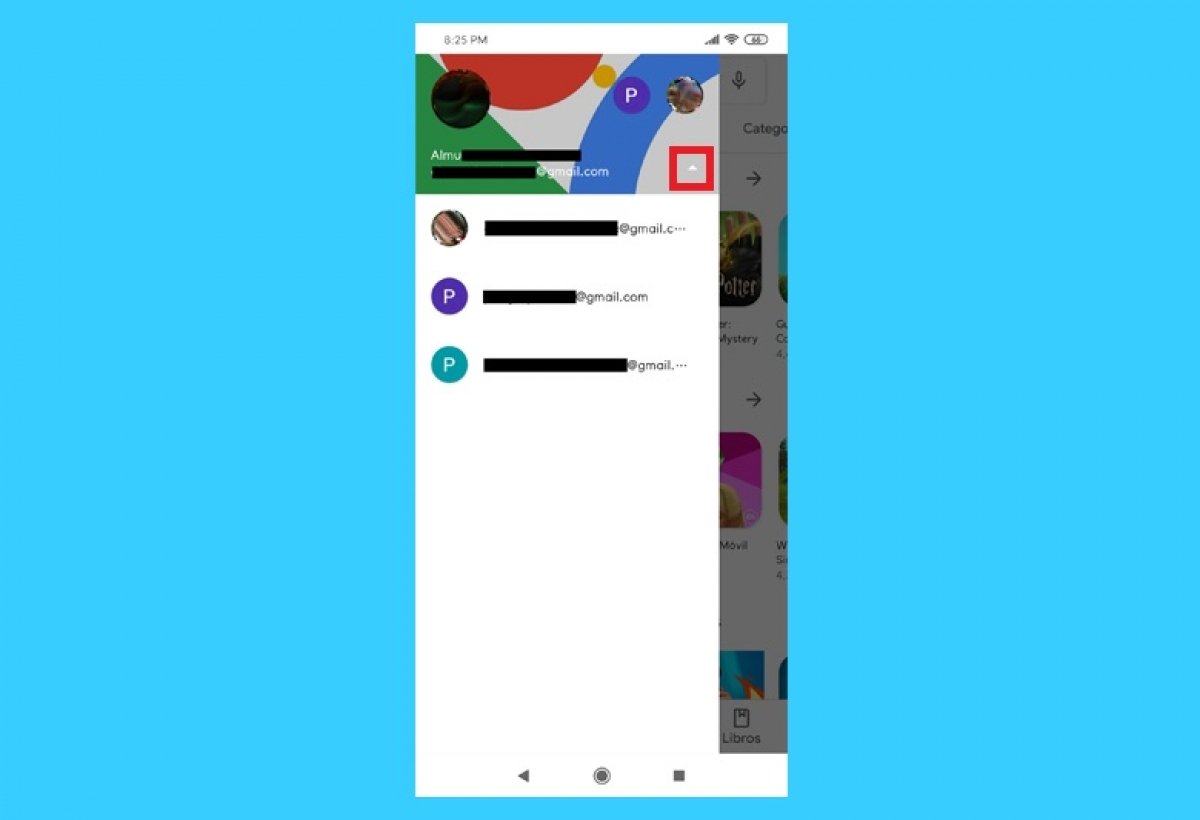
আপনার যদি বেশ কয়েকটি গুগল অ্যাকাউন্ট থাকে তবে আপনি যখন গুগল প্লে ব্যবহার করেন তখন আপনি সহজেই এক থেকে অন্যটিতে স্যুইচ করতে পারেন. আমরা আপনাকে এই বিকল্পটি কোথায় এবং এক থেকে অন্যটিতে যেতে আপনার কী ক্লিক করতে হবে তা আপনাকে ব্যাখ্যা করব.
হ্যাক্টর হার্নান্দেজ, জুন 26, 2020 (24 আগস্ট, 2022 আপডেট করুন)
আপনি গুগল প্লে স্টোরে বিভিন্ন অ্যাকাউন্ট ব্যবহার করতে পারেন. আপনার যদি বেশ কয়েকটি থাকে তবে আপনি পারেন এক থেকে অন্যটিতে ব্যবহারিকভাবে পাস করুন এবং অ্যাপ্লিকেশন যেহেতু সহজ.
আপনার স্মার্টফোন বা ট্যাবলেটে গুগল প্লে অ্যাপ্লিকেশন (কখনও কখনও প্লে স্টোর হিসাবে চিহ্নিত) খুলুন. এটি করতে, শর্টকাটগুলির মধ্যে বা আপনার ডিভাইসের অ্যাপ্লিকেশনগুলির জন্য সাধারণ মেনুতে এটি অনুসন্ধান করুন. হোম স্ক্রিনে, অনুসন্ধান ইঞ্জিনের ডানদিকে রাখা আইকনটিতে ক্লিক করুন. এটি কোনও আবক্ষ আকারে রয়েছে, যদি আপনি সংযুক্ত না থাকেন বা আপনি বর্তমানে সংযুক্ত রয়েছেন এমন অ্যাকাউন্টের অবতার প্রদর্শন করে.
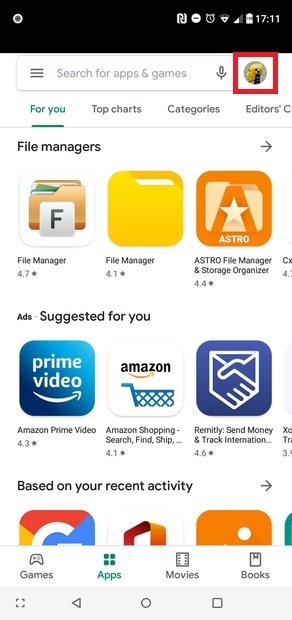
ব্যবহারকারী আইকনে ক্লিক করুন
একটি মেনু প্রদর্শিত হয় যেখানে আপনি ফোনে যুক্ত সমস্ত অ্যাকাউন্ট দেখতে পারেন এবং গুগল অ্যাক্সেস করতে ব্যবহৃত হয়. আপনি যা চান তা চয়ন করতে পারেন.
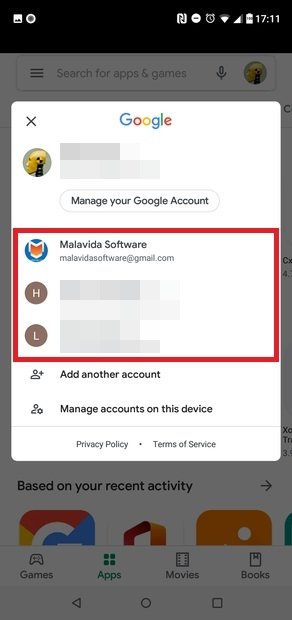
আপনার অ্যাকাউন্ট চয়ন করুন
একই উইন্ডো থেকে, আপনি ক্লিক করে নতুন অ্যাকাউন্ট যুক্ত করতে পারেন অন্য অ্যাকাউন্ট যুক্ত করুন. স্পষ্টতই, আপনাকে একটি ইমেল ঠিকানা এবং নতুন অ্যাকাউন্টের পাসওয়ার্ড প্রবেশ করতে হবে. এটি হয়ে গেলে, এটি অন্য অ্যাকাউন্টগুলির মধ্যে একটি হিসাবে উপস্থিত হয় যা থেকে আপনি নিজের পছন্দ করতে পারেন.
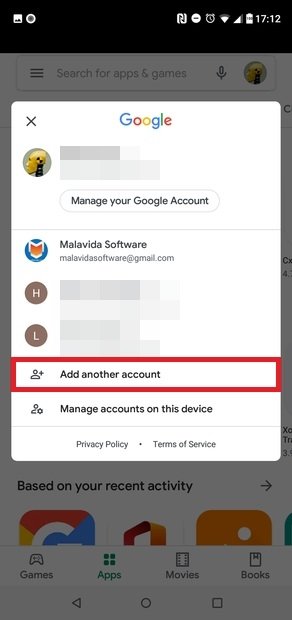
একটি নতুন অ্যাকাউন্ট যুক্ত করুন
এছাড়াও, আপনি একটি মোবাইল ডিভাইস থেকে গুগল প্লে ওয়েবসাইট থেকে ব্যবহারকারী অ্যাকাউন্টও পরিবর্তন করতে পারেন. এটি করার জন্য, আপনাকে অবশ্যই আপনার টার্মিনালের ওয়েব ব্রাউজারে পৃষ্ঠাটি খুলতে হবে এবং তিনটি ব্যান্ডের সাথে চিহ্নিত উপরের ডানদিকে কোণে মেনু আইকনে ক্লিক করুন. বর্তমান ব্যবহারকারীর নাম এবং ছবি প্রদর্শিত হয়. সম্পাদনা বোতামে ক্লিক করুন (একটি পেন্সিল দ্বারা প্রতীকী) এবং নতুন অ্যাকাউন্টটি নির্বাচন করুন. আপনি যে অ্যাকাউন্টটি ব্যবহার করতে চান তা যদি উপস্থিত না হয় তবে আপনাকে অবশ্যই বিকল্পটি টিপতে হবে এই ডিভাইসে অ্যাকাউন্ট পরিচালনা এবং বিভিন্ন পদক্ষেপ অনুসরণ করুন.


