


Jak vytvořit účet v obchodě Google Play? Průvodce krok za krokem
Na první stránce App Store jděte v pravém horním rohu klikněte na tlačítko “ Spojení »» . I když se zdá být orientováno na spojení, to Slouží také k otevření nového uživatelského účtu na Google Play.
Android – Vytvořte si účet Google Play (povinný)
Pokud chcete, aby byla vaše aplikace distribuována v obchodě Play, je povinné vytvořit účet vydavatele na Google Play.
(To je nutné, i když chcete svou aplikaci distribuovat jiným způsobem než obchod s hrami).
Přejděte na registrační stránku na Google Play:
https: // přehrávat.Google.com/aplikace/publikování/podepsané
Připojte se ke svému účtu Google (s vaší adresou Gmail).
Toto je stejná adresa, jakou jste použili k vytvoření klíčů API Google a generovali aplikaci Android.
Přijměte smlouvu vývojáře
V dalším kroku zaškrtněte políčko výše pro Přijměte smlouvu týkající se distribuce na Google Play (pro vývojáře).
Tímto krokem ověřujete skutečnost, že tento účet Google bude spojen s vaším účtem vývojáře.
Pokud jste spojeni se svým osobním účtem a chcete zveřejnit svou přihlášku s profesionálním účtem, budete se moci spojit s jiným účtem Google nebo vytvořit nový účet.
Jakmile je vše v pořádku, klikněte na tlačítko “Pokračujte a plaťte“.

Nakonfigurujte peněženku Google a upravte registrační poplatky
Registrační poplatky pro Google Play jsou jedinečnou platbou 25 EUR.
Vyberte svou zemi ze seznamu a zadejte požadované osobní údaje, takže informace jsou propojeny s vaší platební kartou.
Poznámka: Pokud zrušíte zaškrtnutí zaškrtnutí zaškrtnutí zaškrtnutí kategorie „Fakturační adresa“, zdá se, že další formulář vám umožní zadat vaše profesionální jména a adresu.
Poté klikněte na tlačítko “Přijmout a pokračovat„Pro přístup k závěrečné fázi.

Vytvořte svůj profil vývojáře
Povinné informace, které je třeba poskytnout, jsou název vývojáře (toto je název, který se objeví pod názvem vaší aplikace v obchodě Play), vaše e -mailová adresa a telefonní číslo.
Po zadání informací klikněte na “Dokončit registraci“.
Účet vydavatele Google Play je nyní vytvořen.
Poté budete přesměrováni na rozhraní publikace Google Play, kde můžete odeslat svou aplikaci Android a zveřejnit ji v obchodě Play.
Vědět, že můžete publikovat několik aplikací Android se stejným účtem Google Play.
Publikujte svou aplikaci pro Android v obchodě Play
Sólový režim:
Postupujte podle pokynů pro následující online nápovědu: Android: První odeslání vaší aplikace pro Android v obchodě Google Play (Solo)
Služba Goodbarber se o to postará:
Postupujte podle pokynů pro následující online nápovědu: Proces odeslání GoodBarber se o něj postará
Jak vytvořit účet v obchodě Google Play? Průvodce krok za krokem

Mobilní zařízení, jako jsou chytré telefony a tablety, se rozšířily závratným tempem po celém světě . Telefony například z něčeho zavolat nebo odesílat a přijímat textové zprávy na kompletní zařízení, se kterým Díky připojení k internetu provádějte všechny druhy úkolů , nechali všechny své limity otevřít svým uživatelům pole plné možností.
Abychom však mohli vykonávat všechny tyto funkce a využít těchto výhod, Nejprve musíte nainstalovat aplikace . Není to ani více, ani méně než programy, které nabízejí uživatelské služby a prostřednictvím kterých můžeme například provést zásoby, provést nákup, sledovat video nebo dokonce vyplnit dokument a připravit jej na přepravu přes e – e-mailem nebo prostřednictvím cloudového úložiště.
Aby se usnadnilo stahování těchto aplikací pro kohokoli, hlavní společnosti v tomto odvětví otevřely digitální obchody. Takže máme Google Play on Android a The App Store na iOS . Vzhledem k tomu, že návrh společnosti Google je na dnešním trhu nejrozšířenější vzhledem k široké škále terminálů kompatibilních s ním, zaměříme se zde, abychom jej vysvětlili Jak vytvořit účet v obchodě Google Play a stáhnout tisíce aplikací, jak si přejete .
Jak vytvořit účet v obchodě Play pro telefony Android nebo PC?
V této příručce se dozvíte, co dělat Pro dokončení této základní registrace nejen pro vstup do obchodu, ale také k využití mnoha dalších funkcí a nástrojů, které Google nabízí prostřednictvím cloudu. Vysvětlujeme vše, co potřebujete vědět krok za krokem A se všemi možnými detaily, takže vytvoření vašeho účtu je něco snadné a bez komplikací. Ve skutečnosti budete mít připraveni a otevřeni za pár minut.
Otevření účtu v obchodě Play je proces, který lze provádět jak na chytrých telefonech Androidu, tak na počítačích nebo dokonce na iOS, pokud si přejete . V této části se zaměříme na postup, který bude následovat, takže za pár minut máte připraveno ke stažení aplikací.
1 – Zadejte obchod Google Play
Buď s počítačem nebo telefonem, Otevřete webový prohlížeč Přístup do digitálního obchodu Google. Zadejte následující adresu URL: https: // přehrávat.Google.com . Poté budete mít přístup k Hlavní stránka obchodu Play ve španělštině.
2 – Začněte vytvářet svůj účet
Na první stránce App Store jděte v pravém horním rohu klikněte na tlačítko “ Spojení »» . I když se zdá být orientováno na spojení, to Slouží také k otevření nového uživatelského účtu na Google Play.
Následující zobrazená obrazovka má pole pro zadání vašeho profilu; Protože to však je přesně to, co chceme vytvořit, musíte jej ignorovat a kliknout níže “Vytvořit účet”.

3 – Zadejte svá data
V této části, Chcete -li vytvořit svůj profil na Googlu, musíte zadat různé osobní údaje . Začněte vyplněním prvních dvou mezer s Vaše jméno a křestní jméno , Doporučuje se, aby byli skuteční, aby se vyhnuli jakémukoli zmatku.
Později, Musíte zadat uživatelské jméno, které bude použito s vaším e -mailovým účtem . Musí to být jedinečné a v systému Google to nikdy nebylo použito, jinak vám to nedovolí následovat. Kromě toho, pokud si přejete, můžete kliknout na “ Raději používám svou aktuální e -mailovou adresu »V případě, že nechcete Gmail účet .
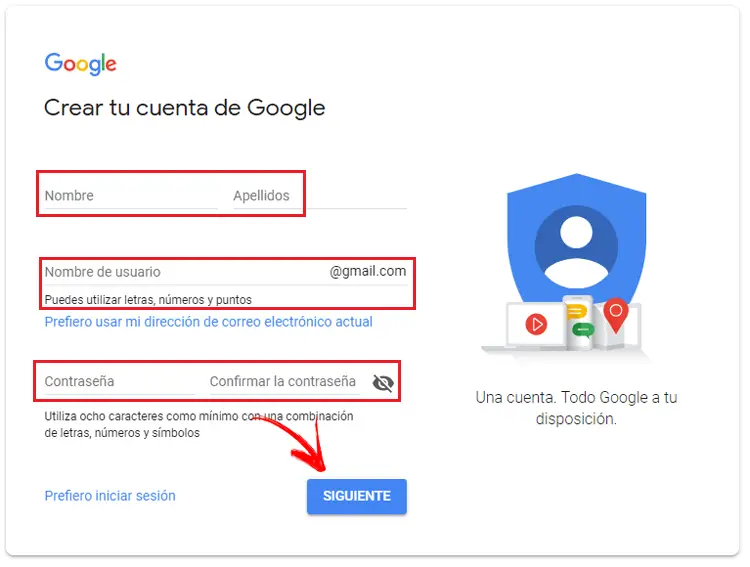
NYNÍ, Pokračujte v zadávání klíče, který obsahuje nejméně 8 znaků a kombinuje písmena, obrázky a symboly . Shromažďujete tedy požadované požadavky a navíc se ujistíte, že je co nejrobustnější, abyste zabránili tomu, aby se někdo zabránil ve svém účtu.
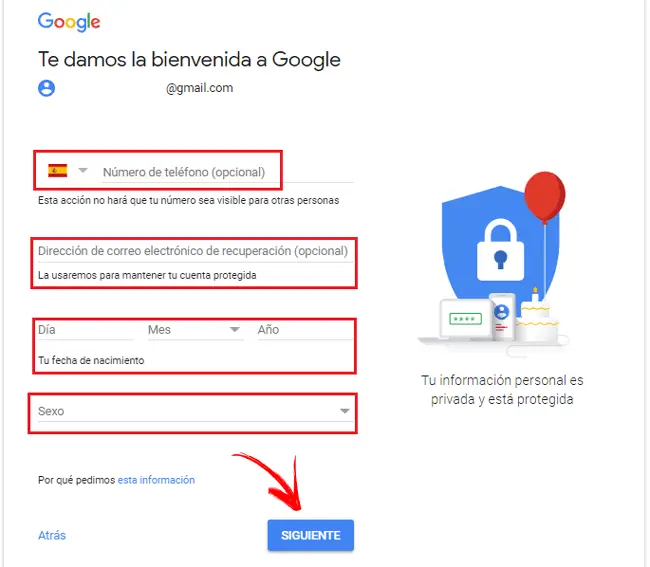
Pokračování s údaji k vstupu, Po této první dávce vás Google požádá o další informace . Musíte stanovit jak datum narození, tak pohlaví, a pokud si přejete, také přidat telefonní číslo (které budete muset zkontrolovat s kódem) a e -mailovou adresu. Tyto poslední dvě jsou volitelné věci , Ale doporučeno, protože se používají k nalezení přístupu k vašemu účtu v případě zapomenutí hesla nebo jakéhokoli jiného problému.
4 – Přijměte podmínky Google
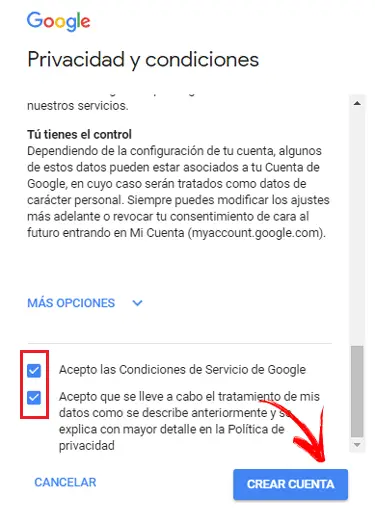
Posledním krokem je Přijměte podmínky použití a zásady ochrany osobních údajů společnosti Google. Chcete -li to provést, stačí jít dolů prohlášení, které se objeví na obrazovce, a zaškrtněte políčka níže.
„Aktualizace ✅ Potřebujete účet v obchodě a nevíte, jak na to? ⭐ Zadejte sem ⭐ a užijte si to zdarma . Máte problémy s stahováním aplikace a nenajdete řešení? Nebojte se, v tomto tutoriálu ✅ krok o krok ✅ Vysvětlím vám, jaký je nejrychlejší a nejjednodušší způsob “
Když kliknete na ” Vytvořit účet »Zobrazí se vyskakovací zpráva, ve které můžete své preference upravit nebo jednoduše kliknout na« potvrzení »K uzavření procesu
S tím již vytvoříte svůj profil pro přístup do obchodu, i když budete mít také přístup k mnoha dalším službám, například Disk Google, Docs, YouTube a mnoho dalších nástrojů a platforem, které společnost nabízí svým uživatelům. Ty máš Vytvořil účet Google , Takže to vše máte zdarma k dispozici. Připraven! .
Mohu si otevřít účet Google Play bez Gmailu?
Proces registrace je naprosto povinný. nicméně, Účet můžete otevřít v obchodě Google Play bez Gmailu Poskytování konkrétní úpravy během registračního postupu, jak poskytuje platforma Vytváření profilů pomocí e -mailů z jiných platforem , I když musíte Vytvořte si účet Google .
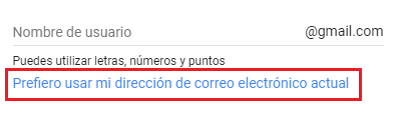
Musíte postupovat podle stejných kroků jako ty, které jsme vysvětlili v předchozí části; Ale, Když dorazíte v bodě 3 , Musíte zkontrolovat možnost, kterou jsme zmínili, „Raději používám svou aktuální e -mailovou adresu . »» Když to uděláte, formulář se mírně změní a tentokrát místo vytvoření e -mailu Google vám to umožní Vložte svůj e-mail že jste nahráli na platformách ten výhled, Yahoo Mail Nebo jakékoli jiné, které jste použili.
Zbytek procesu, před a po, je přesně stejný že ten, kterého jsme podrobně popsali. Jediným rozdílem je proto kliknout na uvedené místo Nemusíte mít další e -mail k přidání k těm, které již máte.
Důvodem toho všeho je, že ve skutečnosti, K použití obchodu je nezbytný účet Google . To vám umožní mít přístup k mnoha podnikovým službám hostovaným v cloudu, jedním z nich je distribuce aplikací pro chytré telefony a tablety. V další části se o této otázce také povídáme o něco více. Pokračujte ve čtení! .
Je nutné vytvořit účet v obchodě Google ke stažení aplikace?
Je pravděpodobné, že se to snažíte Vstupte do obchodu Google aniž by se předtím zaregistroval nebo otevřel odpovídající uživatelský účet. Platforma vám umožňuje přístup a podívat se na jeho katalog Jakmile je zdarma a platí, abyste mohli vidět, co má, pokud jde o aplikace, knihy, filmy a dokonce i písně. Stručně řečeno, takže můžete zkontrolovat veškerý adresář, který má pro kohokoli, kdo má zájem o digitální formát.
Ale nemůžete nic stáhnout . Zároveň Pokusíte se kliknout na tlačítko d ‘ Instalace nebo stahování produktu dostupného v tomto online katalogu, zobrazí se zpráva VY požadovat Spojte se s vaším účtem Google Pro obchod s hrami. Díky němu můžete stisknout tlačítko, které se zdá, že se připojí, ale také jej použijte k opakování procesu, který jsme uvedli v první části této příručky, a vytvořit svůj účet v tomto obchodě.
Proto, když se zeptáte Pokud je nutné vytvořit účet v obchodě Google ke stažení aplikace, odpověď je kategorická ano . Museli jste projít celým postupem pro Otevřete nový účet v systému Google předem Chcete -li si moci stáhnout nebo zakoupit ve vašem obchodě , Protože toto je jediný způsob, jak získat přístup k údajům o kupujícím a zaznamenat transakci co. z.
Pokud odmítnete vytvořit účet, Nebudete moci jít víc než jít kolem Všechny blechy v tomto internetovém obchodě.
Máte -li jakékoli dotazy, nechte je v komentářích, odpovíme vám co nejdříve, a to bude také velkou pomoc pro více členů komunity. Děkuji!
Jak změnit svůj účet v Google Play
Pokud máte několik účtů Google, můžete snadno přepnout z jednoho na druhý, když používáte Google Play. Vysvětlíme vám, kde je tato možnost a co musíte kliknout, abyste přecházeli z jednoho na druhé.
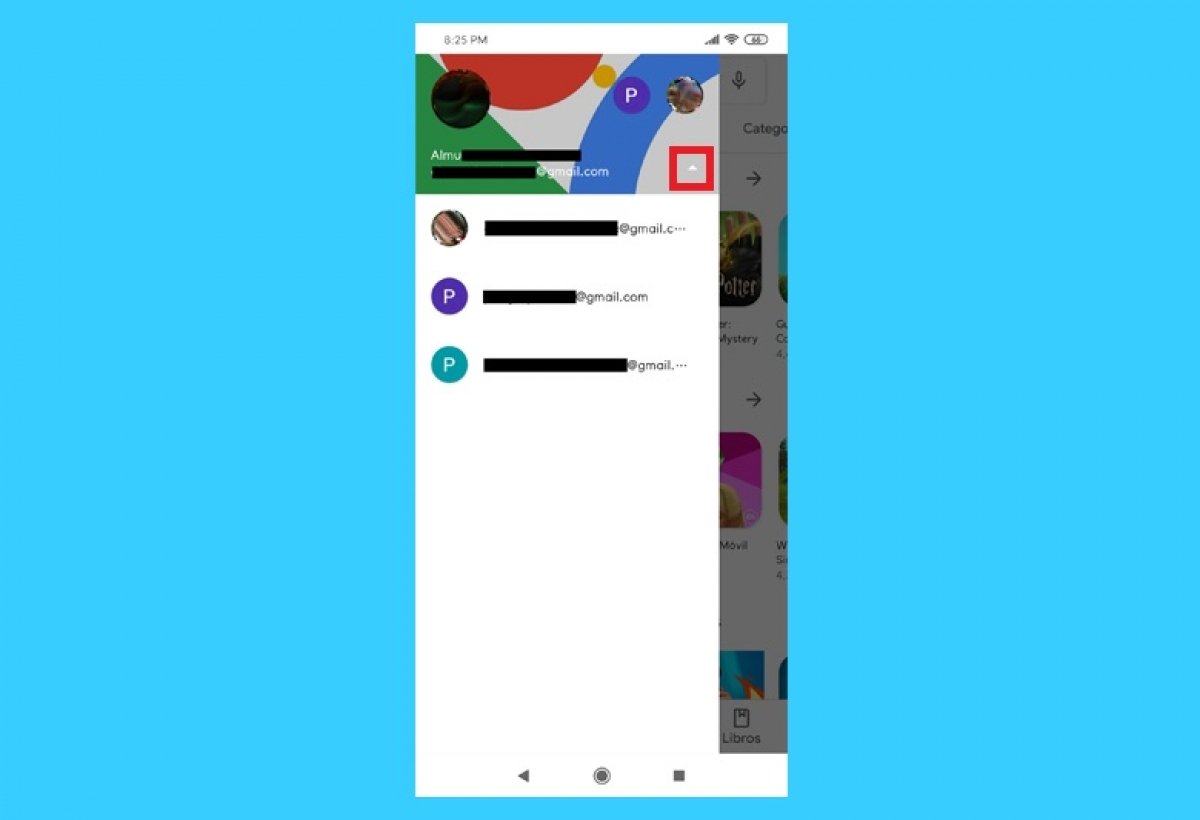
Héctor Hernández, 26. června 2020 (aktualizace 24. srpna 2022)
V obchodě Google Play můžete použít různé účty. Pokud máte několik, můžete přejít z jednoho do druhého prakticky A jednoduché od aplikace.
Otevřete aplikaci Google Play (někdy také označenou jako Play Store) ve vašem smartphonu nebo tabletu. Chcete -li to provést, vyhledejte to mezi zkratky nebo v nabídce Obecné pro aplikace vašeho zařízení. Na domovské obrazovce klikněte na ikonu umístěnou na pravé straně vyhledávače. Je to ve formě poprsí, pokud nejste připojeni, nebo zobrazí avatar účtu, s nímž jste v současné době připojeni.
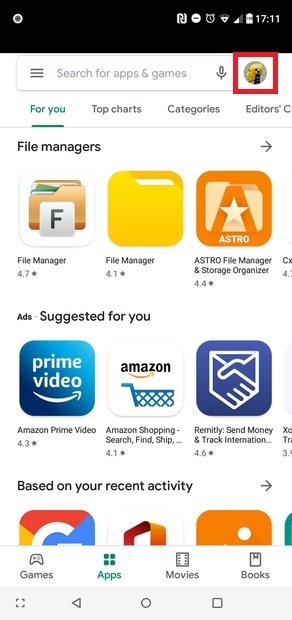
Klikněte na ikonu uživatele
Zobrazí se nabídka, kde můžete vidět všechny účty spojené v telefonu a použity k přístupu k Googlu. Můžete si vybrat ten, který chcete.
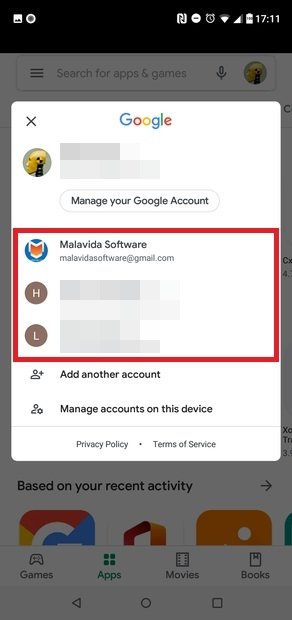
Vyberte si svůj účet
Ze stejného okna můžete přidat nové účty kliknutím na Přidejte další účet. Je zřejmé, že budete muset zadat e-mailovou adresu a heslo nového účtu. Jakmile je to hotovo, zdá se jako jeden z dalších účtů, z nichž si můžete vybrat.
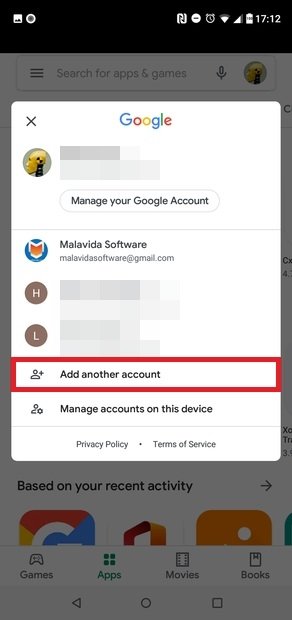
Přidejte nový účet
Kromě toho můžete také změnit uživatelský účet z webu Google Play z mobilního zařízení. Chcete -li to provést, musíte otevřít stránku ve webovém prohlížeči svého terminálu a kliknout na ikonu nabídky v pravém horním rohu, označené třemi pásy. Zobrazí se název a fotografie aktuálního uživatele. Klikněte na tlačítko pro úpravy (symbolizované tužkou) a vyberte nový účet. Pokud se účet, který chcete použít, se neobjeví, musíte stisknout možnost Správa účtů na tomto zařízení a postupujte podle různých kroků.
