


আপনার আইক্লাউড পরিচিতিগুলি একটি ভিসিএআরডি ফাইলে রফতানি করুন (. ভিসিএফ)
এছাড়াও, বর্তমান আইফোন পরিচিতিগুলি আইক্লাউডেও একীভূত হবে. আপনি যখন যোগাযোগ যুক্ত বা আপডেট করেন, আইক্লাউড সর্বত্র পরিবর্তন করে.
আইফোন পরিচিতিগুলিতে কীভাবে সহজেই আইক্লাউড পুনরুদ্ধার করবেন ?
আইক্লাউডের সাথে আমার পরিচিতিগুলি কীভাবে পুনরুদ্ধার করবেন ? অনেক ব্যবহারকারী এই কোয়ার্সশনটি পোজ দিয়েছেন. এই গাইডটি আপনাকে দেখায় যে কীভাবে আইফোনে আইক্লাউড পরিচিতিগুলি 3 টি বিভিন্ন উপায়ে পুনরুদ্ধার করবেন.
ইয়েলাইন দ্বারা/05/06/2023 এ আপডেট হয়েছে
আইফোনে আইক্লাউড পরিচিতিগুলি কেন পুনরুদ্ধার করুন ?
সাধারণভাবে, দুটি পরিস্থিতি রয়েছে যেখানে ব্যবহারকারীরা আইফোনে আইক্লাউড পরিচিতিগুলি ডাউনলোড করতে চান:
- আপনি সবেমাত্র একটি নতুন আইফোন পেয়েছেন এবং আপনি আইফোনে আইক্লাউড পরিচিতিগুলি সিঙ্ক্রোনাইজ করতে চান.
- আপনি দুর্ঘটনাক্রমে যোগাযোগগুলি হারিয়েছেন এবং আইক্লাউডকে আইফোন পরিচিতিতে পুনরুদ্ধার করতে চান.
আইক্লাউড পরিচিতিগুলি আইফোন 14, 13, 12, এসই, 11, এক্সআর, এক্সএস, এক্স, 8, 7 এস, 7, 6, 6 এ স্থানান্তরিত করার ক্ষেত্রে এগিয়ে যাওয়ার তিনটি উপায় রয়েছে.
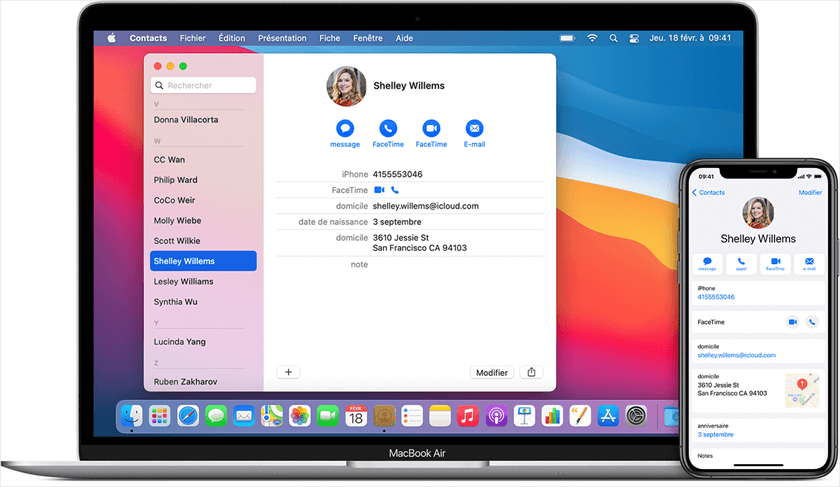
You আপনি যদি আইক্লাউডে আইফোন পরিচিতিগুলি সিঙ্ক্রোনাইজ করার জন্য অভ্যস্ত হন তবে আপনি সেটিংসে যোগাযোগের সিঙ্ক্রোনাইজেশন বিকল্পটি সক্রিয় করতে পারেন যাতে সেগুলি আইফোনে উপস্থিত হতে দেয়. (পদ্ধতি 1)
You আপনি যদি অন্য কোনও অ্যাপল আইডেন্টিফায়ার ব্যবহার করে এমন কোনও আইফোনে পরিচিতিগুলি ডাউনলোড করতে চান তবে আপনি কম্পিউটারে পরিচিতি রফতানি করতে পারেন এবং সেগুলি আইফোনে যুক্ত করতে পারেন. (পদ্ধতি 2)
You আপনি যদি আপনার প্রয়োজনীয় পরিচিতিগুলি সহ আইক্লাউড ব্যাকআপ তৈরি করে থাকেন তবে আপনি আইফোনে পুরো ব্যাকআপটি ডাউনলোড করতে পুনরুদ্ধার করতে পারেন. (পদ্ধতি 3)
পদ্ধতি 1. সেটিংসের মাধ্যমে আইফোনে আইক্লাউড পরিচিতিগুলি পুনরুদ্ধার করুন
আইক্লাউড ব্যবহারকারীদের ডিভাইসের মধ্যে ডেটা সিঙ্ক্রোনাইজ করতে সহায়তা করার জন্য একটি সহজ উপায় সরবরাহ করে. একবার আপনি আইফোনে নির্দিষ্ট ডেটাগুলির সিঙ্ক্রোনাইজেশন সক্রিয় হয়ে গেলে, আপনি সহজেই এই ডেটা অ্যাক্সেস করতে পারেন. সুতরাং, যদি আপনার আইক্লাউডে সঞ্চিত পরিচিতি থাকে তবে আপনি কেবল আইফোনে আইক্লাউড পরিচিতিগুলি ডাউনলোড করতে পরিচিতিগুলির সিঙ্ক্রোনাইজেশন সক্রিয় করতে পারেন.
এই পদ্ধতিটি আইফোনে সমস্ত আইক্লাউড পরিচিতিগুলিকে সিঙ্ক্রোনাইজ করবে. আপনি যদি নির্বাচনীভাবে পরিচিতিগুলি ডাউনলোড করতে চান তবে পদ্ধতি 2 আপনাকে লেন্সে পৌঁছাতে সহায়তা করতে পারে.
✏ দ্রষ্টব্য: আপনি আইফোনে একই আইক্লাউড অ্যাকাউন্টের সাথে সংযুক্ত রয়েছেন তা নিশ্চিত করুন. আপনি যদি অন্য আইক্লাউডের পরিচিতিগুলি আইফোনে সিঙ্ক্রোনাইজ করতে চান তবে আপনি গাইডের সাথে পরামর্শ করতে পারেন: পদ্ধতিটি পেতে কোনও অ্যাপল শনাক্তকারী থেকে অন্যটিতে পরিচিতিগুলি স্থানান্তর করুন.
Ify আইফোনে আইক্লাউড পরিচিতিগুলি সিঙ্ক্রোনাইজ করার পদক্ষেপ
ধাপ 1. আপনার আইফোনকে একটি স্থিতিশীল ওয়াই-ফাই নেটওয়ার্কের সাথে সংযুক্ত করুন.
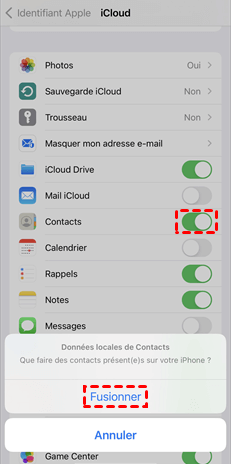
দ্বিতীয় পদক্ষেপ. যাও সেটিংস > আলতো চাপুন [তোমার নাম] > আইক্লাউড.
ধাপ 3. সক্রিয় পরিচিতি.
পদক্ষেপ 4. আপনি যখন জিজ্ঞাসা করা হয় যে আপনি মার্জ করতে বা বাতিল করতে চান কিনা, টিপুন একত্রিত করা.
আইফোন থেকে যদি অনেক পরিচিতি ডাউনলোড করতে হয় তবে এটি কিছুটা সময় নিতে পারে. আপনি যোগাযোগের অ্যাপ্লিকেশনটিতে গিয়ে স্ক্রিনের শীর্ষ থেকে নীচে টান দিয়ে আপনার পরিচিতিগুলি রিফ্রেশ করতে পারেন.
এছাড়াও, বর্তমান আইফোন পরিচিতিগুলি আইক্লাউডেও একীভূত হবে. আপনি যখন যোগাযোগ যুক্ত বা আপডেট করেন, আইক্লাউড সর্বত্র পরিবর্তন করে.
পদ্ধতি 2. ফনটুলের মাধ্যমে আইফোনে আইক্লাউড পরিচিতিগুলি পুনরুদ্ধার করুন
এই পদ্ধতিটি নিম্নলিখিত দুটি পরিস্থিতিতে প্রযোজ্য:
- আপনি অন্য আইক্লাউড অ্যাকাউন্টে সঞ্চিত পরিচিতিগুলি চান.
- আপনি আইফোনে আইক্লাউড পরিচিতিগুলি বেছে বেছে ডাউনলোড করতে চান.
স্থানান্তরটি করার জন্য দুটি পদক্ষেপ: প্রথমে কম্পিউটারে আইক্লাউড পরিচিতিগুলি রফতানি করুন, তারপরে সেগুলি ফনটোলের মাধ্যমে আইফোনে যুক্ত করুন.
Ic আইফোনে আইক্লাউড পরিচিতি স্থানান্তর করার পদক্ষেপ
আইক্লাউড থেকে পরিচিতিগুলি ডাউনলোড করুন.com
ধাপ 1. কম্পিউটারে, একটি ব্রাউজার খুলুন এবং অ্যাক্সেস আইক্লাউড> আপনার সনাক্তকারী এবং অ্যাপল অ্যাক্সেস কোডের সাথে সংযুক্ত করুন.
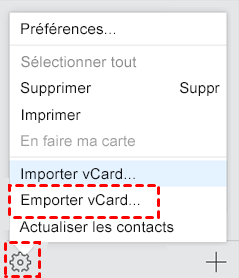
দ্বিতীয় পদক্ষেপ. পছন্দ করা পরিচিতি > আপনার প্রয়োজনীয় পরিচিতিগুলি নির্বাচন করুন> গিয়ার আইকনে ক্লিক করুন> নির্বাচন করুন রফতানি ভিসি. এবং আপনার পরিচিতিগুলি কম্পিউটারে ডাউনলোড করা হবে.
আইফোনে কম্পিউটার পরিচিতি স্থানান্তর করুন
এখন আপনি ফনটুলের সাথে আইফোনে রফতানি পরিচিতি স্থানান্তর করতে পারেন. এটি একটি পেশাদার আইওএস ডেটা ট্রান্সফার সরঞ্জাম যা আপনাকে কম্পিউটার এবং আইফোনের মধ্যে পরিচিতি, সংগীত, ফটো এবং আরও অনেক কিছু স্থানান্তর করতে সহায়তা করতে পারে.
ধাপ 1. ফোনটুল ডাউনলোড করুন, ইনস্টল করুন এবং চালু করুন> আইফোনটিকে একটি ইউএসবি কেবলের মাধ্যমে কম্পিউটারে সংযুক্ত করুন.
ডাউনলোড
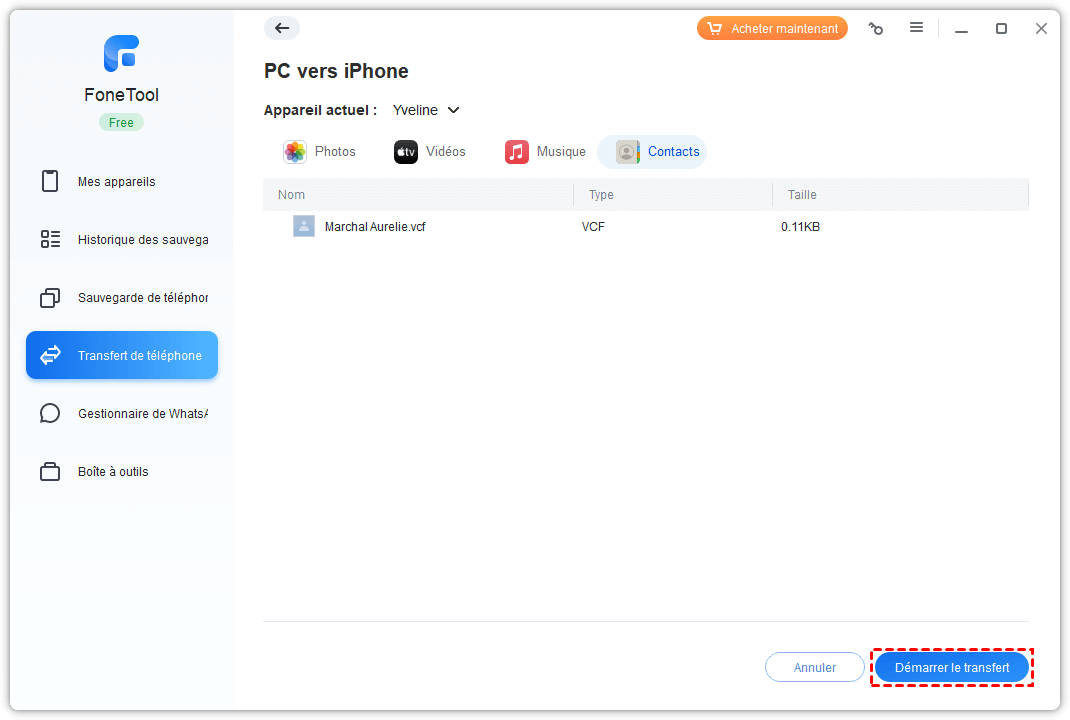
দ্বিতীয় পদক্ষেপ. বিকল্পে ক্লিক করুন ফোন স্থানান্তর > আইফোনে পিসি > স্থানান্তর শুরু করুন.
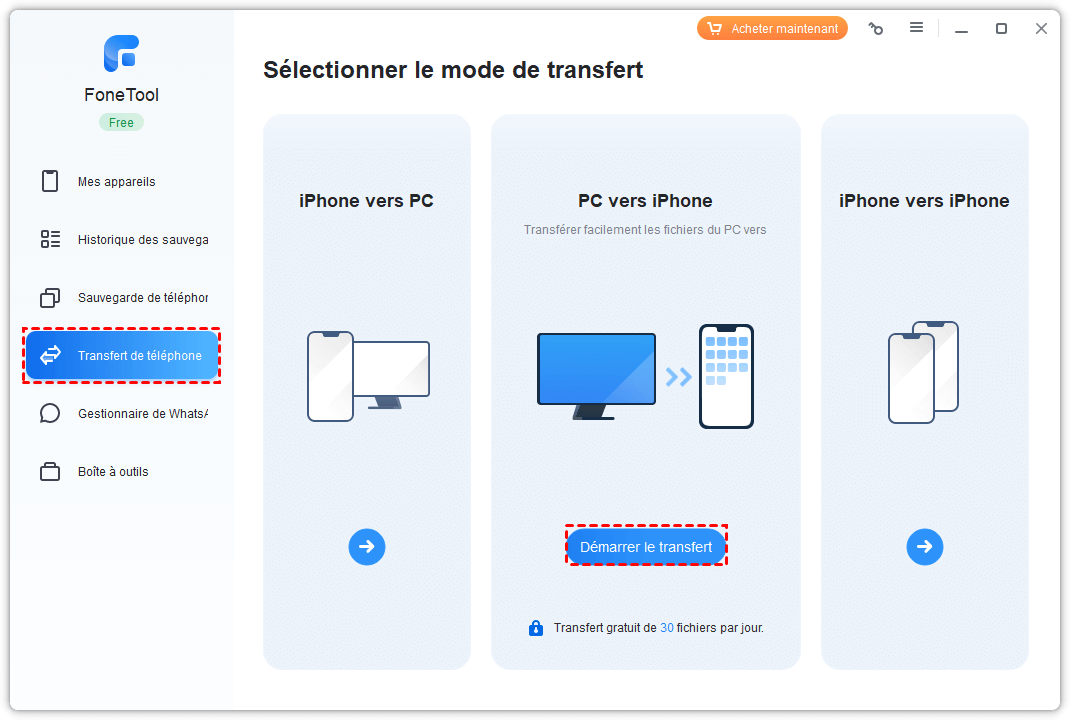
ধাপ 3. নির্বাচন করুন ফাইল আইকন ভিসিএফ ফাইল নির্বাচন করতে> ক্লিক করুন খোলা চালিয়ে যেতে> ক্লিক করুন স্থানান্তর শুরু করুন শুরুতেই.
✏ দ্রষ্টব্য:
You যদি আপনার আইফোনে পরিচিতিগুলি থাকে তবে আপনি সরাসরি আইফোনের পরিচিতিগুলি আইফোনে স্থানান্তর করতে বেছে নিতে পারেন. এছাড়াও, আইফোন থেকে আইফোন স্থানান্তর সরঞ্জাম আপনাকে পরিচিতি, বার্তা, ফটো, অ্যাপ্লিকেশন ডেটা ইত্যাদি স্থানান্তর করতে সহায়তা করতে পারে. ক্লিক.
• কিছু ব্যবহারকারী আইক্লাউডে তাদের আইফোনের ফটোগুলি সিঙ্ক্রোনাইজ করার পরে উইন্ডোজের জন্য আইক্লাউডের সাথে দুটি গুরুতর সমস্যার কথা জানিয়েছেন: দুর্নীতিগ্রস্থ ভিডিও এবং বিদেশী ফটোগুলির প্রদর্শন. এই ক্ষেত্রে, এটি ফাংশনটি ব্যবহার করার পরামর্শ দেওয়া হয় নির্বাচনী ব্যাকআপ আপনার ডেটা একটি নিরাপদ জায়গায় রাখতে ফোনটুলের.
পদ্ধতি 3. আইফোনে আইক্লাউড পরিচিতিগুলি কীভাবে পুনরুদ্ধার করবেন
আপনি যদি যোগাযোগের চেয়ে বেশি ডাউনলোড করতে চান তবে আইফোনে অন্যান্য ডেটাও ডাউনলোড করতে চান তবে আপনি আইফোনে পুরো আইক্লাউড ব্যাকআপটি পুনরুদ্ধার করতে বেছে নিতে পারেন. অবশ্যই, আপনার অবশ্যই প্রথম ব্যাকআপ থাকতে হবে বা পরিবর্তে আপনি একটি নতুন তৈরি করতে পারেন. নোট করুন যে আইফোনের সমস্ত বিদ্যমান ডেটা মুছে ফেলা হবে এবং আইক্লাউড ব্যাকআপ দ্বারা প্রতিস্থাপন করা হবে. যদি আপনি কিছু মনে করেন না, আইফোনে আইক্লাউড পরিচিতিগুলি কীভাবে পুনরুদ্ধার করবেন তা জানতে নীচের পদক্ষেপগুলি দেখুন.
একটি আইক্লাউড ব্যাকআপ তৈরি করুন: যাও সেটিংস > [তোমার নাম] > আইক্লাউড > আইক্লাউড ব্যাকআপ > সক্রিয় করুন আইক্লাউড ব্যাকআপ > টিপুন এখন সংরক্ষণ. ব্যাকআপটি কিছুটা সময় নেবে কারণ এটি পুরো ডিভাইসটি সংরক্ষণ করবে.
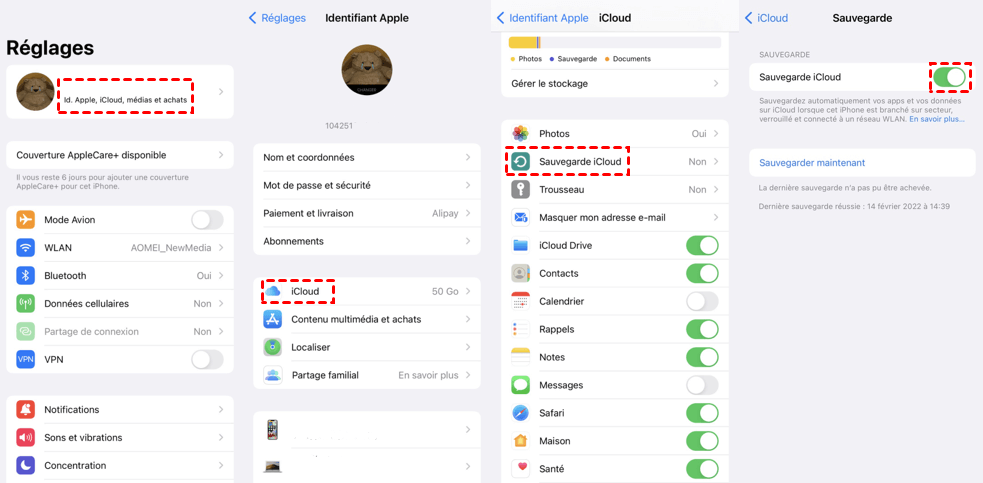
If আইফোনে আইক্লাউড পরিচিতিগুলি পুনরুদ্ধার করার পদক্ষেপগুলি
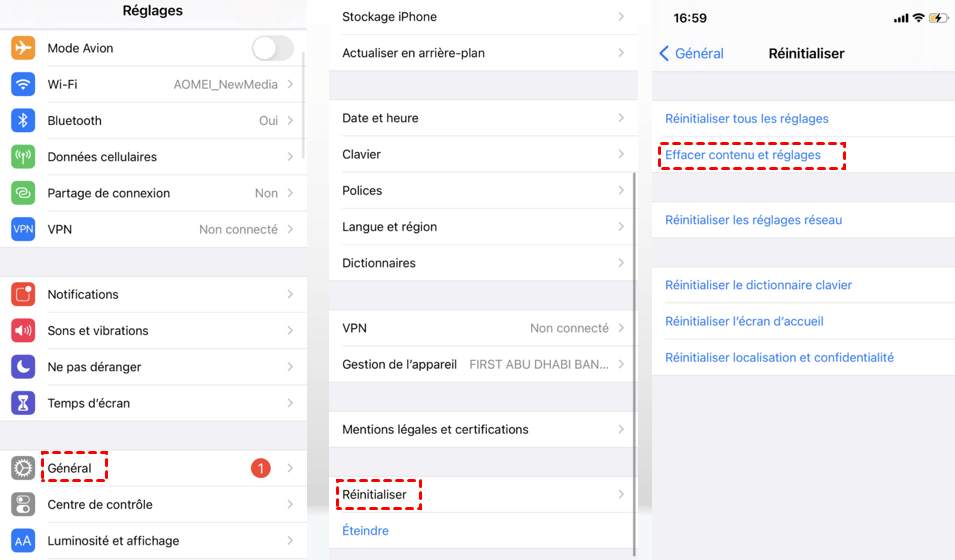
ধাপ 1. আইফোন মুছুন: যান সেটিংস > সাধারণ > রিসেট > সামগ্রী এবং সেটিংস মুছুন.
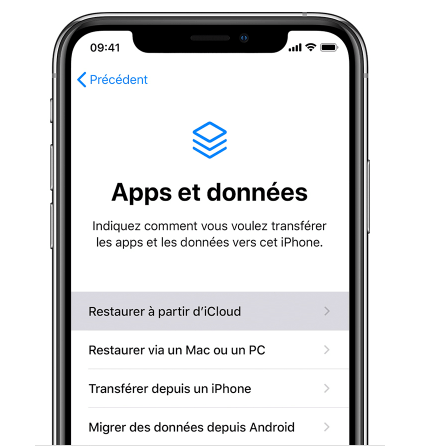
দ্বিতীয় পদক্ষেপ. আইক্লাউড ব্যাকআপ থেকে পুনরুদ্ধার করুন: আপনি স্ক্রিনটি না দেখা পর্যন্ত আপনার আইফোনটি কনফিগার করুন অ্যাপ্লিকেশন এবং ডেটা, পছন্দ করা আইক্লাউড থেকে পুনরুদ্ধার করুন এবং আইফোনে ব্যাকআপ পুনরুদ্ধার শেষ করতে নির্দেশাবলী অনুসরণ করুন.
উপসংহার
আইফোন 14/13/11/11/এক্সআর/এক্সএস/এক্স/8/7 এস/7/6 এ কীভাবে আইক্লাউড পরিচিতিগুলি পুনরুদ্ধার করবেন তা খুঁজে বের করার জন্য এটিই. আইক্লাউড সিঙ্ক্রোনাইজেশন ফাংশন আপনাকে আইফোনে সমস্ত পরিচিতি স্থানান্তর এবং আমদানি করতে সহায়তা করে. আপনি যদি আইফোনে পিসি পরিচিতিগুলি বেছে বেছে স্থানান্তর করতে চান তবে আপনি এটি করতে সহায়তা করার জন্য ফোনটুলের সুবিধা নিতে পারেন.
এই উত্তরণটি কি আপনার সমস্যার সমাধান করে? ? আপনি আরও ব্যবহারকারীদের সহায়তা করতে এটি ভাগ করতে পারেন. বা যদি আপনার কোনও প্রশ্ন বা সমস্যা থাকে তবে কেবল একটি মন্তব্য করুন এবং আমরা যত তাড়াতাড়ি সম্ভব আপনাকে উত্তর দেব.
ইয়েলাইন এওমেই প্রযুক্তির সম্পাদক; যে কোনও মোবাইল ফোন ব্যাকআপ সমস্যা সমাধানের জন্য ব্যবহারকারীদের সমাধান দেওয়ার জন্য তার দুর্দান্ত আবেগ রয়েছে.. ব্যাকআপগুলিতে নিবন্ধ লেখার পাশাপাশি, তিনি ডেটা সুরক্ষা নিশ্চিত করতে ডিস্ক ম্যানেজমেন্ট/পার্টিশনে দুর্দান্ত টিউটোরিয়াল প্রকাশ করেছেন. তার অবসর সময়ে, ইয়েলাইন তার পরিবারের সাথে ভাল দিন কাটাতে এটি উন্নত করতে বা থাকতে শিখতে পছন্দ করে.
অন্যান্য সম্পর্কিত আইটেম
[3 উপায়] আইফোন 14/13/12/11 এ একটি যোগাযোগ ভিসিএফ কীভাবে আমদানি করবেন
এই গাইডটি আপনাকে এমন সমস্ত পদ্ধতি দেখাবে যা আপনাকে আইফোন পরিচিতিগুলিতে ভিকার্ড আমদানি করতে সহায়তা করতে পারে. এটি আইফোনে একাধিক ভিসিএফ আমদানি করার পদ্ধতি অন্তর্ভুক্ত করে.
কীভাবে আমার ফোন পরিচিতিগুলি আমার কম্পিউটারে একটি ইউএসবি কী দিয়ে স্থানান্তর করবেন ?
ডেটা ক্ষতি এড়াতে কীভাবে স্যামসাংকে পিসি ফোন যোগাযোগগুলিতে স্থানান্তর করবেন ? আপনি আইফোন বা অ্যান্ড্রয়েড ব্যবহারকারী হোন না কেন, আপনি ইউএসবি এর মাধ্যমে কম্পিউটারে ফোন পরিচিতি স্থানান্তর করার সমাধান পেতে পারেন.
আইক্লাউড ছাড়াই পিসি পরিচিতিতে আইফোন স্থানান্তর করুন
বিনামূল্যে পিসিতে আইফোন যোগাযোগ স্থানান্তর আপনাকে গুরুত্বপূর্ণ ব্যক্তিদের যোগাযোগের বিশদ হারাতে এড়াতে দেয়. এই গাইডটি বিনামূল্যে পিসিতে আইফোন যোগাযোগ রফতানির জন্য 3 টি উপায় উপস্থাপন করে.
বিনামূল্যে ফোনটুল পান
একক উইন্ডো, আইফোন ডেটা ব্যাকআপ এবং পরিচালনা সমাধান.
আপনার আইক্লাউড পরিচিতিগুলি একটি ভিসিএআরডি ফাইলে রফতানি করুন (.ভিসিএফ)
মাইক্রোসফ্ট 365 এর আউটলুক ম্যাক আউটলুক 2021 এর জন্য মাইক্রোসফ্ট 365 এর জন্য আউটলুক ম্যাক আউটলুক 2019 আউটলুক 2019 ম্যাক আউটলুক 2016 আউটলুক 2016 ম্যাক আউটলুক 2013 আউটলুক 2010 প্লাসের জন্য আউটলুক 2016. কম
আপনি যদি আইক্লাউড থেকে আপনার পরিচিতিগুলির একটি অনুলিপি ডাউনলোড করতে চান তবে আপনাকে অবশ্যই এই পদ্ধতিটি অনুসরণ করতে হবে. কোনও ফাইলে আপনার পরিচিতিগুলির একটি অনুলিপি ডাউনলোড করার পরে, আপনি আপনার পরিচিতিগুলি আউটলুকটিতে আমদানি করতে পারেন.
- আইক্লাউডের সাথে সংযুক্ত করুন.com আপনার পরিচয় তথ্য.
- নির্বাচন করুন পরিচিতি
- গিয়ার আইকনে ক্লিক করুন, তারপরে নির্বাচন করুন নির্বাচন করুন রফতানির জন্য আপনার সমস্ত পরিচিতি চিহ্নিত করার জন্য সবকিছু.
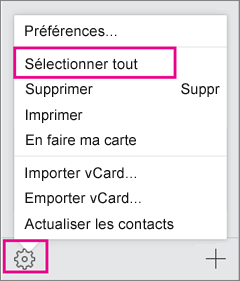
- তারপরে আবার গিয়ার আইকনটি নির্বাচন করুন রফতানি নির্বাচন করুনভিকার্ড আপনার পরিচিতিগুলি একটি ফাইলে অনুলিপি করতে .ভিসিএফ. (আপনার পরিচিতিগুলি আপনার আইক্লাউড অ্যাকাউন্টে উপলব্ধ.))
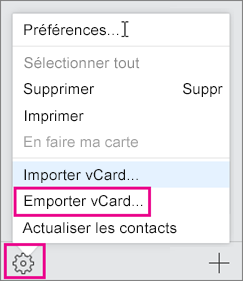
- এখন যেহেতু আপনার পরিচিতিগুলি একটি ভিসিএফ ফাইলে অনুলিপি করা হয়েছে, আপনি সেগুলি সিএসভি ফাইলে রূপান্তর করতে পারেন, তারপরে এগুলি আউটলুক উইন্ডোতে আমদানি করতে.


