


Exportujte své kontakty iCloud v souboru VCard (. VCF)
Kromě toho budou aktuální kontakty pro iPhone také sloučeny do iCloud. Když přidáte nebo aktualizujete kontakt, iCloud provede změnu všude.
Jak snadno obnovit iCloud na iPhone kontakty ?
Jak obnovit mé kontakty s iCloud ? Mnoho uživatelů tuto dotazu představovalo. Tato příručka vám ukazuje, jak obnovit kontakty iCloud na iPhone 3 různými způsoby.
Autor: Yveline/Aktualizován dne 05/06/2023
Proč obnovit kontakty iCloud na iPhone ?
Obecně existují dvě situace, ve kterých si uživatelé chtějí stáhnout kontakty iCloud na iPhone:
- Právě jste získali nový iPhone a chcete synchronizovat kontakty iCloud s iPhone.
- Ztratili jste kontakty náhodou a chcete obnovit kontakty iCloud na iPhone.
Existují tři způsoby, jak postupovat, pokud jde o převod kontaktů iCloud na iPhone 14, 13, 12, SE, 11, XR, XS, X, 8, 7, 7, 6S, 6.
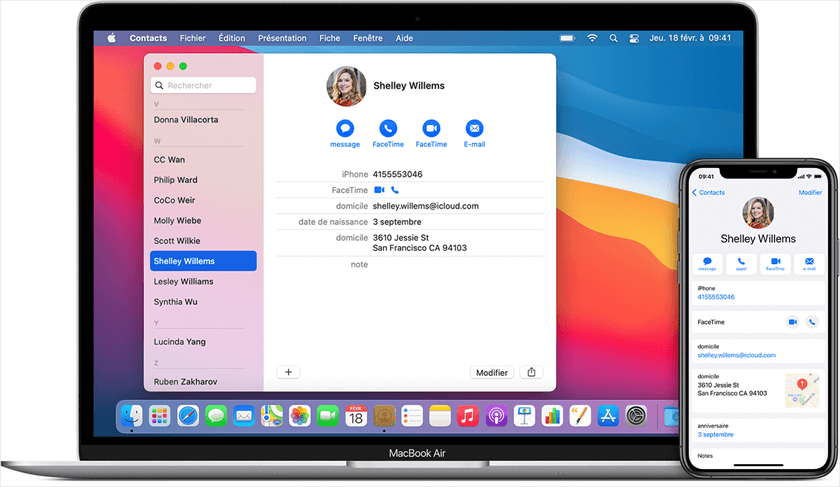
● Pokud jste zvyklí na synchronizaci kontaktů pro iPhone na iCloud, můžete aktivovat možnost synchronizace kontaktu v nastavení a nechat je objevit na iPhone. (Metoda 1)
● Pokud si chcete stáhnout kontakty na iPhone, který používá jiný identifikátor Apple, můžete exportovat kontakty do počítače a přidat je do iPhone. (Metoda 2)
● Pokud jste provedli zálohu iCloud včetně potřebných kontaktů, můžete obnovit ke stažení celé zálohování na iPhone. (Metoda 3)
Metoda 1. Obnovte kontakty iCloud na iPhone prostřednictvím nastavení
ICloud nabízí jednoduchý způsob, jak uživatelům pomoci synchronizovat data mezi zařízeními. Jakmile aktivujete synchronizaci konkrétních dat na iPhone, můžete snadno přistupovat k těmto datům. Pokud tedy máte kontakty uložené v iCloud, můžete jednoduše aktivovat synchronizaci kontaktů a stáhnout kontakty iCloud na iPhone.
Tato metoda bude synchronizovat všechny kontakty iCloud na iPhone. Pokud chcete stahovat kontakty selektivně, metoda 2 vám pomůže dosáhnout objektivu.
✏ Poznámka: Ujistěte se, že jste se spojili se stejným účtem iCloud na iPhone. Pokud si přejete synchronizovat kontakty jiného iCloudu na iPhone, můžete se poradit s průvodcem: Přeneste kontakty z identifikátoru Apple na jiný, abyste získali metodu.
▍ Kroky pro synchronizaci kontaktů iCloud na iPhone
Krok 1. Připojte svůj iPhone ke stabilní síti Wi-Fi.
2. krok. Jít do Nastavení > Klepněte na [tvé jméno] > iCloud.
Krok 3. aktivovat Kontakty.
Krok 4. Když se vás zeptáte, zda chcete sloučit nebo zrušit, stiskněte Spojit.
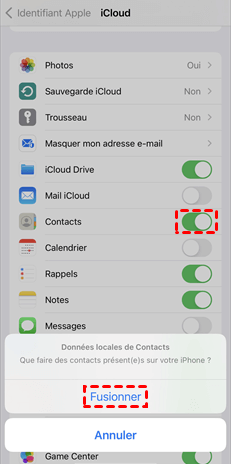
Pokud má být z iPhone staženo mnoho kontaktů, může to nějakou dobu trvat. Kontakty můžete obnovit přejetím na aplikaci Kontakty a vytažením z horní části obrazovky.
Kromě toho budou aktuální kontakty pro iPhone také sloučeny do iCloud. Když přidáte nebo aktualizujete kontakt, iCloud provede změnu všude.
Metoda 2. Obnovte iCloud kontakty na iPhone prostřednictvím FoneTool
Tato metoda je použitelná pro následující dvě situace:
- Chcete kontakty uložené v jiném účtu iCloud.
- Chcete selektivně stáhnout kontakty iCloud na iPhone.
Dva kroky k provedení přenosu: Nejprve exportujte kontakty iCloud do počítače a poté je přidejte do iPhone prostřednictvím FoneTool.
▍ Kroky k přenosu kontaktů iCloud na iPhone
Stáhněte si kontakty z iCloud.com
Krok 1. Na počítači otevřete prohlížeč a přístup k iCloud> Připojte se s vaším identifikátorem a přístupovým kódem Apple.
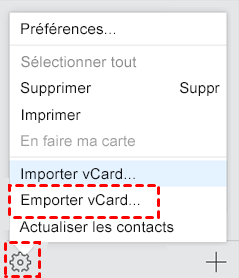
2. krok. Vybrat Kontakty > Vyberte Kontakty, které potřebujete> Klikněte na ikonu ozubeného ozubení> Vyberte Export Vcard. A vaše kontakty budou staženy do počítače.
Přeneste počítačové kontakty do iPhone
Nyní můžete přenést exportované kontakty do iPhone s FoneTool. Je to profesionální nástroj pro přenos dat iOS, který vám může pomoci přenést kontakty, hudbu, fotografie a další mezi počítačem a iPhone.
Krok 1. Stáhněte, nainstalujte a spusťte FoneTool> Připojte iPhone k počítači pomocí kabelu USB.
Stažení
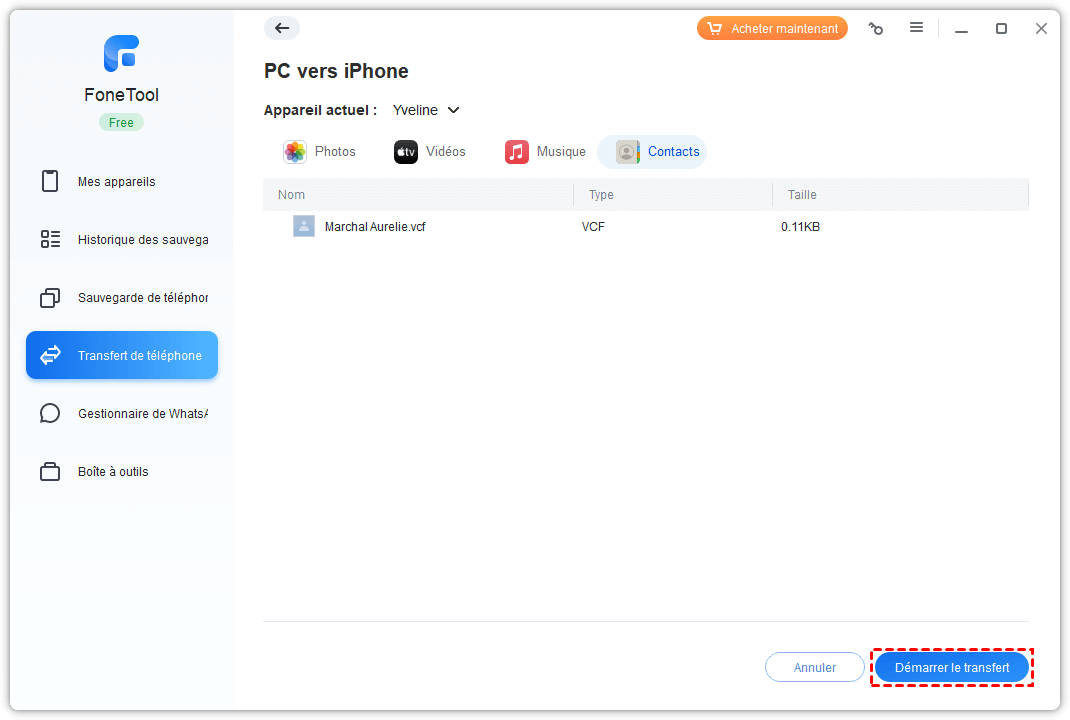
2. krok. Klikněte na možnost Přenos telefonu > PC do iPhone > Začněte přenos.
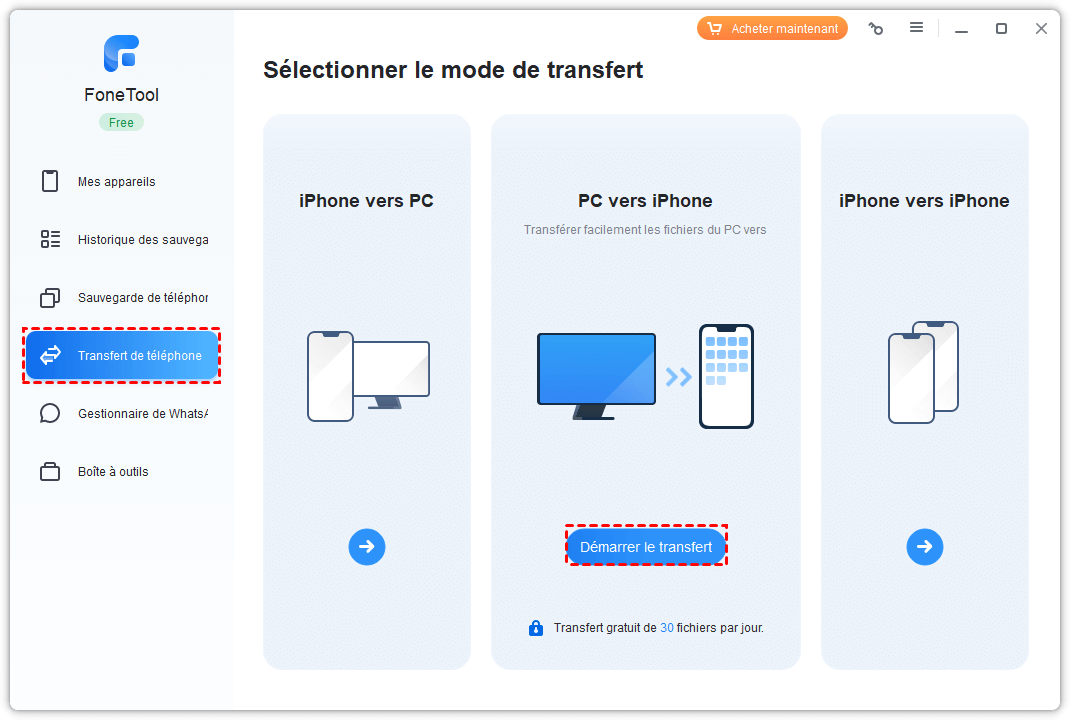
Krok 3. Vybrat ikona souboru Chcete -li vybrat soubor VCF> Klikněte na OTEVŘENO Chcete -li pokračovat> Klikněte na Začněte přenos začít.
✏ Poznámka:
• Pokud máte kontakty uložené na iPhone, můžete se rozhodnout přenést kontakty iPhone do iPhone přímo. Kromě toho vám nástroj pro přenos iPhone na iPhone může pomoci přenést kontakty, zprávy, fotografie, aplikace aplikací atd. klikněte.
• Někteří uživatelé po synchronizaci svých fotografií iPhone na iCloud nahlásili dva vážné problémy s iCloud pro Windows:. V těchto případech se doporučuje použít funkci Selektivní záloha fonetoolu umístit vaše data na bezpečnější místo.
Metoda 3. Jak obnovit kontakty iCloud na iPhone
Pokud si chcete stáhnout více než kontakty, ale také jiná data na iPhone, můžete se rozhodnout obnovit celou zálohu iCloud na iPhone. Samozřejmě musíte mít první zálohu nebo místo toho můžete vytvořit nový. Všimněte si, že všechna existující data na iPhone budou odstraněna a nahrazena zálohou iCloud. Pokud vám to nevadí, podívejte se na níže uvedené kroky, abyste zjistili, jak obnovit kontakty iCloud na iPhone.
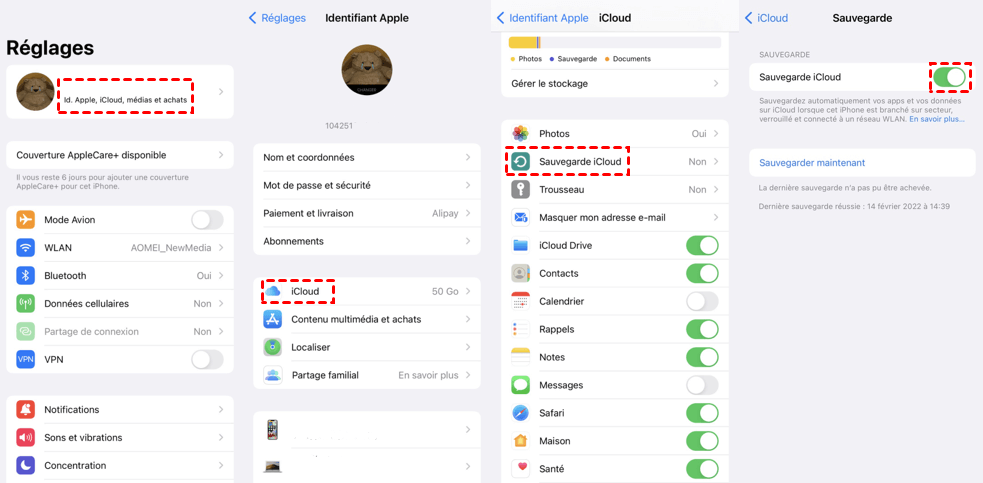
Vytvořte zálohu iCloud: Jít do Nastavení > [tvé jméno] > iCloud > Zálohování iCloud > Aktivovat Zálohování iCloud > Stiskněte Uložit hned. Zálohování bude nějakou dobu trvat, protože to ušetří celé zařízení.
▍ Kroky k obnovení kontaktů iCloud na iPhone
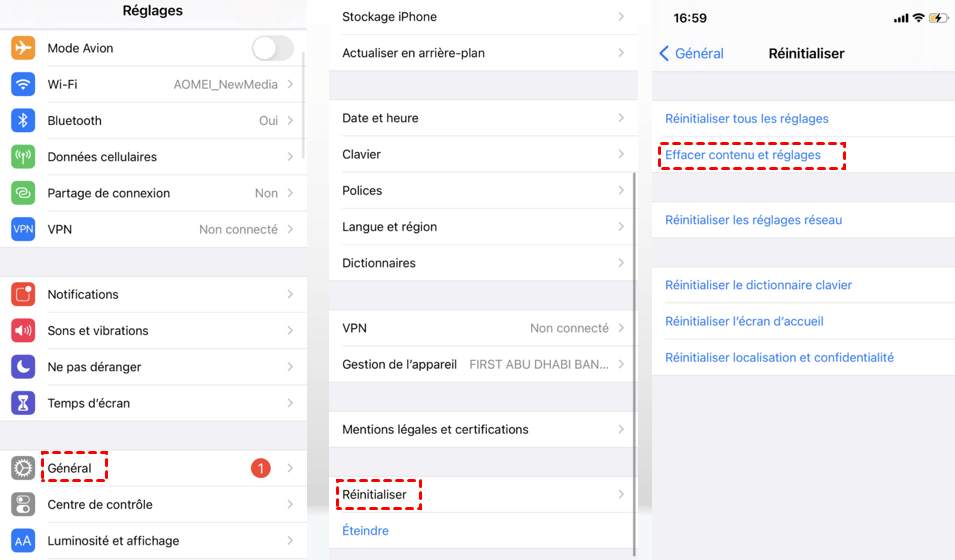
Krok 1. Vymažte iPhone: Přejděte na Nastavení > Všeobecné > Resetovat > Vymazat obsah a nastavení.
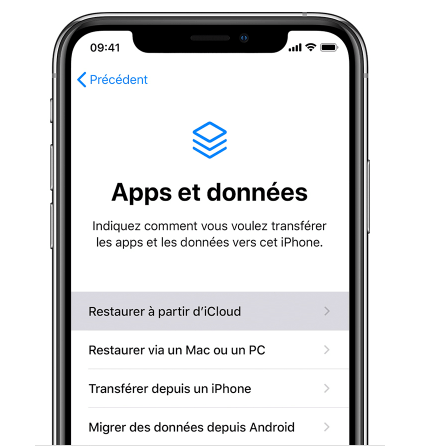
2. krok. Obnovit ze zálohy iCloud: Nakonfigurujte svůj iPhone, dokud neuvidíte obrazovku Aplikace a data, Vybrat Obnovit z iCloud A postupujte podle pokynů a dokončete obnovení zálohy na iPhone.
Závěr
To vše je třeba zjistit, jak obnovit kontakty iCloud na iPhone 14/13/11/11/xr/xs/x/8/7/7/6. Funkce synchronizace iCloud vám pomůže přenést a importovat všechny kontakty do iPhone. Pokud chcete selektivně přenášet kontakty PC do iPhone, můžete využít FoneTool, aby vám pomohl to udělat.
Řeší tato pasáž váš problém ? Můžete to sdílet, abyste pomohli více uživatelům. Nebo pokud máte nějaké dotazy nebo problémy, stačí zanechat komentář a my vám odpovíme co nejdříve.
Yveline je editorem technologie Aomei; Má velkou vášeň pro poskytování řešení uživatelům k vyřešení jakéhokoli problému s mobilním telefonem.. Kromě psaní článků o zálohách také zveřejnila vynikající návody o správě/oddílech na disku, aby byla zajištěna zabezpečení dat. Ve svém volném čase se Yveline rád učí, aby se zlepšila nebo zůstala se svou rodinou, aby měla dobrý den.
Další související položky
[3 způsoby] Jak importovat kontakt VCF na iPhone 14/12/12/11
Tato příručka vám ukáže všechny metody, které vám mohou pomoci importovat kontakty VCARD do iPhone. Zahrnuje metody importu více VCF do iPhone.
Jak přenést telefonní kontakty do mého počítače pomocí klíče USB ?
Jak přenést Samsung do PC telefonní kontakty, aby se zabránilo ztrátě dat ? Ať už jste uživatelem iPhone nebo Android, najdete řešení pro přenos telefonních kontaktů do počítače prostřednictvím USB.
Přenos iPhone na PC kontakty bez iCloud
Přenos kontaktu pro iPhone na PC zdarma vám umožňuje vyhnout se ztrátě kontaktních údajů důležitých lidí. Tato příručka představuje 3 způsoby pro export kontaktu iPhone na PC zdarma.
Získejte zdarma Fonetool
Jedno okno, zálohování dat iPhone a řešení správy.
Exportujte své kontakty iCloud v souboru VCard (.VCF)
Outlook for Microsoft 365 Outlook pro Microsoft 365 pro MAC Outlook 2021 Outlook 2021 pro Mac Outlook 2019 Outlook 2019 pro Mac Outlook 2016 Outlook 2016 pro Mac Outlook 2013 Outlook 2010 Plus plus. Méně
Pokud si chcete stáhnout kopii svých kontaktů z iCloud, musíte tento postup postupovat. Po stažení kopie kontaktů v souboru můžete importovat své kontakty v aplikaci Outlook.
- Připojte se k iCloud.Připněte své identifikační informace.
- Vybrat kontakty
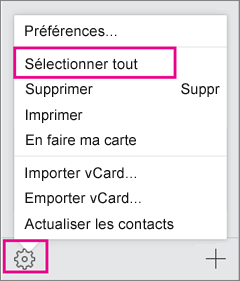
- Klikněte na ikonu Gear, poté Vyberte vyberte vše pro označení všech vašich kontaktů k exportu.
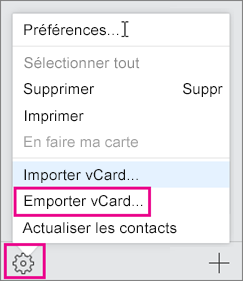
- Poté vyberte ikonu ozubeného stupně Vyberte Exportvcard Zkopírovat své kontakty do souboru .VCF. (Vaše kontakty jsou k dispozici ve vašem účtu iCloud.)
- Nyní, když jsou vaše kontakty zkopírovány do souboru VCF, můžete je převést na soubor CSV a poté je importovat do Window Windows.
