


আইফোন এবং আইপ্যাডে পিতামাতার নিয়ন্ত্রণ ব্যবহার করুন (আইওএস)
বিষয়বস্তু এবং গোপনীয়তার বিধিনিষেধ টিপুন. যদি আপনাকে আমন্ত্রণ জানানো হয় তবে আপনার পাসওয়ার্ড লিখুন, তবে আপনি সামগ্রী এবং গোপনীয়তা সক্রিয় করতে পারেন.
অ্যাপল আইফোন এবং আইপ্যাড
আইফোন বা আইপ্যাডে আপনার বাচ্চাদের নির্দিষ্ট বৈশিষ্ট্য এবং সোশ্যাল মিডিয়া বা গেম অ্যাপ্লিকেশনগুলি ব্যবহার করা থেকে বিরত রাখতে আপনি বিধিনিষেধগুলি সক্রিয় করতে পারেন. এর মধ্যে আইটিউনসে অ্যাক্সেস ব্লকিং এবং সুস্পষ্ট সামগ্রী এবং সংহত ক্রয়ের সীমাবদ্ধতা অন্তর্ভুক্ত রয়েছে. আপনি ক্যামেরা এবং ফটো ভাগ করে নেওয়ার ক্ষেত্রে অ্যাক্সেস সীমাবদ্ধ করতে পারেন.
আমার কী দরকার?
আইফোন বা আইপ্যাড ডিভাইস, অ্যাপল সনাক্তকারী এবং পাসওয়ার্ড
আপনি আবেদন করতে পারেন এমন বিধিনিষেধ

অ্যাপ্লিকেশন অ্যাক্সেস

ব্রাউজার অ্যাক্সেস

আবেদনে ক্রয়

অনুপযুক্ত বিষয়বস্তু

মাল্টিমিডিয়া প্রসারণ

অনলাইন খেলা
পিতামাতার নিয়ন্ত্রণ

তথ্য আদান প্রদান

ভাগ করে নেওয়ার অবস্থান

সামাজিক যোগাযোগ

টাইমার
ধাপে ধাপে নির্দেশাবলীর
স্ক্রিনের সময় সক্রিয় করুন
বিষয়বস্তু এবং গোপনীয়তার উপর বিধিনিষেধগুলি সংজ্ঞায়িত করতে এবং সংহত ক্রয়গুলি পরিচালনা করতে স্ক্রিনের সময় ব্যবহার করুন
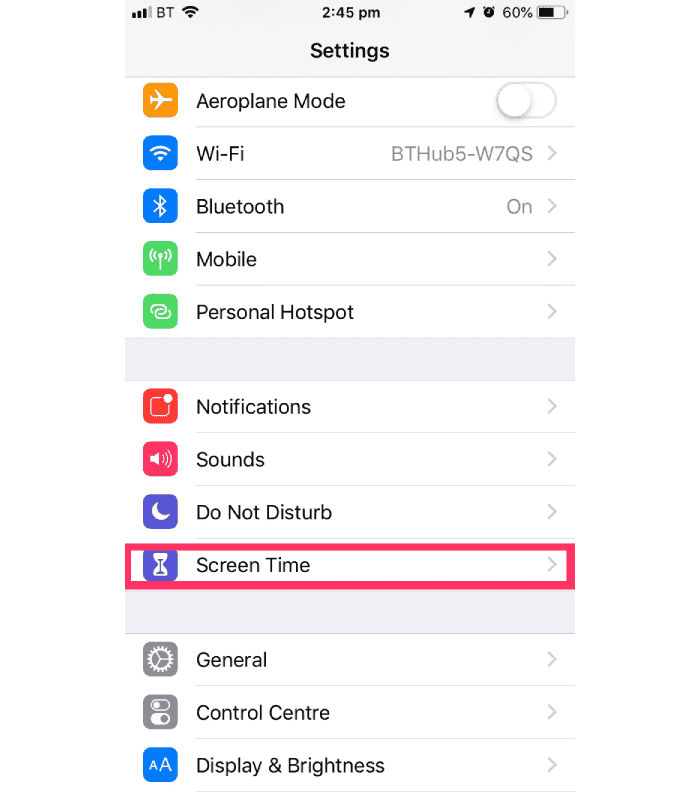
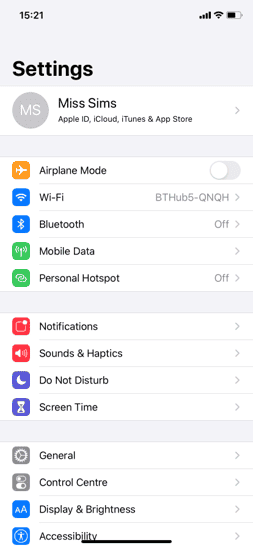
“সেটিংস” এ যান এবং “স্ক্রিন সময়” টিপুন.
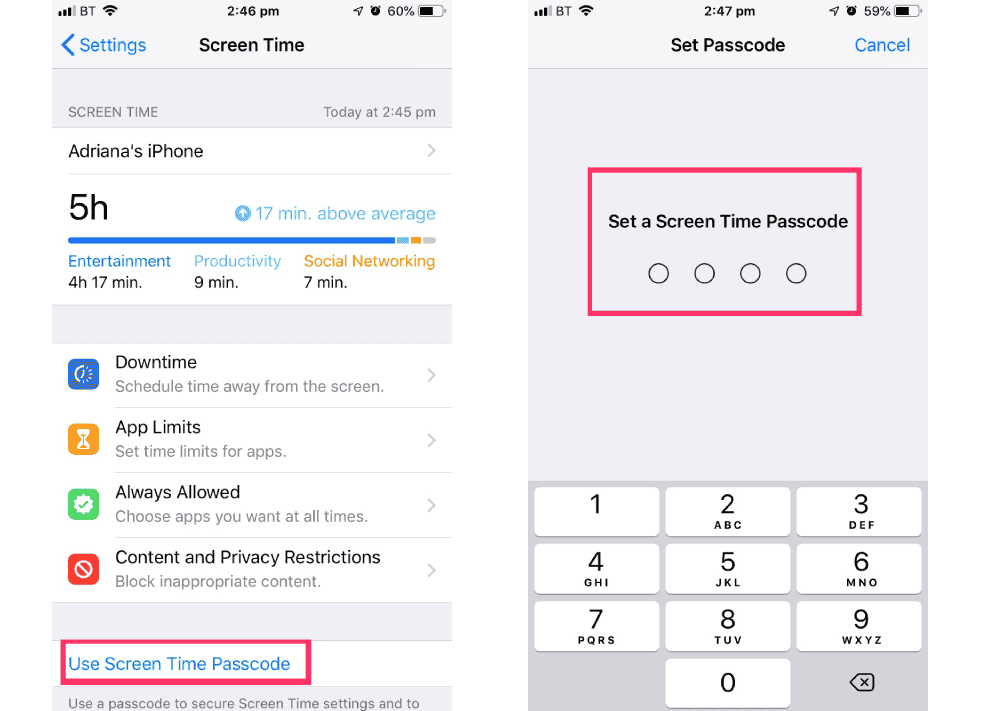
“চালিয়ে যান” স্পর্শ করুন, তারপরে নির্বাচন করুন “এই [ডিভাইস] আমার” বা “এই [ডিভাইস] আমার সন্তানের কাছে”.
যদি এটি একটি ভাগ করা ডিভাইস হয় এবং আপনি সেটিংস সংশোধন না করা নিশ্চিত করতে চান তবে “অ্যাক্সেস কোডটি ব্যবহার করুন” টিপুন.
নিশ্চিত করতে নতুন কোডটি প্রবেশ করান. যদি এটি কোনও সন্তানের ডিভাইস হয় তবে আপনি কোনও কোড প্রবেশের জন্য প্যারেন্ট কোড স্ক্রিনে না আসা পর্যন্ত আপনি নির্দেশাবলী অনুসরণ করতে পারেন. নিশ্চিত করতে আবার কোডটি প্রবেশ করুন.
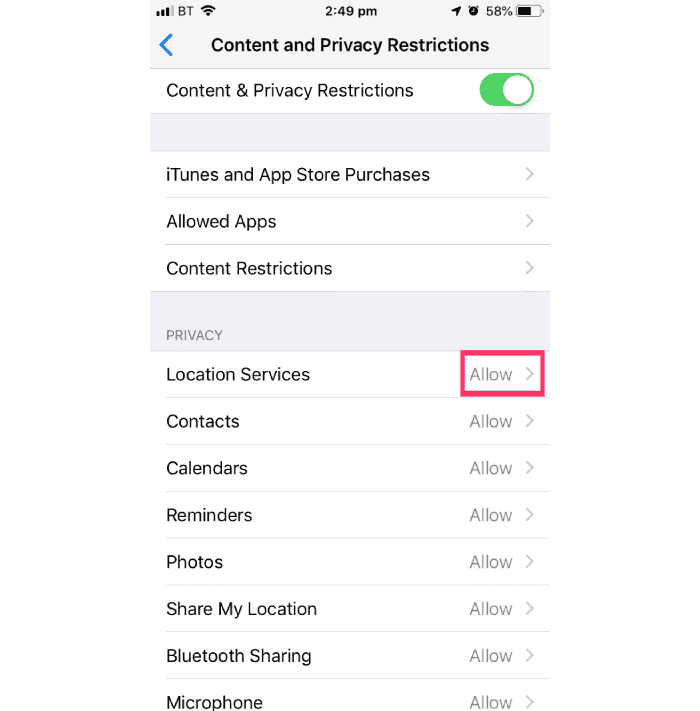
বিষয়বস্তু এবং গোপনীয়তার বিধিনিষেধ টিপুন. যদি আপনাকে আমন্ত্রণ জানানো হয় তবে আপনার পাসওয়ার্ড লিখুন, তবে আপনি সামগ্রী এবং গোপনীয়তা সক্রিয় করতে পারেন.
একবার আপনি এই বিভাগে আপনার কোডটি কনফিগার করার পরে, আপনি অ্যাপ্লিকেশনটির মাধ্যমে ক্রয়গুলি পরিচালনা করতে পারেন, অ্যাপ্লিকেশনগুলিতে অ্যাক্সেস করতে পারেন এবং আপনার ডিভাইসে সাফারি এবং অ্যাপ্লিকেশনগুলিতে প্রাপ্তবয়স্কদের সামগ্রীতে অ্যাক্সেস সীমাবদ্ধ করতে স্বয়ংক্রিয়ভাবে ওয়েবসাইটের সামগ্রীটি ফিল্টার করতে পারেন.
পর্দার সময়ে সংহত ক্রয় পরিচালনা করুন
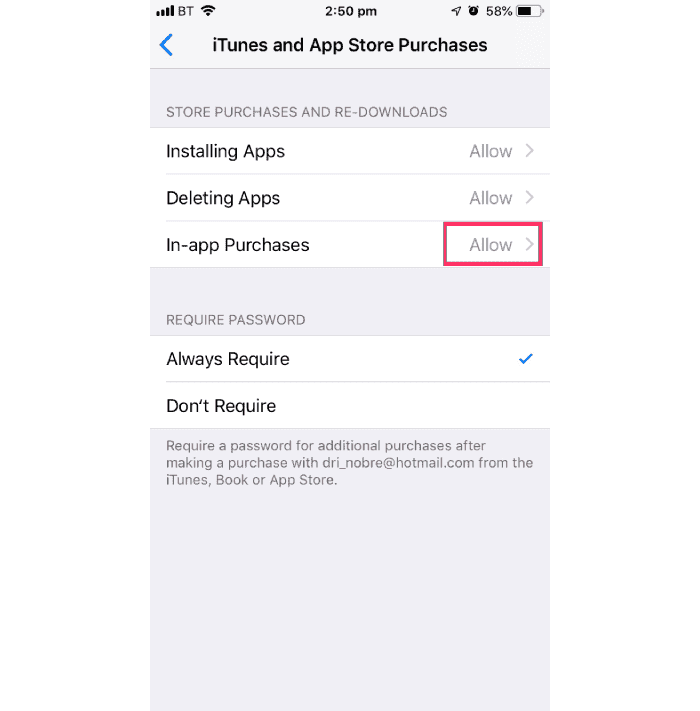
“আইটিউনস এবং অ্যাপ স্টোর” টিপুন. একটি প্যারামিটার চয়ন করুন এবং এটি “অনুমতি দেবেন না” এ সেট করুন.
দয়া করে নোট করুন যে আপনি আইটিউনস স্টোর, অ্যাপ স্টোর বা বইয়ের দোকানে অতিরিক্ত ক্রয়ের জন্য আপনার পাসওয়ার্ড সেটিংসও পরিবর্তন করতে পারেন. 1 থেকে 3 পদক্ষেপগুলি অনুসরণ করুন, তারপরে “সর্বদা জিজ্ঞাসা করুন” বা “জিজ্ঞাসা করবেন না” নির্বাচন করুন.
গাইডড অ্যাক্সেস
গাইডেড অ্যাক্সেস আপনাকে কোনও অ্যাপ্লিকেশনটিতে থাকাকালীন আপনার আইফোন বা আইপ্যাড লক করতে দেয়. এটি বাচ্চাদের পক্ষে কার্যকর হতে পারে কারণ তারা এই বিশেষ অ্যাপ্লিকেশন থেকে বেরিয়ে আসতে এবং অন্যান্য অ্যাপ্লিকেশন এবং সেটিংস অ্যাক্সেস থেকে তাদের বাধা দিতে সক্ষম হবে না.
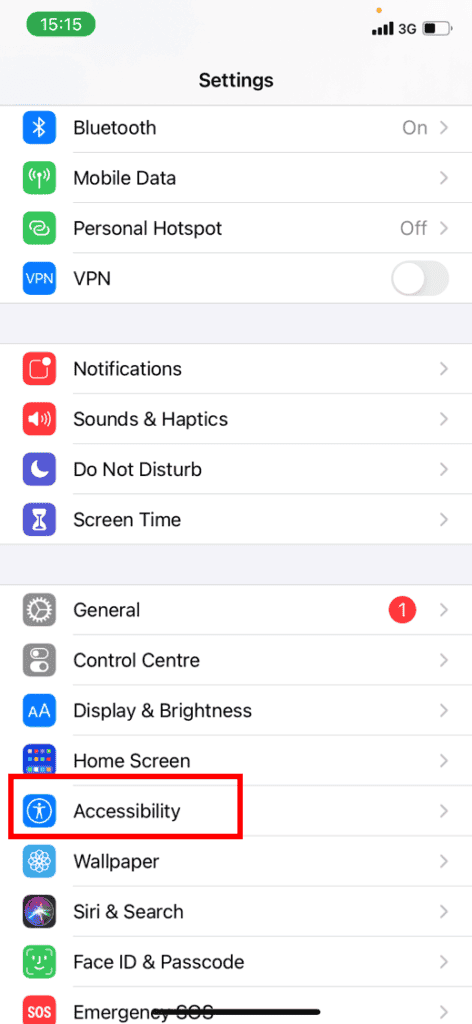
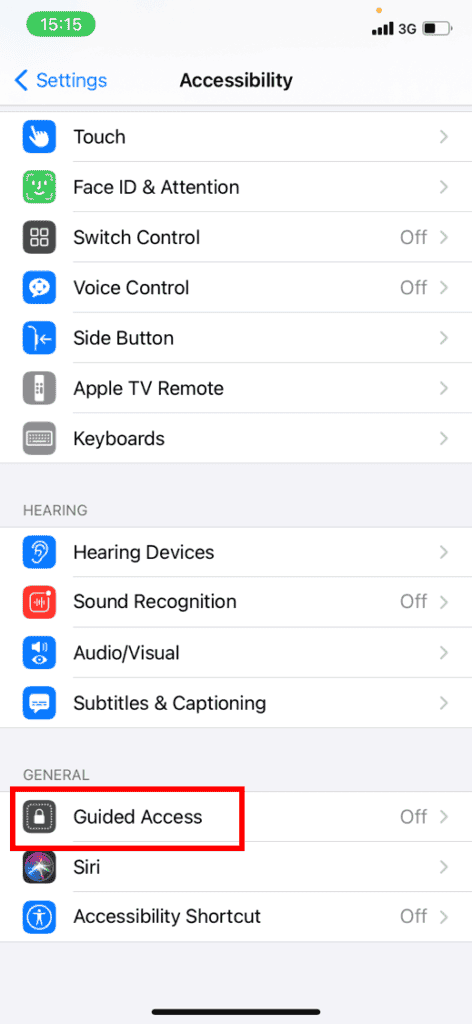
আপনার “সেটিংস” অ্যাক্সেস করুন, “অ্যাক্সেসিবিলিটি” টিপুন, তারপরে নীচে স্ক্রোল করুন এবং “গাইডেড অ্যাক্সেস” টিপুন.
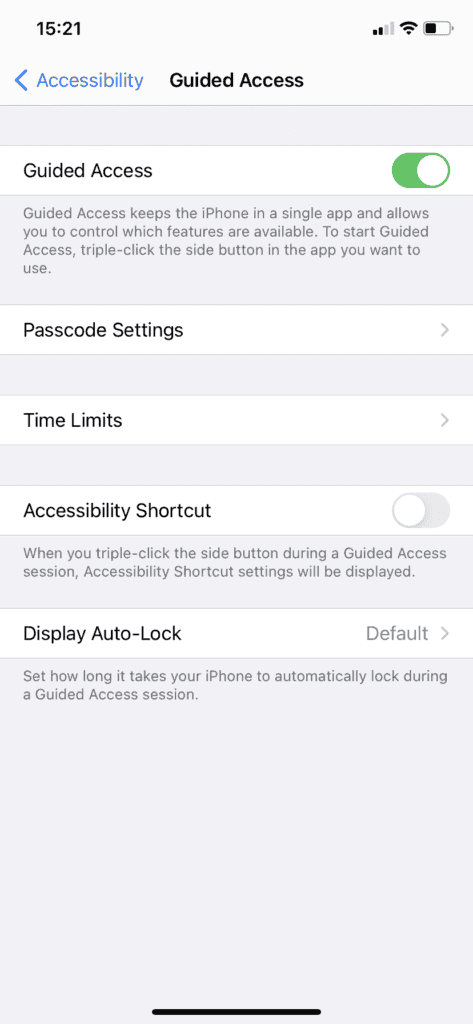
গাইডড অ্যাক্সেস স্যুইচ টিপুন যাতে এটি সবুজ হয়ে যায়.
তারপরে, গাইডড অ্যাক্সেস শুরু করতে, পাশের বোতামটি তিনবার টিপুন (পাওয়ার সাপ্লাই). সক্রিয় করা হলে, বোতাম এবং টাচ স্ক্রিন অক্ষম করা হবে.
এই বিভাগে, আপনি একটি পাসওয়ার্ড, সময়সীমা সংজ্ঞায়িত করতে পারেন এবং স্বয়ংক্রিয় লকিং বৈশিষ্ট্যগুলি সক্রিয় করতে পারেন.
এটি নিষ্ক্রিয় করতে, পার্শ্বীয় বোতামটি তিনবার টিপুন.
আপনি আপনার পর্দার নীচে বাম দিকে প্রদর্শিত বিকল্পগুলি পরিবর্তন করতে পারেন, যা আপনাকে বা আপনার শিশু যে অ্যাপ্লিকেশন সেটিংস কনফিগার করতে দেয়.
পরামর্শ : বিকল্পভাবে, আপনি সিরির আদেশ দিয়ে সহজেই গাইডড অ্যাক্সেস সক্রিয় করতে পারেন যা সিরি আপনার জন্য স্বয়ংক্রিয়ভাবে করবে.
ওয়েব সামগ্রী প্রতিরোধ করুন
আইওএস আপনার ডিভাইসে সাফারি এবং অ্যাপ্লিকেশনগুলিতে প্রাপ্তবয়স্কদের সামগ্রীতে অ্যাক্সেস সীমাবদ্ধ করতে স্বয়ংক্রিয়ভাবে ওয়েবসাইটের সামগ্রী ফিল্টার করতে পারে. আপনি অনুমোদিত বা অবরুদ্ধ তালিকায় নির্দিষ্ট ওয়েবসাইটগুলিও যুক্ত করতে পারেন, বা আপনি কেবল অনুমোদিত ওয়েবসাইটগুলিতে অ্যাক্সেস সীমাবদ্ধ করতে পারেন. এই পদক্ষেপগুলি অনুসরণ করুন:
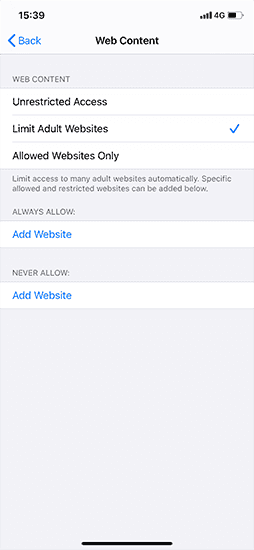
সেটিংসে যান, তারপরে স্ক্রিনের সময়. কল “বিষয়বস্তু এবং গোপনীয়তার উপর বিধিনিষেধ” এবং আপনার স্ক্রিন সময় পাসওয়ার্ড লিখুন. তারপরে টিপুন “বিষয়বস্তু বিধিনিষেধ”, তারপরে টিপুন ‘ওয়েব সামগ্রী’.
আনলিমিটেড অ্যাক্সেস চয়ন করুন, কেবলমাত্র প্রাপ্তবয়স্ক ওয়েবসাইটগুলি বা অনুমোদিত ওয়েবসাইটগুলি সীমাবদ্ধ করুন.
পুনরুদ্ধার সিরি ওয়েব অনুসন্ধান
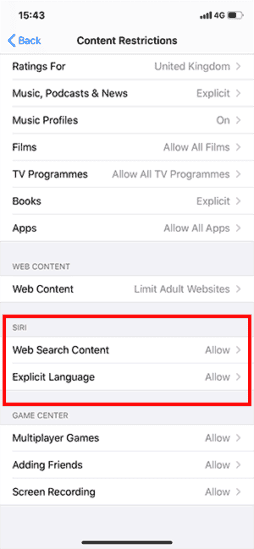
সেটিংসে যান, তারপরে স্ক্রিনের সময়. কল “বিষয়বস্তু এবং গোপনীয়তার উপর বিধিনিষেধ” আপনি যদি আমন্ত্রিত হন তবে আপনার স্ক্রিন টাইম পাসওয়ার্ড লিখুন. তারপরে টিপুন “বিষয়বস্তু বিধিনিষেধ”. সিরিতে স্ক্রোল করুন, তারপরে আপনার সেটিংস চয়ন করুন.
আপনি এই সিরি বৈশিষ্ট্যগুলি সীমাবদ্ধ করতে পারেন:
– ওয়েব অনুসন্ধান সামগ্রী: আপনি যখন কোনও প্রশ্ন জিজ্ঞাসা করেন তখন সিরিকে ওয়েব অনুসন্ধান করা থেকে বিরত রাখুন
– সুস্পষ্ট ভাষা: সিরিকে একটি সুস্পষ্ট ভাষা প্রদর্শন থেকে বিরত রাখুন
গেম সেন্টার সীমাবদ্ধ
সেটিংসে যান, তারপরে স্ক্রিনের সময়. কল “বিষয়বস্তু এবং গোপনীয়তার উপর বিধিনিষেধ” এবং আপনার স্ক্রিন সময় পাসওয়ার্ড লিখুন. তারপরে টিপুন “বিষয়বস্তু বিধিনিষেধ” গেম সেন্টারে নীচে স্ক্রোল করুন, তারপরে আপনার সেটিংস চয়ন করুন.
আপনি এই গেম সেন্টার বৈশিষ্ট্যগুলি সীমাবদ্ধ করতে পারেন:
– মাল্টিপ্লেয়ার গেম: মাল্টিপ্লেয়ার গেমস খেলার সম্ভাবনা রোধ করুন
– বন্ধু যুক্ত করা: গেম সেন্টারে বন্ধুদের যুক্ত করার সম্ভাবনা রোধ করুন
– পর্দা রেকর্ড: পর্দা এবং শব্দ ক্যাপচার করার ক্ষমতা রোধ করুন

নিরীক্ষণ নিষ্ক্রিয় করুন
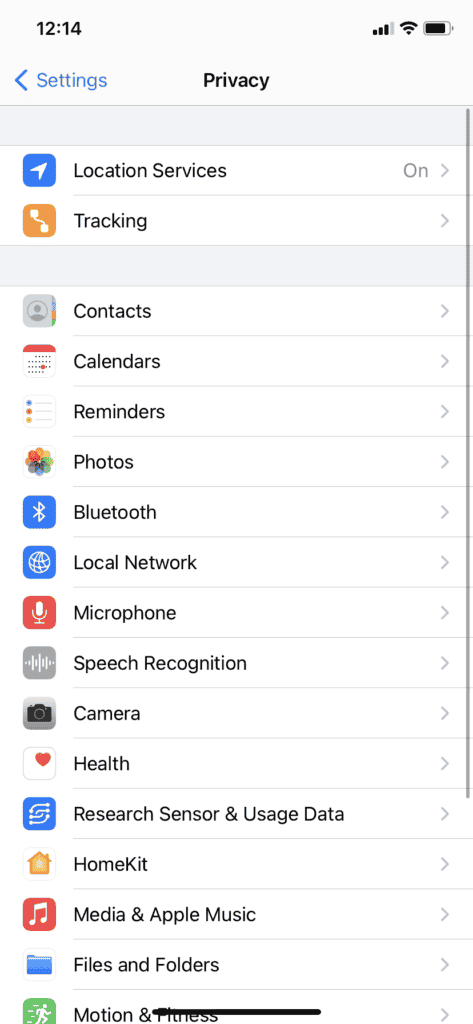
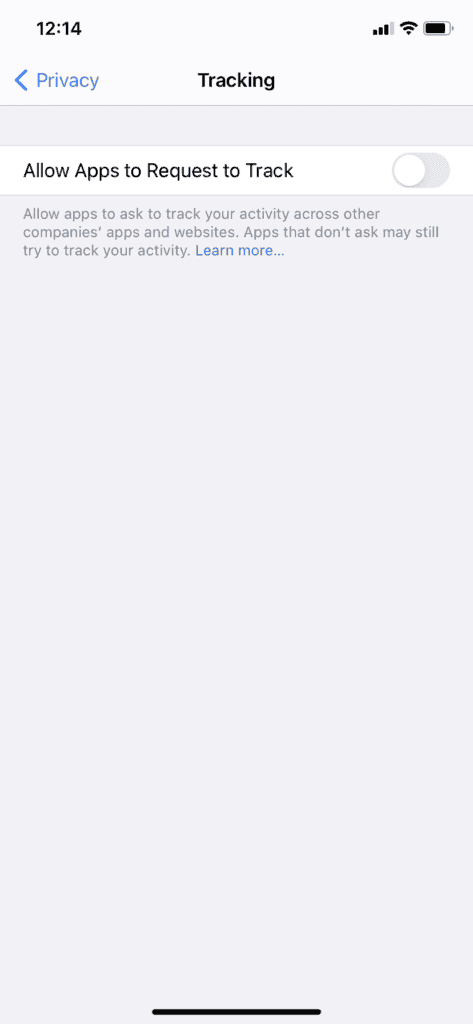
আপনার যদি আইওএস 14 আপডেট থাকে.5 বা উচ্চতর, পর্যবেক্ষণ অ্যাপ্লিকেশনগুলির জন্য স্বচ্ছতা ফাংশন আপনাকে বিজ্ঞাপনের উদ্দেশ্যে আপনার ক্রিয়াকলাপ অনুসরণ করতে চান কিনা তা সিদ্ধান্ত নিতে দেয়. এটি বাচ্চাদের উপযুক্ত নাও হতে পারে কারণ এটি অ্যাপ্লিকেশনটিতে ব্যয়কে উত্সাহিত করতে পারে.
সেটিংসে যান, তারপরে ‘গোপনীয়তা’. কল ‘ফলোআপ’. দোলনা বোতামটি অবশ্যই ধূসর হতে হবে – এর অর্থ ফাংশনটি অক্ষম করা হয়েছে. সবুজ মানে সক্রিয়.
গুরুত্বপূর্ণ: আপনি যদি অ্যাপ্লিকেশনগুলিকে অনুসরণ করতে বলার জন্য অনুমোদন দেন তবে আপনি যখন আপনার ক্রিয়াকলাপ অনুসরণ করার জন্য অনুমোদনের অনুরোধের জন্য আপডেট অ্যাপ্লিকেশনগুলি চালু করবেন তখন আপনি প্রম্পটগুলি দেখতে শুরু করবেন. আপনি যদি অ্যাপ্লিকেশনগুলিকে অনুমতি চাইতে না দেওয়ার অনুমতি না দেন তবে সমস্ত অ্যাপ্লিকেশনগুলি আপনার ক্রিয়াকলাপ অনুসরণ করতে স্বয়ংক্রিয়ভাবে অবরুদ্ধ করা হবে.
গোপনীয়তার পরামিতিগুলির পরিবর্তনগুলি অনুমোদন করুন
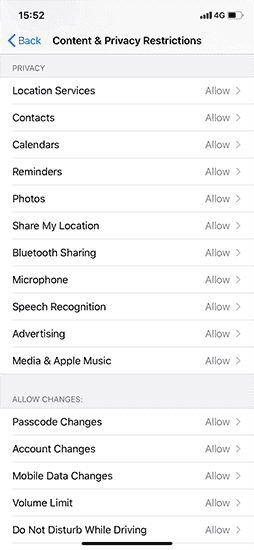
আপনার ডিভাইসের গোপনীয়তার পরামিতিগুলি আপনাকে এমন অ্যাপ্লিকেশনগুলিকে নিয়ন্ত্রণ করতে দেয় যা আপনার ডিভাইসে বা হার্ডওয়্যার কার্যকারিতাগুলিতে সঞ্চিত তথ্যে অ্যাক্সেস রয়েছে
সেটিংসে যান, তারপরে স্ক্রিনের সময়. কল “বিষয়বস্তু এবং গোপনীয়তার উপর বিধিনিষেধ” আপনি যদি আমন্ত্রিত হন তবে আপনার স্ক্রিন টাইম পাসওয়ার্ড লিখুন. কল ‘গোপনীয়তা’, তারপরে আপনি যে সেটিংস সীমাবদ্ধ করতে চান তা চয়ন করুন
অন্যান্য পরামিতি এবং বৈশিষ্ট্যগুলিতে পরিবর্তনের অনুমতি দিন
আপনি অন্যান্য পরামিতি এবং কার্যকারিতা পরিবর্তনের অনুমতি দিতে পারেন, একইভাবে আপনি গোপনীয়তার পরামিতিগুলির পরিবর্তনগুলি অনুমোদন করতে পারেন.
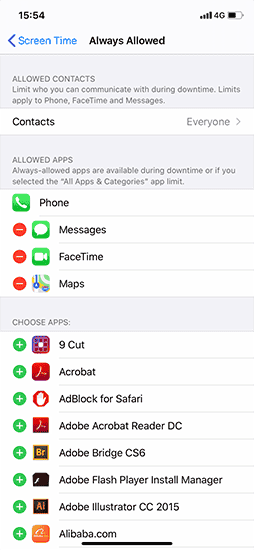
সেটিংসে যান, তারপরে স্ক্রিনের সময়. কল “বিষয়বস্তু এবং গোপনীয়তার উপর বিধিনিষেধ” আপনি যদি আমন্ত্রিত হন তবে আপনার স্ক্রিন টাইম পাসওয়ার্ড লিখুন. সর্বদা অনুমোদিত, আপনি পরিবর্তনগুলি অনুমতি দিতে এবং চয়ন করতে চান এমন বৈশিষ্ট্য বা সেটিংস নির্বাচন করুন অনুমতি স্বর্ণ অনুমতি দেয় না.
- অ্যাক্সেস সেটিংস> বিকাশ.
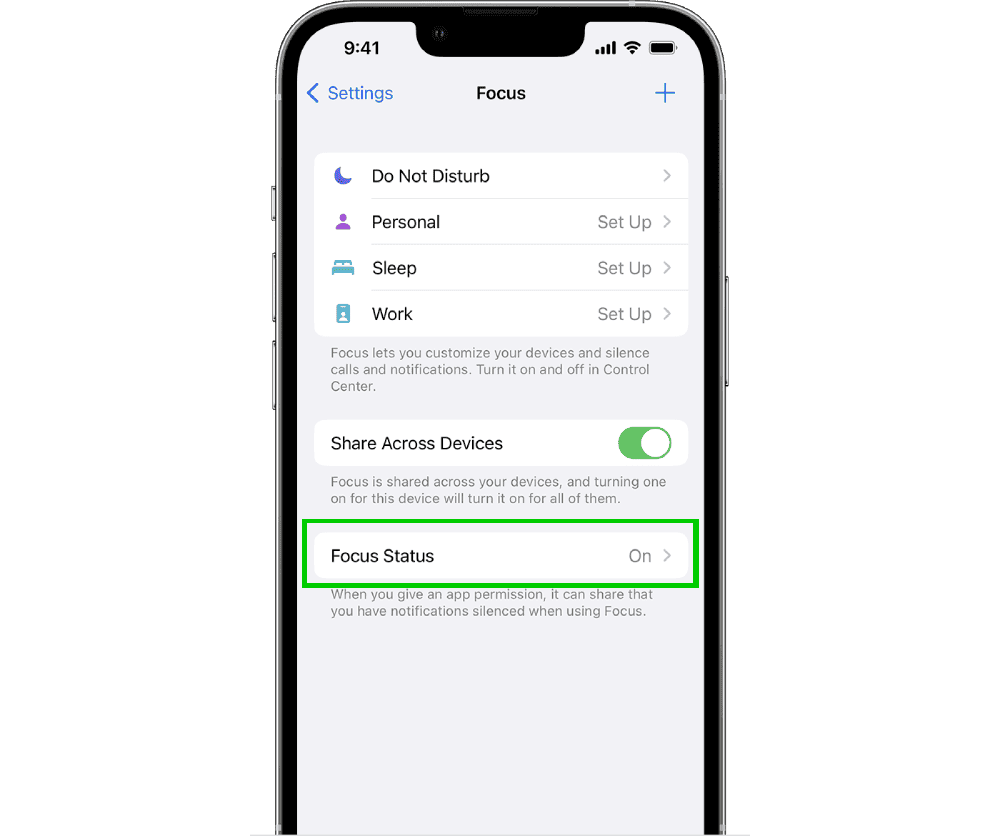
- প্রদত্ত একটি ফোকাসিং বিকল্প টিপুন, যেমন বিরক্তিকর না, কর্মী, ঘুম বা কাজ, তারপরে ফোকাসটি কাস্টমাইজ করুন.
- আপনার ফোকাস কনফিগার করুন. আপনি লোক এবং অ্যাপ্লিকেশনগুলির অনুমোদিত বা নিষ্ক্রিয় বিজ্ঞপ্তিগুলি নির্বাচন করতে পারেন, আপনার লক স্ক্রিন বা আপনার হোম স্ক্রিনটি সংযুক্ত করতে, এই ফোকাসটি স্বয়ংক্রিয়ভাবে সক্রিয় করতে এবং ফোকাস ফিল্টার যুক্ত করতে পারেন.
আরও পরামর্শের জন্য অ্যাপল সমর্থন পৃষ্ঠা দেখুন.
গাইড অনুসন্ধান করুন
ডিভাইস, প্ল্যাটফর্ম এবং নেটওয়ার্কগুলিতে গাইডগুলি সন্ধান করতে অনুসন্ধান ব্যবহার করুন বা আপনি এখনও কোনও গাইড খুঁজে না পান কিনা তা আমাদের বলুন.
আপনি আরও জানতে চান?
আরও জানতে এই লিঙ্কগুলি অনুসরণ করুন বা এই তথ্যটি ডাউনলোড করুন.
আইফোন এবং আইপ্যাডে পিতামাতার নিয়ন্ত্রণ ব্যবহার করুন (আইওএস)
এর আইওএসের 12 সংস্করণ বাস্তবায়নের পর থেকে অ্যাপল অ্যাপ স্টোরের পিতামাতার নিয়ন্ত্রণ অ্যাপ্লিকেশনগুলির বেশিরভাগ মুছে ফেলেছে এবং তার নিজস্ব প্রতিরক্ষামূলক বৈশিষ্ট্যগুলি উন্নত করেছে. এরই মধ্যে, কিছু অ্যাপ্লিকেশন আবার প্রদর্শিত হতে শুরু করেছে ওভারপ্যাক্ট.
আইওএস 12 বা পরবর্তী সংস্করণের অধীনে কোনও আইফোন বা আইপ্যাডের পিতামাতার নিয়ন্ত্রণ ফাংশনগুলি অ্যাক্সেস করতে, অ্যাক্সেসে অ্যাক্সেস [সেটিংস] এবং টিপুন [পর্দার সময়].

এই বৈশিষ্ট্যটির প্রথম ব্যবহারে, আপনাকে এর মধ্যে চয়ন করতে হবে [এই ডিভাইসটি আমার] বা [এই ডিভাইসটি আমার সন্তানের কাছে].
⇒ আপনি যদি পরিবারের অন্য কোনও সদস্যকে আপনার ডিভাইস সেটিংস পরিবর্তন করতে বাধা দিতে চান তবে স্পর্শ করুন [“স্ক্রিনের সময়” ব্যবহার করুন] একটি কোড সংজ্ঞায়িত করতে. এটি নিশ্চিত করতে আবার কোডটি প্রবেশ করুন.
⇒ আপনি যদি আপনার সন্তানের ডিভাইসে স্ক্রিনের সময় কনফিগার করেন তবে আপনি পৌঁছা পর্যন্ত নির্দেশাবলী অনুসরণ করুন [পিতামাতার কোড] এবং একটি কোড লিখুন. এটি নিশ্চিত করতে আবার কোডটি প্রবেশ করুন.
সংজ্ঞায়িত কোডটি নিয়মিত বিভিন্ন প্রস্তাবিত সেটিংস নিশ্চিত করার জন্য অনুরোধ করা হবে.
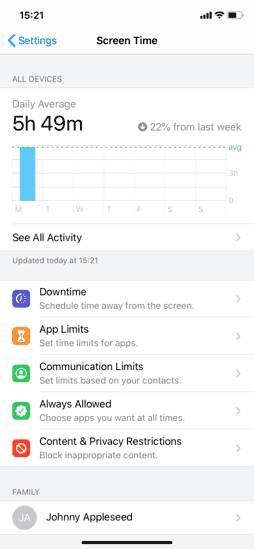
স্ক্রিন স্ক্রিন স্ক্রিনের শীর্ষে ডিভাইসের ব্যবহারের দৈনিক গড় সময়কাল এবং আগের সপ্তাহের তুলনায় একটি তুলনা (শতাংশে) প্রদর্শিত হয়. আপনি যদি টিপুন [সমস্ত ক্রিয়াকলাপ দেখুন], আপনি ব্যবহৃত অ্যাপ্লিকেশনগুলির বিভাগগুলির উপর নির্ভর করে একটি সময় বিতরণ পাবেন (গেমস, সোশ্যাল নেটওয়ার্কস ইত্যাদি) এবং ব্যবহৃত সমস্ত অ্যাপ্লিকেশন ব্যবহারের জন্য সময় সম্পর্কে বিশদ বিবরণে একটি ক্রিয়াকলাপ প্রতিবেদন (প্রতি দিন বা প্রতি সপ্তাহে) অ্যাক্সেস করবেন. স্ক্রিনটি নীচে টেনে এনে আপনার এই ডিভাইসে ব্যয় করা সময়টিতে আরও বেশি পরিসংখ্যানের অ্যাক্সেস থাকবে. প্রাপ্ত বিজ্ঞপ্তিগুলির সংখ্যা বা দিনের বেলা ডিভাইসটি সক্রিয় করা হয়েছে এমন সংখ্যাও নির্দেশিত হয়. এই বৈশিষ্ট্যটি আপনার সন্তানের নির্দিষ্ট গেমগুলিতে, সামাজিক নেটওয়ার্ক বা ইন্টারনেটে ব্যয় করা সময়টি উপলব্ধি করার জন্য খুব ব্যবহারিক.
এই স্ক্রিনটি পিতামাতার নিয়ন্ত্রণের জন্য অন্যান্য খুব দরকারী বিকল্প সরবরাহ করে.
[বিরতি]
এই মেনুতে, আপনি সময় স্লটগুলি নির্ধারণ করতে পারেন যার সময় কেবলমাত্র নির্দিষ্ট অ্যাপ্লিকেশন এবং টেলিফোন কলগুলি সপ্তাহের দিন অনুসারে অনুমোদিত হবে. সময়ের শুরু হওয়ার পাঁচ মিনিট আগে ডিভাইসটি একটি সতর্কতা প্রদর্শন করবে, সময়ের আসন্ন শুরু সম্পর্কে আপনাকে অবহিত করতে. এর বাইরেও, সংশ্লিষ্ট প্রতিটি আবেদনের জন্য একটি সময়সীমা সতর্কতা প্রদর্শিত হবে. আপনি যে কোডটি আগেই নির্ধারণ করেছেন তা প্রবেশ করে আপনি এই বিধিনিষেধের বাইরে যেতে পারেন, তবে স্টপেজের সময় ডিভাইসটি ব্লক করার সিদ্ধান্তও নিয়েছেন. উদাহরণস্বরূপ, আপনার শিশুকে তার ফোনে খেলতে বা সোশ্যাল নেটওয়ার্কগুলিতে যেতে বাধা দেওয়ার জন্য এই বিকল্পটি খুব ব্যবহারিক.
[অ্যাপ্লিকেশন সীমা]
নির্দিষ্ট অ্যাপ্লিকেশনগুলির ব্যবহারের সময় সীমাবদ্ধ করতে এই মেনুতে যান. অ্যাপ্লিকেশনগুলি (বা অ্যাপ্লিকেশন বিভাগগুলি) নির্বাচন করুন, তারপরে ক্লিক করুন [নিম্নলিখিত] একটি সময়কাল সংজ্ঞায়িত করতে. আপনি সপ্তাহের দিনের উপর নির্ভর করে আলাদা ব্যবহারের সময় বরাদ্দ করতে পারেন. সীমাটি পৌঁছানোর পাঁচ মিনিট আগে একটি বিজ্ঞপ্তি উপস্থিত হবে, তবে আপনি স্যুইচটি সক্রিয় করে সময় শেষে অ্যাপ্লিকেশনটি ব্লক করতেও বেছে নিতে পারেন [সীমা শেষে ব্লক].

[সর্বদা অনুমোদিত]
স্টপেজ চলাকালীন আপনি যে অ্যাপ্লিকেশনগুলি অনুমতি দিতে চান তা নির্বাচন করুন. তারা এইভাবে নির্ধারিত সময় যাই হোক না কেন উপলব্ধ থাকবে. ডিফল্টরূপে, টেলিফোন, বার্তা, ফেসটাইম এবং পরিকল্পনা ইতিমধ্যে সংরক্ষণ করা হয়েছে.
[বিষয়বস্তু এবং গোপনীয়তা]
আপনি এই বিভাগে পিতামাতার নিয়ন্ত্রণের সমস্ত গুরুত্বপূর্ণ পরামিতি পাবেন. সেখানে গিয়ে আপনি আপনার সন্তানের জন্য সমস্ত অনুপযুক্ত সামগ্রী অবরুদ্ধ করতে পারেন. স্যুইচ টিপুন [বিধিনিষেধ সক্রিয়] এবং অনুমোদিত বা বিভিন্ন পরামিতি না.
IT আইটিউনস এবং অ্যাপ স্টোরে ক্রয়
বিভিন্ন অ্যাপল অনলাইন স্টোর (অ্যাপ স্টোর, আইটিউনস স্টোর এবং বই) থেকে নির্বাচন করে অ্যাপ্লিকেশনগুলির সংযোজন, ক্রয়গুলি অনুমোদিত বা নয় [অনুমতি দান] বা [অনুমতি না দেওয়া]. থ্রি ব্লাইন্ডে তৈরি কোনও ক্রয়ের জন্য আপনার পাসওয়ার্ডেরও প্রয়োজন বা নাও থাকতে পারে.
⇒ অ্যাপস অনুমোদিত
অনুমোদিত বা নির্দিষ্ট সংবেদনশীল অ্যাপ্লিকেশনগুলিকে অনুমোদিত করতে এই মেনুতে যান. উদাহরণস্বরূপ আপনি আইটিউনস স্টোর বা সাফারি অ্যাক্সেস নিষিদ্ধ করতে পারেন, কেবল সংশ্লিষ্ট স্যুইচটি নিষ্ক্রিয় করে.
⇒ বিষয়বস্তু বিধিনিষেধ
এখানে আপনি অনুমোদিত অন্ধদের বিষয়বস্তু নির্ধারণ করতে পারেন. উদাহরণস্বরূপ, চাপ দিয়ে [অ্যাপ্লিকেশন], আপনি সমস্ত অ্যাপ্লিকেশন (বা কোনও কিছুই নয়) অনুমতি দিতে পারেন এবং সর্বোপরি বয়সের বিভাগ প্রয়োগ করতে পারেন. অন্যান্য ধরণের মিডিয়াগুলির জন্য একই করুন: সংগীত, চলচ্চিত্র, টিভি সিরিজ, বই, বিশেষত কোনও স্পষ্ট বিষয়বস্তু এড়াতে. ক্লিক করুন [ওয়েব সামগ্রী] প্রাপ্তবয়স্কদের ওয়েবসাইটগুলি সীমাবদ্ধ করতে বা কেবলমাত্র আপনার অনুমোদিত ওয়েবসাইটগুলিতে অ্যাক্সেসের অনুমতি দেওয়ার জন্য (এই ক্ষেত্রে, যান [একটি ওয়েবসাইট যুক্ত করুন] সাইটের তালিকা সম্পূর্ণ করতে).

আপনি সিরি ব্যবহারের বিষয়ে বিধিনিষেধও সেট করতে পারেন, বা ওয়েব সামগ্রী এবং সুস্পষ্ট ভাষার জন্য অনুসন্ধানের অনুমোদন দিয়ে নয়. আপনি শেষ পর্যন্ত গেম সেন্টারে বিধিনিষেধ সেট করতে পারেন, যথা মাল্টিপ্লেয়ার গেমসকে অনুমতি দেওয়ার জন্য বা না, বন্ধু যুক্ত করা বা স্ক্রিনটি ছড়িয়ে দেওয়া. দ্রষ্টব্য: খুব কম গেম বিকাশকারীরা গেমটি অন্তর্ভুক্ত করে
⇒ গোপনীয়তা
এই অংশটি আপনাকে ডিভাইসে ইনস্টল করা অ্যাপ্লিকেশনগুলি অ্যাক্সেস করতে পারে এমন সমস্ত তথ্য (পরিচিতি, ফটো ইত্যাদি) পরিচালনা করতে দেয়. তাদের প্রত্যেকের জন্য, পরিবর্তনগুলি অনুমোদন করা বা না করা আপনার উপর নির্ভর করে.
Chants পরিবর্তনের অনুমতি দিন
আপনি আপনার ডিভাইসের নির্দিষ্ট সেটিংসের পরিবর্তনকে অনুমোদন বা নাও করতে পারেন, বিশেষত অ্যাক্সেস কোডের পাশাপাশি আপনার অ্যাকাউন্ট এবং পাসওয়ার্ড পরিবর্তন করা যেতে পারে তা প্রতিরোধ করে.
সর্বদা স্ক্রিন স্ক্রিন স্ক্রিন থেকে
আপনার যদি বেশ কয়েকটি ডিভাইস থাকে তবে বিকল্পটির বিকল্পটি সক্রিয় করে একই আইক্লাউড অ্যাকাউন্টের সাথে সংযুক্ত সমস্ত আইফোন এবং আইপ্যাডের স্ক্রিন সময়টি সংযুক্ত করা সম্ভব [ডিভাইসগুলির মধ্যে ভাগ]. একইভাবে, আপনি গিয়ে পরিবার ভাগ করে নেওয়ার সক্রিয় এবং কনফিগার করতে পারেন [পরিবারের জন্য পর্দার সময় কনফিগার করুন] আপনার ডিভাইসে প্রদর্শন করতে আপনার সন্তানের ক্রিয়াকলাপটি স্ক্রিনের সামনে বর্ণনা করে. আপনি সামগ্রী (সংগীত, চলচ্চিত্র, অ্যাপ্লিকেশন ইত্যাদি) ভাগ করে নিতে পারেন, একটি পারিবারিক ক্যালেন্ডার পরিচালনা করতে পারেন, পরিবারের সদস্যদের বিমান সনাক্ত করতে পারেন এবং সর্বোপরি একক কার্ড দিয়ে অর্থ প্রদান করে ক্রয় ভাগ করে নেওয়া পরিচালনা করতে পারেন. এটি করার জন্য, প্রত্যেকের অবশ্যই একটি অ্যাপল সনাক্তকারী থাকতে হবে. আপনি অ্যাপল ওয়েবসাইটে পরিবার গ্রুপে সমস্ত বিবরণ পাবেন.


