


Použijte rodičovskou kontrolu na iPhone a iPad (iOS)
Stisknutím obsahu a omezení důvěrnosti. Pokud jste pozváni, zadejte své heslo, můžete aktivovat obsah a důvěrnost.
Apple iPhone a iPad
Můžete aktivovat omezení, abyste zabránili vašim dětem v používání konkrétních funkcí a aplikací sociálních médií nebo her na iPhone nebo iPad. To zahrnuje blokování přístupu k iTunes a omezení explicitního obsahu a integrované nákupy. Můžete také omezit přístup ke sdílení fotoaparátu a fotografií.
Co potřebuji?
Zařízení iPhone nebo iPad, identifikátor Apple a heslo
Omezení, která můžete použít

Přístup k aplikacím

Přístup prohlížeče

Nákupy v aplikaci

Nevhodný obsah

Multimediální difúze

online hry
Rodičovská kontrola

Sdílení dat

Sdílení umístění

Sociální síť

Časovač
Pokyny krok za krokem
Aktivovat čas obrazovky
Použijte čas obrazovky k definování omezení obsahu a důvěrnosti a spravujte integrované nákupy
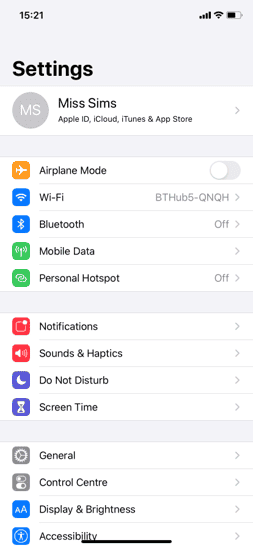
Přejděte na „Nastavení“ a stiskněte „čas obrazovky“.
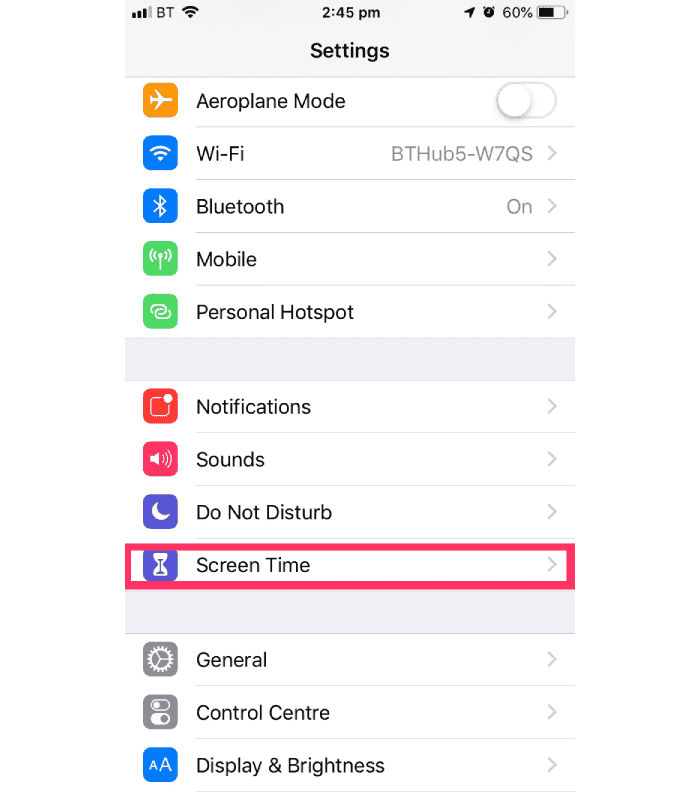
Dotkněte se „Pokračovat“ a poté vyberte „Toto [zařízení] je moje“ nebo „Toto [zařízení] je pro mé dítě“.
Pokud se jedná o sdílené zařízení a chcete se ujistit, že nastavení není upraveno, stiskněte „Použijte přístupový kód“.
Zadejte kód nový a potvrďte. Pokud se jedná o dítě dítě, můžete postupovat podle pokynů, dokud nedorazíte na obrazovku nadřazeného kódu a zadat kód. Znovu zadejte kód a potvrďte.
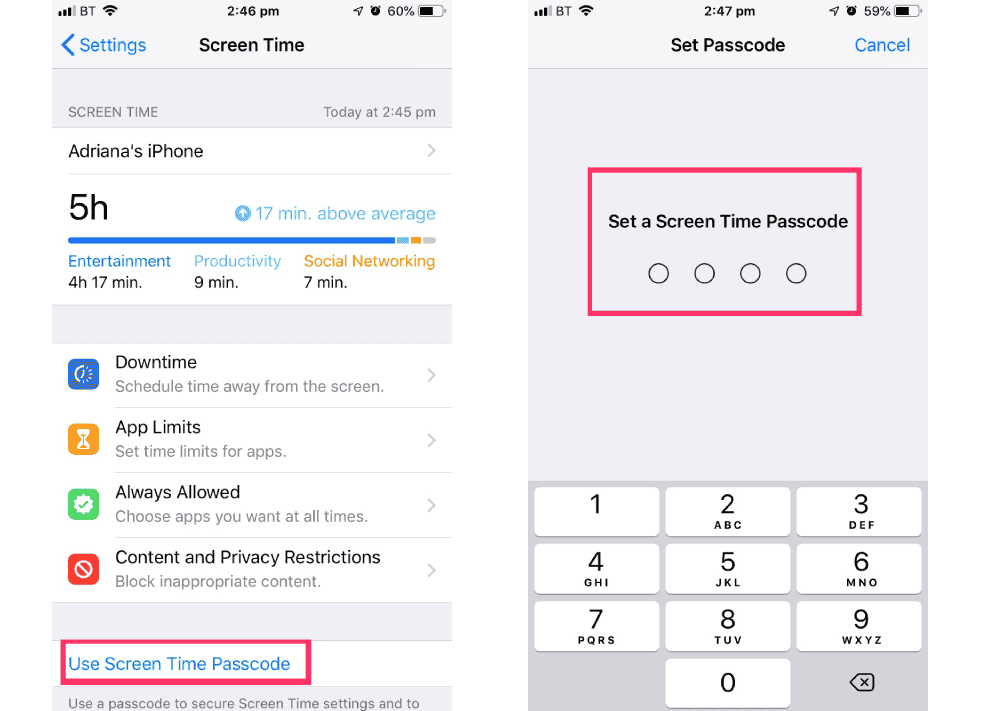
Stisknutím obsahu a omezení důvěrnosti. Pokud jste pozváni, zadejte své heslo, můžete aktivovat obsah a důvěrnost.
Jakmile nakonfigurujete svůj kód, můžete v této části spravovat nákupy prostřednictvím aplikace, přístupové aplikace a automaticky filtrovat obsah webu, aby se omezil přístup k obsahu dospělých v Safari a aplikacích na vašem zařízení.
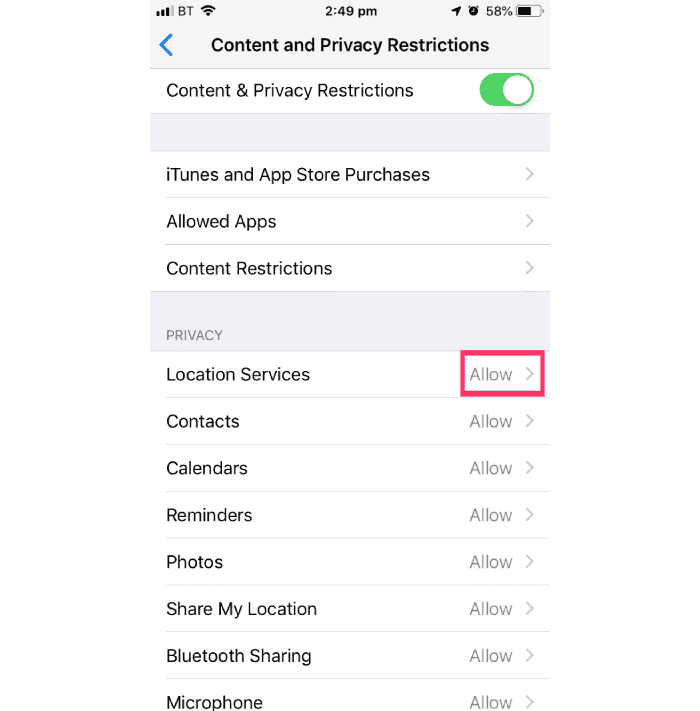
Spravujte integrované nákupy v době obrazovky
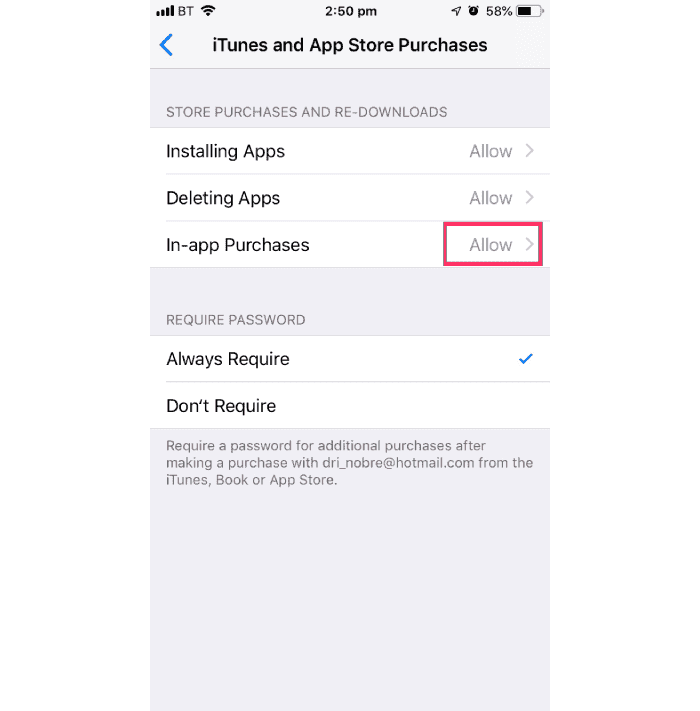
Stiskněte „iTunes and App Store“. Vyberte parametr a nastavte jej na „Nedovolte“.
Vezměte prosím na vědomí, že můžete také změnit nastavení hesla pro další nákupy v obchodě iTunes, v App Store nebo knihkupectví. Postupujte podle kroků 1 až 3 a poté vyberte „Vždy se zeptejte“ nebo „neptajte se“.
Řízený přístup
Přístup s průvodcem vám umožní zamknout váš iPhone nebo iPad, když jste v aplikaci. To může být užitečné pro děti, protože se nebudou moci dostat z této konkrétní aplikace a zabránit jim v přístupu k jiným aplikacím a nastavením.
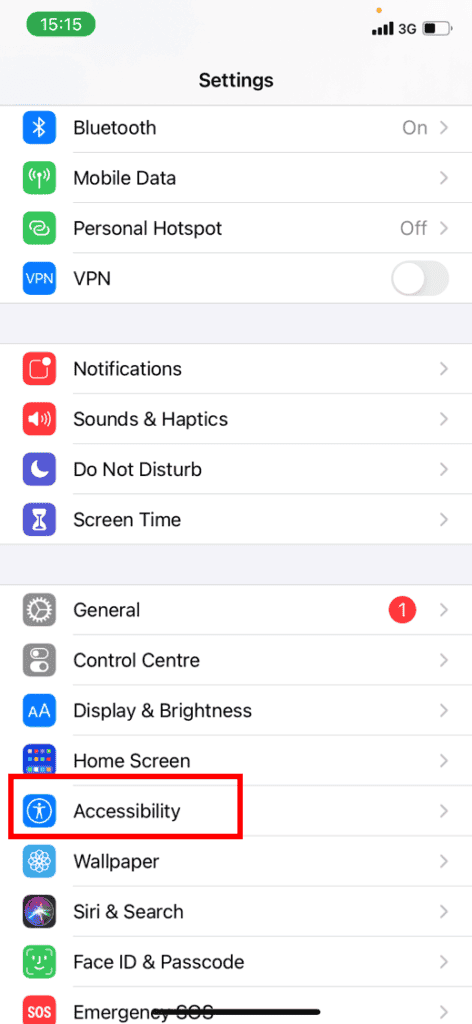
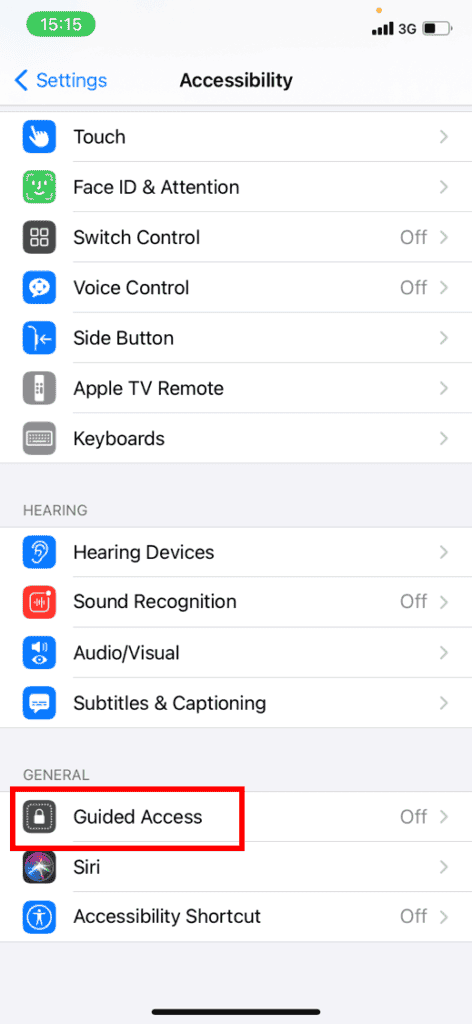
Získejte přístup k „nastavení“, stiskněte „Přístupnost“, poté přejděte dolů a stiskněte „řízený přístup“.
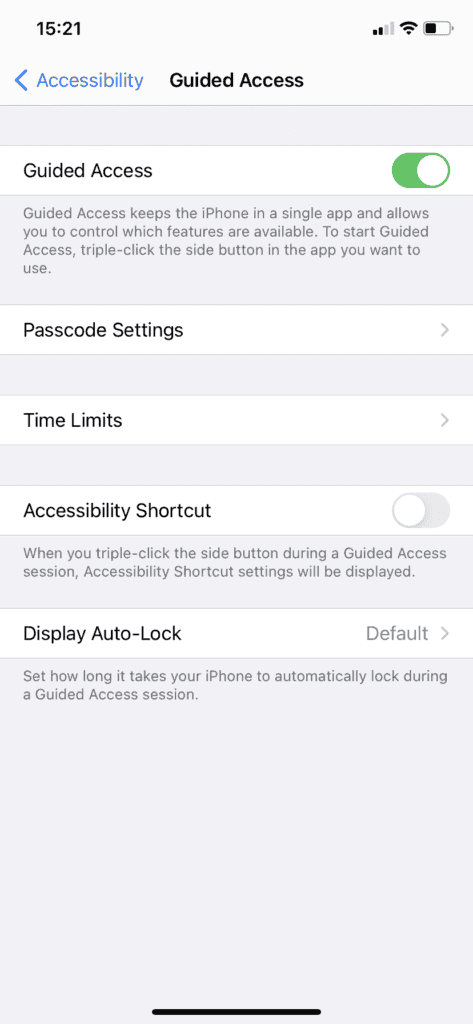
Stiskněte přepínač s průvodcem tak, aby se stal zeleným.
Poté, abyste spustili přístup s průvodcem, stiskněte boční tlačítko třikrát (napájení). Po aktivaci budou tlačítka a dotyková obrazovka deaktivována.
V této části můžete také definovat heslo, časový limit a aktivovat funkce automatického uzamykání.
Chcete -li jej deaktivovat, stiskněte třikrát boční tlačítko.
Můžete změnit možnosti, které se objeví vlevo dole na obrazovce, což vám umožní nakonfigurovat nastavení aplikace, na nichž jste vy nebo vaše dítě.
Rada : Alternativně můžete snadno aktivovat přístup s řízeným přístupem tím.
Zabránit webovému obsahu
iOS může automaticky filtrovat obsah webu a omezit přístup k obsahu dospělých v safari a aplikacích na vašem zařízení. K konkrétním webům můžete také přidat do schváleného nebo blokovaného seznamu, nebo můžete omezit přístup pouze na schválené webové stránky. Následuj tyto kroky:
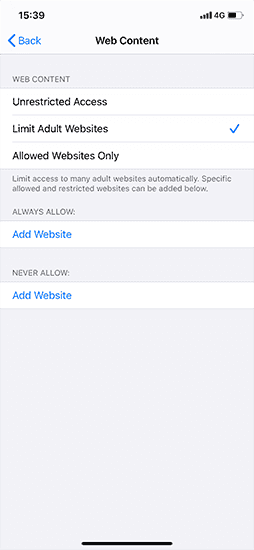
Přejděte na nastavení a poté čas na obrazovce. Kohoutek „Omezení obsahu a důvěrnosti“ A zadejte heslo pro čas na obrazovce. Pak stiskněte „Omezení obsahu“, pak stiskněte ‘Webový obsah’.
Vyberte neomezený přístup, omezte pouze webové stránky pro dospělé nebo pouze autorizované webové stránky.
Restress Siri Web Search
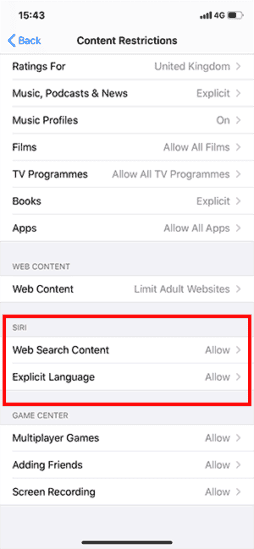
Přejděte na nastavení a poté čas na obrazovce. Kohoutek „Omezení obsahu a důvěrnosti“ Pokud jste pozváni, zadejte heslo pro svůj čas na obrazovce. Pak stiskněte „Omezení obsahu“. Přejděte na Siri a poté vyberte nastavení.
Můžete omezit tyto funkce Siri:
– Obsah vyhledávání na webu: Zabraňte Siri v hledání webu, když položíte otázku
– Explicitní jazyk: Zabraňte Siri v zobrazení explicitního jazyka
Omezte herní centrum
Přejděte na nastavení a poté čas na obrazovce. Kohoutek „Omezení obsahu a důvěrnosti“ A zadejte heslo pro čas na obrazovce. Pak stiskněte „Omezení obsahu“ Přejděte dolů do herního centra a poté vyberte nastavení.
Můžete omezit tyto funkce herního centra:
– Hry pro více hráčů: Zabránit možnosti hrát hry pro více hráčů
– Přidání přátel: Zabránit možnosti přidat přátele do herního centra
– Záznam obrazovky: Zabránit schopnosti zachytit obrazovku a zvuk

Deaktivace monitorování
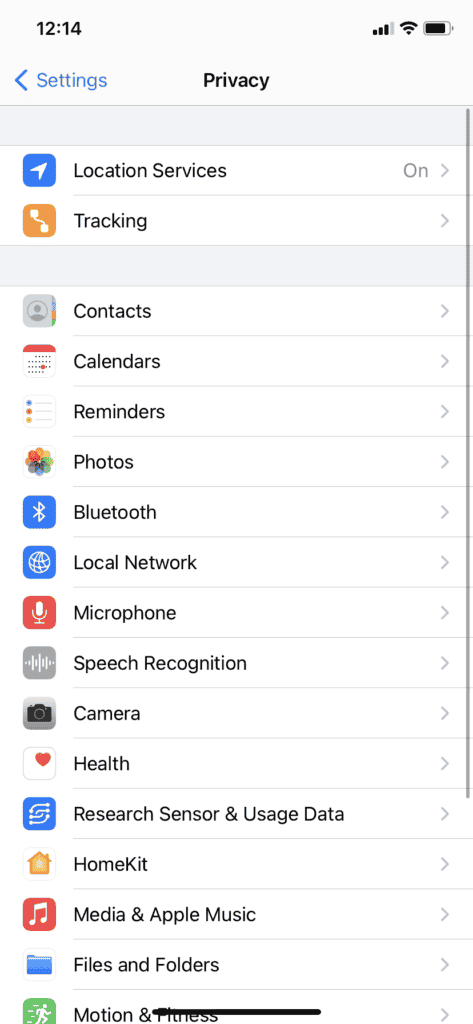
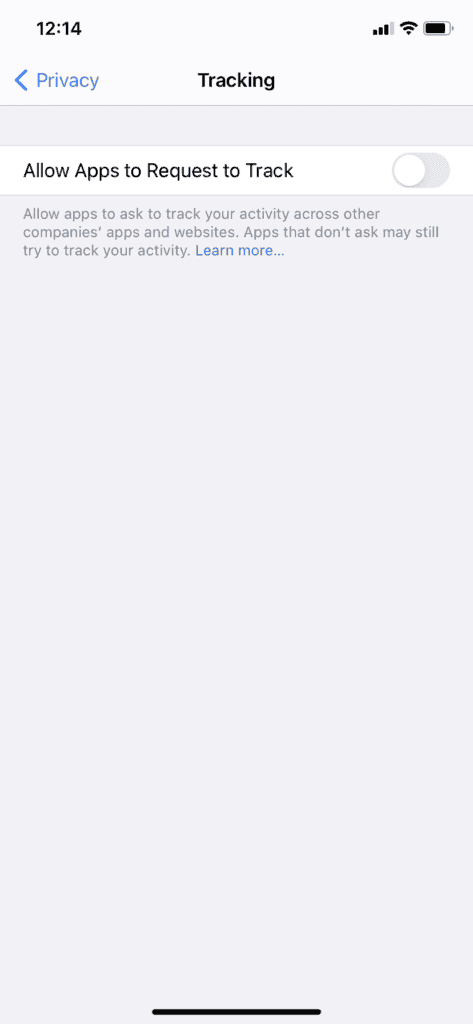
Pokud máte aktualizaci iOS 14.5 nebo vynikající, funkce transparentnosti pro monitorování aplikací vám umožňuje rozhodnout, zda chcete, aby aplikace dodržovaly vaši činnost pro účely reklamy. To nemusí vyhovovat dětem, protože to může povzbudit výdaje v aplikaci.
Přejít na nastavení, pak ‘Soukromí’. Kohoutek ‘Následovat’. Houpací tlačítko musí být šedé – to znamená, že funkce je deaktivována. Zelený znamená aktivovaný.
Důležité: Pokud opravňujete žádosti, abyste vás požádali o dodržování, začnete vidět výzvy při spuštění aktualizovaných aplikací, které žádají o autorizaci, aby dodržovaly vaši činnost. Pokud nedovolíte, aby byly žádosti požádány o povolení, budou všechny aplikace automaticky zablokovány, aby dodržovaly vaši činnost.
Autorizovat změny v parametrech důvěrnosti
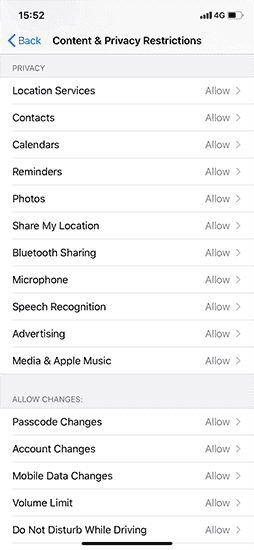
Parametry důvěrnosti vašeho zařízení umožňují ovládat aplikace, které mají přístup k informacím uloženým na vašem zařízení nebo hardwarové funkce
Přejděte na nastavení a poté čas na obrazovce. Kohoutek „Omezení obsahu a důvěrnosti“ Pokud jste pozváni, zadejte heslo pro svůj čas na obrazovce. Kohoutek ‘Soukromí’, Poté vyberte nastavení, která chcete omezit
Povolit změny jiných parametrů a funkcí
Můžete povolit změny v jiných parametrech a funkcích, stejným způsobem, jakým můžete povolit úpravy parametrů důvěrnosti.
Přejděte na nastavení a poté čas na obrazovce. Kohoutek „Omezení obsahu a důvěrnosti“ Pokud jste pozváni, zadejte heslo pro svůj čas na obrazovce. vždy povoleno, Vyberte funkce nebo nastavení, které chcete povolit změny, a vyberte si Dovolit zlato Nedovolit.
- Nastavení přístupu> Vývoj.
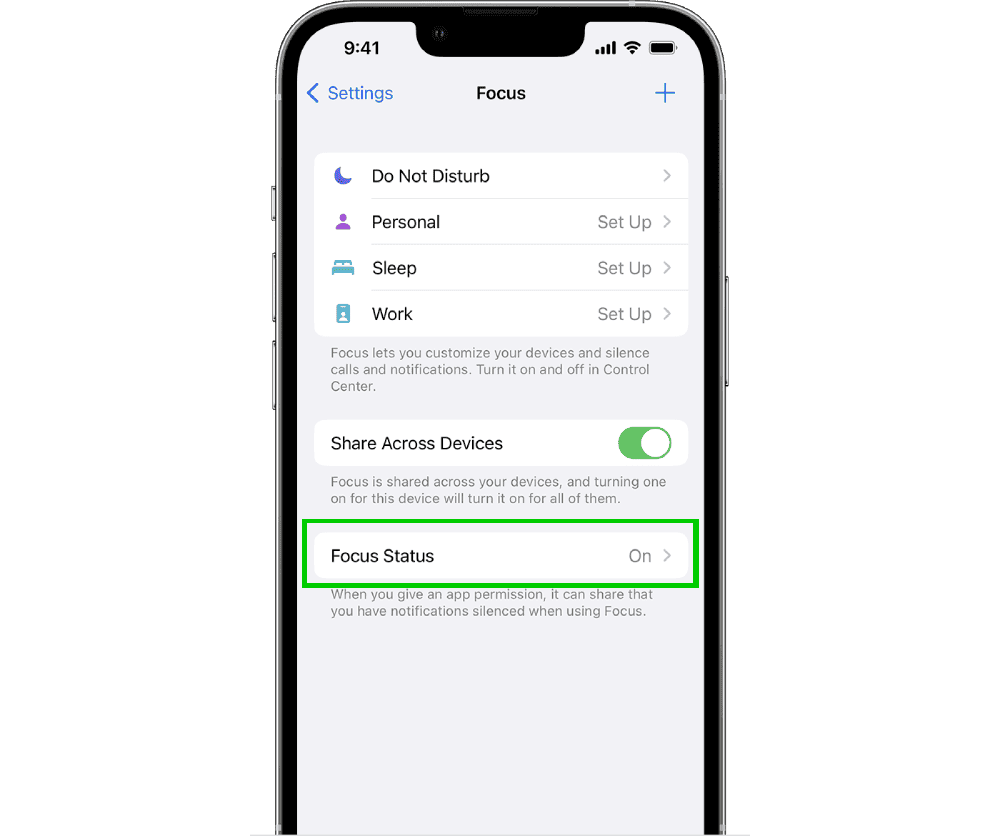
- Stiskněte poskytnuté možnosti zaostření, jako je nerušení, personál, spánek nebo práce a poté stiskněte přizpůsobení zaostření.
- Nakonfigurujte své zaměření. Můžete si vybrat autorizovaná nebo deaktivovaná oznámení o lidech a aplikacích, připojit obrazovku zámku nebo domovskou obrazovku, automaticky aktivovat toto zaostření a přidat filtry zaostření.
Další rady najdete na stránce podpory Apple.
Hledejte průvodce
Pomocí vyhledávání najdete průvodce na zařízeních, platformě a sítích nebo nám řekněte, zda stále nemůžete najít průvodce.
Chcete vědět víc?
Sledujte tyto odkazy a zjistěte více nebo si stáhněte tyto informace.
Použijte rodičovskou kontrolu na iPhone a iPad (iOS)
Od implementace verze 12 IOS, Apple odstranil většinu aplikací pro rodičovskou kontrolu v obchodě App Store a vylepšil své vlastní ochranné funkce. Mezitím se některé aplikace začaly znovu objevovat jako Overpact.
Chcete -li získat přístup k funkcím rodičovské kontroly iPhone nebo iPadu pod iOS 12 nebo následnou verzí, přístup k [Nastavení] a stiskněte [Čas obrazovky].

Při prvním použití této funkce si budete muset vybrat mezi [Toto zařízení je moje] Nebo [Toto zařízení je pro mé dítě].
⇒ Pokud chcete zabránit tomu, aby jiný člen rodiny upravil nastavení zařízení, dotkněte se [Použijte „čas obrazovky“] Definovat kód. Znovu zadejte kód a potvrďte jej.
⇒ Pokud nakonfigurujete čas obrazovky na zařízení vašeho dítěte, postupujte podle pokynů, dokud nedorazíte [Rodičovský kód] a zadejte kód. Znovu zadejte kód a potvrďte jej.
Definovaný kód bude pravidelně požadován k potvrzení různých navrhovaných nastavení.
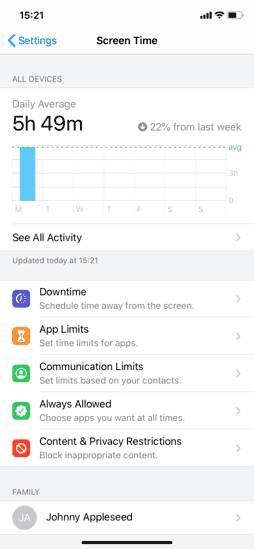
V horní části obrazovky obrazovky se zobrazí denní průměrná doba používání zařízení a srovnání (v procentech) ve srovnání s předchozím týdnem. Pokud stisknete [Viz veškerá aktivita], Získáte distribuci času v závislosti na kategoriích použitých aplikací (hry, sociálních sítí atd.) A přistoupí k zprávě o aktivitě (denně nebo týdně) s podrobnostmi o používání všech použitých aplikací. Přetažením obrazovky dolů budete mít přístup k ještě více statistikám o čase stráveném na tomto zařízení. Rovněž je také uveden počet přijatých oznámení nebo počtu případů, kdy bylo zařízení aktivováno během dne. Tato funkce je velmi praktická pro realizaci času stráveného dítětem na určitých hrách, na sociálních sítích nebo internetu.
Tato obrazovka nabízí další velmi užitečné možnosti pro rodičovskou kontrolu.
[Přestávka]
V této nabídce můžete určit časové sloty, během nichž budou podle dnů v týdnu povoleny pouze určité aplikace a telefonní hovory. Zařízení zobrazí varování pět minut před začátkem období, aby vás oznámilo o bezprostředním začátku času. Kromě toho bude pro každou dotčenou aplikaci zobrazeno výstraha. Toto omezení můžete překročit zadáním kódu, který jste určili předem, ale také se rozhodnete zablokovat zařízení během doby zastavení. Tato možnost je velmi praktická, aby se zabránilo tomu, aby vaše dítě hrálo na jeho telefonu nebo na sociálních sítích, například od určitého večera, například, například večer ve večerních hodinách.
[Limity aplikace]
Přejděte do této nabídky a omezte čas používání určitých aplikací. Vyberte aplikace (nebo kategorie aplikací), poté klikněte na [Následující] Definovat dobu trvání. Můžete také přidělit jiný čas použití v závislosti na dni v týdnu. Oznámení se objeví pět minut před dosažením limitu, ale můžete se také rozhodnout zablokovat aplikaci na konci času aktivací přepínače [Blok na konci limitu].

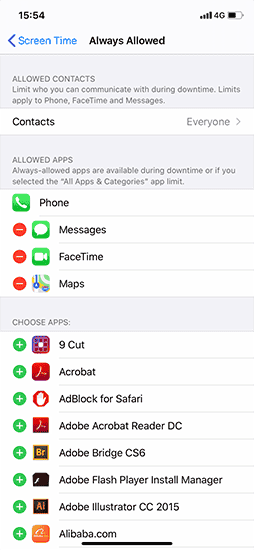
[Vždy autorizované]
Vyberte aplikace, které chcete povolit i během zastavení. Zůstanou tedy k dispozici bez ohledu na definovaný čas. Ve výchozím nastavení jsou telefon, zprávy, facetime a plány již uloženy.
[Obsah a důvěrnost]
V této části najdete všechny nejdůležitější parametry rodičovské kontroly. Tím, že tam půjdete, můžete pro své dítě zablokovat veškerý nevhodný obsah. Stiskněte spínač [Aktivovat omezení] a autorizovat nebo ne různé parametry.
⇒ Nákupy na iTunes a v obchodě s aplikacemi
Autorizujte nebo ne přidání aplikací, nákupy integrované z různých online obchodů Apple (App Store, iTunes Store and Books) výběrem [Dovolit] Nebo [Nepovolit]. Můžete také vyžadovat nebo ne heslo pro jakýkoli nákup provedený ve třech žaluziích.
⇒ Aplikace autorizované
Přejděte do této nabídky a povolit nebo ne určité citlivé aplikace. Můžete například zakázat přístup do obchodu iTunes nebo Safari, jednoduše deaktivováním odpovídajícího přepínače.
⇒ Omezení obsahu
Zde můžete určit typ obsahu autorizovaných žaluzií. Například stisknutím [Aplikace], Můžete povolit všechny aplikace (nebo žádné) a především použít věkovou kategorii. To samé pro jiné typy médií: hudba, filmy, televizní seriály, knihy, zejména aby se zabránilo jakémukoli explicitnímu obsahu. Klikněte na [Webový obsah] Chcete -li omezit webové stránky pro dospělé nebo povolit přístup pouze na webové stránky, které jste povolili (v tomto případě přejděte na [Přidat web] Dokončit seznam webů).

Můžete také nastavit omezení používání Siri, nebo ne povolením vyhledávání webového obsahu a explicitního jazyka. Konečně můžete nastavit omezení v herním centru, a to, abyste mohli umožnit hry pro více hráčů nebo ne, přidat přátele nebo rozptylovat obrazovku. Poznámka: Mezi jen velmi málo vývojářů her patří hra
⇒ Důvěrnost
Tato část umožňuje spravovat všechny informace (kontakty, fotografie atd.), K kterým mají aplikace nainstalované na zařízení přístup. Pro každou z nich je jen na vás, abyste povolili nebo ne změny.
⇒ Povolte změny
Můžete také autorizovat nebo ne modifikovat určitá nastavení vašeho zařízení, zejména zabránit tomu, aby přístupový kód i vaše účty a heslo bylo změněno.
Vždy z obrazovky obrazovky
Pokud máte několik zařízení, je možné spojit čas obrazovky všech iPhone a iPad připojeného ke stejnému účtu iCloud aktivací možnosti možnosti [Sdílet mezi zařízeními]. Stejným způsobem můžete aktivovat a nakonfigurovat sdílení rodiny tím, že jdete [Nakonfigurujte čas obrazovky pro rodinu] Chcete -li zobrazit na svém zařízení, zprávy popisující aktivitu vašeho dítěte před obrazovkou. Můžete také sdílet obsah (hudba, filmy, aplikace atd.), Spravovat rodinný kalendář, najít letadlo rodinných příslušníků a především spravovat sdílení nákupu zaplacením jedinou kartou. K tomu musí mít každý identifikátor Apple. Najdete všechny podrobnosti o rodinné skupině na webových stránkách Apple.
