


5 způsobů, jak snadno posílat SMS z PC
Nemusíte mít mobilní telefon, protože zásilka se provádí přímo z internetu.
3 řešení pro odesílání SMS z vašeho počítače
K dispozici je několik možností pro odeslání SMS z vašeho počítače. Klikněte na řešení, které chcete použít:
- Chci poslat SMS z mého čísla a mám telefon Android
- Chci poslat SMS z mého čísla a mám iPhone
- Chci poslat SMS od personalizovaného odesílatele
Pošlete SMS z vašeho počítače pro Android
Dobrá zpráva, tato verze pracuje se všemi typy počítačů (Mac, Windows, Linux, . )
Na smartphonu Android potřebujete:
- Stáhněte si aplikaci pro zprávy Android do telefonu z obchodu Google Play
- WiFi nebo 3G/4G připojení
- Android 5.0 Minimum (Chcete -li znát vaši verzi, přejděte na Nastavení> Systém> Pokročilé nastavení> Aktualizace systému> Android verze)
Na počítači potřebujete ::
- Webový prohlížeč, jako je Google Chrome, Mozilla Firefox, Safari nebo Microsoft Edge
- Připojení k internetu
Přejděte na web pro web. Objevíte QR kód. Otevřete své zprávy v telefonu, klikněte na Prohledejte QR kód a naskenovat.
Nyní můžete použít webovou verzi pro odesílání SMS. SMS, které obdržíte, se objeví v reálném čase.
Pošlete SMS z vašeho počítače pro iPhone
Pro uživatele Apple budete muset nutně použít MAC, protože aplikace pro zprávy je k dispozici pouze na MacOS.
Nic nainstalujte, stačí otevřít aplikaci zpráv.
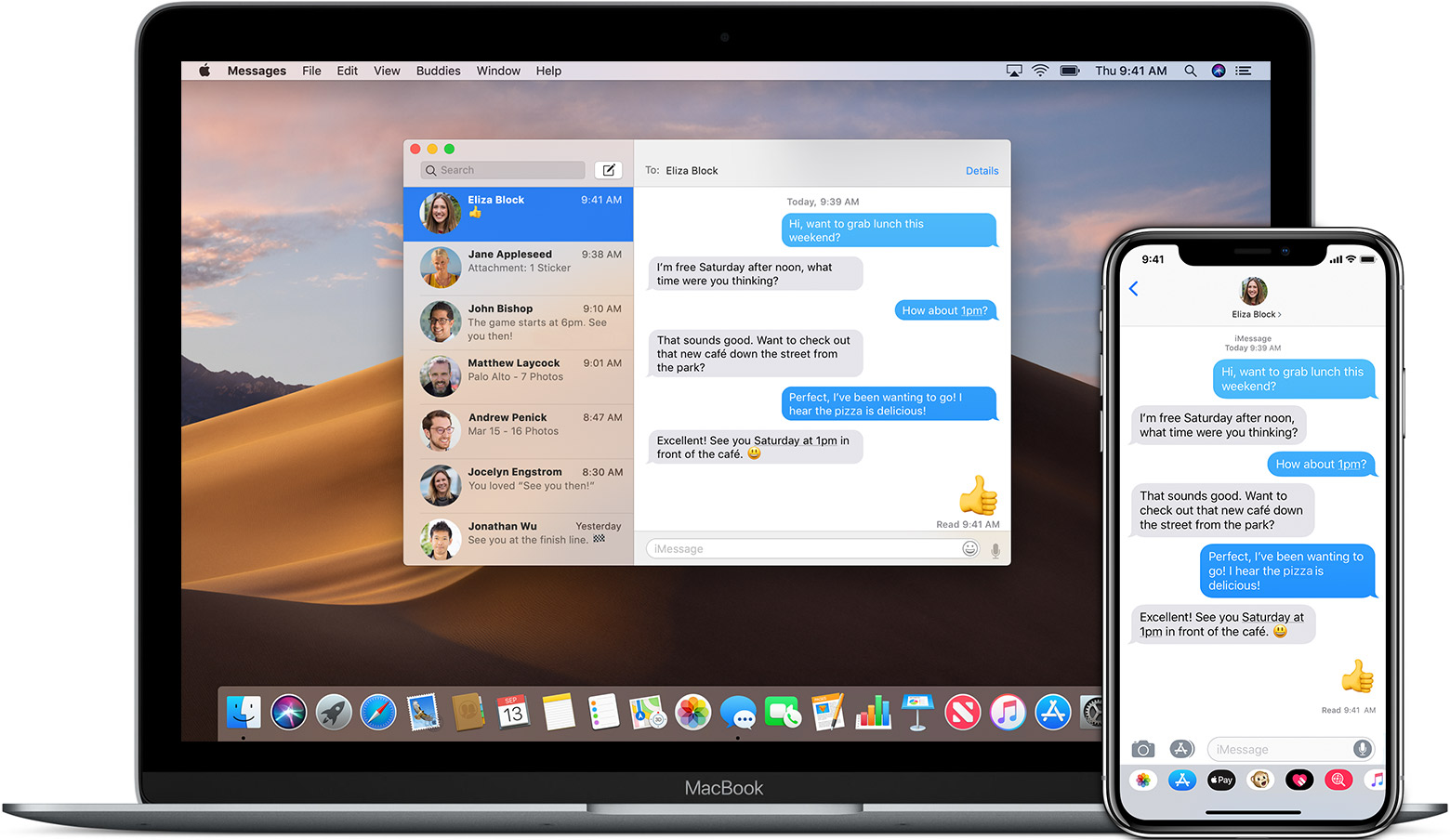
(Kredity: Apple.com)
Pokud je to poprvé, kdy jej otevřete, budete požádáni, abyste se přihlásili do svého Apple ID. Musíte použít stejné Apple ID jako ten na vašem iPhone.
Na vašem iPhone přejděte na Nastavení> Zprávy> Přenos SMS a nechte vaše nové zařízení odesílat a přijímat SMS.
Ujistěte se, že budete mít telefon se sítí (WiFi nebo 3G/4G).
Zprávy budou odeslány buď do iMessage, pokud má váš příjemce také účet iCloud, nebo podle standardních SMS, pokud tomu tak není.
Pokud nemáte Mac a například jste ve Windows 10, bohužel není možné odesílat zprávy z vašeho osobního čísla, ale vždy můžete poslat zprávu od personalizovaného odesílatele.
Pošlete SMS od personalizovaného odesílatele
Personalizace odesílatele vám umožní odeslat SMS z slova na výběr, například jméno vaší společnosti nebo vaše křestní jméno.
Nemusíte mít mobilní telefon, protože zásilka se provádí přímo z internetu.
Jděte do Messengo.com a klikněte na „Start zdarma“. Budete moci poslat SMS zdarma na libovolné číslo.
Poté můžete vytvořit účet pro odeslání SMS a koupit SMS, abyste je poslali po celém světě, na libovolné číslo.
Přijímat SMS na počítači
Ve většině výše uvedených případů budete moci poslat A přijímat SMS.
Pokud si přejete přijímat zprávy na jiném čísle, podívejte se na naši službu a obdržíte SMS SMS.
5 způsobů, jak snadno posílat SMS z PC
Jak posílat SMS z PC ? Po odeslání tolik zpráv přes malou obrazovku mobilního telefonu se můžete divit.
Takže v tomto článku vám ukážeme 5 nejjednodušších způsobů, jak poslat SMS z vašeho počítače, abychom se zbavili různých souvisejících problémů, jako je být unavený z pohledu na malé postavy na vašem mobilním telefonu, nyní, mít Lepší zážitek odesílat zprávy na mobilní telefon prostřednictvím PC, podívejme se, jaká metoda je pro vás nejlepší !

- Část 1: 5 Spolehlivé metody odesílání SMS z PC
- 1. Imyfone Mirrorto
- 2. hlas Googlu
- 3. E-mailem
- 4. Aplikace Windows
- 5. IMessage (pouze Mac)
- 1. E-mailem
- 2. Pinger TextFree
- 3. Pošlete SMS hned
5 spolehlivých metod odesílání SMS z PC
V této části vám ukážeme 5 nejjednodušších a nejspolehlivějších metod odesílání SMS z vašeho počítače. Pro začátek pojďme mluvit o zrcadle obrazovky, které lze použít nejen pro hraní her, ale také vám umožňuje snadno odesílat zprávy. Proto nejprve představíme zrcadlový nástroj, poté další metody.
1 Imyfone Mirrorto
ImyFone Mirrorto je výkonný a profesionální nástroj pro zrcadlo obrazovky, který vám může pomoci získat přístup k vašemu seznamu kontaktů a posílat mobilní zprávy z extrémně snadno PC. Zrcadlo na domovské obrazovce můžete zrcadlem několika kliknutí. Hlavní vlastnosti této aplikace jsou uvedeny níže. Podívejme se, jak to funguje !
S Mirrorto můžete:
- Odeslat, přijímat a spravovat SMS z počítače přes největší obrazovku počítače, plně tekutina.
- Mít technologii s vysokým rozlišením a podporovat živý fotbal z UEFA Ligy mistrů 2023.
- Zrcadlíte svou mobilní obrazovku pro hraní mobilních her, sledování filmu, učení, práce nebo živě atd.
- Uložit snímky obrazovky a pošlete je pomocí svých zpráv z počítače.
- Sdílejte svou obrazovku iOS a Android na několika zařízeních, jako je iPad, Window/Mac PC, PS4 atd.
- Zkustejte svůj mobil volně s myší na velké obrazovce.
Zde jsou kroky k odesílání a přijímání zpráv z počítače pomocí imyfone Mirrorto (zde bereme příklad Androidu):
Krok 1. Stáhněte si a otevřete imyfone Mirrorto do vašeho počítače.
2. krok. Připojte telefon Android k počítači pomocí USB. Poté stiskněte přenos souborů.

Krok 3. Nastavení přístupu> O informacích o telefonu> Software. Poté, co se sedmkrát spoléháte na číslo komplikací, přejděte na možnosti vývojáře. Poté aktivujte ladění USB, když je váš telefon Android připojen k počítači.


Krok 4. Poskytněte Mirrorto za autorizaci zobrazovat informace. Vyberte Activate, poté bude ImyFone Mirrorto automaticky nainstalován na telefonu Android.

Nyní je váš telefon Android v počítači bezpečný. Můžete odesílat a přijímat textové zprávy z vašeho počítače na sociálních sítích kdykoli !
2 Voice Google
Google Voice, plně virtuální služba, je velmi běžný způsob, jak lidé používají k odesílání SMS ze svého počítače. S touto službou můžete také telefonovat a přijímat hlasové zprávy. Zde jsou snadné a nezbytné kroky k použití hlasu Google:
Krok 1. Otevřete svůj prohlížeč a přistupujte k webu Google Voice. Poté kliknutím na kartu odešlete textové zprávy.
2. krok. Posílejte zprávy z horní části stránky.
Krok 3. Zadejte jméno nebo kontaktní číslo.

Nevýhody:
- Skupina SMS jsou omezena pouze na 7 lidí. Jinými slovy, skupiny mohou obsahovat až 8 osob a počítají osobu, která posílá zprávu.
- Prozatím tato služba funguje pouze s americkými a kanadskými čísly.
1 e -mail
Dalším velmi běžným způsobem, jak poslat zprávu prostřednictvím počítače, je použít tradiční e -mail. V tomto případě můžete použít tuto formu komunikace k odeslání SMS z počítače a bez potřeby mobilního telefonu. Postupujte podle níže uvedených kroků a vyměňte zprávy e -mailem:
Krok 1. Vytvořte e -mail prostřednictvím své oblíbené služby poštovních zpráv.
2. krok. Nezapomeňte zadat kompletní 10místné číslo a adresu brány operátora.
Krok 3. Po několika okamžicích příjemci obdrží zprávy a budou reagovat.

Nevýhody:
- Pokud si nepamatujete, musíte použít nástroj k nalezení branky svého operátora.
- V současné době podporuje pouze americká a kanadská čísla.
- Obsah každé zprávy je omezen na 160 znaků. Pokud jsou vaše zprávy příliš dlouhé, budou rozděleny do několika zpráv.
4 aplikace Windows
Pokud máte počítač Windows, můžete odeslat textovou zprávu z počítače pomocí odkazu s Windows. Jak již víme, odkaz na Windows je doprovodná aplikace a funguje to lépe s telefony Windows a Android. Pomocí této aplikace postupujte podle níže uvedených kroků a odešlete SMS z počítače:
Krok 1. Stiskněte klávesu Windows na klávesnici. Poté klikněte na připojený mobil v seznamu aplikací.
2. krok. Aplikace ukáže, jak propojit váš telefon, pokud jste to ještě neudělali.
Krok 3. Po přihlášení můžete přistupovat k všem textovým zprávám, můžete je poslat a přijmout je.

Nevýhody:
- Můžete získat přístup k fotografiím, které jste pořídili s telefonem, ale nemůžete je poslat jiným lidem.
5 iMessage (pouze Mac)
Pokud jste uživatelem systému iOS, můžete přistupovat k platformě Apple iMessage. Nainstalujte iMessage do zařízení iOS. Je k dispozici také na jiných zařízeních iOS, jako je MacBook, MacBook Air atd.
Pokud jste již nakonfigurovali aplikaci IMEAGE z počítače Mac tak, aby přijímala textové zprávy z vašeho identifikátoru Apple a čísla mobilního telefonu, můžete prostřednictvím této aplikace odeslat SMS z počítače do svých iPhone a dalších mobilních telefonů. Jednoduše otevřete aplikaci IMEAGE na počítači Mac, zadejte číslo mobilního telefonu (nebo Apple Identifier) vašeho příjemce a můžete poslat své zprávy. Požadované kroky jsou super jednoduché:
Krok 1. Otevřete iMessage a spojte se s vaším identifikátorem Apple.
2. krok. Klikněte na novou zprávu a zadejte jméno, e -mailovou adresu nebo číslo mobilního telefonu. Nebo klikněte na tlačítko Přidat a vyberte jednoho nebo více příjemců z vašich kontaktů.
Krok 3. Kliknutím na pole zprávy ve spodní části obrazovky zadejte obsah. Nakonec stisknutím odpovědi odešlete své zprávy.

Nevýhody:
- Před odesláním zpráv z počítače musíte nakonfigurovat přenos SMS / MMS.
- Všechny zprávy odeslané na jiná zařízení iOS se objeví v modré barvě. Pokud jsou posláni někomu, kdo nemá iPhone, budou zobrazeny zeleně. A modré zprávy jsou odesílány pouze prostřednictvím vlastní sítě Apple.
Jak masové posílat sms en masse z počítače ?
1 e -mail
Tato metoda umožňuje odesílat a přijímat zprávy SMS mezi všemi kontakty podle vašeho výběru. A podporuje odesílání individuálních a skupinových zpráv. Jediné, co musíte udělat, je správně zadat svůj e -mail.

Nevýhody:
- Musíte znát číslo mobilního telefonu a poskytovatele bezdrátových služeb vašeho příjemce.
- Musíte správně přidat adresy brány SMS nebo MMS.
2 Pinger TextFree
TextFree je nejlepší služba pro odesílání zpráv SMS a MMS z PC zdarma, je však k dispozici pouze pro Spojené státy. S ním můžete poslat neomezené textové zprávy. Můžete také odesílat obrázky, videa a emodži z vašeho počítače nebo mobilního telefonu. S touto aplikací můžete také volat přes Wi-Fi zdarma.

- Volný, uvolnit.
- Podporuje individuální a skupinové zprávy.
- Podporuje SMS a MMS.
- Je kompatibilní s počítači Android a Desktop.
Nevýhody:
- Uživatelé mohou odesílat pouze 15 zpráv denně.
- Existují reklamy, někteří lidé si myslí, že si nejsou jisti.
3 Odeslat SMS hned
Můžeme říci, že Odeslat SMS je nyní nejlepší službou pro odesílání PC SMS do mobilního. To vám umožní odesílat jednotlivé textové zprávy komukoli zdarma a může také odesílat skupinové zprávy pro nízkou částku. Zároveň budou vaše zprávy uloženy v SMENT SMS nyní. Můžete také přidat tlačítko Pošlete mi zprávu na svém webu nebo profilu sociální sítě.

- Podporuje individuální a skupinové zprávy.
- Může být použit ve více než 25 zemích.
Nevýhody:
- Limit zprávy: 130 znaků.
- Jednotlivé zprávy: zdarma.
- Zprávy skupiny: 0,20 $ za každou skupinu 20 lidí.
Závěr
V tomto článku vám ukážeme 5 efektivních metod odesílání SMS z PC. Mezi všemi možnostmi, které vám ukážeme, však nejlepším způsobem, jak poslat SMS do počítače, je zrcadlo zrcadla. Koneckonců, nejenže dáte očima odpočinku pomocí větší obrazovky, ale také můžete volně synchronizovat zprávy mezi mobilním telefonem a počítačem. Pokud se rozhodnete pro tuto metodu, doporučujeme vyzkoušet imyfone Mirrorto. Stáhněte si to a zkuste to zdarma !
Android: Jak odesílat SMS z počítače ?
Upřednostňujete pohodlí PC nebo MAC klávesnice k odeslání vašich textů ? Je to možné.
SMS by měl být krátký. Kromě toho znamená zkratka SMS Služba krátkých zpráv nebo služba krátké zprávy. Ale pro mnohé z nás jsou příležitostí šířit naše verve po celých listech. Takže pro milovníky sloves, zprávy Android vyvinuté společností Google přicházejí k naší pomoci. Kromě SMS podporuje také protokol RCS a jeho znatelné funkce (potvrzení čtení, podívejte se, kdy váš příjemce klavírní na klávesnici, skupinovou diskusi atd.).

Zprávy Android, perfektní řešení pro pohodlné posílání SMS
Nyní jsou zprávy Android přístupné ve vašem prohlížeči. Ujistěte se, že vaše zprávy jsou aktuální (krátká prohlídka obchodu Play vám umožní být jasné).
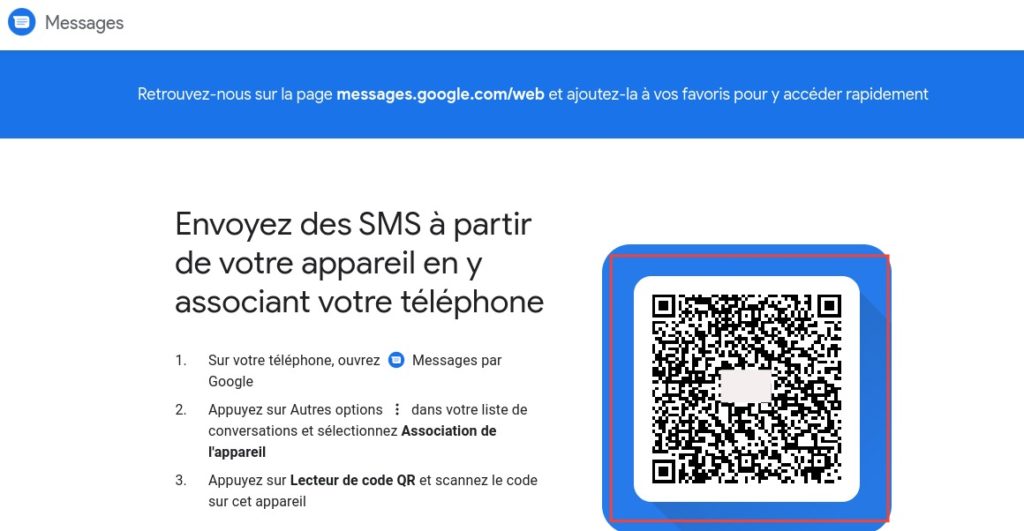
- Poté přejděte na tuto stránku z počítače, který chcete použít (PC nebo MAC) k odeslání vašich zpráv. To zobrazí QR kód, který vám umožní ověřit se.
- Poté vezměte svůj smartphone a otevřete aplikaci Zprávy.
- Dotkněte se tří malých bodů a poté přistupujte k nabídce Asociace zařízení.
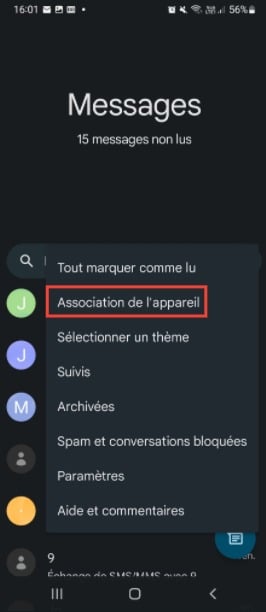
- Tlačítko vám poté umožní otevřít čtečku QR kódu.
- Skenujte kód zobrazující se na webu Android Zprávy zobrazený na obrazovce vašeho počítače pomocí smartphonu. To pro inicializaci položky od ní.
- Jakmile je QR kód rozpoznán, aplikace zobrazí SMS na smartphonu na obrazovce počítače. Kliknutím na konverzaci, kterou chcete pokračovat z levého sloupce, spusťte položku.
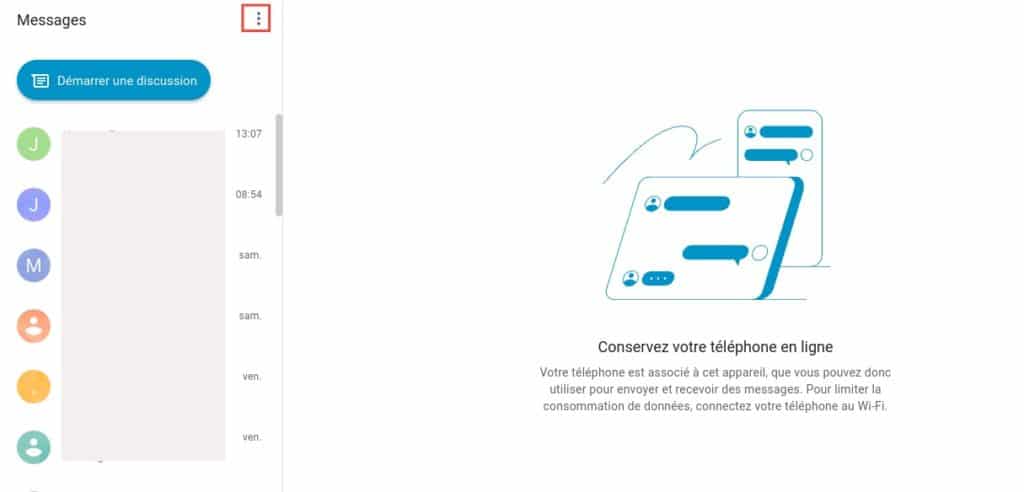
- Klikněte na tři malé body (obklopené červeně výše) a poté na nabídce Nastavení Provést nastavení. Pozoruhodně můžete aktivovat temné téma, ponechat počítač v paměti, aby odesílal zprávy nebo získat upozornění, když váš telefon používá mobilní data.
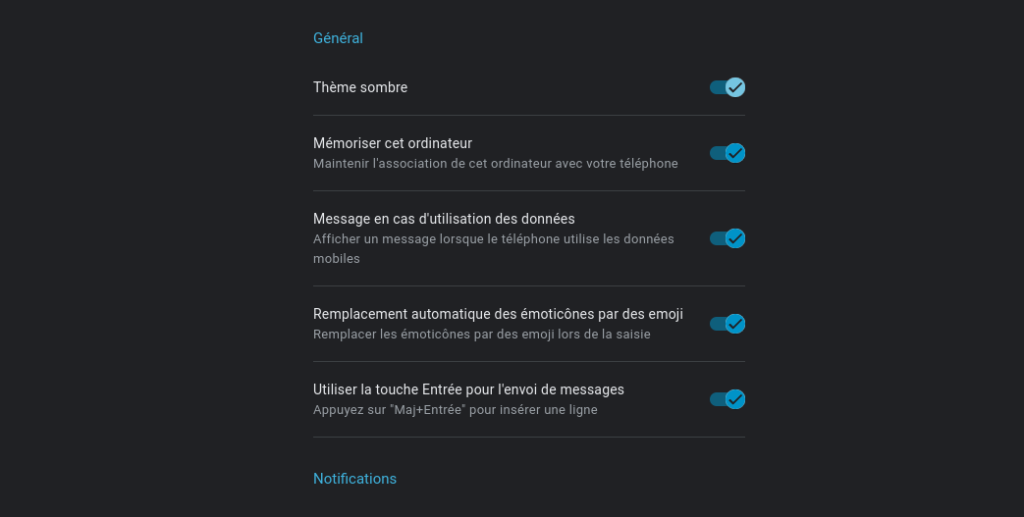
Vezměte prosím na vědomí, že rozhraní zpráv vašeho prohlížeče pouze pilotní odesílání zprávy na dálku. Aby to fungovalo, ujistěte se, že váš smartphone není v rovinném režimu. Doporučuje se také aktivovat WiFi spíše než mobilní data, aby se příliš neobjevila vaše obálka dat.
�� Používáte novinky Google ? Přidejte tomův průvodce k novinám Google, aby nezmeškal žádné důležité zprávy z našeho webu.
