


একটি পিসি থেকে সহজেই এসএমএস প্রেরণের 5 টি উপায়
আপনার কোনও মোবাইল ফোন করার দরকার নেই কারণ চালানটি সরাসরি ইন্টারনেট থেকে সম্পন্ন হয়.
আপনার পিসি থেকে এসএমএস পাঠানোর 3 টি সমাধান
আপনার কম্পিউটার থেকে একটি এসএমএস প্রেরণের জন্য বেশ কয়েকটি বিকল্প উপলব্ধ. আপনি যে সমাধানটি ব্যবহার করতে চান তাতে ক্লিক করুন:
- আমি আমার নম্বর থেকে একটি এসএমএস পাঠাতে চাই এবং আমার কাছে একটি অ্যান্ড্রয়েড ফোন রয়েছে
- আমি আমার নম্বর থেকে একটি এসএমএস পাঠাতে চাই এবং আমার একটি আইফোন রয়েছে
- আমি ব্যক্তিগতকৃত প্রেরকের কাছ থেকে একটি এসএমএস পাঠাতে চাই
অ্যান্ড্রয়েডের জন্য আপনার পিসি থেকে এসএমএস প্রেরণ করুন
সুসংবাদ, এই সংস্করণটি সমস্ত ধরণের কম্পিউটারের সাথে কাজ করে (ম্যাক, উইন্ডোজ, লিনাক্স, . ))
আপনার অ্যান্ড্রয়েড স্মার্টফোনে আপনার প্রয়োজন:
- গুগল প্লে স্টোর থেকে আপনার ফোনে অ্যান্ড্রয়েড বার্তা অ্যাপ্লিকেশনটি ডাউনলোড করুন
- ওয়াইফাই বা 3 জি/4 জি সংযোগ
- অ্যান্ড্রয়েড 5.0 সর্বনিম্ন (আপনার সংস্করণটি জানতে, সেটিংস> সিস্টেম> উন্নত সেটিংস> সিস্টেম আপডেট> অ্যান্ড্রয়েড সংস্করণে যান)
আপনার কম্পিউটারে আপনার প্রয়োজন ::
- গুগল ক্রোম, মোজিলা ফায়ারফক্স, সাফারি বা মাইক্রোসফ্ট এজ এর মতো একটি ওয়েব ব্রাউজার
- একটি ইন্টারনেট সংযোগ
ওয়েবের জন্য বার্তা ওয়েবসাইটে যান. আপনি একটি কিউআর কোড আবিষ্কার করবেন. আপনার ফোনে আপনার বার্তাগুলি খুলুন, ক্লিক করুন কিউআর কোড স্ক্যান করুন এবং স্ক্যান.
আপনি এখন এসএমএস প্রেরণের জন্য ওয়েব সংস্করণটি ব্যবহার করতে পারেন. আপনি যে এসএমএস পাবেন তা বাস্তব সময়ে উপস্থিত হবে.
আইফোনের জন্য আপনার পিসি থেকে এসএমএস প্রেরণ করুন
অ্যাপল ব্যবহারকারীদের জন্য, আপনাকে প্রয়োজনীয়ভাবে একটি ম্যাক ব্যবহার করতে হবে, কারণ বার্তা অ্যাপ্লিকেশন কেবল ম্যাকোসে উপলব্ধ.
ইনস্টল করার মতো কিছুই নয়, কেবল বার্তা অ্যাপ্লিকেশনটি খুলুন.
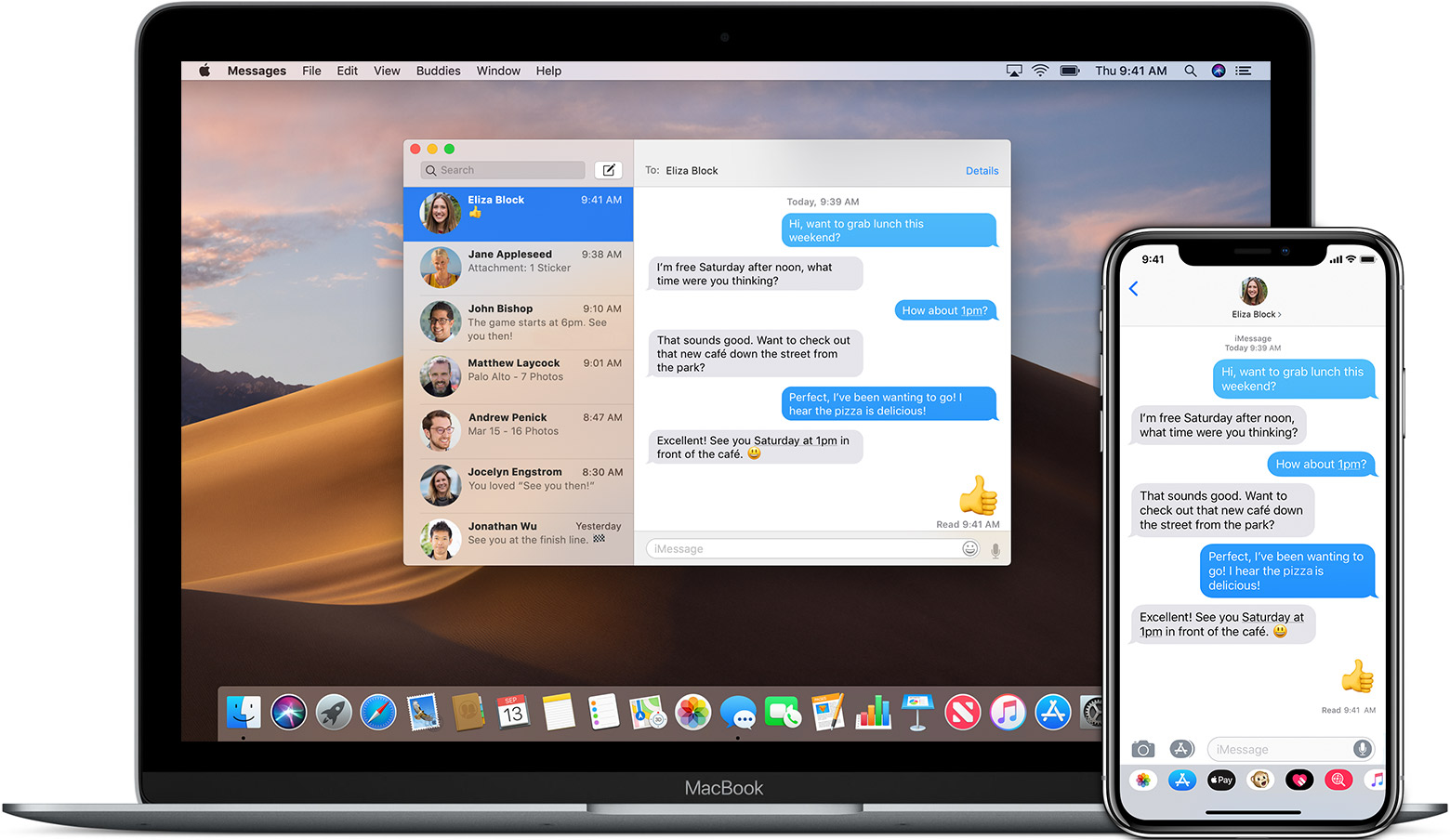
(ক্রেডিট: অ্যাপল.কম)
আপনি যদি এটি প্রথমবার এটি খোলেন তবে আপনাকে আপনার অ্যাপল আইডি লগ ইন করতে বলা হবে. আপনাকে অবশ্যই আপনার আইফোনের মতো একই অ্যাপল আইডি ব্যবহার করতে হবে.
আপনার আইফোনে, সেটিংস> বার্তা> এসএমএস স্থানান্তর এবং আপনার নতুন ডিভাইসটি এসএমএস প্রেরণ এবং গ্রহণের অনুমতি দিন.
নিশ্চিত হয়ে নিন যে আপনি আপনার ফোনটি নেটওয়ার্কের সাথে রেখেছেন (ওয়াইফাই বা 3 জি/4 জি).
আপনার প্রাপকেরও আইক্লাউড অ্যাকাউন্ট থাকলে, বা স্ট্যান্ডার্ড এসএমএস দ্বারা যদি এটি না হয় তবে বার্তাগুলি আইমেসেজে প্রেরণ করা হবে.
আপনার যদি ম্যাক না থাকে এবং আপনি উদাহরণস্বরূপ উইন্ডোজ 10 এ থাকেন তবে দুর্ভাগ্যক্রমে আপনার ব্যক্তিগত নম্বর থেকে বার্তা প্রেরণ করা সম্ভব নয়, তবে আপনি সর্বদা ব্যক্তিগতকৃত প্রেরকের কাছ থেকে একটি বার্তা প্রেরণ করতে পারেন.
ব্যক্তিগতকৃত প্রেরকের কাছ থেকে এসএমএস প্রেরণ করুন
প্রেরককে ব্যক্তিগতকৃত করার ফলে আপনাকে কোনও শব্দ থেকে এসএমএস পছন্দ করার অনুমতি দেবে যেমন আপনার সংস্থার নাম বা আপনার প্রথম নাম.
আপনার কোনও মোবাইল ফোন করার দরকার নেই কারণ চালানটি সরাসরি ইন্টারনেট থেকে সম্পন্ন হয়.
ম্যাসেঙ্গোতে যান.com এবং “বিনামূল্যে শুরু” এ ক্লিক করুন. আপনি যে কোনও সংখ্যায় বিনামূল্যে একটি এসএমএস প্রেরণ করতে সক্ষম হবেন.
এর পরে, আপনি এসএমএস প্রেরণে একটি অ্যাকাউন্ট তৈরি করতে পারেন এবং যে কোনও সংখ্যায় বিশ্বব্যাপী পাঠানোর জন্য এসএমএস কিনতে পারেন.
আপনার পিসিতে এসএমএস পান
উপরের বেশিরভাগ ক্ষেত্রে, আপনি প্রেরণ করতে সক্ষম হবেন এবং এসএমএস গ্রহণ.
আপনি যদি অন্য কোনও সংখ্যায় বার্তা পেতে চান তবে এসএমএস এসএমএস গ্রহণের জন্য আমাদের পরিষেবাটি দেখুন.
একটি পিসি থেকে সহজেই এসএমএস প্রেরণের 5 টি উপায়
কিভাবে একটি পিসি থেকে এসএমএস প্রেরণ করবেন ? মোবাইল ফোনের ক্ষুদ্র পর্দার মাধ্যমে এতগুলি বার্তা প্রেরণের পরে, আপনি অবাক হতে পারেন.
সুতরাং, এই নিবন্ধে, আমরা আপনাকে আপনার কম্পিউটার থেকে এসএমএস প্রেরণের 5 টি সহজতম উপায় দেখাব, যাতে বিভিন্ন সম্পর্কিত সমস্যাগুলি থেকে মুক্তি পেতে, যেমন আপনার মোবাইল ফোনের ছোট চরিত্রগুলি দেখে ক্লান্ত হয়ে পড়েছে, এখন থাকতে হবে পিসির মাধ্যমে একটি মোবাইল ফোনে বার্তা প্রেরণের আরও ভাল অভিজ্ঞতা, আসুন আপনার জন্য কোন পদ্ধতিটি সবচেয়ে ভাল তা দেখুন !

- অংশ 1: 5 একটি পিসি থেকে এসএমএস প্রেরণের জন্য নির্ভরযোগ্য পদ্ধতি
- 1. আইমফোন মিরর্টো
- 2. গুগল ভয়েস
- 3. ই-মেইল
- 4. উইন্ডোজ অ্যাপ্লিকেশন
- 5. Imessage (কেবল ম্যাক)
- 1. ই-মেইল
- 2. পিঞ্জার টেক্সটফ্রি
- 3. এখনই এসএমএস প্রেরণ করুন
5 টি পিসি থেকে এসএমএস পাঠানোর 5 টি নির্ভরযোগ্য পদ্ধতি
এই অংশে, আমরা আপনাকে আপনার কম্পিউটার থেকে এসএমএস প্রেরণের জন্য 5 টি সহজ এবং সবচেয়ে নির্ভরযোগ্য পদ্ধতি দেখাব. শুরু করার জন্য, আসুন স্ক্রিন মিরর সম্পর্কে কথা বলি, যা কেবল গেমস খেলতে ব্যবহার করা যায় না, তবে আপনাকে সহজেই বার্তাগুলি প্রেরণ করতে দেয়. অতএব, আমরা প্রথমে একটি আয়না সরঞ্জাম উপস্থাপন করব, তারপরে অন্যান্য পদ্ধতি.
1 ইমফোন মিরর্টো
আইএমফোন মিরর্টো একটি শক্তিশালী এবং পেশাদার স্ক্রিন মিরর সরঞ্জাম, যা আপনাকে আপনার যোগাযোগের তালিকাটি অ্যাক্সেস করতে এবং একটি অত্যন্ত সহজেই পিসি থেকে মোবাইল বার্তা প্রেরণে সহায়তা করতে পারে. আপনি কয়েকটি ক্লিকের মধ্যে হোম স্ক্রিন মিরর আয়না করতে পারেন. এই অ্যাপ্লিকেশনটির প্রধান বৈশিষ্ট্যগুলি নীচে তালিকাভুক্ত করা হয়েছে. আসুন দেখুন এটি কীভাবে কাজ করে !
মিরর্টো দিয়ে, আপনি পারেন:
- সম্পূর্ণ তরল, কম্পিউটারের বৃহত্তম স্ক্রিনের মাধ্যমে আপনার পিসি থেকে এসএমএস প্রেরণ করুন, গ্রহণ করুন এবং পরিচালনা করুন.
- উচ্চ সংজ্ঞা প্রযুক্তি এবং ইউইএফএ চ্যাম্পিয়ন্স লীগ 2023 থেকে লাইভ ফুটবলকে সমর্থন করা.
- মোবাইল গেমস খেলতে, সিনেমা দেখতে, শেখানো, কাজ করতে বা লাইভ করা ইত্যাদি আপনার মোবাইল স্ক্রিনটি মিরর করুন.
- স্ক্রিনশটগুলি সংরক্ষণ করুন এবং আপনার কম্পিউটার থেকে আপনার বার্তাগুলি প্রেরণ করুন.
- আইপ্যাড, উইন্ডো/ম্যাক পিসি, পিএস 4 ইত্যাদি জাতীয় কয়েকটি ডিভাইসে আপনার আইওএস এবং অ্যান্ড্রয়েড স্ক্রিন ভাগ করুন.
- বড় পর্দায় মাউস দিয়ে অবাধে আপনার মোবাইলটি পরীক্ষা করুন.
আইএমফোন মিরর্টো ব্যবহার করে কম্পিউটার থেকে বার্তা প্রেরণ এবং গ্রহণের পদক্ষেপগুলি এখানে রয়েছে (এখানে আমরা অ্যান্ড্রয়েড উদাহরণটি নিই):
ধাপ 1. আপনার কম্পিউটারে আইএমফোন মিরর্টো ডাউনলোড করুন এবং খুলুন.
দ্বিতীয় পদক্ষেপ. আপনার অ্যান্ড্রয়েড ফোনটি ইউএসবি এর মাধ্যমে কম্পিউটারে সংযুক্ত করুন. তারপরে ফাইল স্থানান্তর টিপুন.

ধাপ 3. অ্যাক্সেস সেটিংস> ফোন তথ্য সম্পর্কে> সফ্টওয়্যার সম্পর্কে. তারপরে, জটিলতার সংখ্যার উপর সাতবার নির্ভর করার পরে, বিকাশকারী বিকল্পগুলিতে যান. এর পরে, যখন আপনার অ্যান্ড্রয়েড ফোন কম্পিউটারের সাথে সংযুক্ত থাকে তখন ইউএসবি ডিবাগিং সক্রিয় করুন.


পদক্ষেপ 4. তথ্য প্রদর্শন করার জন্য অনুমোদনের জন্য মিরর্টো দিন. অ্যাক্টিভেট নির্বাচন করুন, তারপরে আইএমফোন মিরর্টো স্বয়ংক্রিয়ভাবে আপনার অ্যান্ড্রয়েড ফোনে ইনস্টল করা হবে.

এখন আপনার অ্যান্ড্রয়েড ফোনটি আপনার কম্পিউটারে নিরাপদ. আপনি যে কোনও সময় সামাজিক নেটওয়ার্কগুলিতে আপনার পিসি থেকে পাঠ্য বার্তা প্রেরণ এবং গ্রহণ করতে পারেন !
2 গুগল ভয়েস
গুগল ভয়েস, একটি সম্পূর্ণ ভার্চুয়াল পরিষেবা, একটি খুব সাধারণ উপায় যা লোকেরা তাদের পিসি থেকে এসএমএস পাঠাতে ব্যবহার করে. এই পরিষেবাটি দিয়ে, আপনি ফোন কলও করতে পারেন এবং ভয়েস বার্তা পেতে পারেন. গুগল ভয়েস ব্যবহারের জন্য সহজ এবং প্রয়োজনীয় পদক্ষেপগুলি এখানে রয়েছে:
ধাপ 1. আপনার ব্রাউজারটি খুলুন এবং গুগল ভয়েস ওয়েবসাইট অ্যাক্সেস করুন. তারপরে পাঠ্য বার্তা প্রেরণে ট্যাবে ক্লিক করুন.
দ্বিতীয় পদক্ষেপ. পৃষ্ঠার শীর্ষ থেকে বার্তা প্রেরণ করুন.
ধাপ 3. একটি নাম বা যোগাযোগ নম্বর লিখুন.

অসুবিধাগুলি:
- গ্রুপ এসএমএস কেবল 7 জনের মধ্যে সীমাবদ্ধ. অন্য কথায়, গোষ্ঠীগুলিতে 8 জন লোক থাকতে পারে, বার্তাটি প্রেরণকারী ব্যক্তিকে গণনা করে.
- এই মুহুর্তের জন্য, পরিষেবাটি কেবল আমেরিকান এবং কানাডিয়ান সংখ্যার সাথে কাজ করে.
1 ইমেল
কম্পিউটারের মাধ্যমে একটি বার্তা প্রেরণের আর একটি খুব সাধারণ উপায় হ’ল traditional তিহ্যবাহী ইমেল ব্যবহার করা. এই ক্ষেত্রে, আপনি আপনার পিসি থেকে এসএমএস পাঠাতে এবং কোনও মোবাইল ফোনের প্রয়োজন ছাড়াই এই যোগাযোগের এই ফর্মটি ব্যবহার করতে পারেন. ইমেলের মাধ্যমে বার্তাগুলি বিনিময় করতে নীচের পদক্ষেপগুলি অনুসরণ করুন:
ধাপ 1. আপনার প্রিয় মেল মেসেজিং পরিষেবার মাধ্যমে একটি ইমেল তৈরি করুন.
দ্বিতীয় পদক্ষেপ. সম্পূর্ণ 10-অঙ্কের নম্বর এবং অপারেটরের গেটওয়ে ঠিকানা প্রবেশের বিষয়টি নিশ্চিত করুন.
ধাপ 3. কয়েক মুহুর্তের পরে, প্রাপকরা বার্তাগুলি পাবেন এবং প্রতিক্রিয়া জানাবেন.

অসুবিধাগুলি:
- আপনি যদি মনে না রাখেন তবে আপনার অপারেটরের গেটওয়ে ঠিকানাগুলি সন্ধান করার জন্য আপনাকে অবশ্যই একটি সরঞ্জাম ব্যবহার করতে হবে.
- বর্তমানে, এটি কেবল আমেরিকান এবং কানাডিয়ান সংখ্যাগুলিকে সমর্থন করে.
- প্রতিটি বার্তার বিষয়বস্তু 160 টি অক্ষরের মধ্যে সীমাবদ্ধ. যদি আপনার বার্তাগুলি খুব দীর্ঘ হয় তবে সেগুলি বেশ কয়েকটি বার্তায় বিভক্ত হবে.
4 উইন্ডোজ অ্যাপ্লিকেশন
আপনার যদি উইন্ডোজ কম্পিউটার থাকে তবে আপনি উইন্ডোজের সাথে লিঙ্কটি ব্যবহার করে আপনার পিসি থেকে একটি পাঠ্য বার্তা প্রেরণ করতে পারেন. যেমনটি আমরা ইতিমধ্যে জানি, উইন্ডোজের লিঙ্কটি একটি সহযোগী অ্যাপ্লিকেশন, এবং এটি উইন্ডোজ এবং অ্যান্ড্রয়েড ফোনগুলির সাথে আরও ভাল কাজ করে. এই অ্যাপ্লিকেশনটি ব্যবহার করে আপনার পিসি থেকে এসএমএস প্রেরণ করতে নীচের পদক্ষেপগুলি অনুসরণ করুন:
ধাপ 1. আপনার কীবোর্ডে উইন্ডোজ কী টিপুন. তারপরে অ্যাপ্লিকেশন তালিকায় সংযুক্ত মোবাইলে ক্লিক করুন.
দ্বিতীয় পদক্ষেপ. অ্যাপ্লিকেশনটি দেখায় যে কীভাবে আপনার ফোনটি লিঙ্ক করবেন যদি আপনি এখনও এটি না করেন.
ধাপ 3. লগ ইন করার পরে, আপনি সমস্ত পাঠ্য বার্তা অ্যাক্সেস করতে পারেন, তারপরে আপনি সেগুলি প্রেরণ করতে পারেন এবং সেগুলি গ্রহণ করতে পারেন.

অসুবিধাগুলি:
- আপনি আপনার ফোনের সাথে নেওয়া ফটোগুলি অ্যাক্সেস করতে পারেন, তবে আপনি সেগুলি অন্য লোকের কাছে প্রেরণ করতে পারবেন না.
5 আইমেসেজ (কেবল ম্যাক)
আপনি যদি আইওএস ব্যবহারকারী হন তবে আপনি অ্যাপল আইসেজ প্ল্যাটফর্মটি অ্যাক্সেস করতে পারেন. আপনার আইওএস ডিভাইসে imessage ইনস্টল করুন. এটি অন্যান্য আইওএস ডিভাইসে যেমন ম্যাকবুক, ম্যাকবুক এয়ার ইত্যাদি পাওয়া যায়.
আপনি যদি ইতিমধ্যে আপনার অ্যাপল আইডেন্টিফায়ার এবং আপনার মোবাইল ফোন নম্বর থেকে পাঠ্য বার্তাগুলি পেতে আপনার ম্যাক থেকে আইমেজ অ্যাপ্লিকেশনটি কনফিগার করে থাকেন তবে আপনি এই অ্যাপ্লিকেশনটির মাধ্যমে আপনার পিসি থেকে আপনার আইফোন এবং অন্যান্য মোবাইল ফোনে এসএমএস প্রেরণ করতে পারেন. আপনার ম্যাকের উপর কেবল আইমেজ অ্যাপ্লিকেশনটি খুলুন, আপনার প্রাপকের মোবাইল ফোন নম্বর (বা অ্যাপল আইডেন্টিফায়ার) প্রবেশ করুন এবং আপনি আপনার বার্তাগুলি প্রেরণ করতে পারেন. প্রয়োজনীয় পদক্ষেপগুলি অত্যন্ত সহজ:
ধাপ 1. আইমেসেজ খুলুন এবং আপনার অ্যাপল শনাক্তকারীর সাথে সংযুক্ত করুন.
দ্বিতীয় পদক্ষেপ. নতুন বার্তায় ক্লিক করুন এবং একটি নাম, একটি ইমেল ঠিকানা বা একটি মোবাইল ফোন নম্বর লিখুন. অথবা অ্যাড বোতামটি ক্লিক করুন এবং আপনার পরিচিতিগুলি থেকে এক বা একাধিক প্রাপক নির্বাচন করুন.
ধাপ 3. বিষয়বস্তু প্রবেশ করতে স্ক্রিনের নীচে বার্তা ক্ষেত্রে ক্লিক করুন. অবশেষে, আপনার বার্তা প্রেরণে প্রতিক্রিয়া টিপুন.

অসুবিধাগুলি:
- আপনার কম্পিউটার থেকে বার্তা প্রেরণের আগে আপনাকে অবশ্যই এসএমএস / এমএমএস স্থানান্তর কনফিগার করতে হবে.
- অন্যান্য আইওএস ডিভাইসে প্রেরিত সমস্ত বার্তা নীল রঙে উপস্থিত হবে. যদি তাদের আইফোন না থাকে এমন কাউকে প্রেরণ করা হয় তবে সেগুলি সবুজ রঙে প্রদর্শিত হবে. এবং নীল বার্তাগুলি কেবল অ্যাপলের নিজস্ব মেসেজিং নেটওয়ার্কের মাধ্যমে প্রেরণ করা হয়.
কম্পিউটার থেকে কীভাবে এসএমএস প্রেরণ করবেন ?
1 ইমেল
এই পদ্ধতিটি আপনাকে আপনার পছন্দের সমস্ত পরিচিতির মধ্যে ভর এসএমএস বার্তা প্রেরণ এবং গ্রহণ করতে দেয়. এবং এটি পৃথক এবং গোষ্ঠী বার্তা প্রেরণ সমর্থন করে. আপনার কেবলমাত্র যা করতে হবে তা হ’ল আপনার ইমেলটি সঠিকভাবে প্রবেশ করুন.

অসুবিধাগুলি:
- আপনাকে অবশ্যই মোবাইল ফোন নম্বর এবং আপনার প্রাপকের ওয়্যারলেস পরিষেবা সরবরাহকারী জানতে হবে.
- আপনাকে অবশ্যই এসএমএস বা এমএমএস গেটওয়ে ঠিকানাগুলি সঠিকভাবে যুক্ত করতে হবে.
2 পিঞ্জার টেক্সটফ্রি
টেক্সটফ্রি হ’ল পিসি থেকে বিনামূল্যে এসএমএস এবং এমএমএস বার্তা প্রেরণের সেরা পরিষেবা, তবে এটি কেবল মার্কিন যুক্তরাষ্ট্রের জন্যই উপলব্ধ. তার সাথে, আপনি সীমাহীন পাঠ্য বার্তা প্রেরণ করতে পারেন. আপনি আপনার পিসি বা মোবাইল ফোন থেকে চিত্র, ভিডিও এবং ইমোজি পাঠাতে পারেন. আপনি এই অ্যাপ্লিকেশন দিয়ে বিনামূল্যে ওয়াই-ফাইয়ের মাধ্যমে কল করতে পারেন.

- বিনামূল্যে.
- এটি স্বতন্ত্র এবং গোষ্ঠী বার্তা সমর্থন করে.
- এসএমএস এবং এমএমএস সমর্থন করে.
- এটি অ্যান্ড্রয়েড এবং ডেস্কটপ কম্পিউটারের সাথে সামঞ্জস্যপূর্ণ.
অসুবিধাগুলি:
- ব্যবহারকারীরা প্রতিদিন 15 টি বার্তা প্রেরণ করতে পারেন.
- বিজ্ঞাপন আছে, কিছু লোক মনে করে তারা নিশ্চিত নয়.
3 এখন এসএমএস প্রেরণ করুন
আমরা বলতে পারি যে এসএমএস এখন প্রেরণ করুন মোবাইলে পিসি এসএমএস প্রেরণের সেরা পরিষেবা. এটি আপনাকে নিখরচায় যে কারও কাছে পৃথক পাঠ্য বার্তা প্রেরণ করতে দেয় এবং এটি কম সংখ্যার জন্য গ্রুপ বার্তাগুলিও প্রেরণ করতে পারে. একই সময়ে, আপনার বার্তাগুলি এখন এসএমএস প্রেরণে সংরক্ষণ করা হবে. আপনি একটি বোতাম যুক্ত করতে পারেন আমাকে আপনার ওয়েবসাইট বা সামাজিক নেটওয়ার্ক প্রোফাইলে একটি বার্তা প্রেরণ করুন.

- এটি স্বতন্ত্র এবং গোষ্ঠী বার্তা সমর্থন করে.
- এটি 25 টিরও বেশি দেশে ব্যবহার করা যেতে পারে.
অসুবিধাগুলি:
- বার্তার সীমা: 130 অক্ষর.
- স্বতন্ত্র বার্তা: বিনামূল্যে.
- গ্রুপ মেসেজিং: 20 জনের প্রতিটি গ্রুপের জন্য $ 0.20.
উপসংহার
এই নিবন্ধে, আমরা আপনাকে একটি পিসি থেকে এসএমএস প্রেরণের 5 টি কার্যকর পদ্ধতি দেখাই. যাইহোক, আমরা আপনাকে যে সমস্ত বিকল্প দেখিয়েছি তার মধ্যে আপনার কম্পিউটারে এসএমএস প্রেরণের সর্বোত্তম উপায় হ’ল আয়না আয়না. সর্বোপরি, আপনি কেবল বড় স্ক্রিন ব্যবহার করে আপনার চোখকে বিশ্রাম দেবেন না, তবে আপনি আপনার মোবাইল ফোন এবং আপনার কম্পিউটারের মধ্যে অবাধে সিঙ্ক্রোনাইজ করতে পারেন. আপনি যদি এই পদ্ধতিটি বেছে নেন তবে আমরা আপনাকে সুপারিশ করি যে আপনি আইএমফোন মিরর্টো চেষ্টা করুন. এটি ডাউনলোড করুন এবং এখনই এটি বিনামূল্যে চেষ্টা করুন !
অ্যান্ড্রয়েড: কীভাবে আপনার কম্পিউটার থেকে এসএমএস প্রেরণ করবেন ?
আপনি আপনার পাঠ্যগুলি প্রেরণের জন্য কোনও পিসি বা ম্যাক কীবোর্ডের আরামকে পছন্দ করেন ? এটা সম্ভব.
প্রকৃতির দ্বারা, এসএমএস সংক্ষিপ্ত হওয়ার কথা. এছাড়াও সংক্ষিপ্ত বিবরণ এসএমএসের অর্থ শর্ট মেসেজ সার্ভিস বা সংক্ষিপ্ত বার্তা পরিষেবা. তবে আমাদের অনেকের কাছেই তারা পুরো পাতাগুলি দিয়ে আমাদের ভার্ভ ছড়িয়ে দেওয়ার একটি সুযোগ. সুতরাং ক্রিয়াপদ প্রেমীদের জন্য, গুগল দ্বারা বিকাশিত অ্যান্ড্রয়েড বার্তাগুলি আমাদের সহায়তায় আসে. এসএমএস ছাড়াও, এটি আরসিএস প্রোটোকল এবং এর প্রশংসনীয় বৈশিষ্ট্যগুলিকে সমর্থন করে (নিশ্চিতকরণ পড়া, আপনার প্রাপক যখন এর কীবোর্ডে পিয়ানোট, গ্রুপ আলোচনা ইত্যাদি) দেখুন).

অ্যান্ড্রয়েড বার্তা, এসএমএসকে আরামে প্রেরণের উপযুক্ত সমাধান
এখন অ্যান্ড্রয়েড বার্তাগুলি আপনার ব্রাউজারে অ্যাক্সেসযোগ্য. আপনার বার্তাগুলি আপ টু ডেট রয়েছে তা নিশ্চিত করুন (প্লে স্টোরের একটি সংক্ষিপ্ত ভ্রমণ আপনাকে পরিষ্কার হতে দেয়).
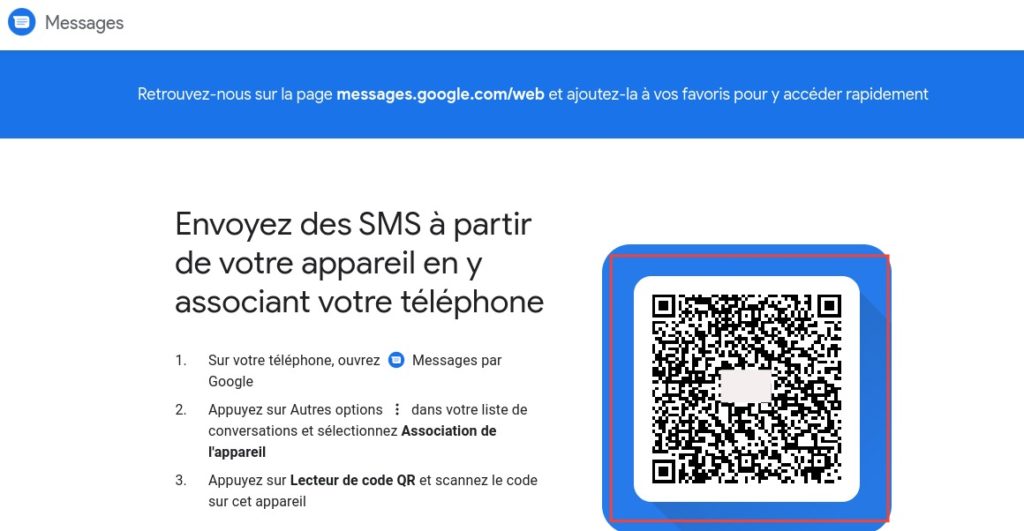
- তারপরে আপনার বার্তাগুলি প্রেরণের জন্য আপনি যে কম্পিউটারটি ব্যবহার করার পরিকল্পনা করছেন (পিসি বা ম্যাক) থেকে এই পৃষ্ঠায় যান. এটি কিউআর কোড প্রদর্শন করবে যা আপনাকে নিজেকে প্রমাণীকরণ করতে দেয়.
- তারপরে আপনার স্মার্টফোনটি নিন এবং অ্যাপ্লিকেশনটি খুলুন বার্তা.
- তিনটি ছোট পয়েন্ট স্পর্শ করুন তারপরে মেনুটি অ্যাক্সেস করুন ডিভাইস অ্যাসোসিয়েশন.
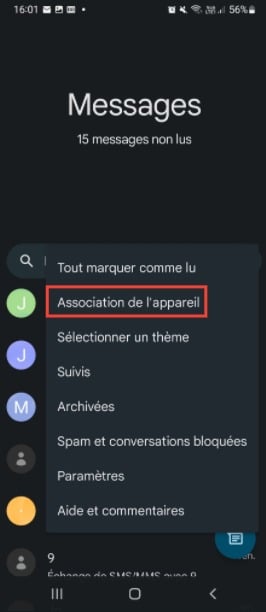
- একটি বোতাম তারপরে আপনাকে কিউআর কোড রিডার খোলার অনুমতি দেবে.
- আপনার স্মার্টফোন সহ আপনার কম্পিউটারের স্ক্রিনে প্রদর্শিত অ্যান্ড্রয়েড বার্তা সাইটে প্রদর্শিত কোডটি স্ক্যান করুন. এটি এন্ট্রি থেকে শুরু করার জন্য এটি শুরু করার জন্য.
- একবার কিউআর কোডটি স্বীকৃত হয়ে গেলে, অ্যাপ্লিকেশনটি আপনার কম্পিউটারের স্ক্রিনে আপনার স্মার্টফোনে এসএমএস প্রদর্শন করবে. প্রবেশ শুরু করতে আপনি বাম কলাম থেকে চালিয়ে যেতে চান এমন কথোপকথনে ক্লিক করুন.
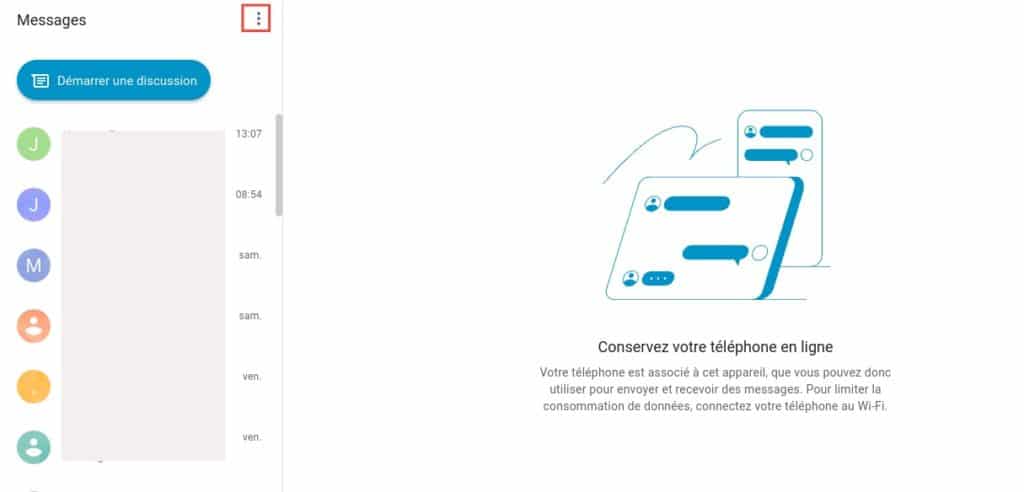
- তিনটি ছোট পয়েন্টে ক্লিক করুন (উপরে লাল রঙের চারপাশে) মেনুতে সেটিংস কিছু সেটিংস করতে. আপনি উল্লেখযোগ্যভাবে অন্ধকার থিমটি সক্রিয় করতে পারেন, আপনার ফোনটি মোবাইল ডেটা ব্যবহার করার সময় বার্তা প্রেরণ করতে বা একটি সতর্কতা পেতে আপনার কম্পিউটারকে স্মৃতিতে রাখতে পারেন.
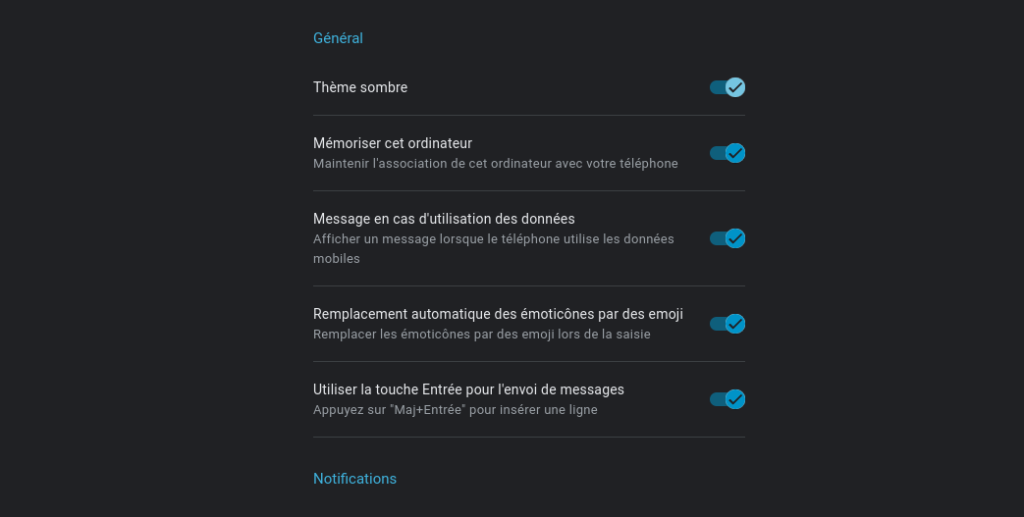
দয়া করে নোট করুন, আপনার ব্রাউজারের বার্তা ইন্টারফেসটি কেবল দূরবর্তীভাবে বার্তা প্রেরণকে পাইলট করে. এটি কাজ করার জন্য, আপনার স্মার্টফোনটি বিমানের মোডে নেই তা নিশ্চিত করুন. আপনার ডেটা খামে খুব বেশি স্ন্যাক না করার জন্য মোবাইল ডেটার চেয়ে ওয়াইফাই সক্রিয় করার পরামর্শ দেওয়া হয়.
�� আপনি গুগল নিউজ ব্যবহার করেন ? আমাদের সাইট থেকে কোনও গুরুত্বপূর্ণ সংবাদ মিস না করার জন্য গুগল নিউজে টমের গাইড যুক্ত করুন.


