


Použijte Quick Start k přenosu dat do nového iPhone nebo iPadu
▍ Pokud vyberete obnovení ze zálohy iCloud
[3 metody] Jak přenášet aplikace z iPhone do iPhone ?
Jak přenášet aplikace z iPhone do iPhone ? Řešení nabízená v článku můžete vyzkoušet pro přenos aplikací z jednoho iPhone do druhého díky několika nástrojům pro přenos tipů a přenosu dat pro iPhone.
Autor: Yveline/Aktualizováno dne 26./26/2023
Proč získat všechny mé aplikace na novém iPhone ?
Přenos zařízení z iPhone na iPhone
Mám nový iPhone 13. Chci mít své staré aplikace a data na mém novém iPhone. Existuje způsob, jak to udělat ? Jak získat všechny mé aplikace na novém iPhone ?
– Otázka Apple Community Question
Chcete přenést stará data iPhone do nového ? Když si koupí nový iPhone, mohou být uživatelé iPhone blokováni při přenosu starých aplikací pro iPhone do nového. Některé aplikace, které často používají, ušetří mnoho důležitých dat, jako jsou informace o účtu, historie koček, herní záznamy, nastavení atd.
Vědět, jak přenášet aplikace pro iPhone, umožňuje chránit data aplikací a ušetřit čas. Existuje několik účinných metod přenosu aplikací pro iPhone bez dat.
3 metody přenosu aplikací z iPhone do iPhone
Obecně platí, že přenos aplikací z jednoho iPhone na druhý je nutné přenášet vše z jednoho iPhone do druhého, včetně všech dat a všech nastavení iPhone. Můžete tedy přenést aplikaci a data před konfigurací, nebo použít iTunes, iCloud nebo Software pro přenos dat pro iPhone.
Existují tři metody, které vám pomohou přenášet aplikace z jednoho iPhone do druhého. Ať už chcete přenášet aplikace s nebo bez iTunes/iCloud, zde jsou řešení.
Rychlý start: Přenos aplikací z iPhone do iPhone
Quick Start je funkčnost spuštěná v iOS 11, aby uživatelům umožnila konfigurovat iPhone snadnější. Uživatelé mohou bezdrátově přenášet vše na starém iPhone do nového.
Pokud chcete použít Quick Start a přesunout aplikace a data z jednoho iPhone do druhého, musíte potvrdit, že verze IOS obou telefonů iOS je iOS 11 nebo novější. Pokud je iOS verze vašeho iPhone menší než iOS 11, Quick Start nemůže fungovat a můžete vyzkoušet jiné metody.
Tato funkce je navíc založena na Bluetooth a Apple ID, musíte aktivovat Bluetooth na obou iPhonech a spojit se s vaším Apple ID. Postupujte podle kroků a přeneste všechny aplikace do nového iPhone pomocí Quick Start.
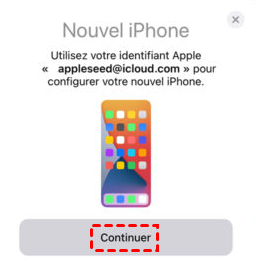
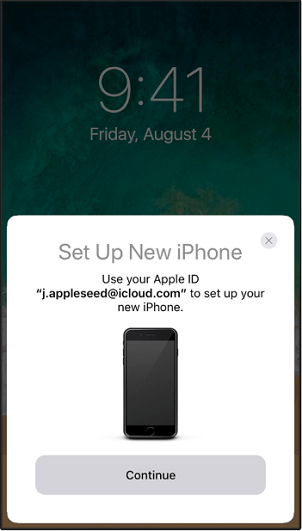
Krok 1. Zapněte svůj nový iPhone a umístěte jej poblíž vašeho starého iPhone. Na vašem starém iPhone se zobrazí obrazovka rychlého startu, která vám nabízí, abyste mohli použít identifikátor Apple k nakonfigurování nového.
2. krok. Ujistěte se, že identifikátor Apple a stiskněte Pokračovat. Postupujte podle pokynů a nakonfigurujte svůj nový iPhone.
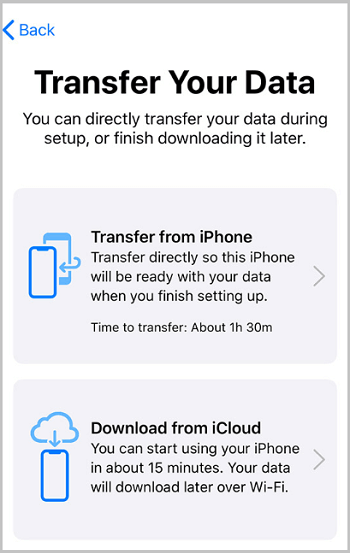
Krok 3. Když dorazíte na obrazovku Přenos dat, Stiskněte Přenos z iPhone Chcete -li začít přenášet staré zařízení přímo do nového zařízení.
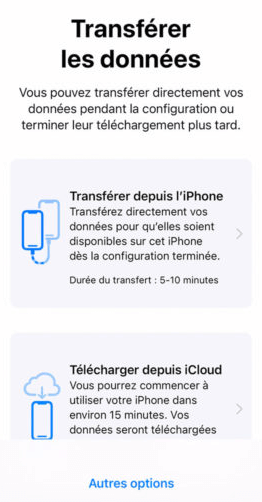
✏ Poznámka: Můžete také stisknout Jiné možnosti Přenos aplikací, dat a nastavení z vaší nejnovější zálohování iCloud nebo ze zálohy na počítači.
ICloud/iTunes: Přenosové aplikace z iPhone do iPhone
Pokud iPhone Quick Start nefunguje nebo pokud nemáte starý iPhone a nový, můžete se pokusit přenášet data z aplikací pro iPhone prostřednictvím zálohy iCloud nebo iTunes. Pokud jste nakonfigurovali svůj iPhone, musíte nastavení nejprve vymazat ručně a nakonfigurovat jej.
Tipy:
• Tato metoda vyžaduje k dispozici zálohu iCloud/iTunes. Jít do Nastavení > Tvé jméno > iCloud > Zálohování iCloud Chcete -li zkontrolovat čas pro poslední zálohu iCloud.
• Doba obnovy zálohy iCloud na novém iPhone závisí na stavu připojení k internetu. Je delší než u iTunes a softwaru pro přenos dat z iPhone.
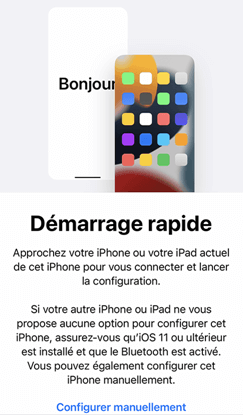
Krok 1. Na obrazovce Quick Start stiskněte možnost Ručně konfigurovat. Pokud jste dokončili konfiguraci nového iPhone, přejděte na Nastavení > Všeobecné > Resetovat > Vymažte jakýkoli obsah a nastavení Resetovat.
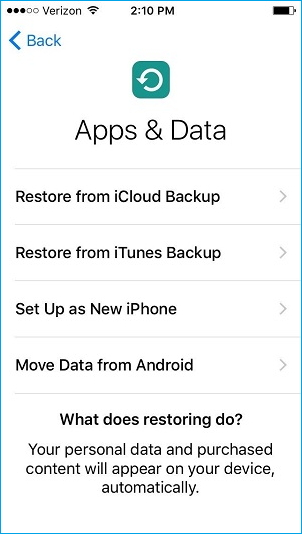
2. krok. Po nastavení Wi-Fi, ID obličeje a přístupového kódu, obrazovky Aplikace a data objeví se. Vybrat Obnovit z iCloud Nebo Obnovte přes Mac nebo PC.
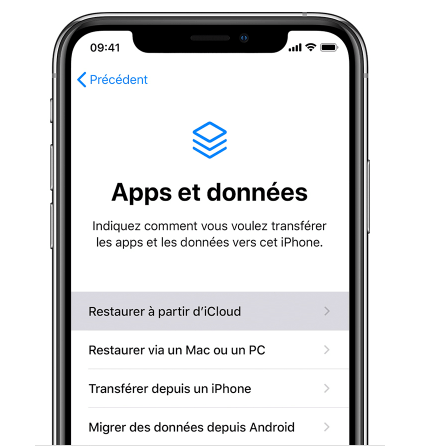
▍ Pokud vyberete obnovení ze zálohy iCloud
- Přijďte ke svému identifikátoru Apple, abyste se poradili se seznamem záloh iCloud a stiskněte zálohu podle vašeho výběru.
▍ Pokud vyberete obnovení přes Mac nebo PC
- Připojte svůj nový iPhone k počítači, kde je vaše záloha iTunes uložena.
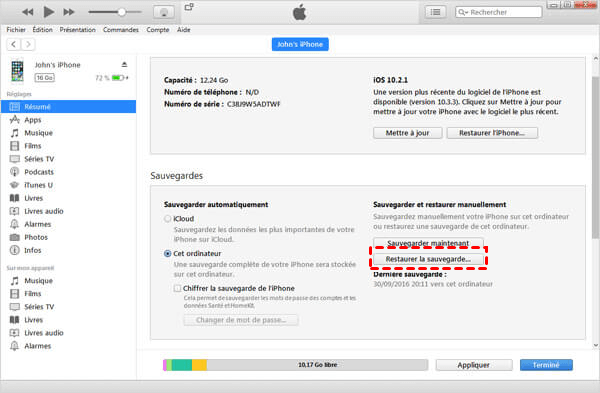
- Spusťte iTunes na počítači. Jít do souhrn >Záloha. Pokud chcete obnovit šifrovanou zálohu, vyberte zálohu a zadejte heslo.
FoneTool: Přenos aplikací z iPhone do iPhone bez iTunes
Pokud jste neprovedli zálohu iPhone, můžete vyzkoušet snadnější metodu přenosu aplikací z jednoho iPhone do druhého. Pomocí nástroje pro přenos dat pro iPhone přesuňte aplikace z jednoho iPhone do druhého.
Stáhněte si bezplatný software FoneTool pro rychlé přenos iPhone Data do iPhone. S FoneTool existují dva způsoby, jak si vybrat pro přenos dat iPhone: Přenos dat iPhone pro iPhone s jedním kliknutím nebo úplnou zálohování a obnovením dat pro iPhone iPhone iPhone.
Stažení
▍ Přenos aplikací pro iPhone pro iPhone iPhone s jedním kliknutím
Krok 1. Připojte dva telefony iPhone k počítači a spusťte FoneTool.
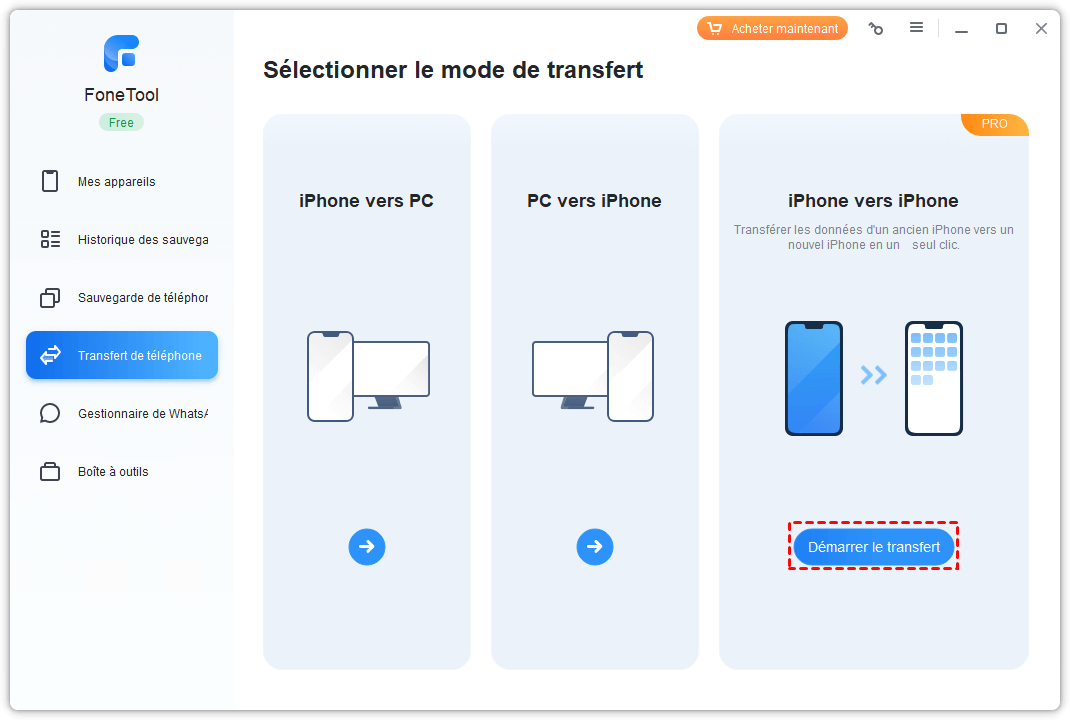
2. krok. Klikněte na možnost Přenos telefonu > iPhone na iPhone > Začněte přenos.
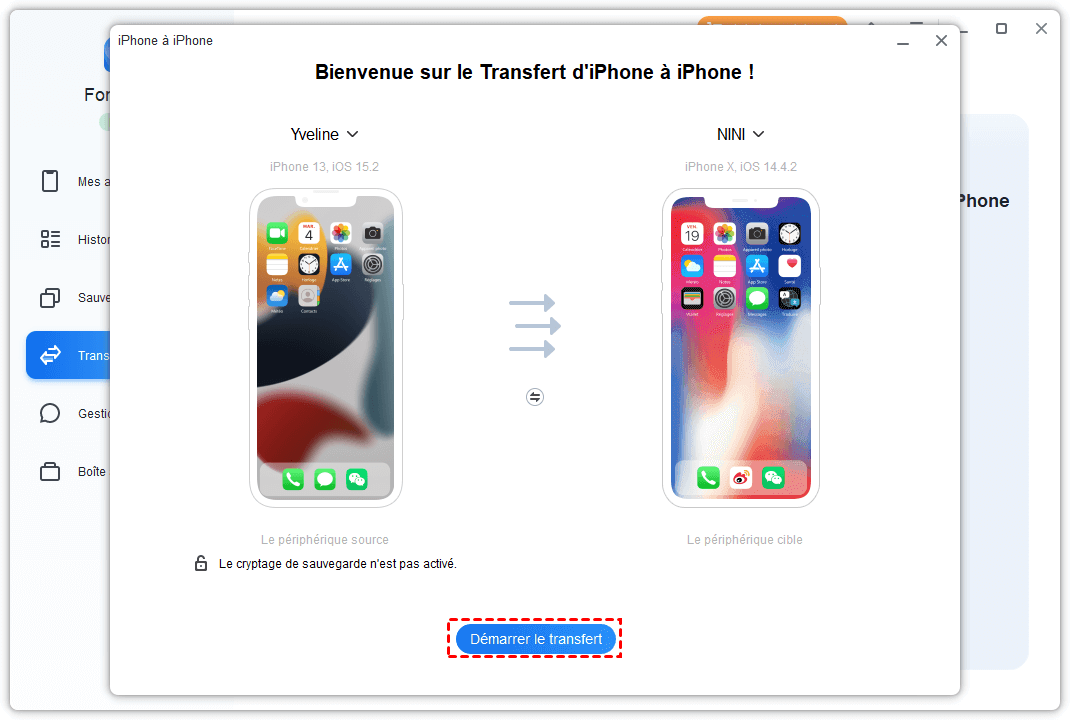
Krok 3. aktivovat Ochrana šifrování Chcete -li šifrovat data, pokud chcete ušetřit více soukromých dat. A pak klikněte na Začněte přenos začít.
✏ Poznámky:
• • Pokud existuje pouze jeden datový kabel USB, můžete tuto funkci použít Úplná záloha fonetoolu pro uložení celého zařízení na počítač Obnovit Zálohování na jiném iPhone.
• Pokud nemáte datový kabel pro připojení iPhone k PC, můžete prohledat následující QR kód a získat Fonetool pro iOS, abyste mohli přenést konkrétní data mezi dvěma zařízeními bez bezdrátových zařízení.
▍ Úplné zálohování a obnovení dat, včetně všech aplikací
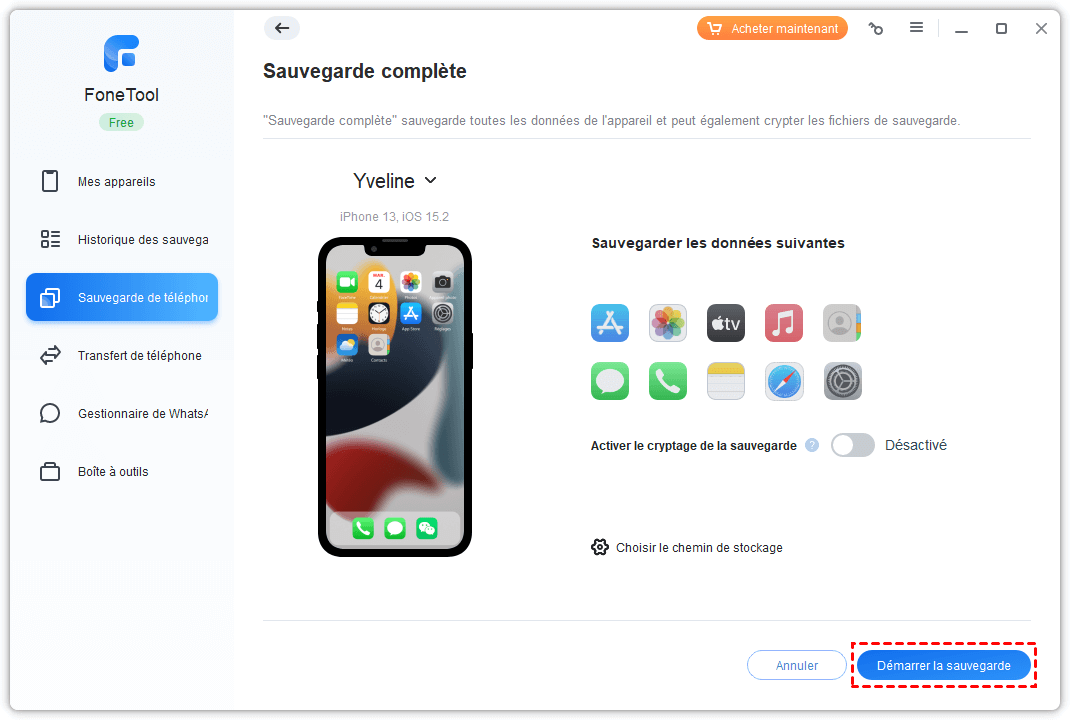
Krok 1. Připojte starý iPhone k počítači. Klikněte na Zálohování telefonu > Úplná záloha > Začněte zálohu na panelu nástrojů.
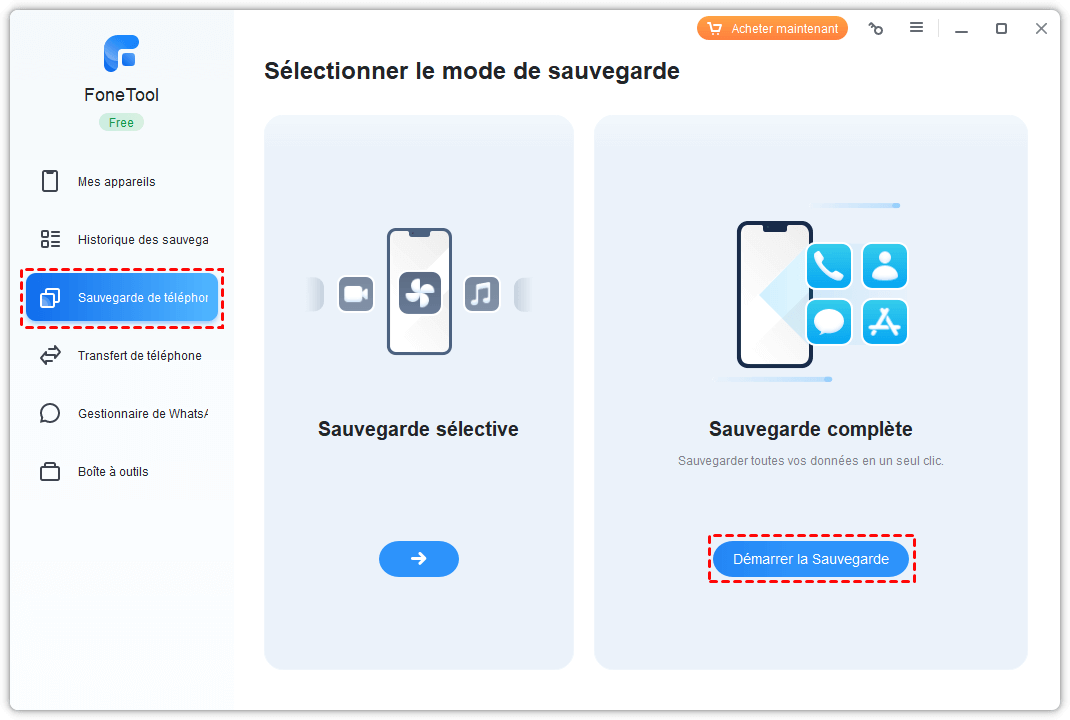
2. krok. aktivovat Ochrana šifrování Pokud potřebujete kopírovat údaje o zdraví, aktivitě a Trousseau.
Krok 3. Můžete kliknout na možnost Vyberte cestu úložiště Upravit umístění zálohy. Nakonec klikněte na Začněte zálohu.
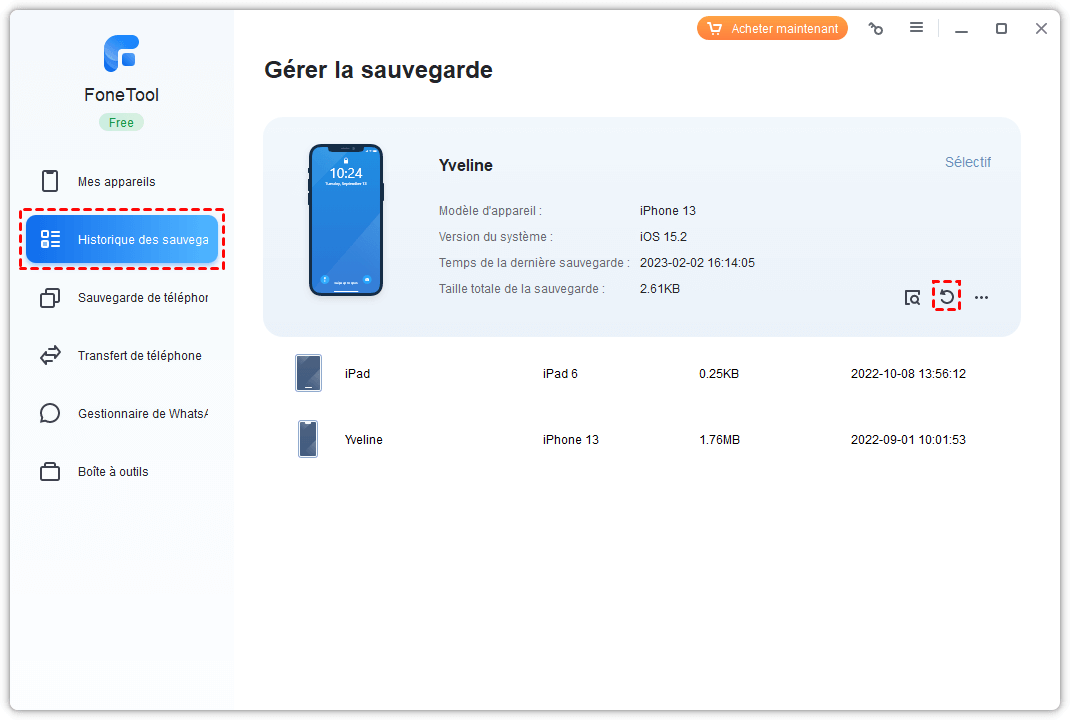
Krok 4. Připojte nový iPhone, klikněte na Historie záloh Na postranním panelu> Klikněte na ikona stravování.
Je možné přenášet aplikace z iPhone do iPhone podle Airdrop ?
Někteří uživatelé stále přemýšlejí, zda je možné převést iPhone do iPhone Applications by Airdrop. Je známo, že Airdrop umožňuje uživatelům přenášet fotografie, videa, kontakty, umístění a další data mezi dvěma zařízeními Apple, jako jsou iPhone, iPad, iPod a Mac. Uživatelé iPhone proto přenášejí aplikace z jednoho iPhone do druhého přes Airdrop ?
Odpověď je ne. Aplikace nemůžete přenášet z jednoho iPhone na druhý, ale použijte pouze airdrop ke sdílení aplikací z jednoho iPhone do druhého. To znamená, že po obdržení aplikace Ardrop musíte nainstalovat aplikace do obchodu s aplikacemi.
✏ Poznámka: Ujistěte se, že Bluetooth, Wi-Fi a Airdrop jsou aktivovány na obou iPhonech.
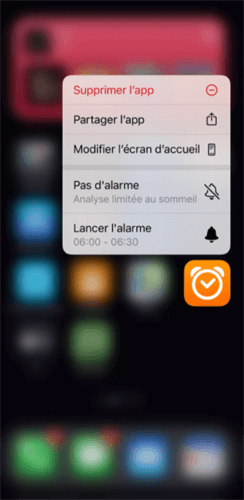
Krok 1. Na zdroji iPhone držte prst na ikoně aplikace, kterou chcete sdílet, a vyberte Sdílejte aplikaci.
2. krok. Stiskněte Ardrop V kontextové nabídce a vyberte název nového iPhone.
Krok 3. Klikněte na Zobrazit Na druhém iPhone ke stažení aplikace v obchodě App Store.
Závěr
Jak přenášet aplikace z iPhone do iPhone ? Nyní máte odpověď.
- Pokud jste svůj nový iPhone nenakonfigurovali, můžete během konfigurace použít rychlý start k přenosu dat iPhone pro iPhone iPhone.
- Pokud máte zálohu iPhone, je snadné obnovit zálohu přes iCloud nebo iTunes.
- Pokud dáváte přednost nejbezpečnější a nejrychlejší metodě, doporučuje se použít Fonetool k lepšímu spravování vašich dat.
Pokud máte nějaké další dotazy nebo komentáře, neváhejte nás kontaktovat.
Yveline je editorem technologie Aomei; Má velkou vášeň pro poskytování řešení uživatelům k vyřešení jakéhokoli problému s mobilním telefonem.. Kromě psaní článků o zálohách také zveřejnila vynikající návody o správě/oddílech na disku, aby byla zajištěna zabezpečení dat. Ve svém volném čase se Yveline rád učí, aby se zlepšila nebo zůstala se svou rodinou, aby měla dobrý den.
Další související položky
Jak uložit na iPhone 14/13/11/X/8/7/7/6
Jak provést zálohu iPhone, aby se zabránilo ztrátě dat ? Tato příručka vám poskytne tři efektivní metody. IPhone můžete uložit FoneTool, iTunes nebo iCloud.
Jak provést přenos iPhone do iPhone bez iTunes
Tato příručka vám vysvětluje, jak provést přenos iPhone do iPhone bez iTunes. Ať už chcete přenést všechna vybraná data nebo soubory, najdete způsob, jak toho dosáhnout v tomto článku.
5 Řešení: Obnovení nemožné zálohy – Fonetool
Splňujete obnovení nemožné zálohy ? Tato příručka ukazuje, jak vyřešit problém, když obdržíte zprávu, která označuje, že server není v současné době k dispozici.
Získejte zdarma Fonetool
Jedno okno, zálohování dat iPhone a řešení správy.
Použijte Quick Start k přenosu dat do nového iPhone nebo iPadu
Automaticky nakonfigurujte nové zařízení iOS pomocí iPhone nebo iPad.
Rychlý start zabírá obě zařízení: Ujistěte se, že si vyberete čas, kdy nebudete muset několik minut používat své aktuální zařízení.
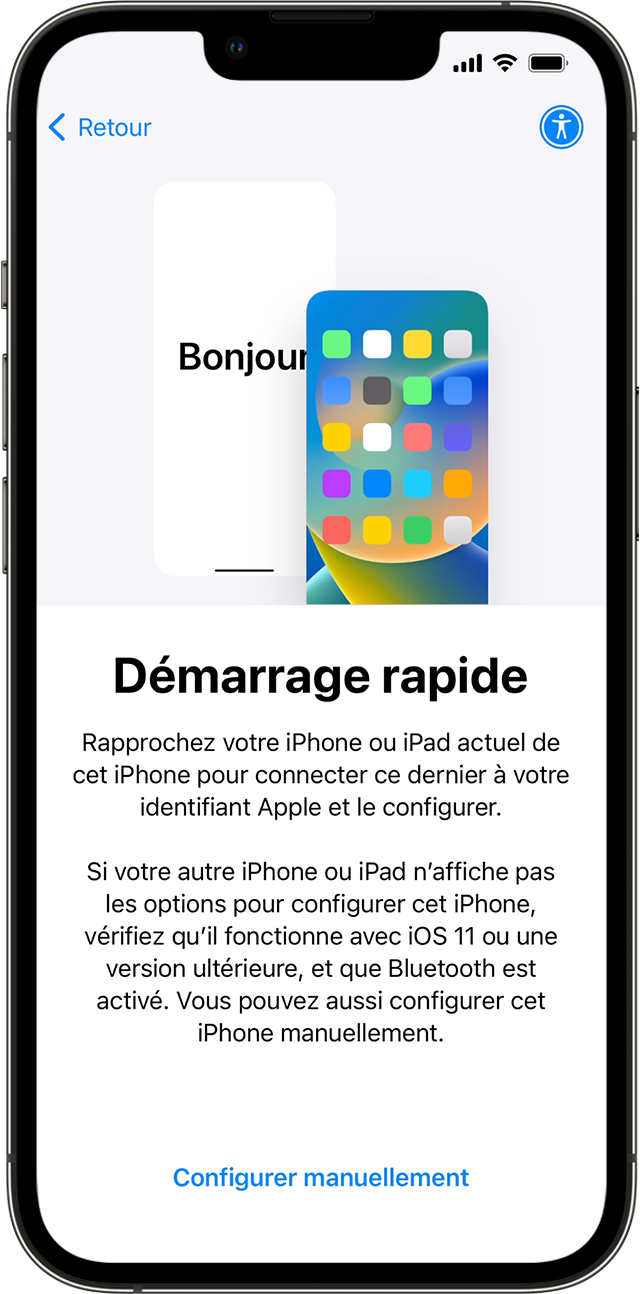
- Ujistěte se, že vaše aktuální zařízení je připojeno k Wi-Fi a je aktivován Bluetooth. Zapněte své nové zařízení a umístěte jej do svého aktuálního zařízení. Chcete -li začít, postupujte podle pokynů na obrazovce. Pokud propagace konfigurace nového zařízení zmizí z vašeho aktuálního zařízení, restartujte obě zařízení.
- Připojte zařízení k síti Wi-Fi nebo k buněčné síti vašeho zařízení.
- Možná budete vyzváni k aktivaci vaší buněčné služby.
- Nakonfigurujte ID obličeje nebo dotkněte ID.
- Vyberte, jak chcete přenášet svá data.
- Pokud si stáhnete z iCloud, vaše aplikace a data si stáhnou na pozadí, takže můžete okamžitě začít používat své nové zařízení.
- Pokud přenášíte přímo ze svého starého zařízení, budete muset počkat do konce přenosu na obou zařízeních, než je budete moci použít.
- Vaše zařízení musí zůstat blízko sebe a spojena se zdrojem energie, dokud nebude dokončen proces migrace dat. Doba trvání přenosu se může lišit v závislosti na faktorech, jako jsou síťové podmínky a množství údajů, které mají být přeneseny.
Pokud je vaše nové zařízení registrováno u Apple School Manager nebo Apple Business Manager, nemůžete použít rychlé zahájení přenosu dat z vašeho aktuálního zařízení.

Datum zveřejnění: 22. listopadu 2022
5 způsobů, jak přenést aplikaci z jednoho iPhone do druhého

Zjistěte, jak přenést aplikaci z jednoho iPhone na druhý 5 různými způsoby a použít jednu z nich k přenosu aplikací do nového iPhone za pár minut.
Proč chcete přenášet aplikace z jednoho iPhone do druhého
Pokaždé, když půjdete do nového iPhone, budete chtít vzít všechna data ze starého iPhone do nového nebo alespoň fotografie, kontakty a aplikace. Mnozí z vás ví, že fotografie a kontakty jsou důležité. To je stejně důležité pro aplikace, zejména údaje o aplikacích.
Aplikace, které používáte, často obsahují mnoho základních informací, jako jsou informace o vašem účtu, historie diskusí, her, vaše nastavení atd. Chcete -li tato data ponechat, musíte je přenést z jednoho iPhone na druhý. Kromě toho přenos aplikací do nového iPhone vám umožňuje ušetřit čas na opětovné zachycení prvků. Z důvodů, jako jsou výše uvedené, budete chtít přenést aplikace jednoho iPhone do druhého.
Po obdržení nového iPhone možná budete chtít obohatit nové zařízení pěknými vyzváněními. Pokud to je to, co chcete, nenechte si ujít tato řešení přidat vyzvánění do svého nového zařízení.
Jak přenést iPhone do aplikací pro iPhone
„Mohu přenášet aplikace do svého nového iPhone ?„Zeptal se mnoho uživatelů. Protože jste tady, víte, že odpověď zní „ano“. Abychom však byli jasné, přenos aplikací z jednoho iPhone druhého se obvykle provádí přenosem všeho z jednoho iPhone do druhého, to znamená všechna vaše data a nastavení. Celkem existuje pět způsobů, jak přenést aplikaci. Ať už chcete přenášet aplikace z jednoho iPhone do druhého prostřednictvím aplikací Bluetooth nebo přenosu z jednoho iPhone do druhého bez itunes, najdete níže uvedená řešení. Tyto metody lze také použít k přenosu aplikací ze starého iPadu na nový iPad.
Obsah stránky:
- Přenos aplikací na nový iPhone pomocí rychlého startu
- Přeneste iPhone na aplikace pro iPhone s iCloud
- Přenos aplikací z jednoho iPhone do druhého pomocí iTunes
- Stáhněte si aplikace pro nový iPhone pomocí App Store
- Přenos aplikací na nový iPhone pomocí aplikace pro přenos dat na iPhone
- Další rady: Jak přenášet aplikace mezi 2 iPhone přes Airdrop
5 způsobů přenosu iPhone do aplikací pro iPhone
V závislosti na přípravách, které jste vytvořili a dostupné zařízení, budete potřebovat různé prostředky k přenosu aplikací z jednoho iPhone do druhého. Objevte radu podrobně a vytvořte ten, který vám nejlépe vyhovuje.
Metoda 1. Jak přenášet aplikace na nový iPhone pomocí Quick Start
Mnoho uživatelů chce vědět, jak přenášet aplikace z jednoho iPhone do druhého přes Bluetooth. Abych byl upřímný, pouze Bluetooth nedovolí věci získat. Je však pravda, že Bluetooth je určitým způsobem nezbytný k přenosu aplikací do nového iPhone, jako je použití rychlého startu.
Quick Start je funkce, která je nejprve v iOS 11, aby pomohla uživatelům iPhone nakonfigurovat zařízení mnohem snadněji pomocí jiného blízkého zařízení iOS. Podle verzí iOS iPhone vám Quick Start pomůže dvěma způsoby:
Pokud tato dvě zařízení fungují pod iOS 11, ale ne pod iOS 12.4 nebo pozdější verze můžete použít Quick Start k rychlé konfiguraci nového iPhone a poté obnovit nový iPhone zálohou iCloud ze starého iPhone. Tímto způsobem můžete přenést všechna svá data a nastavení, včetně aplikací, z vašeho starého iPhone do nového.
Přenos aplikací do nového iPhone pomocí rychlého startu:
Krok 1. Vložte svou SIM kartu do nového iPhone.
2. krok. Zapněte svůj nový iPhone a umístěte jej poblíž vašeho starého iPhone. Poté uvidíte obrazovku „Quick Start“ na svém zdrojovém zařízení a budete mít možnost nakonfigurovat svůj nový iPhone pomocí vašeho Apple ID.
Krok 3. Zkontrolujte Apple ID a klikněte na „Pokračovat“. (Aktivujte Bluetooth, pokud nevidíte možnost „Pokračovat“).
Krok 4. Když se na vašem novém iPhone objeví animace, podržte předchozí zařízení nad novým a ujistěte se, že animace je ve středu hledáčku. Poté uvidíte, že oznámení označuje „Dokončení na novém iPhone“.
Krok 5. Když se vás zeptáte, zadejte heslo svého starého iPhone na novém.
Krok 6. Postupujte podle pokynů na obrazovce a nakonfigurujte ID/obličej ID Touch na zdroji iPhone.
Krok 7. Když se vás zeptáte, zadejte heslo svého Apple ID do nového iPhone.
Krok 8. Vyberte si obnovit aplikace/Nastavení aplikací/dat ze zálohy iCloud nebo aktualizujte svou starou zálohu iPhone a poté jej obnovte.
Pokud starý iPhone a nový iPhone fungují pod iOS 12.4 a více, můžete použít funkci migrace iPhone Quick Start k přenosu všeho přímo z jednoho iPhone do druhého.
Přenos všechna dat a nastavení z jednoho iPhone do druhého prostřednictvím migrace iPhone:
Krok 1. Aktivujte Bluetooth na vašem starém iPhone a zapněte svůj nový iPhone.
2. krok. Umístěte cílový iPhone poblíž vašeho starého iPhone, poté se na vašem zdroji iPhonu zobrazí rychlý start obrazovky, což ukazuje na možnost použití vašeho Apple ID pro konfiguraci vašeho nového iPhone.
Krok 3. Ujistěte se, že se jedná o Apple ID, které chcete použít, a klikněte na „Pokračovat“.
Krok 4. Pak můžete vidět animaci na novém iPhone. Držte starý iPhone nad novým, středovým animací v hledáčku a poté můžete vidět zprávu „Dokončit nový iPhone“.
Krok 5. Zadejte starý přístupový kód iPhone na novém iPhone.
Krok 6. Postupujte podle pokynů na obrazovce a nakonfigurujte FaceId nebo Touch ID na novém zařízení.
Krok 7. Nyní kliknutím na „Přenos iPhone“ začněte přenášet všechna data z jednoho iPhone do druhého.
Krok 8. Po dokončení migrace dat jste úspěšně přenesli aplikace na svůj nový iPhone.
Metoda 2. Jak přenášet iPhone do aplikací pro iPhone pomocí iCloud
Použití zálohování iCloud k přenosu aplikací ze starého iPhone na nový je praktické, pokud jste provedli poslední zálohu. Tato metoda je uložit starý iPhone na iCloud a poté převést zálohu do nového zařízení. Stejně jako u iTunes, použití iCloud nejen umožňuje přenášet aplikace z jednoho iPhone do druhého, ale také synchronizovat další soubory z jednoho iPhone do druhého. Chcete -li použít zálohu iCloud, musíte se ujistit, že cílový iPhone je nový nebo byl smazán. Pokud dáváte přednost této metodě, ujistěte se, že je k dispozici síť Wi-Fi a přečtěte si následující.
Přenos aplikací do nového iPhone s iCloud:
Krok 1. Připojte svůj starý iPhone k síti Wi-Fi.
2. krok. Přejděte na “Nastavení”> [vaše jméno]> “iCloud”> “iCloud Save”.
Krok 3. Aktivujte „zálohování iCloud“, klikněte na „Uložit nyní“ a počkejte na konec procesu. (Musíte mít dostatečnou úložnou kapacitu iCloud, abyste mohli uložit obsah vašeho starého iPhone. Jinak uvolněte prostor na iCloud nebo si koupte další úložiště iCloud v Apple).
Krok 4. Vložte novou SIM kartu do nového iPhone nebo přeneste starou SIM kartu ze starého iPhone do nového.
Krok 5. Spusťte svůj cílový iPhone a nakonfigurujte jej. (Pokud jste jej nakonfigurovali, budete muset vymazat iPhone).
Krok 6. Když uvidíte obrazovku Wi-Fi, vyberte síť k dosažení.
Krok 7. Postupujte podle pokynů, dokud neuvidíte obrazovku aplikací a dat.
Krok 8. Vyberte „Obnovit iCloud Savannial“ a připojte se k iCloud s Apple ID, který jste použili na svém starém iPhone.
Krok 9. Vyberte si právě vytvořenou zálohu a počkejte na dokončení procesu obnovy.
Metoda 3. Jak přenášet aplikace z jednoho iPhone do druhého pomocí iTunes
Použití zálohování iTunes k přenosu aplikací z jednoho iPhone do druhého je proces zálohování a stravování, podobný iCloud. Vaše aplikace i další obsah tedy budou přeneseny z jednoho iPhone do druhého. Chcete -li tento tip použít, musíte nejprve uložit svůj starý iPhone s iTunes a poté obnovit svůj nový iPhone zálohováním starého zařízení iOS. Tato metoda je proto vhodná pro přenos dat do nového iPhone nebo starého s veškerým obsahem a parametry vymazáno.
Přenos všech dat a parametrů do nového iPhone prostřednictvím iTunes:
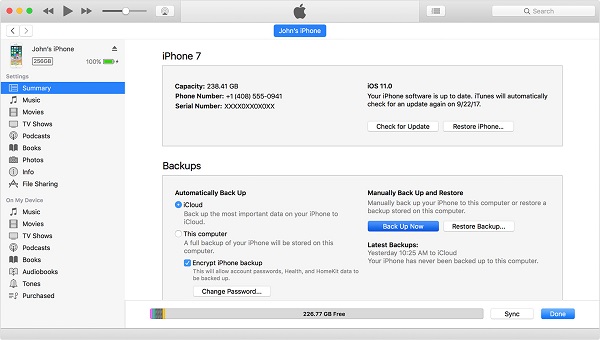
Krok 1. Připojte svůj starý iPhone k počítači a spusťte iTunes, pokud se neotevře automaticky.
2. krok. Stiskněte ikonu „zařízení“, klikněte na „Kategorii“ a poté vyberte „Uložit nyní“. Tím se přenese všechna data z vašeho starého iPhone do zálohy iTunes, včetně aplikací. Můžete se také rozhodnout „převést nákupy“ pro převod pouze aplikací, hudby atd.
Krok 3. Po dokončení zálohy odpojte váš starý iPhone.
Krok 4. Umístěte svou SIM kartu na svůj nový iPhone. (Na zařízení můžete získat novou SIM kartu nebo přenést starou SIM kartu do nového iPhone).
Krok 5. Zapněte svůj nový iPhone a nakonfigurujte jej. (Pokud jste nakonfigurovali cílové zařízení, musíte vymazat svůj iPhone a znovu jej nakonfigurovat).
Krok 6. Postupujte podle kroků, dokud neuvidíte obrazovku aplikací a dat.
Krok 7. Vyberte „Obnovit ze zálohy iTunes“> „Další“.
Krok 8. Připojte svůj nový iPhone k počítači, který má váš starou zálohu iPhone a spusťte iTunes.
Krok 9. Stiskněte ikonu zařízení a vyberte „Obnovit zálohu“. Vyberte správnou zálohu a klikněte na „Obnovit“.
Techboomers Video Tutorial vám ukazuje, jak přenášet aplikace do nového iPhone pomocí tří výše uvedených metod. Můžete také sledovat video a odkazovat.
Metoda 4. Opětovné zachycení aplikací na novém iPhone pomocí App Store
Pokud chcete přenášet pouze aplikace nebo nevymazat cílový iPhone pro zahájení konfiguračního procesu, můžete přenášet aplikace z jednoho iPhone do druhého získáním v App Store. Obchod s aplikacemi umožňuje znovu zakořenit aplikace zakoupené na novém zařízení za předpokladu, že jste se připojili ke stejnému Apple ID jako ten, který jste použili k nákupu aplikací.
Chcete -li stáhnout aplikace zakoupené v App Store:
Krok 1. Otevřete „App Store“ na vašem novém iPhone.
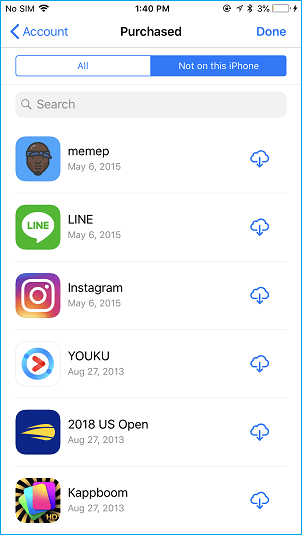
2. krok. Na obrazovce dnes/hry/aplikace/aktualizace stiskněte [fotografii] v pravém horním rohu a klikněte na „Koupit“.
Krok 3. Stiskněte „Ne na tomto iPhone“ a uvidíte všechny aplikace, které jste zakoupili a které nejsou nainstalovány na vašem aktuálním zařízení.
Krok 4. Kliknutím na tlačítko „Stáhnout“ vedle aplikace získáte aplikace na vašem novém iPhone.
Metoda 5. Přenos aplikací do nového iPhone Použijte aplikaci pro přenos dat na iPhone
Vím, že mnozí z vás se mohou divit, jak přenášet aplikace z jednoho iPhone do druhého bez iTunes nebo iCloud, aby se zabránilo uložení celého zařízení nebo vymazat cílové zařízení. To je místo, kde může být užitečná aplikace pro iPhone iPhone. Aplikace pro přenos dat iOS může být navržena s funkcí přenosu aplikací, která vám umožní přenášet aplikace z jednoho iPhone na druhý bez přenosu jiných nežádoucích souborů nebo projít konfiguračním procesem. To je to, co může Easeus Mobimover udělat.
Easyus Mobimover je aplikace pro přenos iPhone pro iPhone, která vám umožní přenášet aplikace, fotografie, videa, kontakty, vyzváněcí tóny, knihy a mnoho dalšího z jednoho zařízení iOS do druhého. Vzhledem k omezením samotné aplikace iOS nebo iOS však EastUS Mobimover může přenášet aplikace pouze z jednoho iPhone na druhý, jako když je kost zařízení mezi iOS 8 a iOS 9. Proto to nebude ve většině případů užitečné, protože většina telefonů iPhone pracuje pod iOS 11 a více.
Ale protože jste uživatelem iPhone, bude pro vás tento nástroj užitečný v mnoha jiných situacích přenosu dat, jako je přenos fotografií z jednoho iPhone do druhého, zálohování zpráv iPhone do počítače a přidání hudby do iPhone. Tato aplikace pro přenos iPhone pro iPhone iPhone může také sloužit jako stahovatel videa pro stahování online videí do vašeho počítače nebo do vašeho iPhone/iPad pro vás. Není to skvělé ?
Přenos dat z jednoho iPhone do druhého s easeus mobimover:
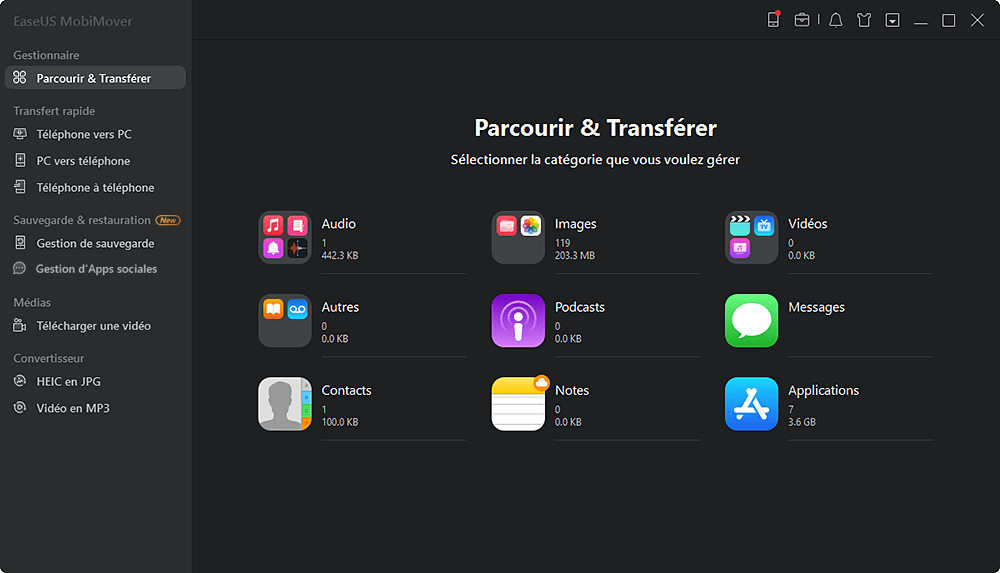
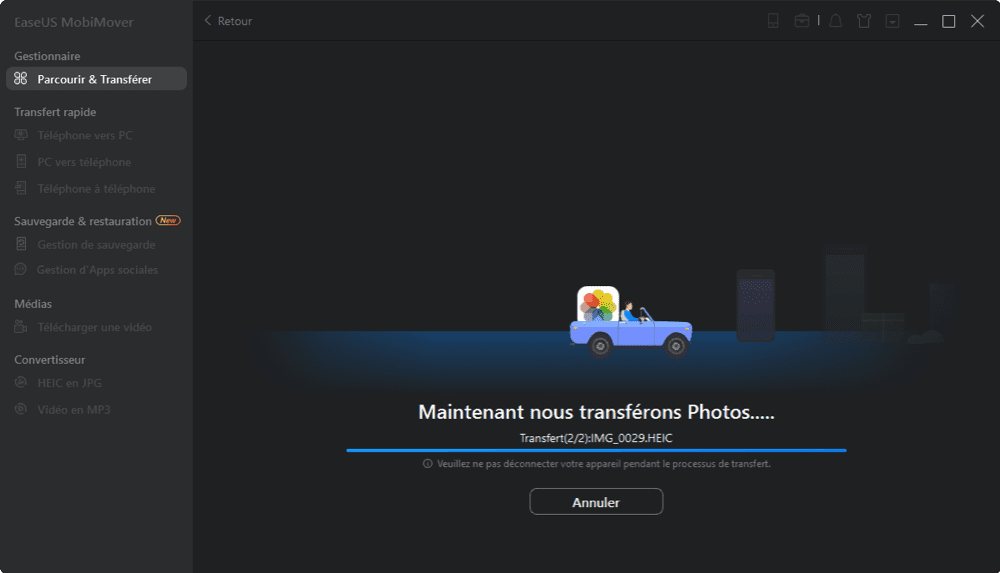
Krok 1.Připojte svůj iPhone/iPad k počítači. Otevřete Easeus Mobimover, poté přejděte na Manager> Procházejte a přenos pro výběr kategorie dat, kterou chcete přenést. Funkce rychlého přenosu můžete také použít k přenosu dat z jednoho iPhone do druhého.
2. krok. Vyberte data, která se chcete přesunout z jednoho iPhone na druhý (definujte zdroj a cílte na iPhone správně kliknutím na ikonu telefonu na horním panelu nástrojů).
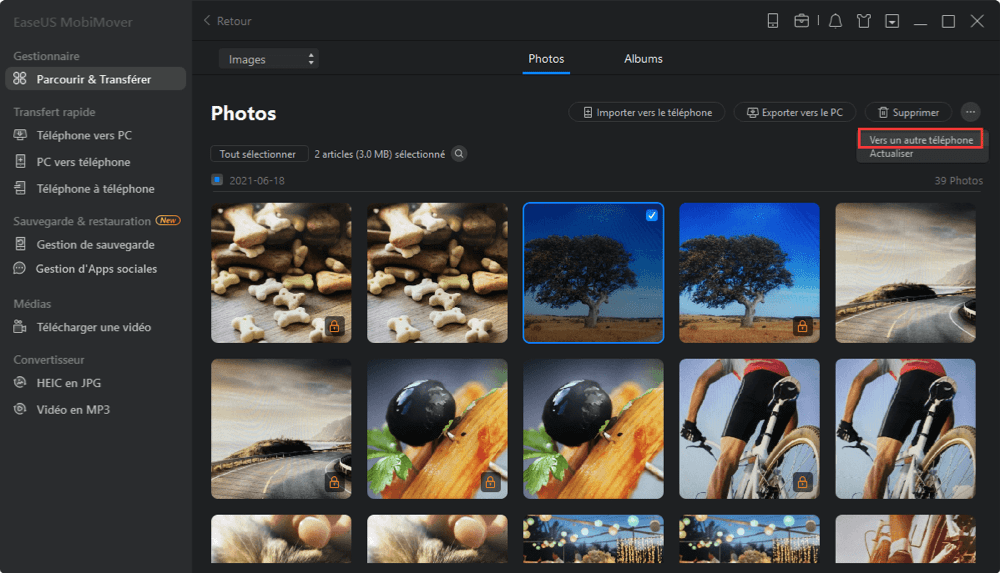
Krok 3. Kliknutím na „směrem k jinému telefonu“ začnete přenášet data iPhone do jiného. Po dokončení přenosu přejděte do cílového zařízení a zkontrolujte přenesené prvky.
Další rady: Jak sdílet aplikace mezi 2 iPhone s Airdrop
Je známo, že systém ARDROP může uživatelům pomoci přenášet fotografie, videa, kontakty, místa a ještě více mezi dvěma kompatibilními zařízeními ARDROP, včetně iPhone, iPad, iPod a Mac. Můžeme však přenášet aplikace z jednoho iPhone do druhého pomocí AirDrop ? Odpověď je ne”. Aplikace ARDROP nemůžete přenášet z jednoho iPhone do druhého za účelem provedení přenosu dat. Co můžete dělat s Airdrop, je sdílení aplikací z jednoho iPhone do druhého. To znamená, že byste si měli stáhnout aplikace do cílového zařízení iOS.
Sdílet aplikace z jednoho iPhone do druhého s Airdrop:
Krok 1. Ujistěte se, že Bluetooth a Wi-Fi jsou aktivovány na iPhone a aktivujte Airdrop na zařízeních.
2. krok. Na zdroji iPhone přejděte do obchodu s aplikacemi a vyhledejte aplikaci, kterou chcete sdílet.
Krok 3. Klikněte na aplikaci, zadejte ikonu „Sdílet“ na stránce produktu a vyberte „Airdrop“> [Název cílového zařízení].
Krok 4. Na druhém iPhone kliknutím na „Viz“ zkontrolujte a stahujte aplikaci.
Závěry
Existuje pět praktických způsobů, jak předávat aplikace z jednoho iPhone do druhého. První tři umožňují přenést všechna data a parametry do nového zařízení, zatímco poslední dva se doporučuje, pokud si přejete odeslat pouze aplikace. Použijte jeden z tipů, jak odeslat aplikace do nového iPhone za pár minut.
