


স্মার্ট স্যুইচকে ধন্যবাদ কীভাবে আইফোন বা আইপ্যাড থেকে ডেটা একটি নতুন গ্যালাক্সি ডিভাইসে স্থানান্তর করবেন
আপনি যখন প্রথমবারের জন্য আপনার গ্যালাক্সি ডিভাইসটি চালু করেন, তখন একটি স্বাগত পৃষ্ঠা প্রদর্শিত হয়. “আইফোন বা আইপ্যাড” টিপুন. একটি ওয়াই-ফাই নেটওয়ার্ক, আপনার গুগল অ্যাকাউন্ট এবং আপনি যে সিম কার্ডটি ব্যবহার করতে চান তা নির্বাচন করুন, তারপরে স্মার্ট সুইচ দিয়ে শুরু করুন.
অ্যান্ড্রয়েডে যান
আপনার নতুন অ্যান্ড্রয়েড ফোনে আপনার আইফোন ডেটা অনুলিপি করা একটি সহজ এবং নিরাপদ প্রক্রিয়া. কেবল একটি কেবল ব্যবহার করে দুটি ফোন সংযুক্ত করুন বা আপনার পরিচিতিগুলি, আপনার ফটোগুলি, আপনার ক্যালেন্ডারগুলি এবং অন্যান্য সামগ্রীকে সুরক্ষিত পদ্ধতিতে অনুলিপি করতে ওয়াই-ফাইতে তাদের ওয়্যারলেসভাবে সংযুক্ত করুন.
ধাপ 1. দুটি ডিভাইস সংযুক্ত করুন
আপনার আইফোনটিকে একটি কেবলের মাধ্যমে আপনার নতুন অ্যান্ড্রয়েড ফোনে সংযুক্ত করুন বা অ্যান্ড্রয়েড অ্যাপ্লিকেশনটিতে পাসের মাধ্যমে আপনার ওয়্যারলেস ডেটা স্থানান্তর করতে কনফিগারেশন নির্দেশাবলী অনুসরণ করুন.
সামনে থেকে একটি অ্যান্ড্রয়েড ফোনের সাথে সংযুক্ত একটি তারের অ্যানিমেশন. ফোনটি “আপনার পুরানো ফোনে কেবলটি সংযুক্ত করুন” বার্তাটি প্রদর্শন করে, পাশাপাশি একটি কেবল ব্যবহার করে দুটি সংযুক্ত ফোনের একটি চিত্র প্রদর্শন করে.
আপনার আইফোনটিকে একটি কেবলের মাধ্যমে আপনার নতুন অ্যান্ড্রয়েড ফোনে সংযুক্ত করুন বা অ্যান্ড্রয়েড অ্যাপ্লিকেশনটিতে পাসের মাধ্যমে আপনার ওয়্যারলেস ডেটা স্থানান্তর করতে কনফিগারেশন নির্দেশাবলী অনুসরণ করুন.
দ্বিতীয় পদক্ষেপ. আপনার ডেটা নির্বাচন করুন
আপনি যা রাখতে চান তা চয়ন করুন: পরিচিতি, বার্তা, ফটো এবং এমনকি আপনার বেশিরভাগ অ্যাপ্লিকেশন. এছাড়াও, এটি কেবল একটি অনুলিপি হিসাবে, আপনার সমস্ত ডেটা আপনার পুরানো আইফোনে অ্যাক্সেসযোগ্য থাকে.
ফটো, অ্যাপ্লিকেশন, পরিচিতি এবং বার্তাগুলি উপস্থাপন করে এমন চেনাশোনাগুলি একটি অ্যান্ড্রয়েড ফোন স্ক্রিনের উপরে ভাসমান এবং অনুলিপিটি শেষ হয়েছে তা দেখানোর জন্য জীবন্ত হয়ে উঠুন. ফোনটি অনুলিপি করার জন্য উপাদানগুলির পছন্দ সহ “অনুলিপি করতে সামগ্রীটি নির্বাচন করুন” বার্তাটি প্রদর্শন করে এবং এই অপারেশনের জন্য যে পরিমাণ ডেটা প্রয়োজন হবে তা প্রদর্শন করে.
আপনি যা রাখতে চান তা চয়ন করুন: পরিচিতি, বার্তা, ফটো এবং এমনকি আপনার বেশিরভাগ অ্যাপ্লিকেশন. এছাড়াও, এটি কেবল একটি অনুলিপি হিসাবে, আপনার সমস্ত ডেটা আপনার পুরানো আইফোনে অ্যাক্সেসযোগ্য থাকে.
ধাপ 3. আপনার ডেটা স্থানান্তর করুন
এবং আপনি সেখানে যান ! আপনি এখন আপনার নতুন অ্যান্ড্রয়েড ফোনে আপনার পরিচিতি, বার্তা, ফটো এবং অ্যাপ্লিকেশনগুলি ব্যবহার করতে পারেন এবং আরও সম্ভাবনাগুলি আবিষ্কার করতে গুগল প্লে স্টোরটি ব্রাউজ করতে পারেন ! আপনাকে যা করতে হবে তা হ’ল স্বাচ্ছন্দ্যে বসতি স্থাপন করা এবং আপনার নতুন ফোনটি আপনার কাছে সবচেয়ে গুরুত্বপূর্ণ ডেটা দিয়ে আপডেট হওয়ার সময় কয়েক মিনিট অপেক্ষা করুন.
ফাইলগুলি নতুন অ্যান্ড্রয়েড ফোনে স্থানান্তরিত হওয়ায় ফটো, অ্যাপ্লিকেশন, পরিচিতি এবং বার্তাগুলি উপস্থাপন করে এমন চেনাশোনাগুলি জীবিত আসে. অ্যান্ড্রয়েড ফোনের স্ক্রিনটি ফাইল অনুলিপি প্রক্রিয়াটি চিত্রিত করে. অ্যান্ড্রয়েড ফোনের পিছনে একটি বৃহত বৃত্ত ডেটার অনুলিপিটির অগ্রগতি নির্দেশ করে. ফটো, অ্যাপ্লিকেশন, পরিচিতি এবং বার্তাগুলি উপস্থাপনকারী চেনাশোনাগুলি অ্যান্ড্রয়েড ফোনে উপস্থিত হয় এবং “অনুলিপি তৈরি করা হয়েছে” বার্তাটি স্থানান্তরিত ডেটা তালিকা সহ স্ক্রিনে উপস্থিত হয়.
এবং আপনি সেখানে যান ! আপনি এখন আপনার নতুন অ্যান্ড্রয়েড ফোনে আপনার পরিচিতি, বার্তা, ফটো এবং অ্যাপ্লিকেশনগুলি ব্যবহার করতে পারেন এবং আরও সম্ভাবনাগুলি আবিষ্কার করতে গুগল প্লে স্টোরটি ব্রাউজ করতে পারেন ! আপনাকে যা করতে হবে তা হ’ল স্বাচ্ছন্দ্যে বসতি স্থাপন করা এবং আপনার নতুন ফোনটি আপনার কাছে সবচেয়ে গুরুত্বপূর্ণ ডেটা দিয়ে আপডেট হওয়ার সময় কয়েক মিনিট অপেক্ষা করুন.
আপনি একটি স্যামসাং গ্যালাক্সিতে যান ?
স্মার্ট সুইচ ব্যবহার করে আপনার সামগ্রী স্থানান্তর করুন.
স্মার্ট স্যুইচকে ধন্যবাদ কীভাবে আইফোন বা আইপ্যাড থেকে ডেটা একটি নতুন গ্যালাক্সি ডিভাইসে স্থানান্তর করবেন ?
আপনি যখন প্রথমবারের জন্য আপনার গ্যালাক্সি ডিভাইসটি চালু করেন, তখন একটি স্বাগত পৃষ্ঠা প্রদর্শিত হয়. “আইফোন বা আইপ্যাড” টিপুন. একটি ওয়াই-ফাই নেটওয়ার্ক, আপনার গুগল অ্যাকাউন্ট এবং আপনি যে সিম কার্ডটি ব্যবহার করতে চান তা নির্বাচন করুন, তারপরে স্মার্ট সুইচ দিয়ে শুরু করুন.
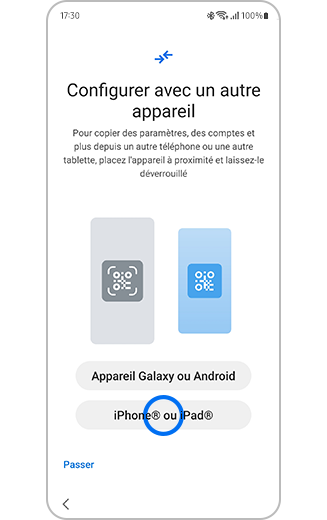
পদক্ষেপ 1: সংযোগ
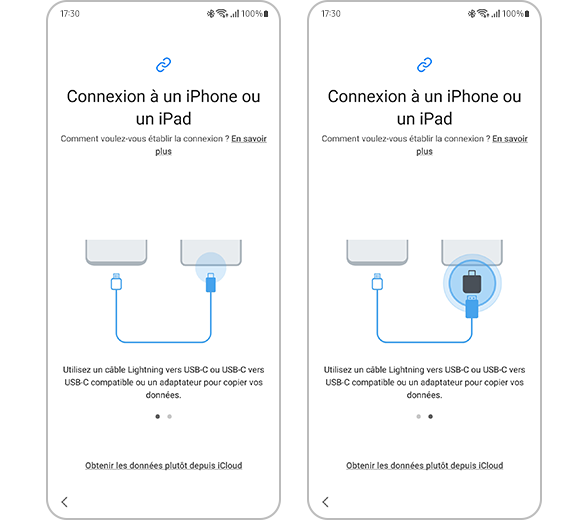
আপনার নতুন গ্যালাক্সি ডিভাইসটি আপনার পুরানো আইফোন বা আইপ্যাডের সাথে একটি ইউএসবি-সি ব্যবহার করে লাইটনিং কেবলের সাথে সংযুক্ত করুন. ডেটা স্থানান্তর করতে, নিশ্চিত করুন যে আপনার নতুন গ্যালাক্সি একটি বিশ্বস্ত ডিভাইস. যখন সতর্কতা “এই কম্পিউটারকে বিশ্বাস করুন ? Your আপনার আইফোন বা আইপ্যাডে প্রদর্শিত হবে, “ট্রাস্ট” টিপুন.
পদক্ষেপ 2: নির্বাচন
আপনার পুরানো ডিভাইস থেকে আপনি যে ডেটা আমদানি করতে চান তা নির্বাচন করুন, তারপরে “স্থানান্তর” টিপুন .

পদক্ষেপ 3: আমদানি
আমদানি শুরু করুন এবং স্মার্ট সুইচটি আপনার জন্য কাজটি করতে দিন. আপনার গ্যালাক্সি খুব অল্প সময়ের মধ্যে প্রস্তুত হবে. তারের সাথে সংযুক্ত করুন. বাস্তবায়ন শেষ হয়ে গেলে, আপনি আপনার বিজ্ঞপ্তিগুলিতে আপনার স্থানান্তরের অগ্রগতি পরীক্ষা করতে পারেন.

পদক্ষেপ 4: অতিরিক্ত স্থানান্তর
আপনি কিছু ভুলেছিলেন ? “আপনার আইক্লাউড ডেটা পান” টিপুন তারপরে আপনার আইক্লাউড অ্যাকাউন্টে লগইন করুন. আপনি যে সামগ্রী স্থানান্তর করতে চান তা নির্বাচন করুন এবং “আমদানি” টিপুন.
- আইক্লাউড থেকে ডেটা স্থানান্তর করতে, আপনাকে অবশ্যই আপনার আইক্লাউড অ্যাকাউন্টের সাথে সংযোগ স্থাপন করতে হবে এবং তারপরে আপনি যে সামগ্রী স্থানান্তর করতে চান তা নির্বাচন করতে হবে এবং শেষ পর্যন্ত “আমদানি” টিপুন.
- আপনি আপনার আইওএস অ্যাপ্লিকেশনগুলির সমতুল্য অ্যান্ড্রয়েড অ্যাপ্লিকেশনগুলিও ডাউনলোড করতে পারেন.
কীভাবে প্রদর্শন, কীবোর্ড এবং নেভিগেশন সেটিংস একটি নতুন গ্যালাক্সি ডিভাইসে স্থানান্তর করবেন ?
আপনার আগের ফোনের সাথে আপনার অভিজ্ঞতার সুবিধাটি গ্রহণ করুন স্মার্ট স্যুইচকে আপনার নতুন ফোনে সহজ এবং ব্যবহারিক উপায়ে স্থানান্তর করতে স্মার্ট স্যুইচকে ধন্যবাদ.


ধাপ 1 : আপনার ফোনটি সংগঠিত করতে আপনি যে বিকল্পগুলি স্থানান্তর করতে চান তা নির্বাচন করুন এবং পরবর্তী সময়ে টিপুন.


২ য় পদক্ষেপ: আপনার ফোনটি সংগঠিত করতে আপনি যে বিকল্পগুলি স্থানান্তর করতে চান তা নির্বাচন করুন তারপরে “পরবর্তী” টিপুন.


ধাপ 3: আপনার কীবোর্ডের জন্য আপনি যে বিকল্পগুলি স্থানান্তর করতে চান তা নির্বাচন করুন এবং প্রক্রিয়াটি সম্পূর্ণ করতে “পরবর্তী” টিপুন.


