


Postup, který je třeba dodržovat před prodejem, přidáním nebo výměnou vašeho iPhone nebo iPadu
Oficiální nástroj – iCloud, poskytuje bezdrátovou zálohu a stravování. Nabízí 5 GB volného prostoru, ale zdaleka nestačí pro zálohování iCloud. Pokud jste si koupili úložný prostor iCloud, tato metoda vám vyhovuje.
Co dělat před změnou iPhone – nic neztratíte !
Co dělat před změnou iPhone a jak změnit iPhone a udržet vše ? Pokud se chystáte jít do nového iPhone, podívejte se na tuto příručku pro změnu a ponechávejte všechna svá data.
Autor: Yveline/Aktualizován dne 27/27/2023
Co dělat před změnou iPhone ?
Uživatelé se každý rok těší na vydání nových produktů Apple, zejména na iPhone. Dnes si mnoho uživatelů chce koupit nový iPhone 14, ale mnoho z nich neví, co dělat před změnou iPhone, aby se zabránilo jakékoli ztrátě dat.
Zdá se, že vše, co musíte udělat před zakoupením iPhone.
Můj iPhone 7 má přibližně 60 GB obsahu, zejména fotografií/videa, a koupím nový iPhone 14. Mám pouze standardní úložiště iCloud 5 GB pro kontakty, e -maily atd. Jaký je nejlepší způsob, jak přenést mé fotografie do nového iPhone ?
– Otázka makrumorů
Protože mnoho uživatelů neví, jak jít do nového bezbolestného iPhone, tento tutoriál jim pomůže tím, že jim poskytne podrobné informace a pokyny. Obecně můžete iPhone přenést přímo na iPhone, nebo, v závislosti na vašich preferencích, můžete také nejprve zálohovat data z iPhone a poté obnovit zálohu na novém iPhone. Rovněž jsou zmíněny výhody a nevýhody těchto metod. Pokračujte ve čtení.
Možnost 1. Přímo přenos dat iPhone do iPhone
Jak změnit iPhone, aniž byste nic ztratili ? Apple nabídl novou funkci s názvem Fast Start, která pomáhá uživatelům přenést data z jejich bezdrátového iPhone. Rychlost přenosu závisí na stavu sítě. Pokud chcete rychlejší přenos iPhone pro iPhone, přejděte na metodu 2.
Metoda 1. Přenos dat z iPhone do iPhone rychlým startem -Up
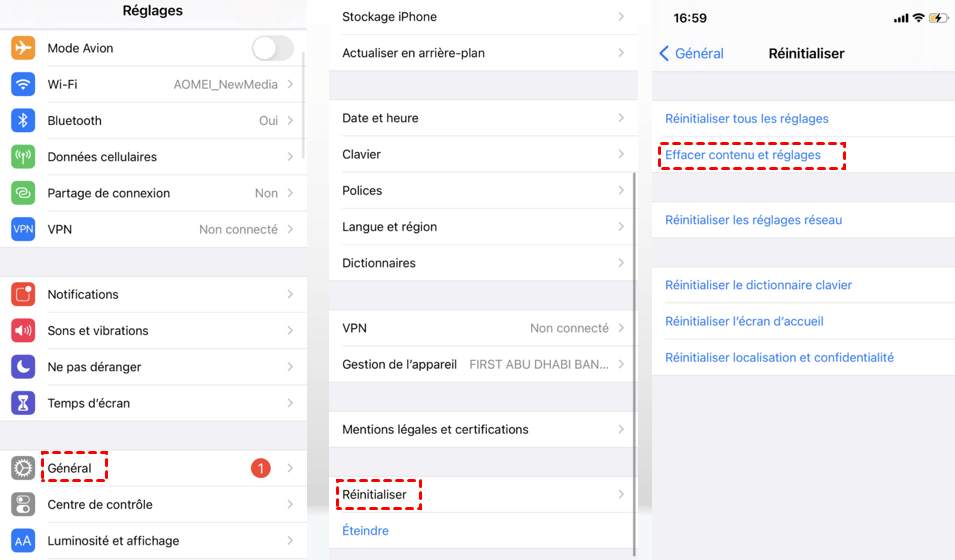
Rychlý start umožňuje uživatelům rychle konfigurovat iPhone. Pokud jste již nakonfigurovali nový iPhone, přejděte na Nastavení > Všeobecné > Resetovat > Vymazat obsah a nastavení > Nakonfigurujte svůj iPhone.
Přípravy:
• Připojte starý iPhone ke stabilnímu wifi.
• Aktivujte Bluetooth na předchozím zařízení.
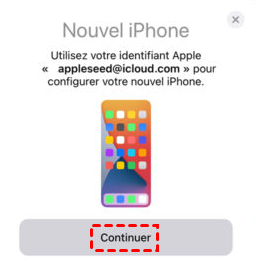
Krok 1. Zapněte nový iPhone> Nakonfigurujte iPhone (jazyk, umístění atd.)> Dejte obě zařízení dohromady> Zkontrolujte Apple ID na staré obrazovce iPhone> Klikněte na Pokračovat.
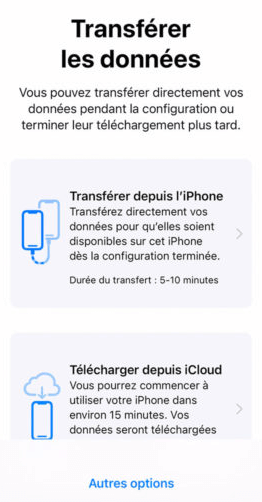
2. krok. Držte staré zařízení nad novým zařízením> Umístěte animaci v hledáčku> Zadejte přístupový kód starého zařízení> Přenos z iPhone.
✔ Výhody:
• Bezdrátový, praktický a volný převod.
✘ Nevýhody:
• Vyžaduje software iOS 11. Jakékoli zařízení menší než iOS 11 nemůže tento nástroj použít.
• Rychlost přenosu hodně závisí na stavu sítě a pravděpodobně selže ve špatném prostředí připojení WiFi.
• Během procesu nemůžete použít dva iPhony, pokud přenos není dokončen.
Metoda 2. Přenos dat z iPhone do iPhone od FoneTool
Co je nejdůležitější, než nahradíte iPhone ? Bezpochyby se vyhněte ztrátě údajů. Rychlý začátek společnosti Apple je však silně ovlivněn stavem sítě.
Někteří uživatelé naznačili, že rychlý iPhone začíná, nefunguje, když je připojení WiFi nestabilní. Naopak, přenos dat prostřednictvím kabelů je stabilnější a bezpečnější.
Kromě toho může přenos kabelu nabídnout rychlejší rychlost přenosu. Jak tedy změnit iPhone, aniž byste nic ztratili a stabilním a rychlým způsobem ? Použití nástroje pro přenos dat pro iPhone je dobrá volba.
Zde se doporučuje Fonetool. Je integrován s více užitečnými funkcemi přenosu, jako je iPhone Click na přenos iPhone, přenos do iPhone a přenášejte do počítače.
Podporuje všechna zařízení a modely iOS, včetně iPhone 14/12/12/11 atd. Kromě toho funguje perfektně se zbrusu novým softwarem iOS 16.
Nyní stáhněte Fonetool pro přenos iPhone na iPhone rychle a pravidelně.
Stažení
Krok 1. Spusťte FoneTool> Připojte obě zařízení k PC> Klikněte na Přenos telefonu > iPhone na iPhone > Začněte přenos.
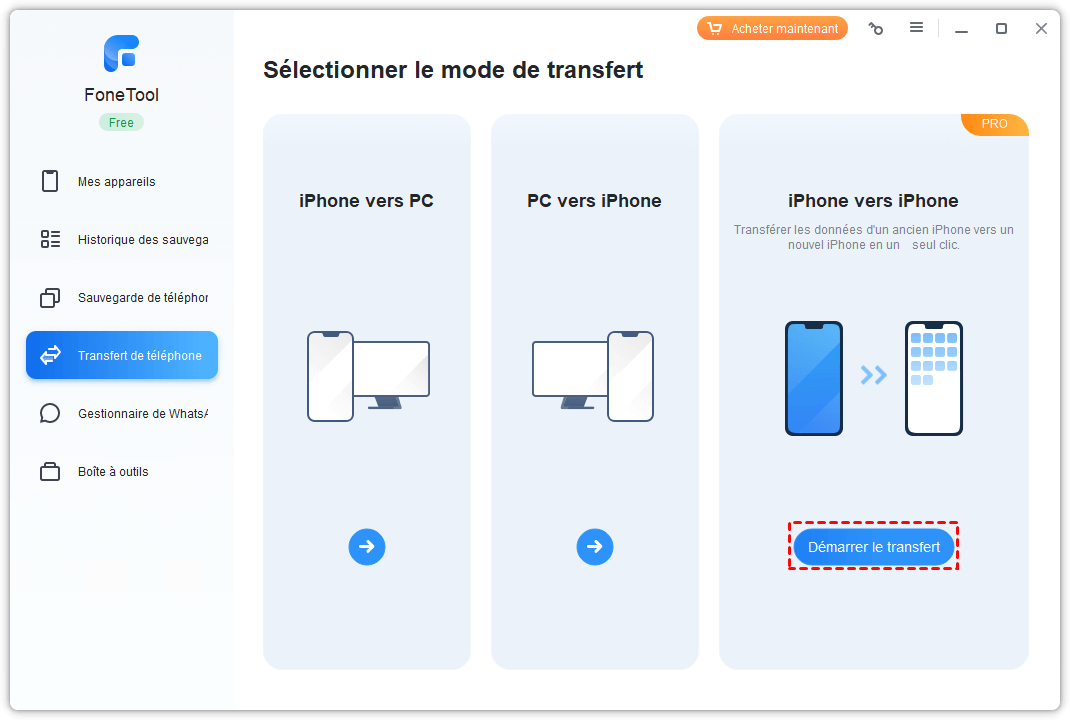
2. krok. Určete svůj zdroj a cílové zařízení> Aktivovat Ochrana šifrování Chcete -li nic vynechat> Klikněte na Začněte přenos.
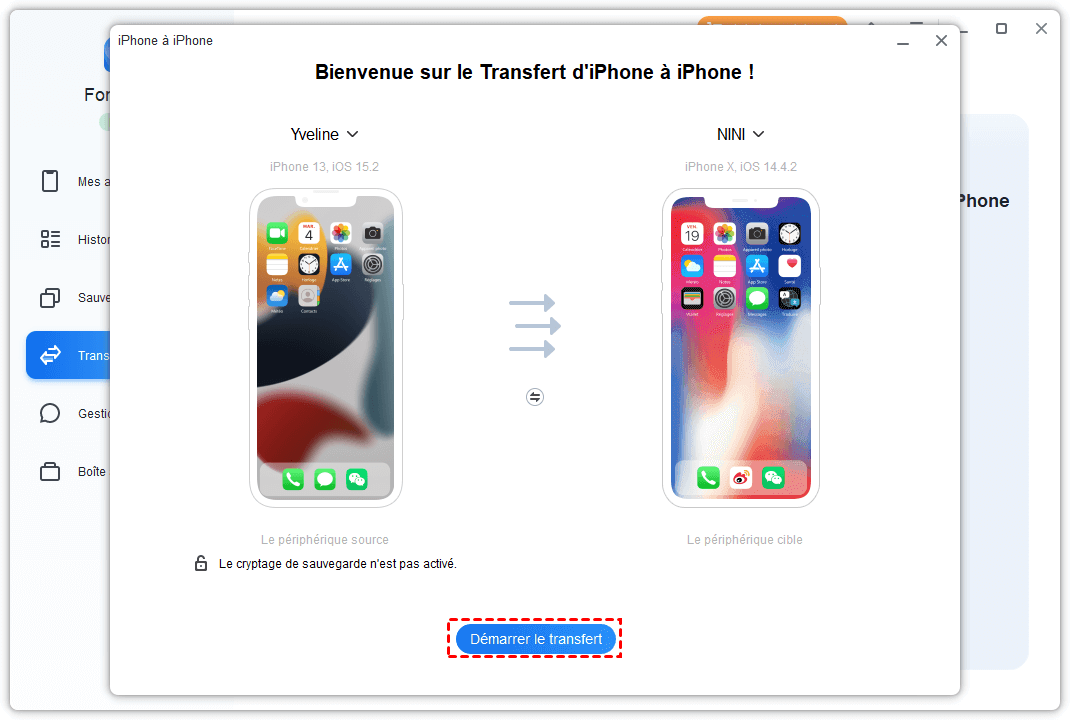
Takže můžete snadno vyřešit problém: co dělat před změnou iPhone a udržení všeho ?
✔ Výhody:
• Nabízí velmi rychlou rychlost přenosu.
• Proces přenosu je velmi stabilní. 100% jistě, virus bez soukromí.
• 0 Ztráta dat.
✘ Nevýhody:
• K přenosu dat potřebuje kabely.
✏ Poznámka: Pokud existuje pouze jeden datový kabel USB, můžete použít úplnou funkci zálohování FoneTool k uložení celého zařízení na počítač, pak pak Obnovit Zálohování na jiném iPhone.
Možnost 2. Uložit a obnovit data na novém iPhone
Pokud je váš iPhone pod iOS 11, rychlý start není k dispozici. Pro ty, kteří nemohou používat rychlý startér nebo potřebují flexibilnější volbu, můžete uložit a obnovit svůj iPhone.
Metoda 1. Uložit a obnovit iPhone přes iCloud
Oficiální nástroj – iCloud, poskytuje bezdrátovou zálohu a stravování. Nabízí 5 GB volného prostoru, ale zdaleka nestačí pro zálohování iCloud. Pokud jste si koupili úložný prostor iCloud, tato metoda vám vyhovuje.
Přípravy:
• Připojte staré zařízení k síti WiFi a napájení.
• Pokud jste již nakonfigurovali nový iPhone, vymažte jej znovu. Jít do Nastavení > Všeobecné > Resetovat > Vymažte jakýkoli obsah a nastavení.
✏ Poznámka: Pokud je záloha iCloud nemožná, požádejte o pomoc.
Krok 1. Chcete -li na nic zapomenout, uložte svůj iPhone ručně.
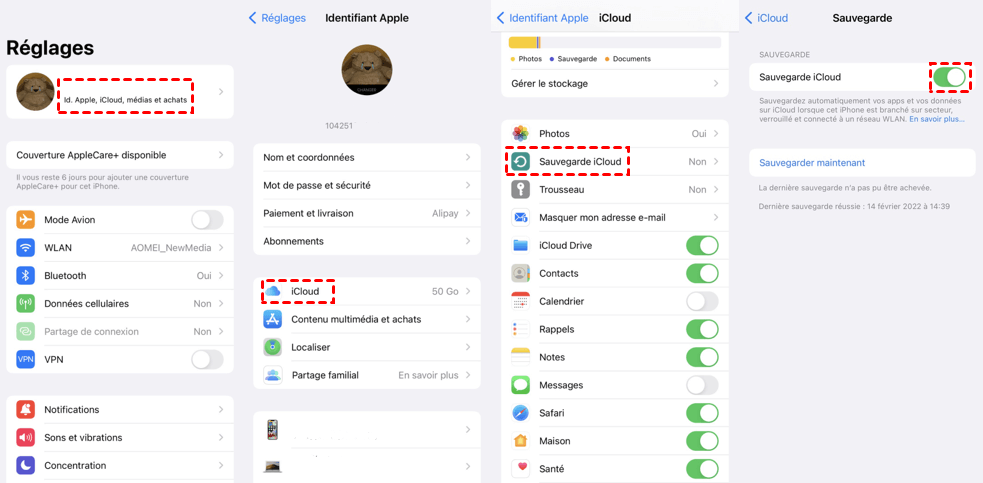
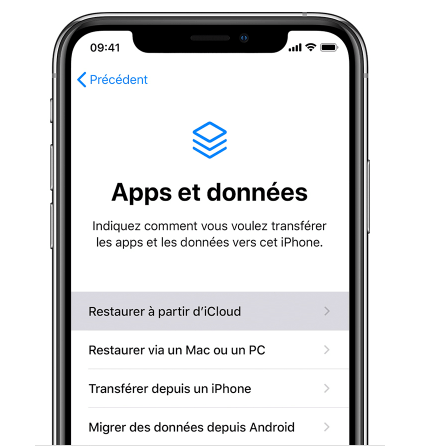
2. krok. Jakmile je záloha iCloud připravena, můžete nakonfigurovat svůj nový iPhone> přístup na obrazovku Aplikace a data > Vyberte Obnovit z iCloud > Připojte se k identifikátoru Apple> Vyberte nejnovější zálohu pro načtení zálohy na iPhone.
✔ Výhody: Bezdrátový.
✘ Nevýhody: Počítat s připojením WiFi, nízké rychlosti, riziko ztráty dat.
Metoda 2. Uložit a obnovit iPhone přes iTunes
Jak změnit iPhone, aniž byste nic ztratili ? Pokud nepoužíváte iCloud, můžete se také obrátit na iTunes. Mnoho uživatelů používá iTunes k obnovení dat iPhone.
✏ Poznámka: Pokud iTunes nemůže obnovit iPhone ze zálohy, požádejte o pomoc.
Krok 1. Spuštění iTunes> Připojte starý iPhone k PC> Klikněte na ikona zařízení.

2. krok. Klikněte na Uložit hned. Doporučuje se zkontrolovat šifrovací pole místní zálohování pro uložení všech dat do vašeho počítače, včetně soukromých dat, jako jsou klíčové Trousseau, zdraví, aktivita atd.
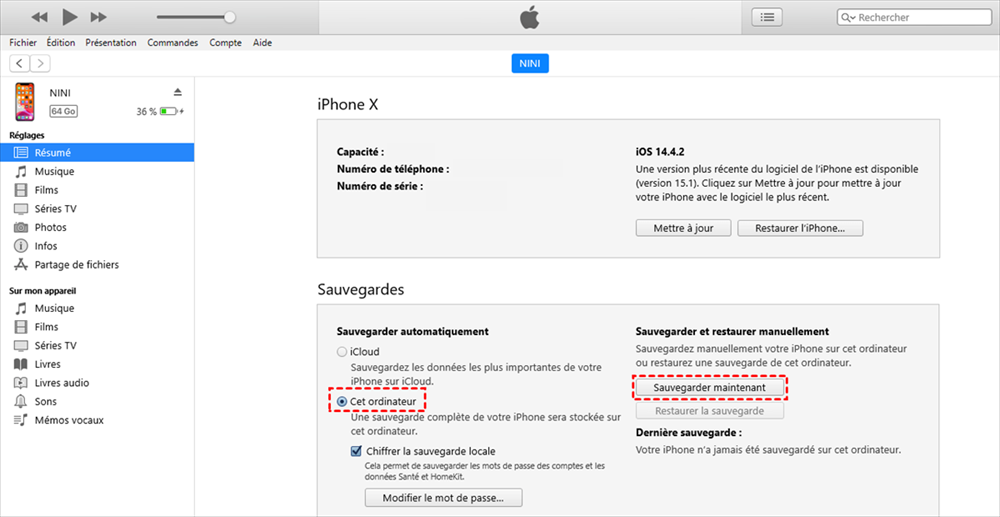
Krok 3. Po dokončení, odpojte předchozí zařízení> spusťte nové zařízení> Aplikace a data > Obnovte přes Mac nebo PC > Připojte nové zařízení k počítači, klikněte na Záloha > Vyberte poslední zálohu.
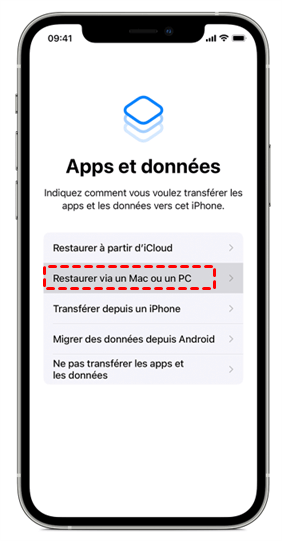
✔ Výhody: Dokončit, žádná ztráta dat, jistě.
✘ Nevýhody: Pomalá rychlost.
Metoda 3. Uložit a obnovit iPhone prostřednictvím FoneTool
Tolik uživatelů chce vědět, co dělat před změnou iPhone, ale téměř všechny metody podporují pouze přenos celého zařízení, ať už to chcete nebo ne.
Někdy někteří uživatelé chtějí pouze některé důležité části svých dat, například fotografie, videa, kontakty, zprávy atd.
Pokud chcete přenášet data z iPhone selektivně a flexibilní, mohl by být FoneTool velkou pomoc. Použijte jej, můžete si vybrat, co chcete ponechat, a obnovit iPhone ze zálohy velmi rychle.
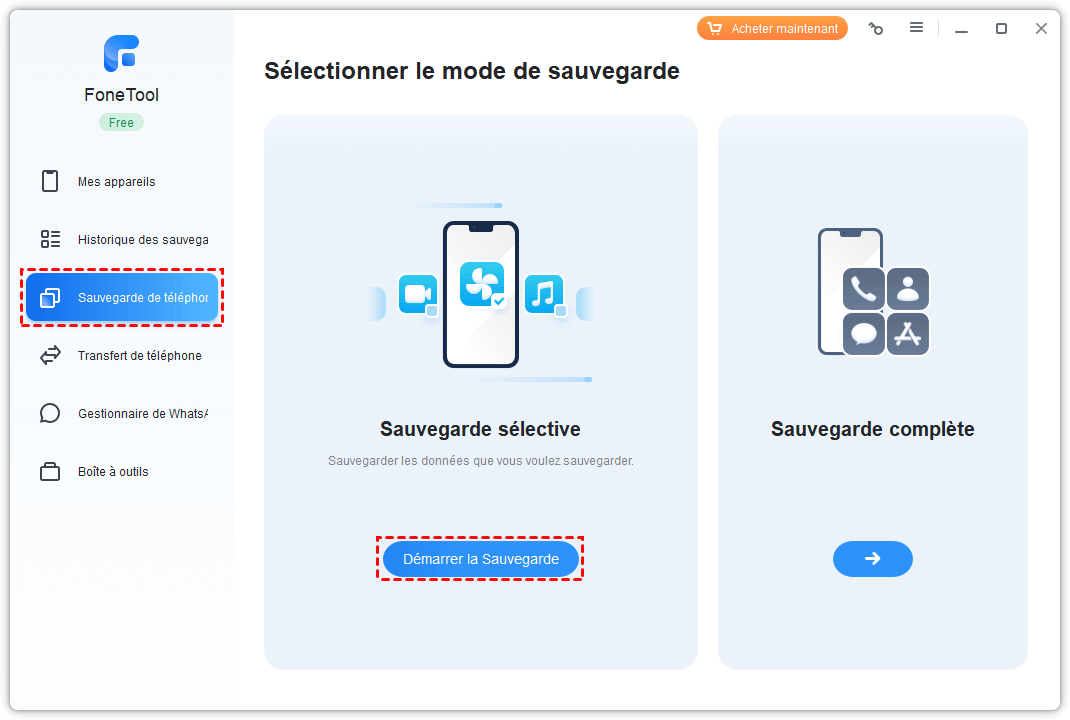
Krok 1. Spusťte fonetool> Připojte předchozí zařízení> Klikněte na Zálohování telefonu > Selektivní záloha > Začněte zálohu.
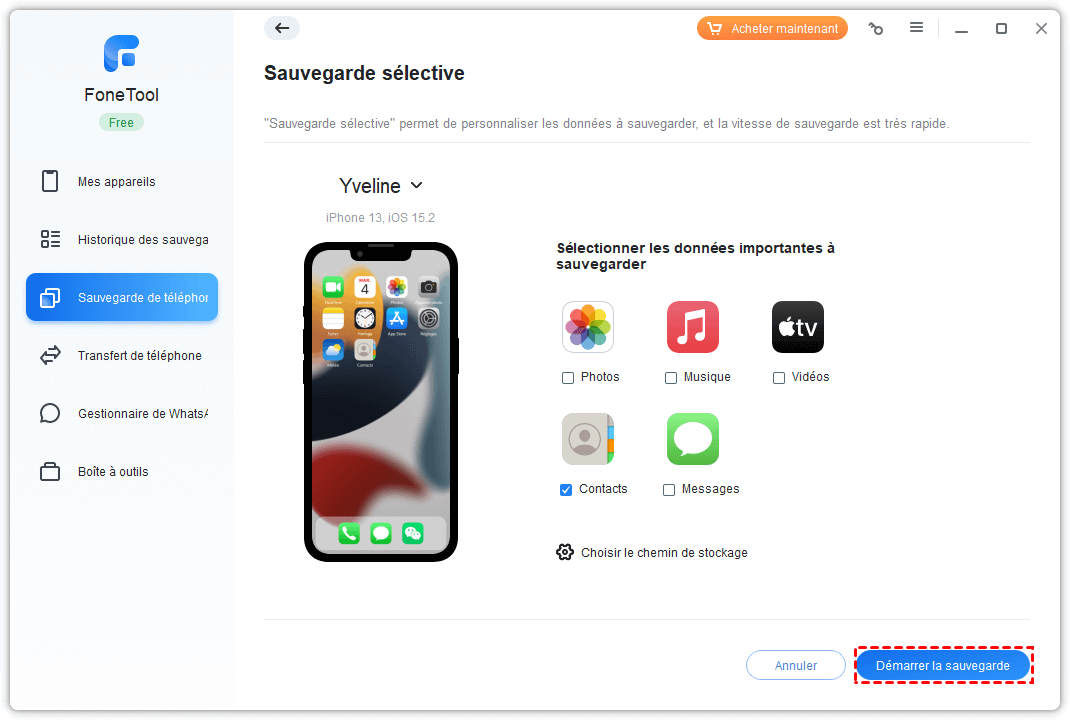
2. krok. Vyberte data, která chcete uložit> Můžete kliknout na možnost Vyberte cestu úložiště Chcete -li upravit umístění zálohování> Nakonec klikněte na Začněte zálohu.
Krok 3. Až budete hotovi, odpojte starý iPhone> Připojte nový iPhone> Klikněte na Historie záloh Chcete -li získat přístup k rozhraní správy zálohování> Klikněte na ikona stravování.
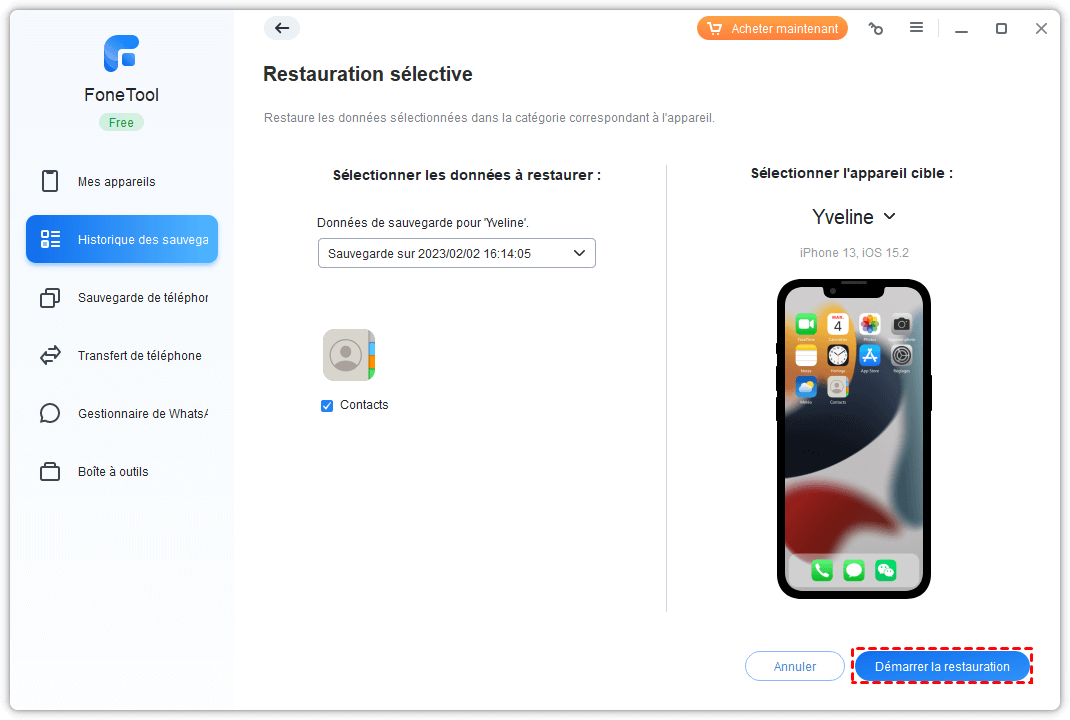
Krok 4. Vyberte, na co chcete obnovit> Klikněte na Spustit Obnova k zahájení.
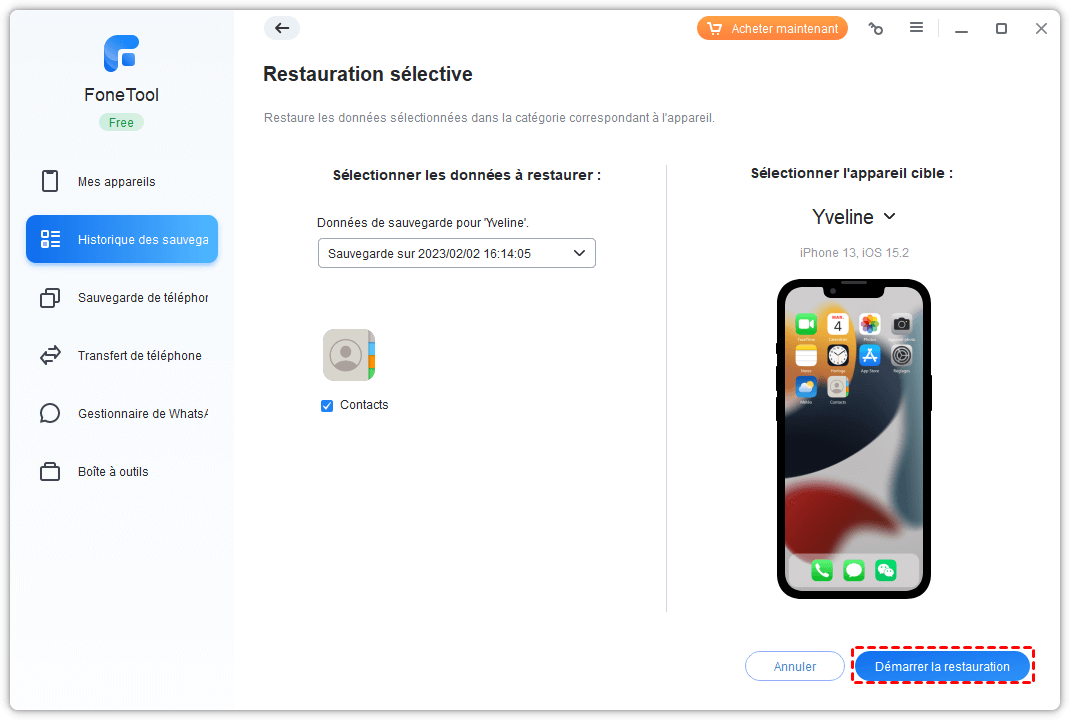
Problém tedy můžete snadno vyřešit s tím, co dělat před získáním nového iPhone.
✔ Výhody:
• Zálohování a obnovení iPhone velmi vysokou rychlostí.
• 100% zabezpečené pro pevné ochrany dat iPhone.
• Nabídka flexibilních a selektivních možností.
✘ Nevýhody:
• Vyžaduje to, aby kabely uložily a obnovily iPhone.
FAQ
Tento článek poskytl kompletní průvodce, který vám pomůže určit, jak to udělat před změnou iPhone. V případě, že potřebujete další pomoc, nabízíme zde jakékoli další informace.
▍ Jak vymazat můj iPhone, pokud ho chci prodat ?
Pokud již nepotřebujete staré zařízení a plánujete jej prodat nebo jej poslat, doporučuje se vymazat iPhone, aby chránil vaše soukromá data. Vymazání funkce fonetool iPhone může provést 100% čištění vašeho starého iPhone.
▍ Proč moje fotografie nejsou obnoveny ze zálohy iCloud ?
Pokud jste zjistili, že fotografie nejsou po stravování obnoveny ze zálohování iCloud, můžete problém vyřešit následující pokyny k vyřešení problému.
- Zkontrolujte, zda jste připojili k pravému účtu iCloud.
- Zkontrolujte, zda je síť WiFi stabilní; Pak se podívejte, zda jste aktivovali fotografie iCloud – protože vaše fotografie nebudou pokryty zálohou iCloud.
- Zkontrolujte, zda váš iPhone nemá energii.
Synchronizace a stahování vašich fotografií z cloudu navíc trvá několik hodin až několik hodin, buďte trpěliví.
▍ Jak obnovit poznámky v iTunes ?
Chcete -li získat zpět poznámky z úspěšné zálohy iTunes, musí být splněny následující podmínky:
- Synchronizace iCloud notes nebyla nikdy aktivována.
- S účty zasílání zpráv není spojena žádná poznámka.
- Před ztracením vašich poznámek jste provedli zálohu iTunes.
Chcete -li tento problém vyřešit a získat podrobný průvodce, obraťte se na návod.
Yveline je editorem technologie Aomei; Má velkou vášeň pro poskytování řešení uživatelům k vyřešení jakéhokoli problému s mobilním telefonem.. Kromě psaní článků o zálohách také zveřejnila vynikající návody o správě/oddílech na disku, aby byla zajištěna zabezpečení dat. Ve svém volném čase se Yveline rád učí, aby se zlepšila nebo zůstala se svou rodinou, aby měla dobrý den.
Další související položky
Jak znovu spustit rychlý start na iPhone po konfiguraci ?
Tato příručka ukazuje, jak restartovat rychlý spuštění na iPhone po konfiguraci. Kromě toho budete moci zažít snadnější způsob přenosu dat do nového iPhone bez rychlého startu.
Jak nakonfigurovat nový iPhone ze starého iPhone ?
Chcete vědět, jak nakonfigurovat nový iPhone ze starého iPhone ? Tato příručka vám nabízí podrobné kroky pro konfiguraci nového iPhone a jednoduchou metodu přenosu dat iPhone do iPhone.
[3 způsoby] Přenos dat z jednoho iPhone do druhého bez iCloud
Tato příručka ukazuje, jak přenášet data z jednoho iPhone do druhého bez iCloud, včetně prostředků pro přenos všech nebo pouze určitých kontaktů, fotografií, hudby atd.
Získejte zdarma Fonetool
Jedno okno, zálohování dat iPhone a řešení správy.
Postup, který je třeba dodržovat před prodejem, přidáním nebo výměnou vašeho iPhone nebo iPadu
Postupujte podle těchto pokynů a přeneste informace o svém novém zařízení, poté, pokud je to nutné, odstraňte své osobní údaje ze svého starého zařízení.

Před prodejem, poskytnutím nebo výměnou zařízení musíte nejprve převést své informace do nového zařízení, poté, pokud je to nutné, odstraňte své osobní údaje ze svého starého zařízení. Neměli byste ručně smazat své kontakty, kalendáře, připomenutí, dokumenty, fotografie nebo jiné informace o iCloud, když jste připojeni k iCloud pomocí identifikátoru Apple. To by mohlo smazat váš obsah ze serverů iCloud a jakéhokoli zařízení, které jste připojili k iCloud.
Pokud máte stále starý iPhone nebo iPad
Postupujte podle těchto pokynů a přeneste informace o svém novém zařízení, poté, pokud je to nutné, odstraňte své osobní údaje ze svého starého zařízení.
Přeneste informace o vašem novém zařízení
Pokud máte nový iPhone nebo iPad, můžete použít Quick Start k automatickému přenosu informací ze starého zařízení do nového, pokud používáte verzi iOS 11 nebo novější verze. Pokud používáte iOS 10 nebo předchozí verzi, použijte k přenosu informací na svém novém zařízení iCloud, iTunes nebo Finder. Pokud jste pro toto nové zařízení změnili telefonní číslo, přidejte do svého účtu nová čísla spolehlivosti, abyste neztratili přístup. Pokud již nemáte přístup ke svému starému telefonnímu číslu, můžete na svém starém zařízení vygenerovat dvou -faktorový identifikační kód, v případě potřeby v případě potřeby.
Odstraňte své osobní údaje ze svého starého zařízení
- Pokud jste se svým iPhone spojili Apple Watch, deaktivujte twinning.
- Uložte data zařízení.
- Pokud jste uzavřeli smlouvu o Applecare pro vaše zařízení, ukončete ji.
- Odpojte iCloud, iTunes Store a App Store.
- Pod iOS 10.3 nebo později, dotykové nastavení> [vaše jméno]. Přejděte dolů na stránku a dotkněte se odpojení. Zadejte heslo spojené s identifikátorem Apple a poté se dotkněte deaktivace.
- Pod iOS 10.2 nebo přední verze, dotykové nastavení> iCloud> odpojení. Opět se dotkněte odpojení, poté smažte z mého [zařízení] a zadejte heslo spojené s vaším identifikátorem Apple. Poté přejděte do Nastavení> ITunes Store a App Store> Apple Identifier> Disconnection.
- Pokud jdete na telefon s jiným značkem než Apple, deaktivujte iMessage.
- Pokud je výměna v obchodě k dispozici ve vaší zemi nebo regionu a vyměníte si v obchodě Apple, zastavte zde, nevymažte data zařízení a přejděte do nejbližšího obchodu Apple, abyste získali nové zařízení. Jakmile bude výměna provedena s specialistou, provede zbývající kroky s vámi v obchodě. Pokud provedete výměnu online, přejděte na krok 7.
- Opětovné úpravy přístupu a dotkněte se obecného přenosu nebo resetování [zařízení]> Vymazat obsah a nastavení. Pokud jste aktivovali funkčnost umístění [moje zařízení], možná budete muset zadat svůj identifikátor Apple a přidružené heslo. Pokud vaše zařízení používá ESIM, vyberte možnost Vymazání dat z vašeho zařízení a také profil ESIM, když jste pozváni.
- Pokud jste vyzváni, abyste zadali přístupový kód vašeho zařízení nebo který se vztahuje na omezení, proveďte tuto operaci. Poté dotkněte vymazání [zařízení].
- Kontaktujte svého operátora a zjistěte postup, který bude následovat v případě změny vlastníka. Pokud se zařízením nepoužíváte SIM karta, kontaktujte ho také a zjistěte, jak využít nového vlastníka vašeho balíčku.
- Odstraňte staré zařízení ze seznamu vašich důvěryhodných zařízení.
Když vymažete svůj iPhone nebo iPad, vyhledejte mé [zařízení] a aktivační blokování je deaktivováno.

Pokud již nemáte svůj iPhone nebo iPad
Pokud jste neprovedli výše uvedený postup a pokud již nemáte zařízení, pokračujte následovně:
- Požádejte nového majitele, aby smazal obsah a nastavení, jak je popsáno výše.
- Pokud na zařízení používáte iCloud a funkčnost umístění [moje zařízení], přihlaste se do webu iCloud.com/najít nebo na aplikaci Vyhledejte na jiném zařízení, vyberte zařízení a poté klikněte na Erase. Jakmile jsou data vymazána, klikněte na Odstranit účet.
- Pokud nemůžete provést jeden z výše uvedených kroků, změňte přidružené heslo s identifikátorem Apple. To nevede k vymazání osobních údajů uložených na vašem starém zařízení, ale zabraňuje vymazání těchto iCloud novým majitelem.
- Pokud jdete na telefon s jiným značkem než Apple, deaktivujte iMessage.
- Pokud používáte Apple Pay, můžete smazat své kreditní a debetní karty na iCloud.com. Vyberte Nastavení účtu, abyste zjistili, která zařízení používají Apple Pay, poté klikněte na zařízení. Vedle Apple Pay vyberte smazat.
- Odstraňte staré zařízení ze seznamu vašich důvěryhodných zařízení.
- Pokud jste uzavřeli smlouvu o Applecare pro vaše zařízení, ukončete ji.
Pokud si vyměňujete zařízení Android za zařízení Apple
Před odesláním zařízení Android do Apple jako součást výměny nezapomeňte provést následující akce:
- Uložte svá data.
- Vymažte obsah zařízení.
- Odstraňte jakoukoli kartu SIM, paměťovou kartu, skořápku a ochranu obrazovky.
Pokud potřebujete pomoc.
dodatečné informace
- Proveďte zálohu dat iPhone nebo iPad nebo jej obnovte z existující zálohy.
- Odstraňte všechny své platební karty Apple.
- Získejte pomoc v případě ztráty nebo krádeží vašeho iPhone nebo iPadu.
- Objevte blokování aktivace.
- Ať už je model nebo stav vašeho zařízení jakýkoli, můžeme pro vás udělat něco dobrého, ale také pro planetu. Zjistěte, jak vyměnit nebo recyklovat svůj iPhone nebo iPad s Apple Trades.
Když se dotknete smazání obsahu a nastavení, všechna data z vašeho zařízení jsou odstraněna, včetně kreditních nebo debetních karet přidaných do Apple Pay, fotografií, kontaktů, hudebních kusů a aplikací. iCloud, iMessage, FaceTime, Game Center a další služby jsou také deaktivovány. Váš obsah však není smazán z iCloud.
