


আপনার আইফোন বা আইপ্যাড বিক্রি, দেওয়া বা বিনিময় করার আগে অনুসরণ করার পদ্ধতি
অফিসিয়াল টুল – আইক্লাউড, একটি ওয়্যারলেস ব্যাকআপ এবং ক্যাটারিং সরবরাহ করে. এটি 5 জিবি মুক্ত স্থান সরবরাহ করে তবে এটি আইক্লাউড ব্যাকআপের জন্য যথেষ্ট দূরে. আপনি যদি আইক্লাউড স্টোরেজ স্পেস কিনে থাকেন তবে এই পদ্ধতিটি আপনার পক্ষে উপযুক্ত.
আইফোন পরিবর্তন করার আগে কী করবেন – কিছু হারাবেন না !
আইফোন পরিবর্তন করার আগে কী করবেন এবং কীভাবে আইফোন পরিবর্তন করবেন এবং সবকিছু রাখুন ? আপনি যদি কোনও নতুন আইফোনে যেতে চলেছেন তবে আপনার সমস্ত ডেটা পরিবর্তন করতে এবং রাখার জন্য এই গাইডটি দেখুন.
ইয়েলাইন দ্বারা/07/27/2023 এ আপডেট হয়েছে
আইফোন পরিবর্তন করার আগে কী করবেন ?
প্রতি বছর, ব্যবহারকারীরা নতুন অ্যাপল পণ্যগুলি, বিশেষত আইফোন প্রকাশের অপেক্ষায় রয়েছেন. আজ, অনেক ব্যবহারকারী নতুন আইফোন 14 কিনতে চান, তবে কোনও ডেটা ক্ষতি এড়াতে আইফোন পরিবর্তন করার আগে তাদের অনেকেই জানেন না.
স্পষ্টতই, আইফোন কেনার আগে আপনার যা কিছু করতে হবে তা হ’ল গুরুত্বপূর্ণ কোনও কিছু না হারিয়ে আপনার ডেটা স্থানান্তরিত রাখা.
আমার আইফোন 7 এর প্রায় 60 গিগাবাইট সামগ্রী রয়েছে, মূলত ফটো/ভিডিও এবং আমি নতুন আইফোন 14 কিনব. আমার কাছে যোগাযোগ, ইমেল ইত্যাদির জন্য কেবল 5 জিবি স্ট্যান্ডার্ড আইক্লাউড স্টোরেজ রয়েছে. আমার ফটোগুলি নতুন আইফোনে স্থানান্তর করার সর্বোত্তম উপায় কী ?
– ম্যাক্রুমার্স প্রশ্ন
যেহেতু অনেক ব্যবহারকারী কীভাবে নতুন ব্যথাহীন আইফোনে যেতে জানেন না, এই টিউটোরিয়ালটি তাদের বিশদ তথ্য এবং নির্দেশাবলী দিয়ে তাদের সহায়তা করবে. সাধারণভাবে, আপনি আইফোনটি সরাসরি আইফোনে স্থানান্তর করতে পারেন, বা আপনার পছন্দগুলির উপর নির্ভর করে আপনি প্রথমে আইফোন থেকে ডেটা ব্যাক আপ করতে পারেন, তারপরে নতুন আইফোনটিতে ব্যাকআপটি পুনরুদ্ধার করতে পারেন. এই পদ্ধতির সুবিধাগুলি এবং অসুবিধাগুলিও উল্লেখ করা হয়েছে. দয়া করে পড়া চালিয়ে যান.
বিকল্প 1. আইফোনে সরাসরি আইফোনে স্থানান্তর করুন
কীভাবে কিছু না হারিয়ে আইফোন পরিবর্তন করবেন ? অ্যাপল তাদের ওয়্যারলেস আইফোন থেকে ডেটা স্থানান্তর করতে সহায়তা করার জন্য ফাস্ট স্টার্ট নামে একটি নতুন বৈশিষ্ট্য সরবরাহ করেছে. স্থানান্তর গতি নেটওয়ার্কের অবস্থার উপর নির্ভর করে. আপনি যদি দ্রুত আইফোন আইফোন স্থানান্তর চান তবে পদ্ধতি 2 এ যান.
পদ্ধতি 1. দ্রুত শুরু -আপের মাধ্যমে আইফোন থেকে আইফোনে ডেটা স্থানান্তর করুন
দ্রুত শুরু ব্যবহারকারীদের দ্রুত আইফোনটি কনফিগার করতে দেয়. আপনি যদি ইতিমধ্যে নতুন আইফোনটি কনফিগার করে থাকেন তবে দয়া করে যান সেটিংস > সাধারণ > রিসেট > সামগ্রী এবং সেটিংস মুছুন > আপনার আইফোনটি কনফিগার করুন.
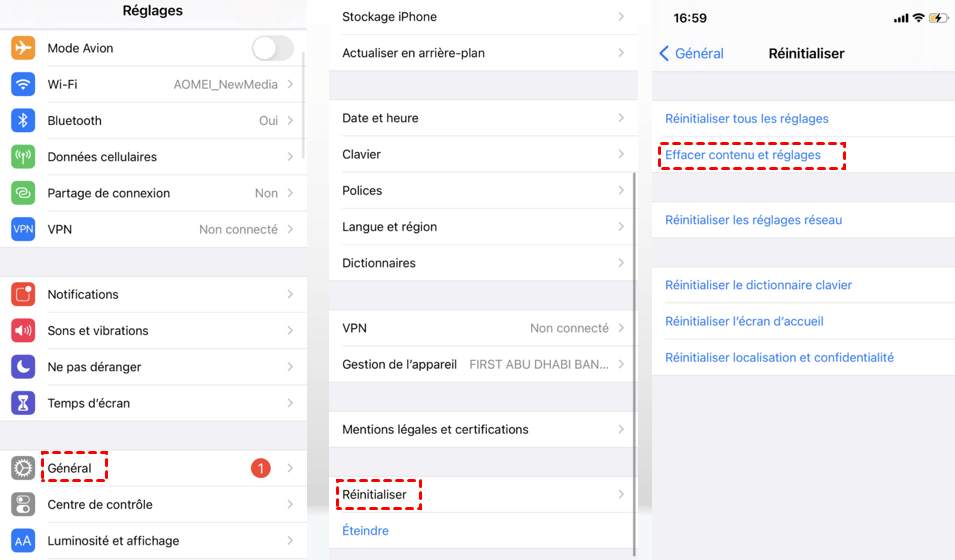
প্রস্তুতি:
Old পুরানো আইফোনটি স্থিতিশীল ওয়াইফাইয়ের সাথে সংযুক্ত করুন.
পূর্ববর্তী ডিভাইসে ব্লুটুথ সক্রিয় করুন.
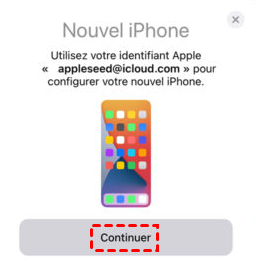
ধাপ 1. নতুন আইফোনটি চালু করুন> আইফোনটি কনফিগার করুন (ভাষা, অবস্থান, ইত্যাদি.)> দুটি ডিভাইস একসাথে রাখুন> পুরানো আইফোন স্ক্রিনে অ্যাপল আইডি পরীক্ষা করুন> এ ক্লিক করুন চালিয়ে যান.
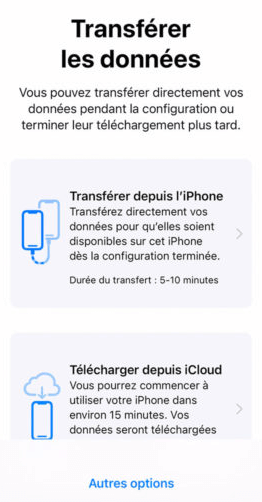
দ্বিতীয় পদক্ষেপ. নতুন ডিভাইসের উপরে পুরানো ডিভাইসটি ধরে রাখুন> ভিউফাইন্ডারে অ্যানিমেশনটি অবস্থান করুন> পুরানো ডিভাইসের অ্যাক্সেস কোডটি প্রবেশ করুন> আইফোন থেকে স্থানান্তর.
✔ সুবিধা:
• ওয়্যারলেস, ব্যবহারিক এবং বিনামূল্যে স্থানান্তর.
✘ অসুবিধাগুলি:
• এটির জন্য আইওএস 11 সফ্টওয়্যার প্রয়োজন. আইওএস 11 এর চেয়ে কম কোনও ডিভাইস এই সরঞ্জামটি ব্যবহার করতে পারে না.
• স্থানান্তর গতি নেটওয়ার্কের অবস্থার উপর অনেক নির্ভর করে এবং খারাপ ওয়াইফাই সংযোগ পরিবেশে ব্যর্থ হতে পারে.
Process প্রক্রিয়া চলাকালীন, আপনি যতক্ষণ না স্থানান্তর শেষ না হয় ততক্ষণ আপনি দুটি আইফোন ব্যবহার করতে পারবেন না.
পদ্ধতি 2. ফনটুল দ্বারা আইফোন থেকে আইফোনে ডেটা স্থানান্তর করুন
আপনার আইফোনটি প্রতিস্থাপনের আগে সবচেয়ে গুরুত্বপূর্ণ কাজটি কী ? সন্দেহ ছাড়াই, কোনও ডেটা ক্ষতি এড়িয়ে চলুন. তবে অ্যাপলের র্যাপিড শুরুটি নেটওয়ার্কের অবস্থা দ্বারা দৃ strongly ়ভাবে প্রভাবিত হয়.
কিছু ব্যবহারকারী ইঙ্গিত করেছেন যে ওয়াইফাই সংযোগটি অস্থির হয়ে গেলে দ্রুত আইফোন শুরু হয় না. বিপরীতে, কেবলগুলির মাধ্যমে ডেটা স্থানান্তর আরও স্থিতিশীল এবং নিরাপদ.
এছাড়াও, কেবল স্থানান্তর দ্রুত স্থানান্তর গতি সরবরাহ করতে পারে. সুতরাং কীভাবে কিছু না হারিয়ে এবং একটি স্থিতিশীল এবং দ্রুত উপায়ে আইফোন পরিবর্তন করবেন ? আইফোনের জন্য পেশাদার ডেটা স্থানান্তর সরঞ্জামের ব্যবহার একটি ভাল পছন্দ.
ফোনটুল এখানে সুপারিশ করা হয়. এটি একাধিক দরকারী স্থানান্তর বৈশিষ্ট্যগুলির সাথে সংহত করা হয়েছে, যেমন আইফোন ক্লিক করুন আইফোন স্থানান্তর, আইফোনে স্থানান্তর এবং কম্পিউটারে স্থানান্তর.
এটি আইফোন 14/13/12/11 ইত্যাদি সহ সমস্ত আইওএস ডিভাইস এবং মডেলগুলিকে সমর্থন করে. এছাড়াও, এটি ব্র্যান্ড নিউ আইওএস 16 সফ্টওয়্যারটির সাথে পুরোপুরি কাজ করে.
আইফোনটি দ্রুত এবং নিয়মিত আইফোনে স্থানান্তর করতে ফোনটুল ডাউনলোড করুন.
ডাউনলোড
ধাপ 1. ফোনটুল চালান> দুটি ডিভাইস আপনার পিসিতে সংযুক্ত করুন> এ ক্লিক করুন ফোন স্থানান্তর > আইফোন আইফোন > স্থানান্তর শুরু করুন.
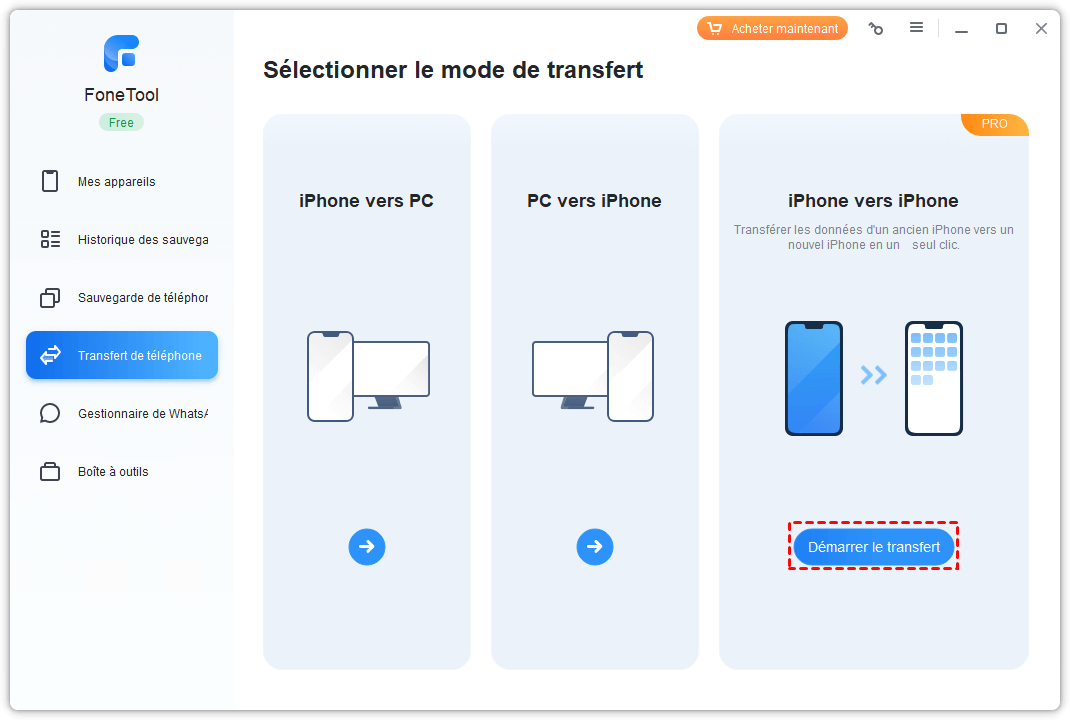
দ্বিতীয় পদক্ষেপ. আপনার উত্স এবং লক্ষ্য ডিভাইস> সক্রিয় করুন সুরক্ষিত এনক্রিপশন কিছু বাদ না দেওয়ার জন্য> ক্লিক করুন স্থানান্তর শুরু করুন.
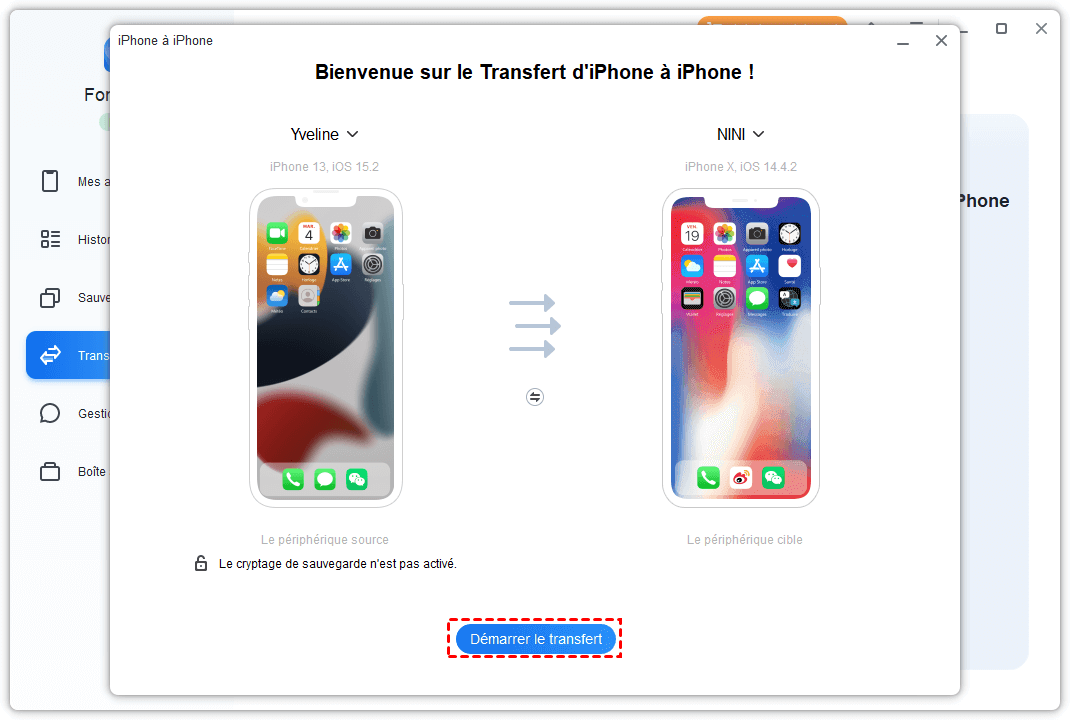
সুতরাং আপনি সহজেই সমস্যার সমাধান করতে পারেন: আইফোন পরিবর্তন এবং সবকিছু রাখার আগে কী করবেন ?
✔ সুবিধা:
A একটি খুব দ্রুত স্থানান্তর গতি সরবরাহ করে.
• স্থানান্তর প্রক্রিয়া খুব স্থিতিশীল. 100% নিশ্চিত, গোপনীয়তা ছাড়াই ভাইরাস.
• 0 ডেটা ক্ষতি.
✘ অসুবিধাগুলি:
• ডেটা স্থানান্তর করতে তার কেবল প্রয়োজন.
✏ দ্রষ্টব্য: যদি কেবলমাত্র একটি ইউএসবি ডেটা কেবল থাকে তবে আপনি পিসিতে পুরো ডিভাইসটি সংরক্ষণ করতে সম্পূর্ণ ফোনটুল ব্যাকআপ ফাংশনটি ব্যবহার করতে পারেন, তারপরে পুনরুদ্ধার অন্য আইফোনে ব্যাকআপ.
বিকল্প 2. নতুন আইফোনে ডেটা সংরক্ষণ করুন এবং পুনরুদ্ধার করুন
যদি আপনার আইফোন আইওএস 11 এর অধীনে থাকে তবে দ্রুত শুরুটি পাওয়া যায় না. যারা দ্রুত স্টার্টার ব্যবহার করতে পারেন না বা আরও নমনীয় পছন্দ প্রয়োজন তাদের জন্য আপনি আপনার আইফোনটি সংরক্ষণ এবং পুনরুদ্ধার করতে পারেন.
পদ্ধতি 1. আইক্লাউডের মাধ্যমে আইফোন সংরক্ষণ করুন এবং পুনরুদ্ধার করুন
অফিসিয়াল টুল – আইক্লাউড, একটি ওয়্যারলেস ব্যাকআপ এবং ক্যাটারিং সরবরাহ করে. এটি 5 জিবি মুক্ত স্থান সরবরাহ করে তবে এটি আইক্লাউড ব্যাকআপের জন্য যথেষ্ট দূরে. আপনি যদি আইক্লাউড স্টোরেজ স্পেস কিনে থাকেন তবে এই পদ্ধতিটি আপনার পক্ষে উপযুক্ত.
প্রস্তুতি:
Old পুরানো ডিভাইসটিকে একটি ওয়াইফাই নেটওয়ার্ক এবং একটি বিদ্যুৎ সরবরাহের সাথে সংযুক্ত করুন.
You আপনি যদি ইতিমধ্যে নতুন আইফোনটি কনফিগার করে থাকেন তবে এটি আবার মুছুন. যাও সেটিংস > সাধারণ > রিসেট > যে কোনও সামগ্রী এবং সেটিংস মুছুন.
✏ দ্রষ্টব্য: যদি আইক্লাউড ব্যাকআপ অসম্ভব হয় তবে সাহায্যের জন্য জিজ্ঞাসা করুন.
ধাপ 1. কিছু ভুলে যাবেন না, দয়া করে আপনার আইফোনটি ম্যানুয়ালি সংরক্ষণ করুন.
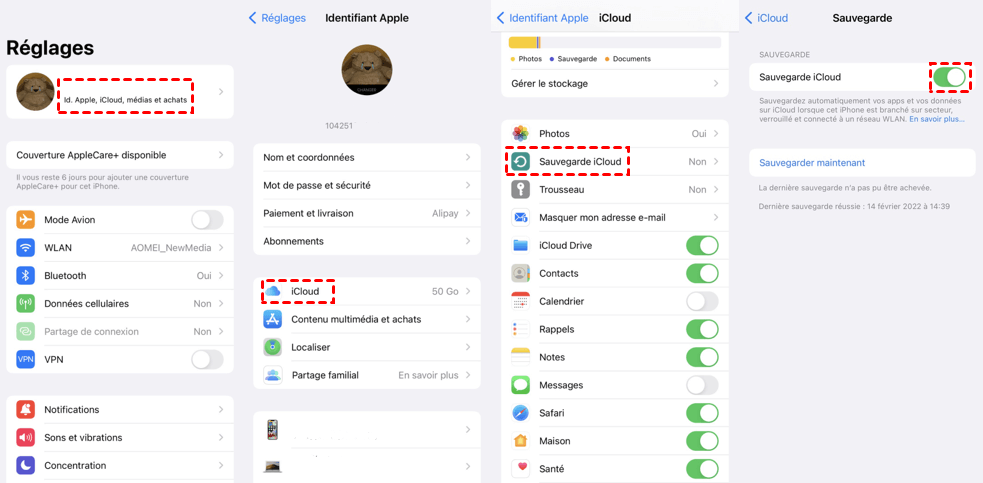
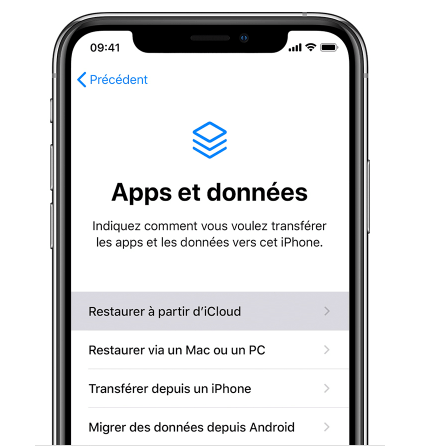
দ্বিতীয় পদক্ষেপ. একবার আইক্লাউড ব্যাকআপ প্রস্তুত হয়ে গেলে, আপনি আপনার নতুন আইফোন> স্ক্রিনটি অ্যাক্সেস করতে পারেন অ্যাপ্লিকেশন এবং ডেটা > চয়ন করুন আইক্লাউড থেকে পুনরুদ্ধার করুন > আপনার অ্যাপল শনাক্তকারীর সাথে সংযুক্ত করুন> আইফোনে ব্যাকআপটি লোড করতে সর্বশেষতম ব্যাকআপটি চয়ন করুন.
✔ সুবিধা: ওয়্যারলেস.
✘ অসুবিধাগুলি: একটি ওয়াইফাই সংযোগ, কম গতি, ডেটা ক্ষতির ঝুঁকি গণনা করুন.
পদ্ধতি 2. আইটিউনসের মাধ্যমে আইফোন সংরক্ষণ করুন এবং পুনরুদ্ধার করুন
কীভাবে কিছু না হারিয়ে আইফোন পরিবর্তন করবেন ? আপনি যদি আইক্লাউড ব্যবহার না করে থাকেন তবে আপনি আইটিউনসেও যেতে পারেন. অনেক ব্যবহারকারী আইফোন ডেটা পুনরুদ্ধার করতে আইটিউনস ব্যবহার করেন.
✏ দ্রষ্টব্য: আইটিউনস যদি ব্যাকআপ থেকে আইফোনটি পুনরুদ্ধার করতে না পারে তবে সাহায্যের জন্য জিজ্ঞাসা করুন.
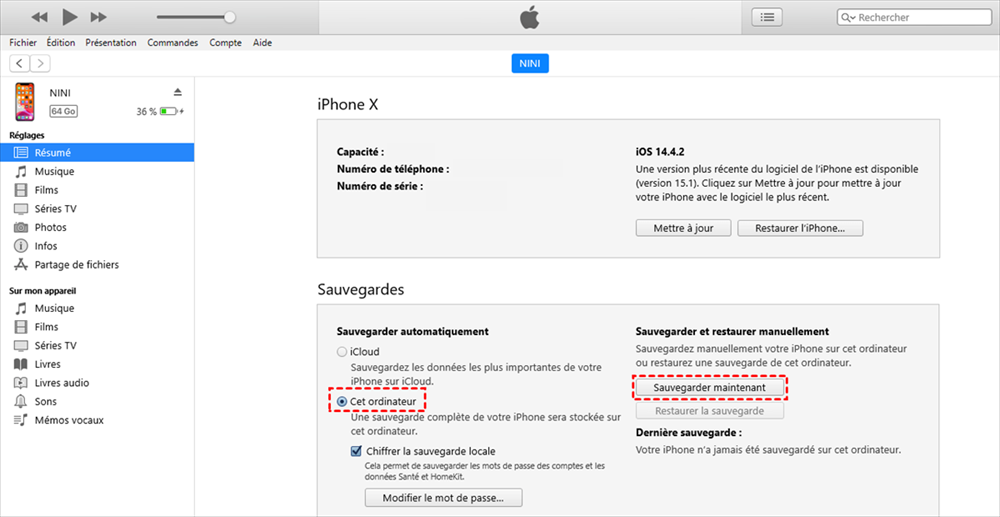
ধাপ 1. আইটিউনস চালু করুন> পিসিতে পুরানো আইফোনটি সংযুক্ত করুন> ক্লিক করুন ডিভাইস আইকন.

দ্বিতীয় পদক্ষেপ. ক্লিক করুন এখন সংরক্ষণ. আপনার কম্পিউটারে সমস্ত ডেটা সংরক্ষণের জন্য স্থানীয় ব্যাকআপটি এনক্রিপ্টিং বক্সটি পরীক্ষা করার পরামর্শ দেওয়া হয়, যেমন কী ট্রাউসো, স্বাস্থ্য, ক্রিয়াকলাপ ইত্যাদি ব্যক্তিগত ডেটা সহ ব্যক্তিগত তথ্য সহ.
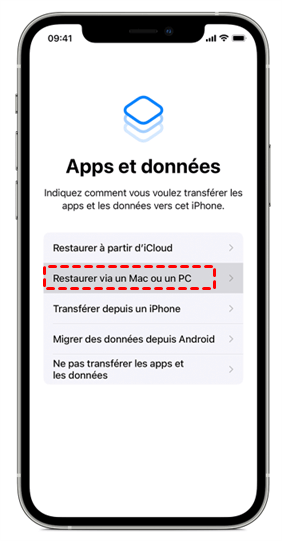
ধাপ 3. আপনি শেষ হয়ে গেলে, পূর্ববর্তী ডিভাইসটি সংযোগ বিচ্ছিন্ন করুন> নতুন ডিভাইসটি শুরু করুন> অ্যাপ্লিকেশন এবং ডেটা > একটি ম্যাক বা পিসির মাধ্যমে পুনরুদ্ধার করুন > কম্পিউটারে নতুন ডিভাইসটি সংযুক্ত করুন, ক্লিক করুন ব্যাক আপ > শেষ ব্যাকআপ চয়ন করুন.
✔ সুবিধা: সম্পূর্ণ, কোনও ডেটা ক্ষতি নেই, নিশ্চিত.
✘ অসুবিধাগুলি: ধীর গতি.
পদ্ধতি 3. ফোনটুলের মাধ্যমে আইফোন সংরক্ষণ করুন এবং পুনরুদ্ধার করুন
আইফোন পরিবর্তন করার আগে অনেক ব্যবহারকারী কী করতে চান তা জানতে চান তবে প্রায় সমস্ত পদ্ধতি কেবল পুরো ডিভাইসটির স্থানান্তরকে সমর্থন করে, আপনি এটি চান বা না চান.
কখনও কখনও কিছু ব্যবহারকারী কেবল তাদের ডেটার কিছু গুরুত্বপূর্ণ অংশ চান, উদাহরণস্বরূপ, ফটো, ভিডিও, পরিচিতি, বার্তা ইত্যাদি.
আপনি যদি আইফোন থেকে বেছে বেছে এবং নমনীয় ডেটা স্থানান্তর করতে চান তবে ফোনটুল খুব সহায়ক হতে পারে. এটি ব্যবহার করে, আপনি ব্যাকআপ থেকে আইফোনটি খুব দ্রুত রাখতে এবং পুনরুদ্ধার করতে চান তা চয়ন করতে পারেন.
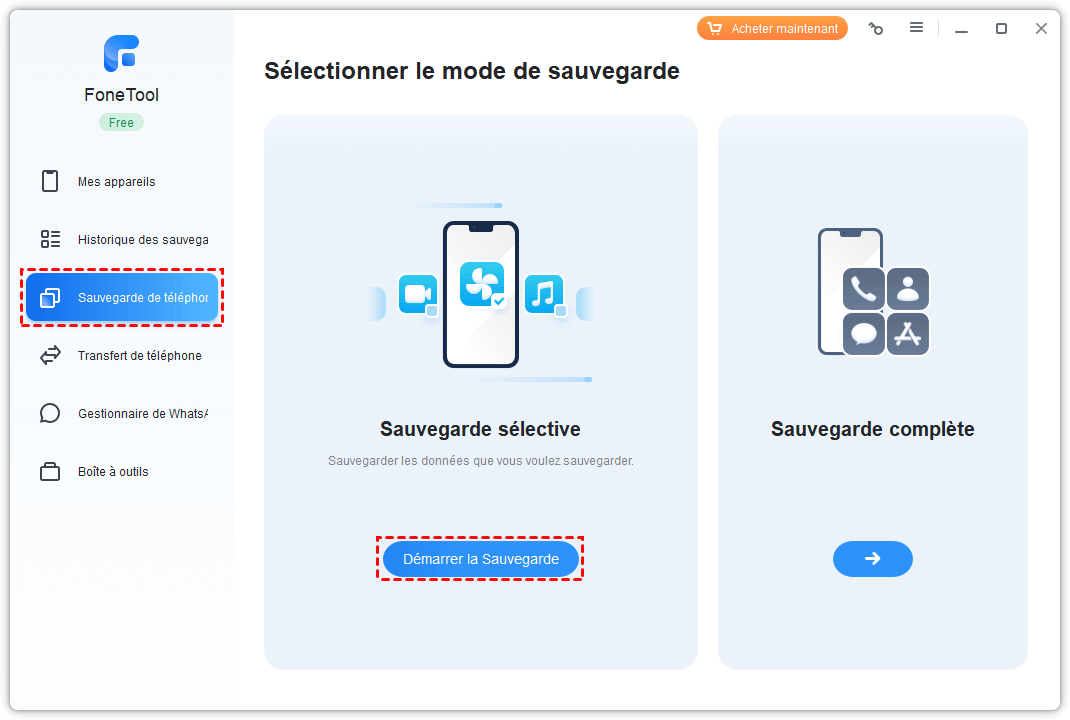
ধাপ 1. ফনটুলটি চালান> পূর্ববর্তী ডিভাইসটি সংযুক্ত করুন> ক্লিক করুন ফোন ব্যাকআপ > নির্বাচনী ব্যাকআপ > ব্যাকআপ শুরু করুন.
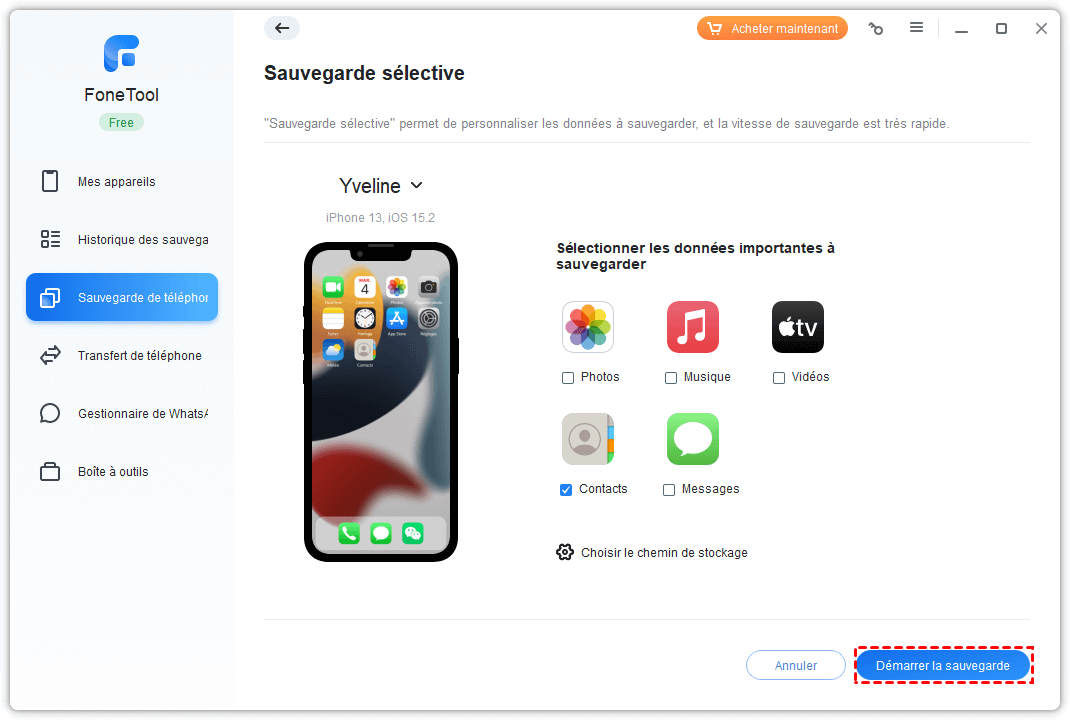
দ্বিতীয় পদক্ষেপ. আপনি সংরক্ষণ করতে চান এমন ডেটা নির্বাচন করুন> আপনি বিকল্পটিতে ক্লিক করতে পারেন স্টোরেজ পাথ চয়ন করুন ব্যাকআপের অবস্থানটি পরিবর্তন করতে> অবশেষে, ক্লিক করুন ব্যাকআপ শুরু করুন.
ধাপ 3. আপনার কাজ শেষ হয়ে গেলে, পুরানো আইফোনটি সংযোগ বিচ্ছিন্ন করুন> নতুন আইফোনটি সংযুক্ত করুন> ক্লিক করুন ব্যাকআপের ইতিহাস ব্যাকআপ ম্যানেজমেন্ট ইন্টারফেস অ্যাক্সেস করতে> ক্লিক করুন ক্যাটারিং আইকন.
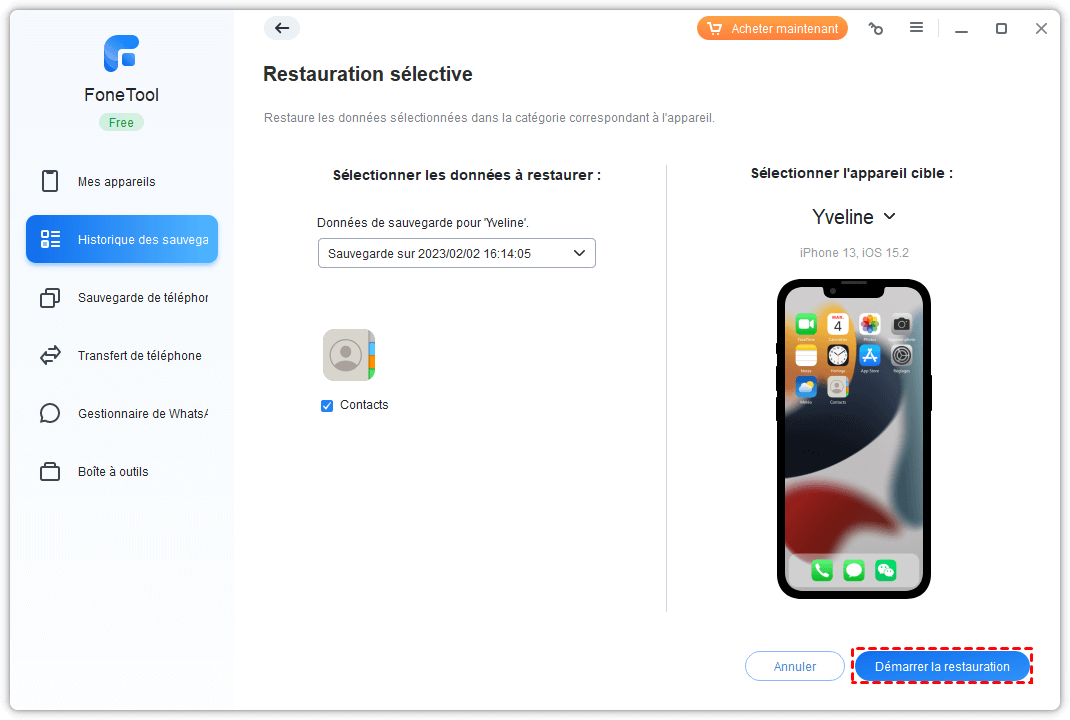
পদক্ষেপ 4. আপনি যা পুনরুদ্ধার করতে চান তা চয়ন করুন> ক্লিক করুন শুরু করতে শুরু করতে পুনরুদ্ধার.
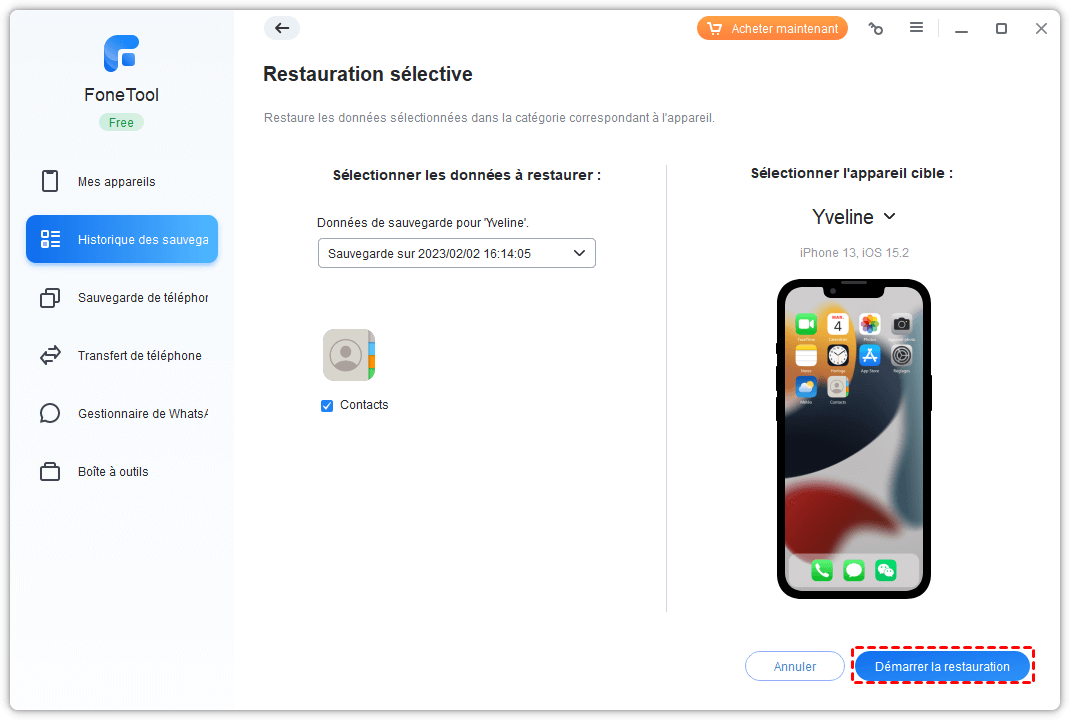
সুতরাং আপনি একটি নতুন আইফোন পাওয়ার আগে কী করতে হবে তা সহজেই সমস্যার সমাধান করতে পারেন.
✔ সুবিধা:
Police খুব উচ্চ গতিতে আইফোনটির ব্যাকআপ এবং পুনরুদ্ধার.
Your 100% আপনার আইফোনের ডেটা দৃ firm ়ভাবে সুরক্ষিত করতে সুরক্ষিত.
• নমনীয় এবং নির্বাচনী পছন্দগুলি অফার করুন.
✘ অসুবিধাগুলি:
• আইফোনটি সংরক্ষণ এবং পুনরুদ্ধার করতে কেবল তারের প্রয়োজন.
FAQ
এই নিবন্ধটি আইফোন পরিবর্তন করার আগে আপনাকে এটি নির্ধারণ করতে সহায়তা করার জন্য একটি সম্পূর্ণ গাইড সরবরাহ করেছে. আপনার যদি অতিরিক্ত সহায়তার প্রয়োজন হয় তবে আমরা এখানে অন্য কোনও তথ্য সরবরাহ করি.
My আমি যদি এটি বিক্রি করতে চাই তবে কীভাবে আমার আইফোনটি মুছতে হবে ?
যদি আপনার আর পুরানো ডিভাইসটির প্রয়োজন না হয় এবং আপনি এটি বিক্রি করার বা এটি প্রেরণের পরিকল্পনা করেন তবে আপনার ব্যক্তিগত ডেটা সুরক্ষার জন্য আইফোনটি মুছে ফেলার পরামর্শ দেওয়া হচ্ছে. ফোনটুল আইফোনের মুছে ফাংশনটি আপনার পুরানো আইফোনটির 100% পরিষ্কার করতে পারে.
▍ কেন আমার ছবিগুলি আইক্লাউড ব্যাকআপ থেকে পুনরুদ্ধার করা হয় না ?
আপনি যদি দেখতে পান যে ফটোগুলি ক্যাটারিংয়ের পরে আইক্লাউড ব্যাকআপ থেকে পুনরুদ্ধার করা হয়নি, আপনি সমস্যা সমাধানের জন্য নিম্নলিখিত নির্দেশাবলী অনুসরণ করতে পারেন.
- আপনি সঠিক আইক্লাউড অ্যাকাউন্টের সাথে সংযুক্ত আছেন কিনা তা পরীক্ষা করুন.
- ওয়াইফাই নেটওয়ার্ক স্থিতিশীল কিনা তা পরীক্ষা করে দেখুন; তারপরে দেখুন আপনি আইক্লাউড ফটোগুলি সক্রিয় করেছেন কিনা – কারণ আপনার ফটোগুলি আইক্লাউড ব্যাকআপ দ্বারা আচ্ছাদিত হবে না.
- আপনার আইফোন শক্তির কম নয় কিনা তা পরীক্ষা করুন.
তদতিরিক্ত, মেঘ থেকে আপনার ফটোগুলি সিঙ্ক্রোনাইজ করতে এবং ডাউনলোড করতে বেশ কয়েক ঘন্টা সময় নেয়, ধৈর্য ধরুন.
IT আইটিউনসে নোটগুলি কীভাবে পুনরুদ্ধার করবেন ?
একটি সফল আইটিউনস ব্যাকআপ থেকে নোটগুলি পুনরুদ্ধার করতে, নিম্নলিখিত শর্তগুলি অবশ্যই পূরণ করতে হবে:
- আইক্লাউড নোটগুলির সিঙ্ক্রোনাইজেশন কখনও সক্রিয় করা হয়নি.
- কোনও নোট মেসেজিং অ্যাকাউন্টগুলির সাথে সম্পর্কিত নয়.
- আপনার নোটগুলি হারিয়ে যাওয়ার আগে আপনি আইটিউনস ব্যাকআপ তৈরি করেছেন.
এই সমস্যাটি সমাধান করতে এবং একটি বিশদ গাইড পেতে, দয়া করে টিউটোরিয়ালটির সাথে পরামর্শ করুন.
ইয়েলাইন এওমেই প্রযুক্তির সম্পাদক; যে কোনও মোবাইল ফোন ব্যাকআপ সমস্যা সমাধানের জন্য ব্যবহারকারীদের সমাধান দেওয়ার জন্য তার দুর্দান্ত আবেগ রয়েছে.. ব্যাকআপগুলিতে নিবন্ধ লেখার পাশাপাশি, তিনি ডেটা সুরক্ষা নিশ্চিত করতে ডিস্ক ম্যানেজমেন্ট/পার্টিশনে দুর্দান্ত টিউটোরিয়াল প্রকাশ করেছেন. তার অবসর সময়ে, ইয়েলাইন তার পরিবারের সাথে ভাল দিন কাটাতে এটি উন্নত করতে বা থাকতে শিখতে পছন্দ করে.
অন্যান্য সম্পর্কিত আইটেম
কনফিগারেশনের পরে কীভাবে আইফোনে দ্রুত শুরু করবেন ?
এই গাইডটি আপনাকে কনফিগারেশনের পরে আইফোনে দ্রুত শুরু করতে কীভাবে পুনরায় আরম্ভ করতে হবে তা দেখায়. এছাড়াও, আপনি দ্রুত শুরু ছাড়াই নতুন আইফোনে ডেটা স্থানান্তর করার সহজ উপায়টি অনুভব করতে সক্ষম হবেন.
পুরানো আইফোন থেকে কীভাবে একটি নতুন আইফোন কনফিগার করবেন ?
আপনি কীভাবে কোনও পুরানো আইফোন থেকে একটি নতুন আইফোন কনফিগার করবেন তা জানতে চান ? এই গাইড আপনাকে নতুন আইফোনের কনফিগারেশন এবং আইফোনের ডেটা আইফোনে স্থানান্তর করার সহজ পদ্ধতিটির জন্য বিশদ পদক্ষেপগুলি সরবরাহ করে.
[3 উপায়] আইক্লাউড ছাড়াই একটি আইফোন থেকে অন্য আইফোনে ডেটা স্থানান্তর করুন
এই গাইডটি আপনাকে দেখায় যে কীভাবে সমস্ত বা কেবলমাত্র নির্দিষ্ট পরিচিতি, ফটো, সংগীত ইত্যাদি স্থানান্তর করার উপায় সহ আইক্লাউড ছাড়াই একটি আইফোন থেকে অন্য আইফোনে ডেটা স্থানান্তর করতে হয়.
বিনামূল্যে ফোনটুল পান
একক উইন্ডো, আইফোন ডেটা ব্যাকআপ এবং পরিচালনা সমাধান.
আপনার আইফোন বা আইপ্যাড বিক্রি, দেওয়া বা বিনিময় করার আগে অনুসরণ করার পদ্ধতি
আপনার নতুন ডিভাইসে তথ্য স্থানান্তর করতে এই নির্দেশাবলী অনুসরণ করুন, তারপরে, যদি প্রয়োজন হয় তবে আপনার পুরানো ডিভাইস থেকে আপনার ব্যক্তিগত তথ্য মুছুন.

আপনার ডিভাইস বিক্রি, প্রদান বা বিনিময় করার আগে আপনাকে প্রথমে আপনার তথ্য আপনার নতুন ডিভাইসে স্থানান্তর করতে হবে, তারপরে, প্রয়োজনে আপনার পুরানো ডিভাইস থেকে আপনার ব্যক্তিগত তথ্য মুছুন. আপনি যখন আপনার অ্যাপল আইডেন্টিফায়ার ব্যবহার করে আইক্লাউডের সাথে সংযুক্ত থাকেন তখন আপনার পরিচিতি, ক্যালেন্ডার, অনুস্মারক, নথি, ফটো বা অন্যান্য আইক্লাউড তথ্য ম্যানুয়ালি মুছতে হবে না. এটি আইক্লাউড সার্ভার এবং আপনি আইক্লাউডের সাথে সংযুক্ত যে কোনও ডিভাইস থেকে আপনার বিষয়বস্তু মুছতে পারে.
আপনার যদি এখনও আপনার পুরানো আইফোন বা আইপ্যাড থাকে
আপনার নতুন ডিভাইসে তথ্য স্থানান্তর করতে এই নির্দেশাবলী অনুসরণ করুন, তারপরে, যদি প্রয়োজন হয় তবে আপনার পুরানো ডিভাইস থেকে আপনার ব্যক্তিগত তথ্য মুছুন.
আপনার নতুন ডিভাইসে তথ্য স্থানান্তর করুন
আপনার যদি নতুন আইফোন বা আইপ্যাড থাকে তবে আপনি যদি আইওএস 11 বা তার পরে সংস্করণ ব্যবহার করেন তবে আপনি আপনার পুরানো ডিভাইস থেকে নতুনটিতে স্বয়ংক্রিয়ভাবে তথ্য স্থানান্তর করতে দ্রুত শুরু ব্যবহার করতে পারেন. আপনি যদি আইওএস 10 বা পূর্ববর্তী সংস্করণ ব্যবহার করেন তবে আপনার নতুন ডিভাইসে তথ্য স্থানান্তর করতে আইক্লাউড, আইটিউনস বা ফাইন্ডার ব্যবহার করুন. আপনি যদি এই নতুন ডিভাইসের জন্য আপনার ফোন নম্বরটি পরিবর্তন করেছেন তবে অ্যাক্সেস হারাতে না পারার জন্য আপনার অ্যাকাউন্টে নতুন আত্মবিশ্বাসের সংখ্যা যুক্ত করুন. যদি আপনার পুরানো ফোন নম্বরটিতে আর অ্যাক্সেস না থাকে তবে আপনি প্রয়োজনে আপনার পুরানো ডিভাইসে একটি দুটি -ফ্যাক্টর সনাক্তকরণ কোড তৈরি করতে পারেন.
আপনার পুরানো ডিভাইস থেকে আপনার ব্যক্তিগত তথ্য মুছুন
- আপনি যদি আপনার আইফোনের সাথে একটি অ্যাপল ঘড়ি দ্বিগুণ করে থাকেন তবে দ্বৈতকে নিষ্ক্রিয় করুন.
- আপনার ডিভাইসের ডেটা সংরক্ষণ করুন.
- আপনি যদি আপনার ডিভাইসের জন্য কোনও অ্যাপল কেয়ার চুক্তি করে থাকেন তবে এটি শেষ করতে.
- আইক্লাউড, আইটিউনস স্টোর এবং অ্যাপ স্টোর সংযোগ বিচ্ছিন্ন করুন.
- আইওএস 10 এর অধীনে.3 বা পরে, সেটিংস স্পর্শ করুন> [আপনার নাম]. পৃষ্ঠাটি নীচে স্ক্রোল করুন এবং সংযোগ বিচ্ছিন্নতা স্পর্শ করুন. আপনার অ্যাপল শনাক্তকারীর সাথে সম্পর্কিত পাসওয়ার্ডটি প্রবেশ করুন, তারপরে অক্ষম করুন অক্ষম করুন.
- আইওএস 10 এর অধীনে.2 বা পূর্ববর্তী সংস্করণ, টাচ সেটিংস> আইক্লাউড> সংযোগ বিচ্ছিন্ন. আবার সংযোগ বিচ্ছিন্নতা স্পর্শ করুন, তারপরে আমার [ডিভাইস] থেকে মুছুন এবং আপনার অ্যাপল শনাক্তকারীর সাথে সম্পর্কিত পাসওয়ার্ডটি প্রবেশ করুন. তারপরে সেটিংস> আইটিউনস স্টোর এবং অ্যাপ স্টোর> অ্যাপল আইডেন্টিফায়ার> সংযোগ বিচ্ছিন্নকরণে যান.
- আপনি যদি অ্যাপল ব্যতীত অন্য কোনও ব্র্যান্ড ফোনে যান তবে imessage নিষ্ক্রিয় করুন.
- যদি স্টোর ইন স্টোরে আপনার দেশ বা অঞ্চলে পাওয়া যায় এবং আপনি কোনও অ্যাপল স্টোরে বিনিময় করেন তবে এখানে থামুন, আপনার ডিভাইসের ডেটা মুছে ফেলবেন না এবং আপনার নতুন ডিভাইসটি পুনরুদ্ধার করতে আপনার নিকটতম অ্যাপল স্টোরে যান না. একবার বিশেষজ্ঞের সাথে এক্সচেঞ্জ করা হয়ে গেলে, তিনি আপনার সাথে স্টোরের অবশিষ্ট পদক্ষেপগুলি সম্পাদন করবেন. আপনি যদি অনলাইনে আপনার এক্সচেঞ্জ করেন তবে 7 ধাপে যান.
- আবার অ্যাডজাস্টমেন্টগুলি অ্যাক্সেস করুন এবং সাধারণ> স্থানান্তর করুন বা পুনরায় সেট করুন [ডিভাইস]> সামগ্রী এবং সেটিংস মুছুন. আপনি যদি অবস্থানের কার্যকারিতা [আমার ডিভাইস] সক্রিয় করে থাকেন তবে আপনার অ্যাপল আইডেন্টিফায়ার এবং সম্পর্কিত পাসওয়ার্ডটি প্রবেশ করতে হবে. যদি আপনার ডিভাইসটি একটি ESIM ব্যবহার করে তবে আপনার ডিভাইস থেকে ডেটা ইরেজুর বিকল্পটি নির্বাচন করুন, পাশাপাশি আপনাকে আমন্ত্রিত করা হলে ESIM প্রোফাইলটিও নির্বাচন করুন.
- যদি আপনাকে আপনার ডিভাইসের অ্যাক্সেস কোড প্রবেশের জন্য আমন্ত্রণ জানানো হয়, বা এটি বিধিনিষেধের ক্ষেত্রে প্রযোজ্য, এই অপারেশনটি সম্পাদন করুন. তারপরে মুছে ফেলুন [ডিভাইস].
- মালিকের পরিবর্তনের ক্ষেত্রে অনুসরণ করার পদ্ধতিটি জানতে আপনার অপারেটরের সাথে যোগাযোগ করুন. আপনি যদি আপনার ডিভাইসের সাথে সিম কার্ড ব্যবহার না করেন তবে আপনার প্যাকেজের নতুন মালিককে কীভাবে উপকৃত করবেন তা জানতে তার সাথে যোগাযোগ করুন.
- আপনার বিশ্বস্ত ডিভাইসগুলির তালিকা থেকে আপনার পুরানো ডিভাইসটি সরান.
আপনি যখন আপনার আইফোন বা আইপ্যাড মুছবেন তখন আমার [ডিভাইস] সনাক্ত করুন এবং অ্যাক্টিভেশন লকিং অক্ষম করা হয়েছে.

আপনার যদি আর আপনার আইফোন বা আইপ্যাড না থাকে
আপনি যদি উপরের পদ্ধতিটি না করে থাকেন এবং যদি আপনার আর আপনার ডিভাইস না থাকে তবে নিম্নলিখিত হিসাবে এগিয়ে যান:
- নতুন মালিককে উপরে বর্ণিত সামগ্রী এবং সেটিংস মুছতে বলুন.
- আপনি যদি ডিভাইসে আইক্লাউড এবং অবস্থানের কার্যকারিতা [আমার ডিভাইস] ব্যবহার করেন তবে আইক্লাউড সাইটে লগইন করুন.com/সন্ধান করুন বা অন্য ডিভাইসে সনাক্ত করতে, ডিভাইসটি নির্বাচন করুন, তারপরে মুছুন ক্লিক করুন. একবার ডেটা মুছে ফেলা হয়ে গেলে অ্যাকাউন্ট মুছুন ক্লিক করুন.
- আপনি যদি উপরে উল্লিখিত কোনও পদক্ষেপ সম্পাদন করতে না পারেন তবে আপনার অ্যাপল শনাক্তকারী দিয়ে সম্পর্কিত পাসওয়ার্ডটি পরিবর্তন করুন. এটি আপনার পুরানো ডিভাইসে সঞ্চিত ব্যক্তিগত তথ্য মুছে ফেলার দিকে পরিচালিত করে না, তবে নতুন মালিক দ্বারা এই আইক্লাউড মুছে ফেলা রোধ করে.
- আপনি যদি অ্যাপল ব্যতীত অন্য কোনও ব্র্যান্ড ফোনে যান তবে imessage নিষ্ক্রিয় করুন.
- আপনি যদি অ্যাপল পে ব্যবহার করেন তবে আপনি আইক্লাউডে আপনার ক্রেডিট এবং ডেবিট কার্ডগুলি মুছতে পারেন.com. কোন ডিভাইসগুলি অ্যাপল পে ব্যবহার করে তা দেখতে অ্যাকাউন্ট সেটিংস চয়ন করুন, তারপরে ডিভাইসে ক্লিক করুন. অ্যাপল পে এর পাশে, মুছুন চয়ন করুন.
- আপনার বিশ্বস্ত ডিভাইসগুলির তালিকা থেকে আপনার পুরানো ডিভাইসটি সরান.
- আপনি যদি আপনার ডিভাইসের জন্য কোনও অ্যাপল কেয়ার চুক্তি করে থাকেন তবে এটি শেষ করতে.
আপনি যদি কোনও অ্যাপল ডিভাইসের জন্য অ্যান্ড্রয়েড ডিভাইস বিনিময় করেন
এক্সচেঞ্জের অংশ হিসাবে অ্যাপলকে অ্যান্ড্রয়েড ডিভাইস প্রেরণের আগে, নিম্নলিখিত ক্রিয়াগুলি সম্পাদন করতে ভুলবেন না:
- আপনার ডেটা সংরক্ষণ করুন.
- ডিভাইসের বিষয়বস্তু মুছুন.
- যে কোনও সিম কার্ড, মেমরি কার্ড, শেল এবং স্ক্রিন সুরক্ষা সরান.
আপনার যদি সাহায্যের প্রয়োজন হয় তবে আপনার ডিভাইসের প্রস্তুতকারকের সাথে যোগাযোগ করুন.
অতিরিক্ত তথ্য
- আপনার আইফোন বা আইপ্যাড ডেটা ব্যাকআপ তৈরি করুন বা এটি একটি বিদ্যমান ব্যাকআপ থেকে পুনরুদ্ধার করুন.
- আপনার সমস্ত অ্যাপল পে কার্ড মুছুন.
- আপনার আইফোন বা আইপ্যাডের ক্ষতি বা চুরির ঘটনায় সহায়তা পান.
- অ্যাক্টিভেশন লকিং আবিষ্কার করুন.
- আপনার ডিভাইসের মডেল বা শর্ত যাই হোক না কেন, আমরা আপনার জন্য ভাল কিছু করতে পারি, তবে গ্রহের জন্যও. অ্যাপল ট্রেডের সাথে কীভাবে আপনার আইফোন বা আইপ্যাড বিনিময় বা পুনর্ব্যবহার করবেন তা সন্ধান করুন.
আপনি যখন মুছুন সামগ্রী এবং সেটিংস মুছে ফেলেন, আপনার ডিভাইস থেকে সমস্ত ডেটা মুছে ফেলা হয়, ক্রেডিট বা ডেবিট কার্ড সহ অ্যাপল পে, ফটো, যোগাযোগ, সঙ্গীত টুকরা এবং অ্যাপ্লিকেশনগুলিতে যুক্ত. আইক্লাউড, আইমেসেজ, ফেসটাইম, গেম সেন্টার এবং অন্যান্য পরিষেবাগুলিও অক্ষম রয়েছে. তবে আপনার বিষয়বস্তু আইক্লাউড থেকে মুছে ফেলা হয় না.


