


Jak skenovat dokumenty na vašem iPhone nebo iPad
- Otevřete aplikaci pošty a vytvořte novou zprávu,
- Klikněte na šipku nad klávesnicí,
- Stisknutím ikony s přijetím podoby zarámovaného listu spusťte proces skenování,
- Jakmile je fotoaparát otevřen, umístěte svůj iPhone nad dokument, aby byl správně na obrazovce. Můžete si vybrat skenování barvy, v odstínech šedé, černobíle nebo v rozlišení fotografií,
- V režimu Auto, Váš dokument je naskenován automaticky. Pro spuštění skenování v režimu Manuál, Stiskněte tlačítko závěrky nebo tlačítko hlasitosti. V případě potřeby upravte skenování na velikost stránky,
- Zmáčkni tlačítko Pokračovat Pokud chcete operaci začít znovu nebo Pokračujte skenování Když vám vyhovuje, v případě potřeby přidejte do dokumentu další naskenované stránky,
- Po dokončení skenování klikněte na Uložit. Dokument bude uložen ve vašem iPhone ve formátu PDF.
iPhone: Jak naskenovat dokument s poznámkami, soubory nebo e -mailem
Objevte tři jednoduché metody pro skenování fotografie nebo souboru s iPhone !
Laurence Chavaroc / Publikováno 14. srpna 2023 v 9:30
Jak naskenovat dokument pomocí aplikace iPhone Notes
Zde je návod, jak skenovat soubory z aplikace Notes s vaším iPhone:
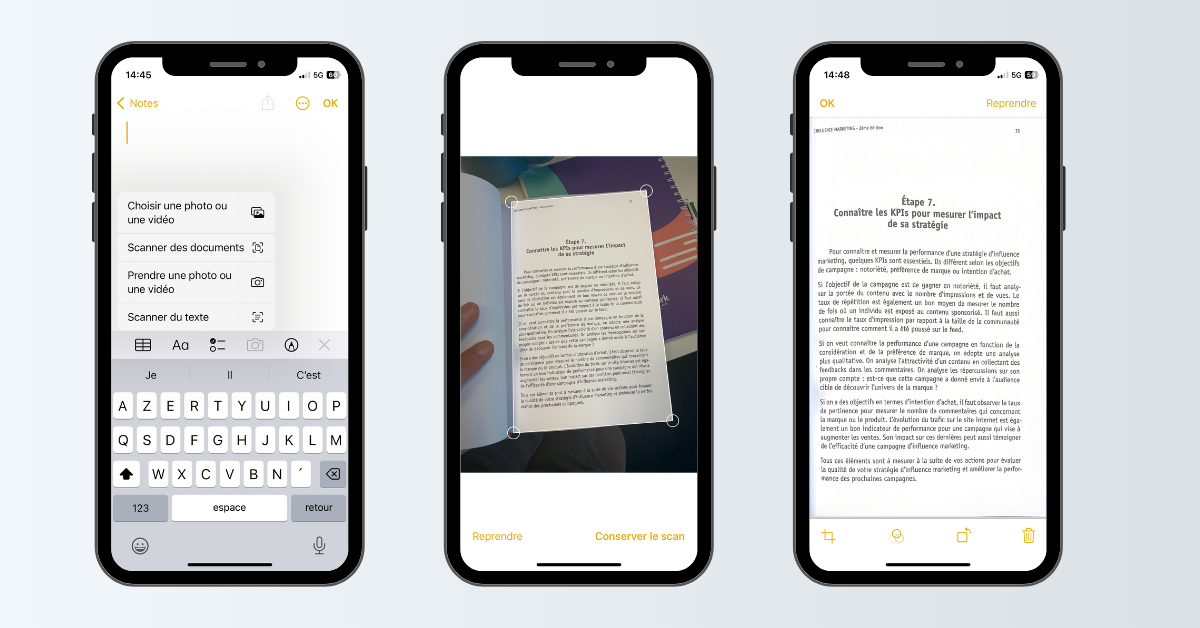
- Otevřete aplikaci Notes a vytvořte novou notu (nebo vyberte již existující),
- Klikněte na ikonu Fotoaparát, Pak vyberte Skenování dokumentů,
- Tehdy je spuštěna kamera iPhone. Umístěte svůj iPhone nad dokument. Z horního panelu nabídky vyberte možnost skenování barev, v šedé, černé a bílé odstíny nebo rozlišení fotografií,
- Pokud je vaše zařízení v režimu Auto, Váš dokument bude naskenován automaticky. V režimu Manuál, Stiskněte tlačítko závěrky nebo na jednom z tlačítek hlasitosti. V případě potřeby upravte oblast skenování na velikost stránky,
- Po dokončení skenování ověřte skenování kliknutím na Pokračujte skenování, Pak možná přidejte další skenování do stejného dokumentu. Pokud vám výsledek nevyhovuje, stiskněte Pokračovat Chcete -li operaci znovu zahájit,
- Chcete -li dokončit skenování, stiskněte Uložit. Soubor je poté archivován v poznámkách.
Jak naskenovat dokument s aplikací pošty
Chcete -li naskenovat dokument s aplikací pošty, budete muset postupovat podle těchto kroků:
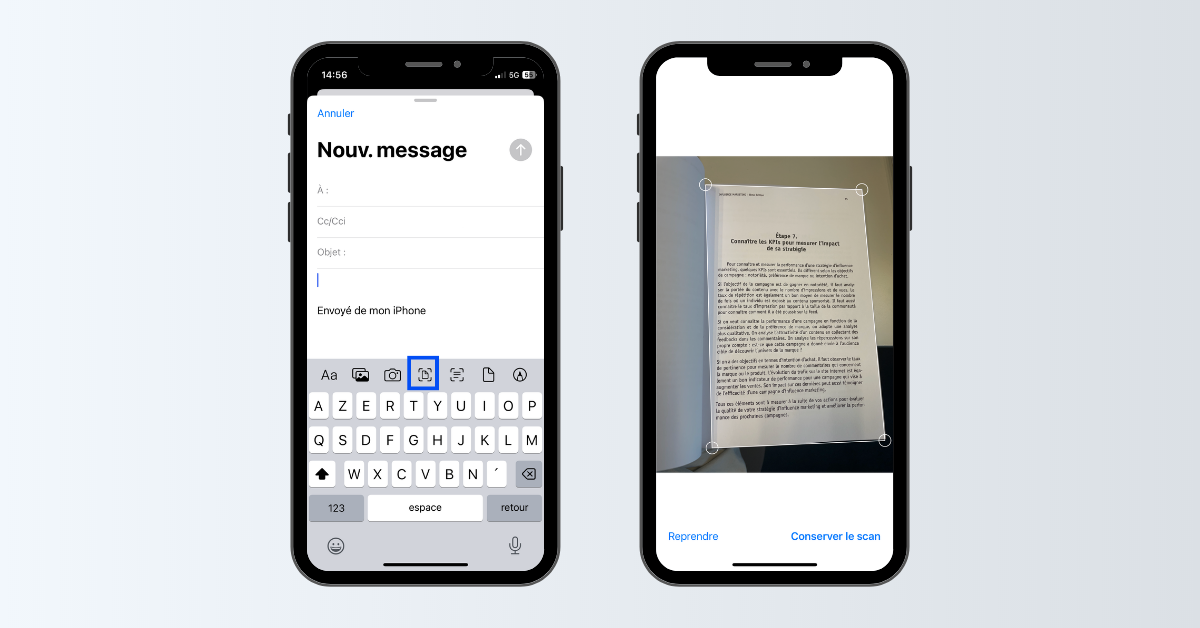
- Otevřete aplikaci pošty a vytvořte novou zprávu,
- Klikněte na šipku nad klávesnicí,
- Stisknutím ikony s přijetím podoby zarámovaného listu spusťte proces skenování,
- Jakmile je fotoaparát otevřen, umístěte svůj iPhone nad dokument, aby byl správně na obrazovce. Můžete si vybrat skenování barvy, v odstínech šedé, černobíle nebo v rozlišení fotografií,
- V režimu Auto, Váš dokument je naskenován automaticky. Pro spuštění skenování v režimu Manuál, Stiskněte tlačítko závěrky nebo tlačítko hlasitosti. V případě potřeby upravte skenování na velikost stránky,
- Zmáčkni tlačítko Pokračovat Pokud chcete operaci začít znovu nebo Pokračujte skenování Když vám vyhovuje, v případě potřeby přidejte do dokumentu další naskenované stránky,
- Po dokončení skenování klikněte na Uložit. Dokument bude uložen ve vašem iPhone ve formátu PDF.
Jak naskenovat dokument s aplikací souborů
Chcete -li skenovat dokument s aplikací souborů, je to velmi jednoduché:
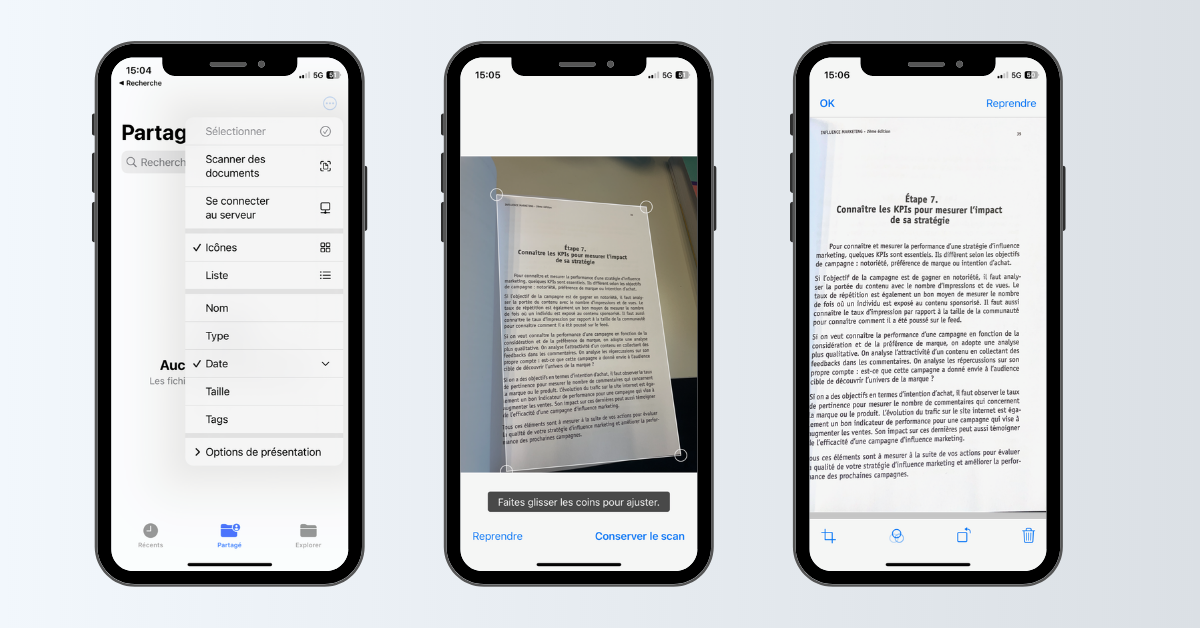
- Otevřete aplikaci souborů a poté vyberte kartu Sdílení Nebo Prozkoumat,
- Klikněte na tři malé body ⋮ Nachází se v pravém horním rohu obrazovky,
- Vyberte možnost Skenování dokumentů,
- Otevírá se kamera. Umístěte dokument nad váš iPhone tak, aby byl dobře orámován. Střelba je spuštěna automaticky. V režimu Manuál, Upravte rám podle požadovaného a poté ověřte střelbu stisknutím Pokračujte skenování. Stránky stejného dokumentu, naskenované jeden po druhém, jsou zahrnuty do každé nové střelby,
- Operace dokončena, stiskněte Uložit a vyberte místo zálohování. Dokument bude uložen ve vašem iPhone ve formátu PDF s možností přejmenování jej.
Jak skenovat dokumenty na vašem iPhone nebo iPad
Aplikaci Poznámky můžete použít ke skenování dokumentů a přidat podpisy do vašeho iPhone nebo iPad.
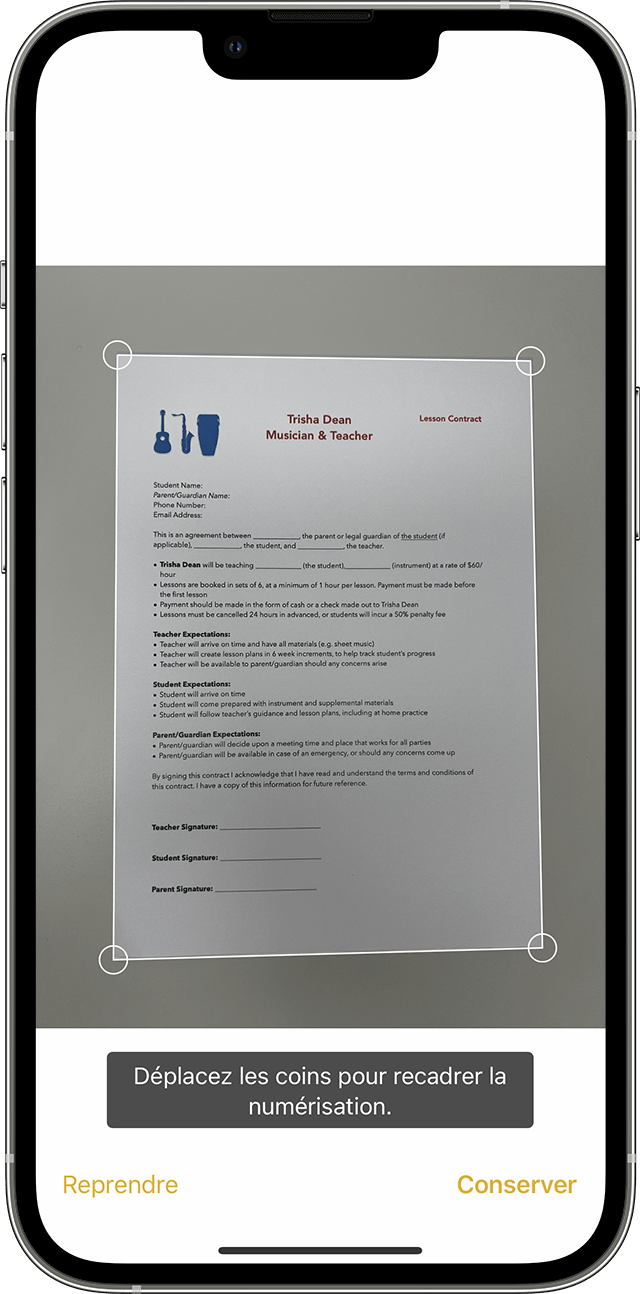
Naskenovat dokument
- Otevřete poznámky a vyberte poznámku nebo vytvořte novou.
- Klepněte na tlačítko fotoaparátu a poté se dotkněte skenovacích dokumentů .
- Umístěte dokument pro kameru.
- Pokud je vaše zařízení v automatickém režimu, váš dokument je automaticky naskenován. Pokud potřebujete ručně naskenovat, dotkněte se tlačítka závěrky nebo stiskněte jedno z tlačítek hlasitosti. Posuňte rohy a upravte skenování na velikost stránky a poté se dotkněte skenování.
- Dokumentujte se dotknout nebo přidat další digitalizace.

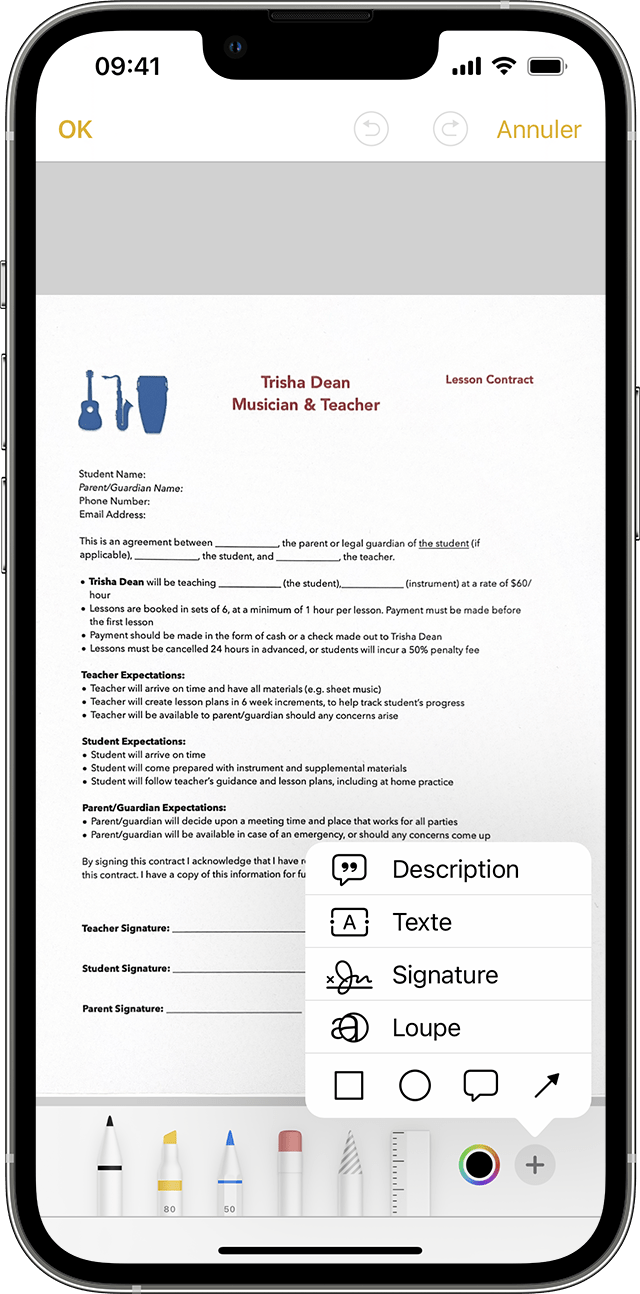
Podepište dokument
- Otevřete poznámky a poté se dotkněte dokumentu v poznámce.
- Klepněte na tlačítko Sdílet a poté se dotkněte anotace .
- Klepněte na tlačítko Přidat, potom se dotkněte podpisu a přidejte uložený podpis nebo vytvořte nový podpis. Poté můžete upravit velikost zóny podpisu a umístit ji, kamkoli si přejete dokument.
- Dotek.
Chcete -li ručně podepsat svůj dokument, postupujte podle kroků 1 a 2 a poté vyberte nástroj, který chcete použít a podepište dokument prstem nebo jablečným tužkou kompatibilním iPadem.
