


কীভাবে আপনার আইফোন বা আইপ্যাডে নথিগুলি স্ক্যান করবেন
- মেল অ্যাপ্লিকেশনটি খুলুন এবং একটি নতুন বার্তা তৈরি করুন,
- তীরে ক্লিক করুন কীবোর্ডের উপরে,
- স্ক্যানিং প্রক্রিয়াটি চালু করতে ফ্রেম শিটের ফর্ম গ্রহণকারী আইকন টিপুন,
- ক্যামেরাটি খোলা হয়ে গেলে, আপনার আইফোনটি ডকুমেন্টের উপরে এটি পর্দায় সঠিকভাবে প্রদর্শিত করতে অবস্থান করুন. আপনি রঙিন, ধূসর ছায়ায়, কালো এবং সাদা বা ফটো রেজোলিউশনে স্ক্যান করতে বেছে নিতে পারেন,
- মোডে গাড়ি, আপনার দস্তাবেজটি স্বয়ংক্রিয়ভাবে স্ক্যান করা হয়. মোডে স্ক্যান ট্রিগার করতে ম্যানুয়াল, শাটার বোতাম বা একটি ভলিউম বোতাম টিপুন. যদি প্রয়োজন হয় তবে আপনার স্ক্যানটি পৃষ্ঠার আকারের সাথে সামঞ্জস্য করুন,
- বোতাম টিপুন পুনরায় চালু করতে আপনি যদি আবার অপারেশন শুরু করতে চান বা স্ক্যান রাখুন আপনি যখন আপনার পক্ষে উপযুক্ত হন, তারপরে প্রয়োজনে আপনার নথিতে অন্যান্য স্ক্যান করা পৃষ্ঠাগুলি যুক্ত করুন,
- আপনার স্ক্যান শেষ হয়ে গেলে, ক্লিক করুন সংরক্ষণ. ডকুমেন্টটি আপনার আইফোনে পিডিএফ ফর্ম্যাটে সংরক্ষণ করা হবে.
আইফোন: নোট, ফাইল বা ইমেল সহ একটি নথি কীভাবে স্ক্যান করবেন
আপনার আইফোন দিয়ে কোনও ফটো বা ফাইল স্ক্যান করতে তিনটি সহজ পদ্ধতি আবিষ্কার করুন !
লরেন্স চাভারোক / 14 আগস্ট, 2023 সকাল সাড়ে ৯ টায় প্রকাশিত
আইফোন নোট অ্যাপ্লিকেশন সহ কীভাবে একটি নথি স্ক্যান করবেন
আপনার আইফোনের সাথে নোট অ্যাপ্লিকেশন থেকে ফাইলগুলি কীভাবে স্ক্যান করবেন তা এখানে:
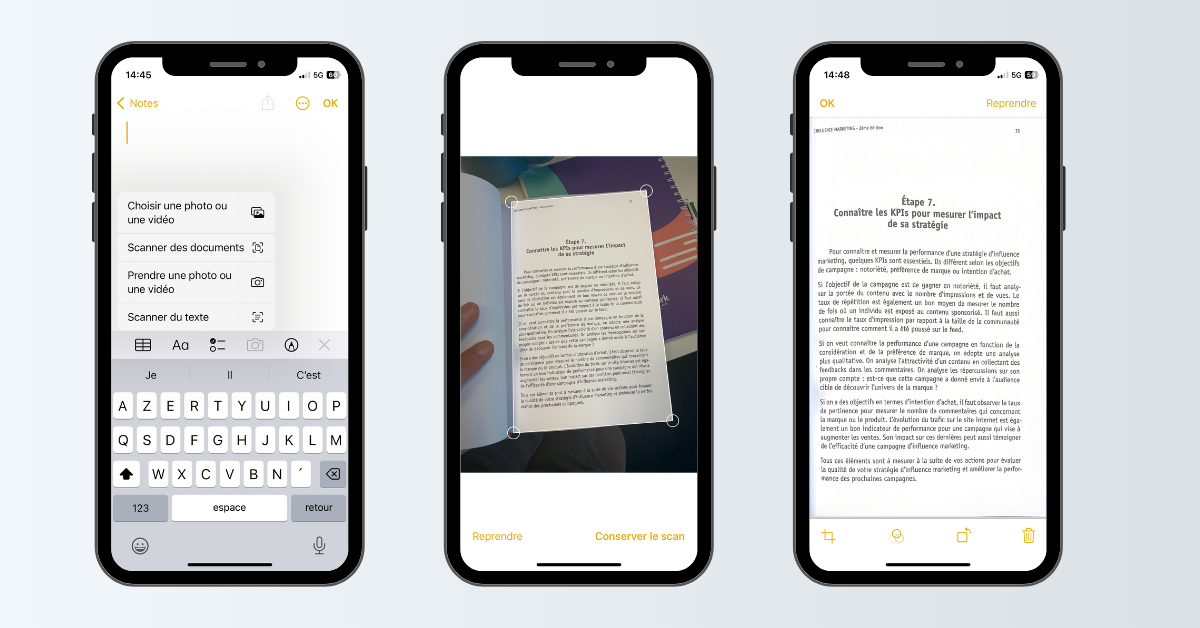
- নোট অ্যাপ্লিকেশনটি খুলুন এবং একটি নতুন নোট তৈরি করুন (বা একটি ইতিমধ্যে বিদ্যমান নির্বাচন করুন),
- আইকনে ক্লিক করুন ক্যামেরা, তারপরে নির্বাচন করুন ডকুমেন্ট স্ক্যান,
- আইফোন ক্যামেরা তখন ট্রিগার করা হয়. ডকুমেন্টের উপরে আপনার আইফোনটি অবস্থান করুন. শীর্ষ মেনু বার থেকে, ধূসর, কালো এবং সাদা শেড বা ফটো রেজোলিউশনে একটি রঙ স্ক্যান বিকল্পটি চয়ন করুন,
- যদি আপনার ডিভাইসটি মোডে থাকে গাড়ি, আপনার দস্তাবেজটি স্বয়ংক্রিয়ভাবে স্ক্যান করা হবে. মোডে ম্যানুয়াল, শাটার বোতাম টিপুন বা ভলিউম বোতামগুলির একটিতে টিপুন. যদি প্রয়োজন হয় তবে স্ক্যানিং অঞ্চলটি পৃষ্ঠার আকারের সাথে সামঞ্জস্য করুন,
- স্ক্যান শেষ হয়ে গেলে, ক্লিক করে আপনার স্ক্যানটি বৈধ করুন স্ক্যান রাখুন, তারপরে সম্ভবত একই নথিতে অন্যান্য স্ক্যান যুক্ত করুন. ফলাফল যদি আপনার উপযুক্ত না হয় তবে টিপুন পুনরায় চালু করতে আবার অপারেশন শুরু করতে,
- স্ক্যান চূড়ান্ত করতে, টিপুন সংরক্ষণ. ফাইলটি তখন নোটগুলিতে সংরক্ষণাগারভুক্ত করা হয়.
মেল অ্যাপ্লিকেশন সহ একটি নথি কীভাবে স্ক্যান করবেন
মেল অ্যাপ্লিকেশন সহ একটি নথি স্ক্যান করতে, আপনাকে এই পদক্ষেপগুলি অনুসরণ করতে হবে:
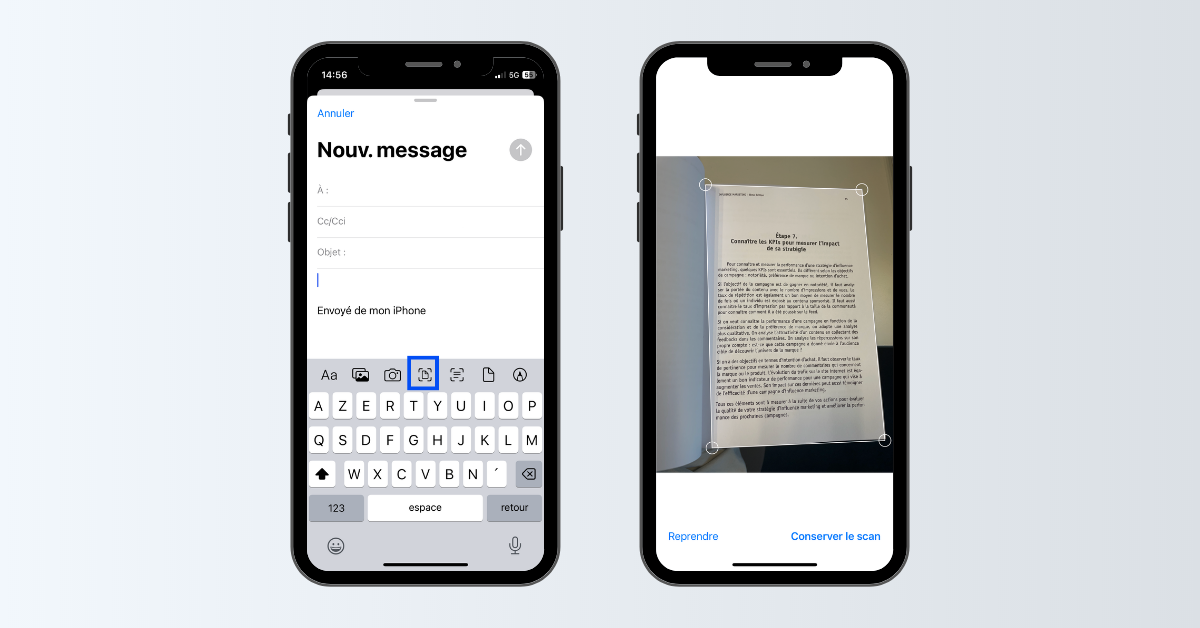
- মেল অ্যাপ্লিকেশনটি খুলুন এবং একটি নতুন বার্তা তৈরি করুন,
- তীরে ক্লিক করুন কীবোর্ডের উপরে,
- স্ক্যানিং প্রক্রিয়াটি চালু করতে ফ্রেম শিটের ফর্ম গ্রহণকারী আইকন টিপুন,
- ক্যামেরাটি খোলা হয়ে গেলে, আপনার আইফোনটি ডকুমেন্টের উপরে এটি পর্দায় সঠিকভাবে প্রদর্শিত করতে অবস্থান করুন. আপনি রঙিন, ধূসর ছায়ায়, কালো এবং সাদা বা ফটো রেজোলিউশনে স্ক্যান করতে বেছে নিতে পারেন,
- মোডে গাড়ি, আপনার দস্তাবেজটি স্বয়ংক্রিয়ভাবে স্ক্যান করা হয়. মোডে স্ক্যান ট্রিগার করতে ম্যানুয়াল, শাটার বোতাম বা একটি ভলিউম বোতাম টিপুন. যদি প্রয়োজন হয় তবে আপনার স্ক্যানটি পৃষ্ঠার আকারের সাথে সামঞ্জস্য করুন,
- বোতাম টিপুন পুনরায় চালু করতে আপনি যদি আবার অপারেশন শুরু করতে চান বা স্ক্যান রাখুন আপনি যখন আপনার পক্ষে উপযুক্ত হন, তারপরে প্রয়োজনে আপনার নথিতে অন্যান্য স্ক্যান করা পৃষ্ঠাগুলি যুক্ত করুন,
- আপনার স্ক্যান শেষ হয়ে গেলে, ক্লিক করুন সংরক্ষণ. ডকুমেন্টটি আপনার আইফোনে পিডিএফ ফর্ম্যাটে সংরক্ষণ করা হবে.
ফাইল অ্যাপ্লিকেশন সহ একটি নথি কীভাবে স্ক্যান করবেন
ফাইল অ্যাপ্লিকেশন সহ একটি নথি স্ক্যান করতে, এটি খুব সহজ:
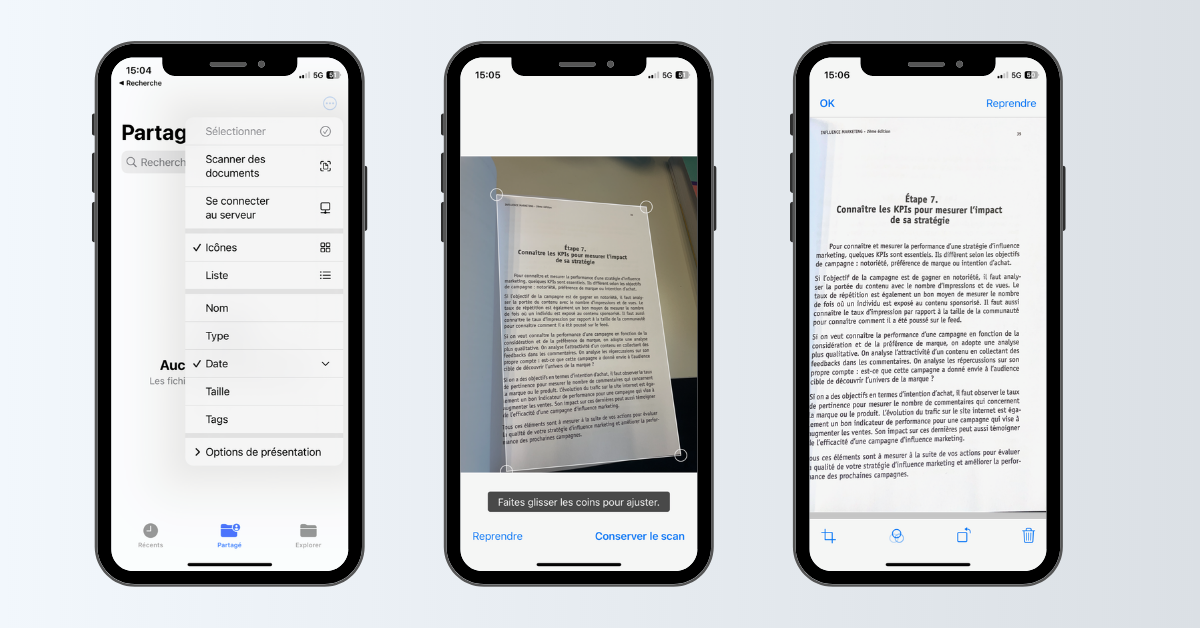
- ফাইল অ্যাপ্লিকেশনটি খুলুন, তারপরে ট্যাবটি নির্বাচন করুন ভাগ করে নেওয়া বা অন্বেষণ,
- তিনটি ছোট পয়েন্টে ক্লিক করুন ⋮ পর্দার উপরের ডানদিকে অবস্থিত,
- বিকল্পটি চয়ন করুন ডকুমেন্ট স্ক্যান,
- ক্যামেরা খোলে. আপনার ডকুমেন্টটি আপনার আইফোনের উপরে রাখুন যাতে এটি ভালভাবে ফ্রেমযুক্ত. শুটিং স্বয়ংক্রিয়ভাবে ট্রিগার করা হয়. মোডে ম্যানুয়াল, পছন্দসই হিসাবে ফ্রেমটি সামঞ্জস্য করুন, তারপরে টিপে শুটিংকে বৈধ করুন স্ক্যান রাখুন. একের পর এক স্ক্যান করা একই নথির পৃষ্ঠাগুলি প্রতিটি নতুন শুটিংয়ের সাথে অন্তর্ভুক্ত থাকে,
- অপারেশন সম্পূর্ণ, টিপুন সংরক্ষণ এবং একটি ব্যাকআপ অবস্থান নির্বাচন করুন. ডকুমেন্টটি আপনার আইফোনে পিডিএফ ফর্ম্যাটে সংরক্ষণ করা হবে, এটির নাম পরিবর্তন করার সম্ভাবনা সহ.
কীভাবে আপনার আইফোন বা আইপ্যাডে নথিগুলি স্ক্যান করবেন
আপনি নথিগুলি স্ক্যান করতে এবং আপনার আইফোন বা আইপ্যাডে স্বাক্ষর যুক্ত করতে নোট অ্যাপ্লিকেশনটি ব্যবহার করতে পারেন.
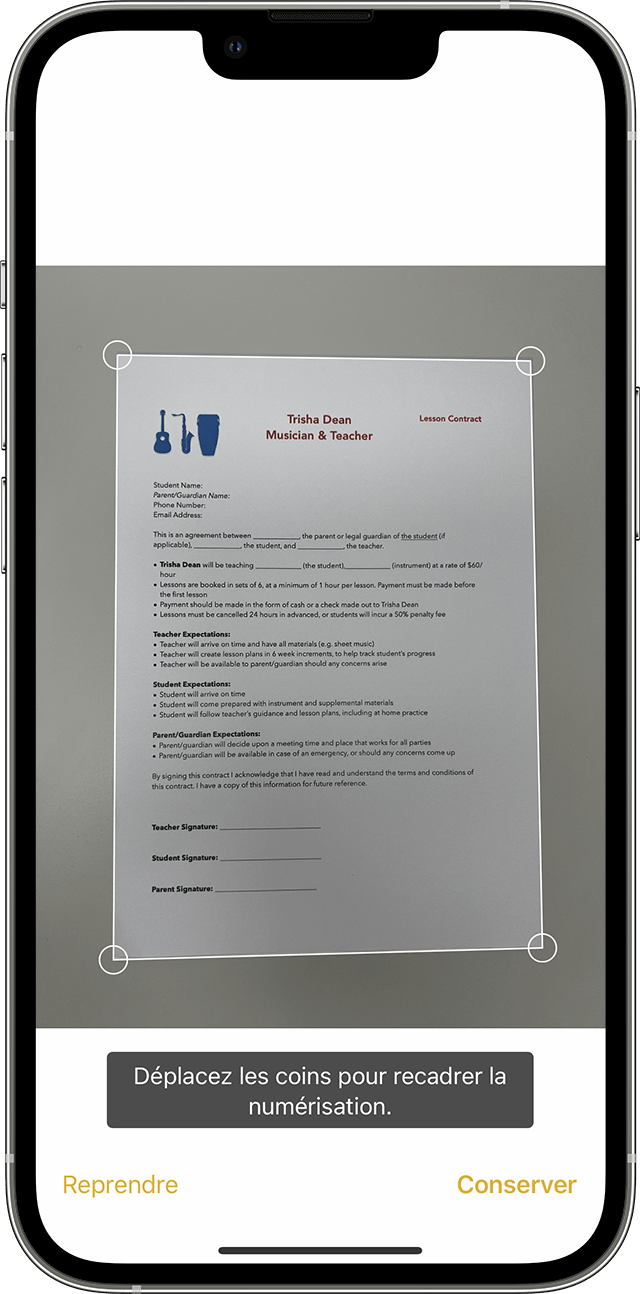
একটি নথি স্ক্যান করুন
- নোটগুলি খুলুন এবং একটি নোট নির্বাচন করুন বা একটি নতুন তৈরি করুন.
- ক্যামেরা বোতামটি আলতো চাপুন, তারপরে স্ক্যান নথিগুলি স্পর্শ করুন .
- ক্যামেরার জন্য আপনার দস্তাবেজ রাখুন.
- যদি আপনার ডিভাইসটি অটো মোডে থাকে তবে আপনার দস্তাবেজটি স্বয়ংক্রিয়ভাবে স্ক্যান করা হয়. আপনার যদি ম্যানুয়ালি স্ক্যান করতে হয় তবে শাটার বোতামটি স্পর্শ করুন বা ভলিউম বোতামগুলির একটি টিপুন. স্ক্যানটি পৃষ্ঠার আকারের সাথে সামঞ্জস্য করতে কোণগুলি স্লাইড করুন, তারপরে স্ক্যানটি রাখুন স্পর্শ করুন.
- নথিতে অতিরিক্ত ডিজিটাইজেশন সংরক্ষণ করুন বা যুক্ত করুন স্পর্শ করুন.

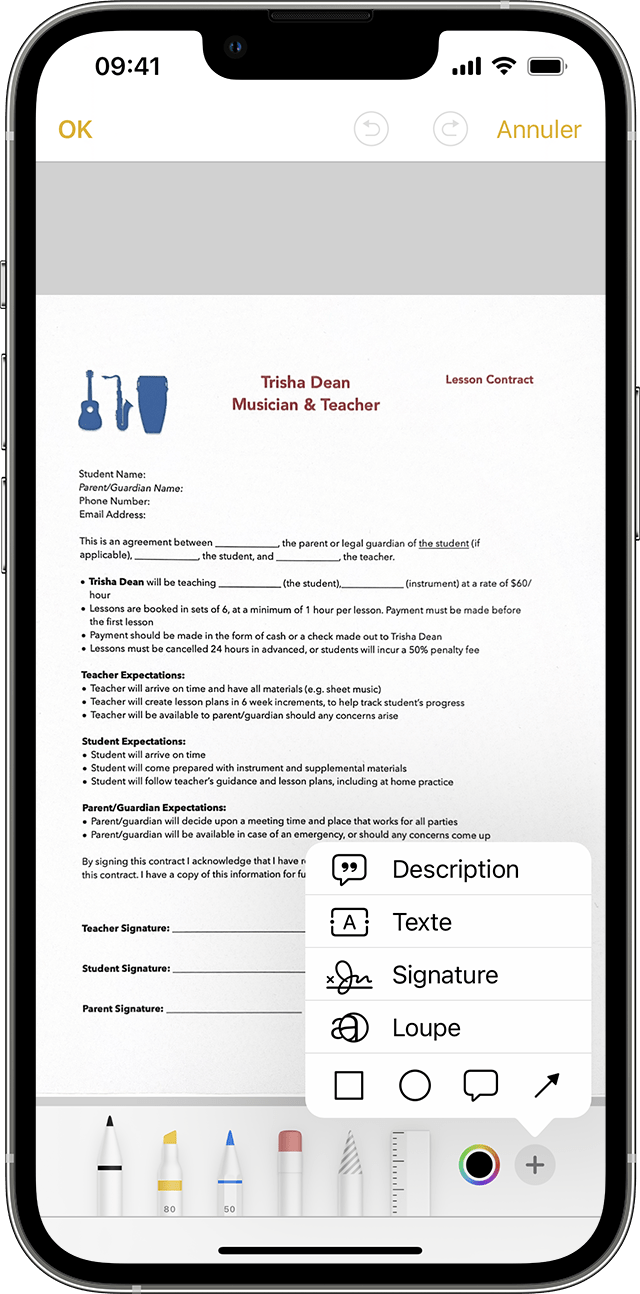
একটি নথিতে স্বাক্ষর করুন
- নোটগুলি খুলুন, তারপরে নোটটিতে দস্তাবেজটি স্পর্শ করুন.
- শেয়ার বোতামটি আলতো চাপুন, তারপরে টীকাটি স্পর্শ করুন .
- অ্যাড বোতামটি আলতো চাপুন, তারপরে স্বাক্ষরটি স্পর্শ করুন এবং একটি সংরক্ষিত স্বাক্ষর যুক্ত করুন বা একটি নতুন স্বাক্ষর তৈরি করুন. তারপরে আপনি স্বাক্ষর অঞ্চলের আকার সামঞ্জস্য করতে পারেন এবং ডকুমেন্টে আপনি যেখানেই চান এটি রাখতে পারেন.
- স্পর্শ.
আপনার দস্তাবে.


