


Snadno nakrájejte obrázek na iPhone pomocí iOS 16
Na iOS 16 je nová funkce integrovaná do Vizuální vzhled což vám umožní extrahovat předmět přítomného na fotografii a smazat pozadí. Spojka pracuje na lidech, ale také na zvířatech nebo různých předmětech, pro poměrně působivé vykreslování ! Po dokončení řezání získáte prvek PNG, který můžete do svých poznámek přidat, odeslat podle zprávy nebo uložit ve své fotogalerii.
iPhone: Jak používat funkci řezání fotografií s iOS 16
S iOS 16 můžete snížit obrázek přímo z vašeho iPhone.
Appoline Reisacher / Publikováno 13. září 2022 v 9:16 A.M
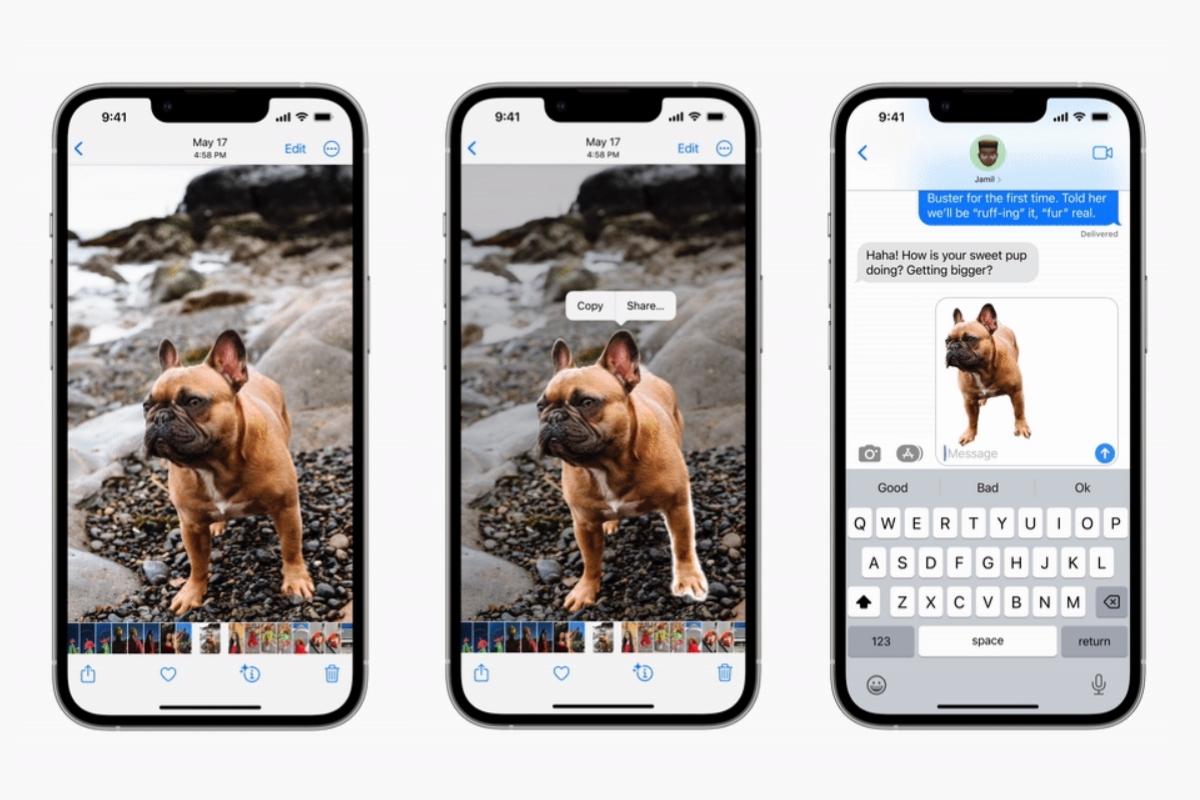
IPhone zahrnuje novou funkci řezání fotografií
Na iOS 16 je nová funkce integrovaná do Vizuální vzhled což vám umožní extrahovat předmět přítomného na fotografii a smazat pozadí. Spojka pracuje na lidech, ale také na zvířatech nebo různých předmětech, pro poměrně působivé vykreslování ! Po dokončení řezání získáte prvek PNG, který můžete do svých poznámek přidat, odeslat podle zprávy nebo uložit ve své fotogalerii.
Všimněte si, že tato funkce je k dispozici na všech iPhonech, které mají Bionický čip A12 (a novější modely), tj. Z iPhone XS (a horních modelů).
Jak snížit předmět na obrázku s iPhone ?
Pro vystřihnutí osoby, zvířete nebo objektu s vaším iPhone je postup jednoduchý:
- Přejděte do aplikace Obrázky, Pak vyberte obrázek podle vašeho výběru,
- Klikněte na téma, které chcete řezat, a počkejte několik okamžiků,
- Pak vyberte Kopírovat Chcete -li přidat řez prvku do svých poznámek nebo zkopírovat do zprávy nebo zvolit Podíl, Chcete -li to nahrávat ve své fotogalerii, nebo ji sdílet na jiných platformách.
Můžete také vyříznout obrázek z internetu, aniž byste jej museli předem ukládat. Pro to :
- Otevřete webový prohlížeč a poté vyberte obrázek podle vašeho výběru (například z banky obrázku),
- Zůstaňte podporováni na téma a poté si vyberte Zkopírovat předmět,
- Poté můžete nalepit stupeň na místo podle vašeho výběru.
Jak snížit předmět ve videu s iPhone ?
iOS 16 také nabízí možnost vystřihnout předmět z jednoho z vašich videí. Pro provedení tohoto postupu:
- Přejděte na aplikaci fotografií a poté vyberte video podle vašeho výběru,
- Klikněte na symbol „Break“, když se objeví subjekt, který chcete,
- Vybrat Kopírovat Nebo Podíl, Podle vašich potřeb.
Snadno nakrájejte obrázek na iPhone pomocí iOS 16
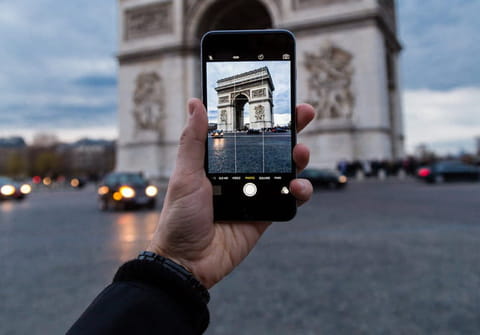
Chcete vyříznout postavu, zvíře nebo objekt na jednom ze záběrů pořízených s vaším iPhone ? Aplikace iOS 16 Fotografie má novou funkci, která dělá vše automaticky a rychle. Kouzlo !
S iOS 16 Apple nejen zlepšuje svůj systém, ale také přidává některé nové funkce do svých nainstalovaných aplikací. Aplikace fotografií je jedním z šťastných volených úředníků. Apple skutečně představil střízlivě pokřtěnou funkci extrahování předmětu pozadí. Jméno jako „řezání“ nebo „izolát“ by bylo jednodušší, ale alespoň je to explicitní. Jedná se o otázku výběru prvku obrázku, jako je postava, zvíře, rostlina nebo dokonce objekt a řezáte jej, aby jej izoloval od pozadí. Zbývá ji jen nalepit na jiný obrázek prostřednictvím jiné aplikace (fotografie zatím neumožňují tuto možnost), nebo okamžitě sdílet prvek, který je snížen e -mailem, SMS, rychlým zasílání zpráv atd. A k dosažení toho není třeba si roztrhat vlasy, abyste si pečlivě chytili prst na obrysy subjektu. Podpora je dost. Algoritmy aplikace Photo se starají o zbytek s někdy ohromujícím výsledkem. A není třeba mít jeden z nejnovějších iPhone 14, aby toho dosáhl. Tato funkce je k dispozici, že váš iPhone běží pod iOS 16.
Jak snadno izolovat prvek na fotografii s iOS 16 ?
Díky umělé inteligenci, kterou má, vám aplikace iOS 16 fotografie umožňuje snížit předmět na obrázku bez jakéhokoli úsilí.
► Otevřete aplikaci fotografií na vašem iPhone a poté zobrazte obrázek obsahující předmět, který má být řezán. Stručně stiskněte obrázek.
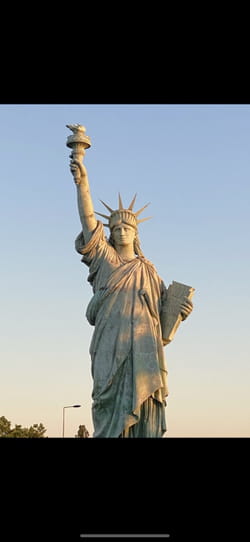
► Poté stiskněte položku na sekundu. Okamžitě je výběr proveden algoritmy. Obrysy předmětu pak zvýrazňují.
► Poté máte dvě možnosti: Kopírovat obrázek ve schránce iOS, aby například nalepil prvek v dokumentu nebo Podíl přímo, jak si přejete. S touto druhou možností vyberte aplikaci, do které přenesení řezacího subjektu (zprávy, e -mail, SMS nebo jiné aplikace. Výběrem Uložte obrázek, Obnovení předmětu můžete obnovit v novém souboru.
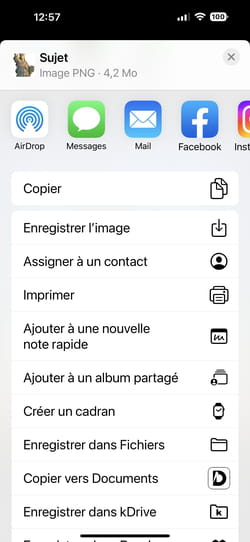
► Řezací subjekt lze nyní použít tak, jak chcete, jako zde v aplikaci Camera+
Jak snížit obrázek na iOS 16
Nový iOS 16 přináší velmi zábavnou funkci, která vám umožní snížit obrázek jednoduchého gesta z fotografie. Postup je velmi intuitivní a vysvětlujeme vše, co potřebujete vědět v tomto tutoriálu: Jak snížit fotografii na iOS 16 ?
Uživatelé Photoshopu všichni znají funkci „Magic Brush“, která vám umožňuje automaticky řezat fotografii. Apple s novým iOS 16 přináší tuto možnost do své aplikace. Jak často se výrobci podaří provést složitý provoz vzácné jednoduchosti.
Jak snížit fotografii s iOS 16 ?
Chcete -li začít, vyberte svůj snímek ve fotografické aplikaci.
- Identifikovat, co chcete snížit, může to být předmět, zvíře nebo osoba.
- Držte prst stisknutím umístěním do středu vašeho cíle.
- Aplikace analyzuje obrázek a provádí spojku za hrstku sekund.
- Můžete přesunout obrázek řezu, abyste zjistili, zda vám to vyhovuje nebo ne.
- Uvolněte tlak a nad samostatným obrázkem se zobrazí dvě možnosti: Kopírovat A Podíl.

Zdroj: Yazid Amer – FRANDROID

Zdroj: Yazid Amer – FRANDROID
První vám umožní používat tento snížený obrázek ve všech aplikacích iOS, které umožňují kopii a vložení a používají obrázky. Druhý se používá ke sdílení obrázku řezu, který se objeví na bílém pozadí, prostřednictvím zpráv nebo e -mailu, aby jej například použili na počítači.

Zdroj: Yazid Amer – FRANDROID

Zdroj: Yazid Amer – FRANDROID
Jsme příjemně překvapeni výsledkem, který, pokud není vždy dokonalý, zůstává velmi použitelný. Zejména na rozdíl od klasického, často dlouhého a únavného řezání, zde vám to trvá méně než pět sekund. Pokud je provádění fotomontáží jistě jednou z prvních věcí, které uděláte, existuje nesčetné množství možných, stejně zábavných jako produktivní použití. Buďte imaginativní !
Brzy přijde budoucnost Numeramy ! Ale předtím vás naši kolegové potřebují. Máte 3 minuty ? Odpovědět na jejich vyšetřování
Vše o iOS 16
Suite ve videu
Váš osobní zpravodaj
Je to zaznamenáno ! Sledujte svou poštovní schránku, uslyšíte o nás !
Získejte to nejlepší ze zpráv
Data přenášená prostřednictvím tohoto formuláře jsou určena pro humanoid, vydavatel firemního vydavatele frandroid jako kontrolér pro léčbu. V žádném případě nebudou prodány třetím stranám. Tato data jsou zpracována s výhradou získání vašeho souhlasu s odesláním e-mailovým novinkou a informacími týkajících se redakčního obsahu zveřejněného na Frandroidu. Na tyto e -maily můžete kdykoli postavit kliknutím na odšroubovací odkazy přítomné v každé z nich. Pro více informací můžete konzultovat všechny naše politiky zpracování vašich osobních údajů. Máte právo na přístup, opravu, vymazání, omezení, přenositelnost a opozice z legitimních důvodů pro osobní údaje, které vás týkají vás. Chcete -li uplatnit jedno z těchto práv.
Webová oznámení
Oznámení push umožňují získat jakékoli Fandroid News v reálném čase ve vašem prohlížeči nebo na telefonu Android.
