


কীভাবে বিনামূল্যে একটি চিত্র কেটে ফেলা যায় … এবং 5 সেকেন্ডের মধ্যে
শুরু করতে, অনলাইন পরিষেবাতে যান অপসারণ.বিজি.
একটি চিত্রের একটি অংশ কাটা
কোনও ফাইলঅফিসে কোনও চিত্রের জন্য, আপনি যে চিত্রটি অন্তর্ভুক্ত করতে চান না তার অংশগুলি মুছতে পারেন.
নীচে বর্ণিত হিসাবে, আপনি পটভূমির স্বয়ংক্রিয় মোছার সাথে শুরু করুন. তারপরে আপনি ম্যানুয়ালি আপনি যে চিত্রটির ক্ষেত্রগুলি রাখতে চান এবং মুছতে চান তা নির্দেশ করুন.
ভেক্টর গ্রাফিক্স ফাইলগুলির জন্য যেমন এসভিজি (স্কেলেবল ভেক্টর গ্রাফিক্স), অ্যাডোব ইলাস্ট্রেটর গ্রাফিক্স (এআই), ডাব্লুএমএফ (উইন্ডোজ মেটাফাইল ফর্ম্যাট) এবং ডিআরডাব্লু (ভেক্টর অঙ্কন ফাইল), পটভূমি অপসারণ সম্ভব নয়,. এই ক্ষেত্রে, মুছুন ব্যাকগ্রাউন্ড বিকল্পটি ধূসর.

মূল চিত্র
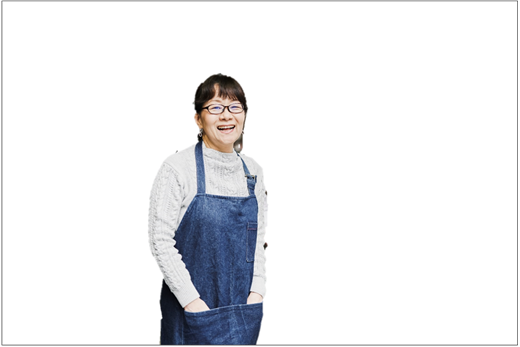
নির্দিষ্ট অংশগুলির পরে একই চিত্র মুছে ফেলা হয়েছে
- আপনি পটভূমি মুছতে চান এমন চিত্রটি নির্বাচন করুন.
- সরঞ্জামদণ্ডে, নির্বাচন করুন চিত্র ফর্ম্যাট >পটভূমি মুছুন বা ফর্ম্যাট >পটভূমি মুছুন.
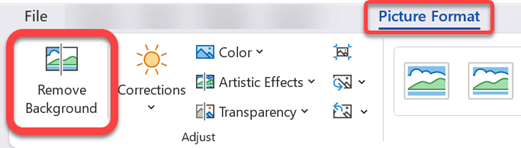 তুমি যদি না আপনি পটভূমি মুছবেন দেখুন, আপনি একটি চিত্র নির্বাচন করেছেন কিনা তা পরীক্ষা করুন. এটি নির্বাচন করতে আপনাকে চিত্রটি ডাবল ক্লিক করতে হতে পারে এবং ট্যাবটি খুলতে হবে চিত্র ফর্ম্যাট .
- ডিফল্ট ব্যাকগ্রাউন্ড অঞ্চলটি মুছে ফেলার জন্য চিহ্নিত করার জন্য ম্যাজেন্টা রঙ, যখন অগ্রভাগটি তার প্রাকৃতিক রঙ ধরে রাখে.
- তারপরে, সরঞ্জামদণ্ডে, যান পটভূমি অপসারণ এবং নিম্নলিখিত অপারেশনগুলির মধ্যে একটি বা উভয়ই সম্পাদন করুন:
- আপনি যে চিত্রটির অংশগুলি রাখতে চান তার অংশগুলি যদি ম্যাজেন্টা (মুছে ফেলার জন্য চিহ্নিত) হয় তবে নির্বাচন করুন চিহ্ন, তারপরে আপনি যে চিত্রটি রাখতে চান তার ক্ষেত্রগুলি চিহ্নিত করতে বিনামূল্যে -আকারের অঙ্কন পেন্সিলটি ব্যবহার করুন.
- আপনি যে চিত্রের অংশগুলি মুছতে চান তাদের জন্য যারা এখনও ম্যাজেন্টা নন, নির্বাচন করুন অঞ্চলগুলি চিহ্নিত করুন, তারপরে এই অঞ্চলগুলি চিহ্নিত করতে অঙ্কন পেন্সিলটি ব্যবহার করুন.
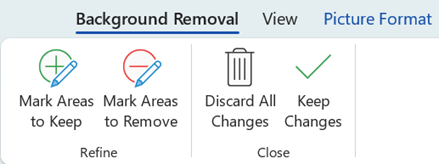
- আপনি যখন শেষ করেছেন, নির্বাচন করুন পরিবর্তনগুলি রাখুন. চিত্রের ম্যাজেন্টা অঞ্চলগুলি একটি স্বচ্ছ পটভূমি রেখে মুছে ফেলা হয়েছে.
- আপনি যদি পরবর্তী ব্যবহারের জন্য পৃথক ফাইলে চিত্রটি সংরক্ষণ করতে চান তবে চিত্রটিতে ডান -ক্লিক করুন, নির্বাচন করুন চিত্র, তারপরে আপনার ডিভাইসে ফাইলটি সংরক্ষণ করুন.
পাশাপাশি দেখুন
- আপনি পটভূমি মুছতে চান এমন চিত্রটি নির্বাচন করুন.
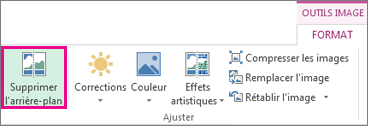
- নিচে চিত্র সরঞ্জাম, ট্যাবের নীচে ফর্ম্যাট , গ্রুপে সামঞ্জস্য করুন , নির্বাচন করুন পটভূমি মুছুন.
- মার্কেট লাইন হ্যান্ডলগুলির একটিতে ক্লিক করুন, তারপরে লাইনটি টেনে আনুন যাতে এতে আপনি যে চিত্রটি রাখতে চান তার অংশটি থাকে এবং আপনি মুছতে চান এমন বেশিরভাগ অঞ্চলকে বাদ দিতে চান.
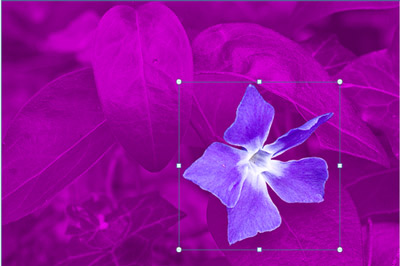 আপনি কখনও কখনও ব্র্যান্ড লাইনের অবস্থান এবং আকার নিয়ে পরীক্ষা করে কোনও অতিরিক্ত কাজ ছাড়াই কাঙ্ক্ষিত ফলাফল পেতে পারেন.
পরামর্শ: চিহ্নিত অঞ্চলগুলি বাতিল করতে, নির্বাচন করুন ব্র্যান্ড মুছুন , তারপরে লাইনটি নির্বাচন করুন.
- আপনি যে চিত্রটির অংশগুলি রাখতে চান তার অংশগুলি যদি ম্যাজেন্টা (মুছে ফেলার জন্য চিহ্নিত) হয় তবে নির্বাচন করুন চিহ্ন, তারপরে আপনি যে চিত্রটি রাখতে চান তার ক্ষেত্রগুলি চিহ্নিত করতে অঙ্কন পেন্সিলটি ব্যবহার করুন.
- আপনি যে চিত্রের অংশগুলি মুছতে চান তাদের জন্য যারা এখনও ম্যাজেন্টা নন, নির্বাচন করুন অঞ্চলগুলি চিহ্নিত করুন, তারপরে এই অঞ্চলগুলি মুছে ফেলা চিহ্নিত করতে অঙ্কন পেন্সিলটি ব্যবহার করুন.
পাশাপাশি দেখুন
- চিত্র নির্বাচন করুন.
- ট্যাব নির্বাচন করুন চিত্র ফর্ম্যাট ফিতা, তারপর পটভূমি মুছুন নির্বাচন করুন.
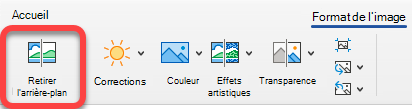 ট্যাব যদি পটভূমি মুছুন বা চিত্র ফর্ম্যাট উপস্থিত হয় না, আপনি একটি চিত্র নির্বাচন করেছেন কিনা তা পরীক্ষা করে দেখুন. এটি নির্বাচন করতে আপনাকে চিত্রটি ডাবল ক্লিক করতে হতে পারে এবং ট্যাবটি খুলতে হবে চিত্র ফর্ম্যাট .
- ডিফল্ট ব্যাকগ্রাউন্ড অঞ্চলটি মুছে ফেলার জন্য চিহ্নিত করার জন্য ম্যাজেন্টা রঙ, যখন অগ্রভাগটি তার প্রাকৃতিক রঙ ধরে রাখে.
- তারপরে, সরঞ্জামদণ্ডে, যান পটভূমি অপসারণ এবং নিম্নলিখিত অপারেশনগুলির মধ্যে একটি বা উভয়ই সম্পাদন করুন:
- আপনি যে চিত্রটির অংশগুলি রাখতে চান তার অংশগুলি যদি ম্যাজেন্টা (মুছে ফেলার জন্য চিহ্নিত) হয় তবে নির্বাচন করুন চিহ্ন, তারপরে আপনি যে চিত্রটি রাখতে চান তার ক্ষেত্রগুলি চিহ্নিত করতে অঙ্কন পেন্সিলটি ব্যবহার করুন.
- আপনি যে চিত্রের অংশগুলি মুছতে চান তাদের জন্য যারা এখনও ম্যাজেন্টা নন, নির্বাচন করুন অঞ্চলগুলি চিহ্নিত করুন, তারপরে এই অঞ্চলগুলি মুছে ফেলা চিহ্নিত করতে অঙ্কন পেন্সিলটি ব্যবহার করুন.
- আপনি যখন শেষ করেছেন, নির্বাচন করুন পরিবর্তনগুলি রাখুন. চিত্রের ম্যাজেন্টা অঞ্চলগুলি একটি স্বচ্ছ পটভূমি রেখে মুছে ফেলা হয়েছে.
- আপনি যদি পরবর্তী ব্যবহারের জন্য পৃথক ফাইলে চিত্রটি সংরক্ষণ করতে চান তবে চিত্রটিতে ডান -ক্লিক করুন, নির্বাচন করুন চিত্র, তারপরে আপনার ডিভাইসে ফাইলটি সংরক্ষণ করুন.
কীভাবে বিনামূল্যে একটি চিত্র কেটে ফেলা যায় … এবং 5 সেকেন্ডের মধ্যে ?
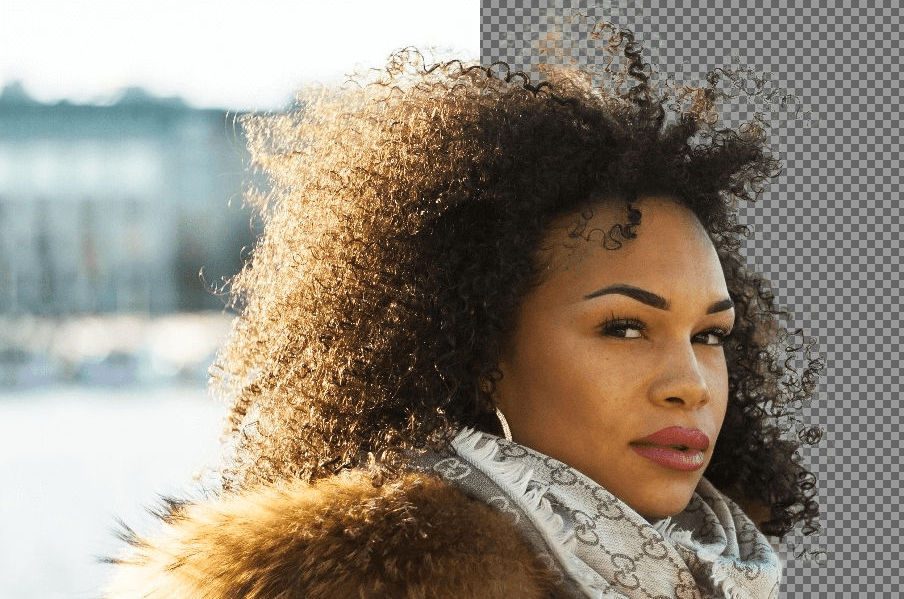

ফটোমন্টেজ তৈরির জন্য কোনও চিত্রকে ডিকিউট করা এখন কেবল ফটোশপ অনুসারীদের জন্য সংরক্ষিত অনুশীলন নয়. একটি অনলাইন, নিখরচায় পরিষেবা, কয়েক সেকেন্ডের মধ্যে আপনার জন্য সত্য.
আপনি অন্য সজ্জায় তাকে এনক্রাস্ট করার জন্য তার ফটো কেটে কোনও বন্ধুকে একটি রসিকতা করতে চান তবে এই অঞ্চলে আপনার দক্ষতা সীমাবদ্ধ ? ফোটোমন্টেজের শিল্পটি কেবল অ্যাডোব ফটোশপের মতো চিত্র সম্পাদনা সফ্টওয়্যারটির সতর্ক ব্যবহারকারীদের জন্য আর সংরক্ষিত নয়.
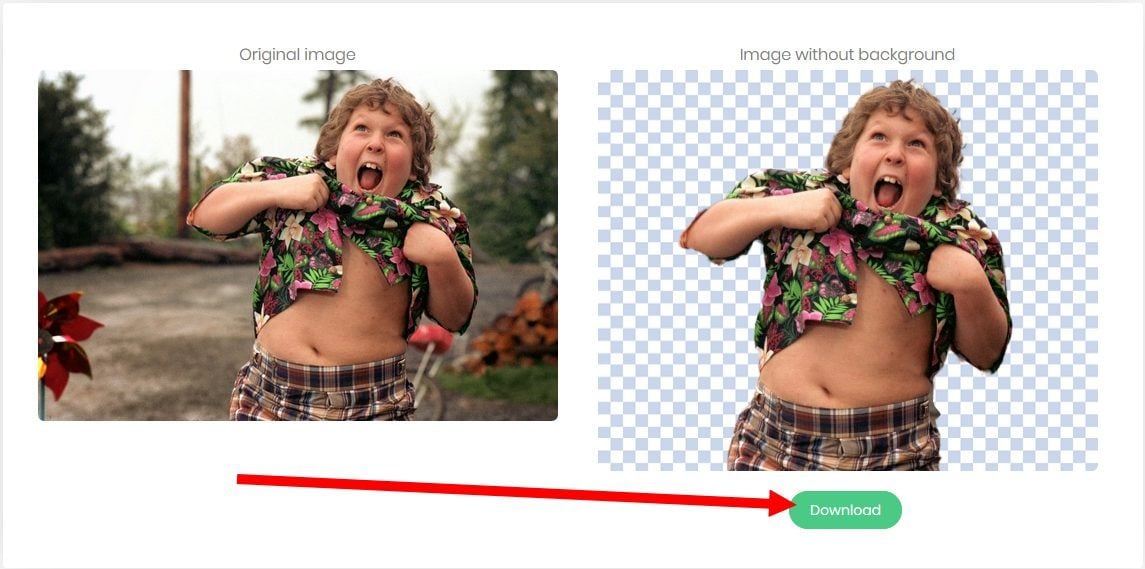
অপসারণ.বিজি, বেনজামিন গ্রোসিং এবং ডেভিড ফ্যাঙ্কহাউজার দ্বারা নির্মিত একটি অনলাইন পরিষেবা, আপনার হাতকে নোংরা না করে রেকর্ড সময়ে আপনার ফটোগুলির পটভূমি মুছে ফেলার জন্য দায়বদ্ধ. এই সরঞ্জামটি, বিনামূল্যে অ্যাক্সেসযোগ্য, একটি কৃত্রিম বুদ্ধিমত্তা ব্যবহার করে যা পটভূমি থেকে বিচ্ছিন্ন করার জন্য কোনও ফটোতে লোকের উপস্থিতি চিহ্নিত করে.
কাটা চিত্রগুলির রফতানি বর্তমানে 500 x 500 পিক্সেলের রেজোলিউশনের মধ্যে সীমাবদ্ধ তবে শীঘ্রই আরও ভাল মানের অফার করতে বিকশিত হতে পারে. এখানে কয়েকটি দ্রুত পদক্ষেপে, কীভাবে কোনও চিত্রকে একটি নতুন ল্যান্ডস্কেপে সংহত করার জন্য কাটা যায়.
1. একটি ছবি কাটা
শুরু করতে, অনলাইন পরিষেবাতে যান অপসারণ.বিজি.
ক্লিক করুন একটি ফটো নির্বাচন করুন আপনার কম্পিউটারের হার্ড ড্রাইভে সঞ্চিত একটি চিত্র চয়ন করতে বা কোনও লিঙ্ক থেকে কোনও চিত্র আমদানি করতে একটি ইউআরএল প্রবেশ করান ক্লিক করুন.
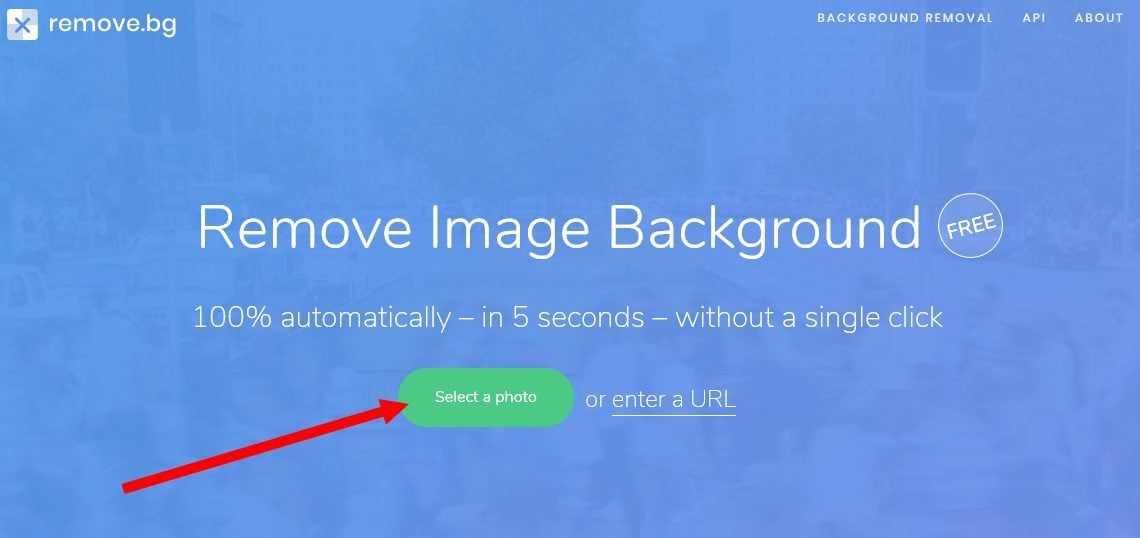
সাইটটি স্বয়ংক্রিয়ভাবে ফটোতে উপস্থিত ব্যক্তিদের সনাক্ত করে এবং পটভূমি স্বয়ংক্রিয়ভাবে মুছে ফেলার জন্য দায়বদ্ধ. আসল চিত্র এবং প্রাপ্ত ফলাফলটি অবিলম্বে পৃষ্ঠায় দৃশ্যমান. ক্লিক করুন ডাউনলোড আপনার হার্ড ড্রাইভে কাটা চিত্রটি ডাউনলোড করতে.
ভিডিওতেও আবিষ্কার করতে
2. একটি ফটোমন্টেজ তৈরি করুন
আপনার পিসিতে যদি কোনও ফটো এডিটিং সফ্টওয়্যার ইনস্টল না করে থাকে তবে আপনার প্রিয় ওয়েব ব্রাউজারটি খুলুন এবং যান পিক্স্লার. এই অনলাইন চিত্র সম্পাদকটি নিখরচায় এবং আপনাকে আপনার ব্রাউজার থেকে ছোট কাজ এবং ফটো পুনর্নির্মাণের অনুমতি দেয়.
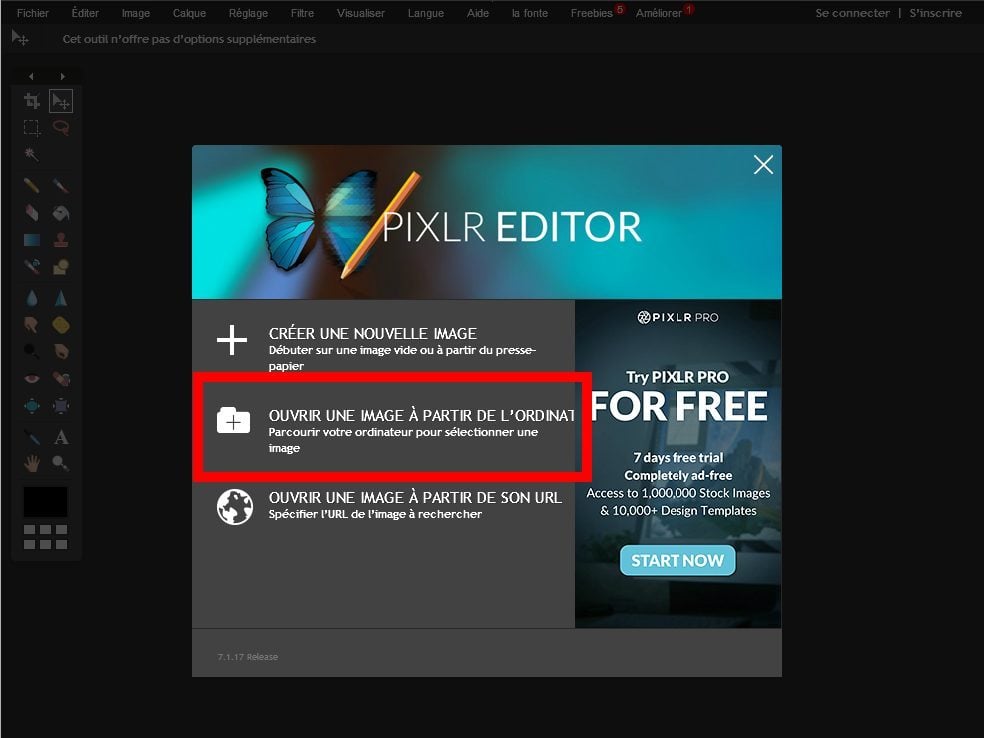
হোম পৃষ্ঠা থেকে পিক্স্লার, ক্লিক করুন কম্পিউটার থেকে একটি চিত্র খুলুন, তারপরে আপনি সম্পাদকটিতে আমদানি করতে চান এমন দুটি চিত্র নির্বাচন করুন (একই ডিরেক্টরিটির বেশ কয়েকটি চিত্র নির্বাচন করতে কীবোর্ডে সিটিআরএল কী রাখুন).
এটিতে ক্লিক করে নিজেকে কাট-অফ চিত্রের সাথে স্তরে রাখুন, কীবোর্ড শর্টকাটটি ব্যবহার করুন Ctrl+a পুরো চিত্রটি নির্বাচন করতে, তারপরে Ctrl+গ এটি ক্লিপবোর্ডে অনুলিপি করতে.
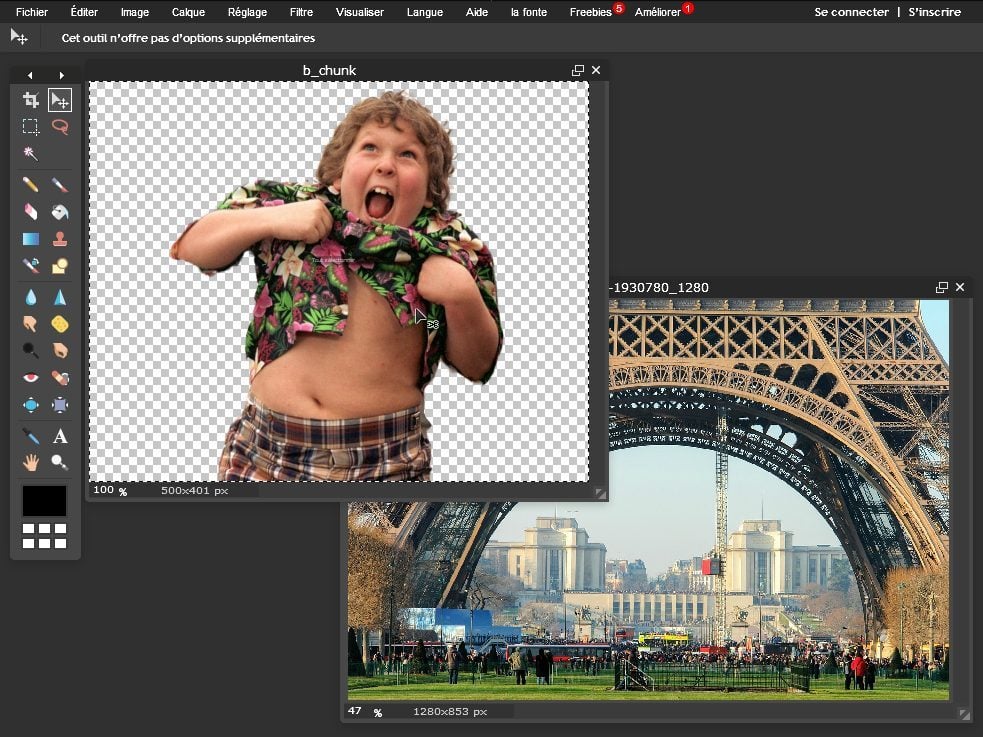
তারপরে নিজেকে এমন চিত্রটিতে রাখুন যা এটিতে ক্লিক করে একটি নতুন পটভূমি হিসাবে ব্যবহৃত হবে, তারপরে করুন Ctrl+v কাটা চিত্র আটকে. ট্র্যাভেল টুল (কীবোর্ড কীবোর্ড) চয়ন করুন এবং কাট-আউট চিত্রটি সরান যেখানে আপনি এটি পটভূমির পটভূমিতে চান.
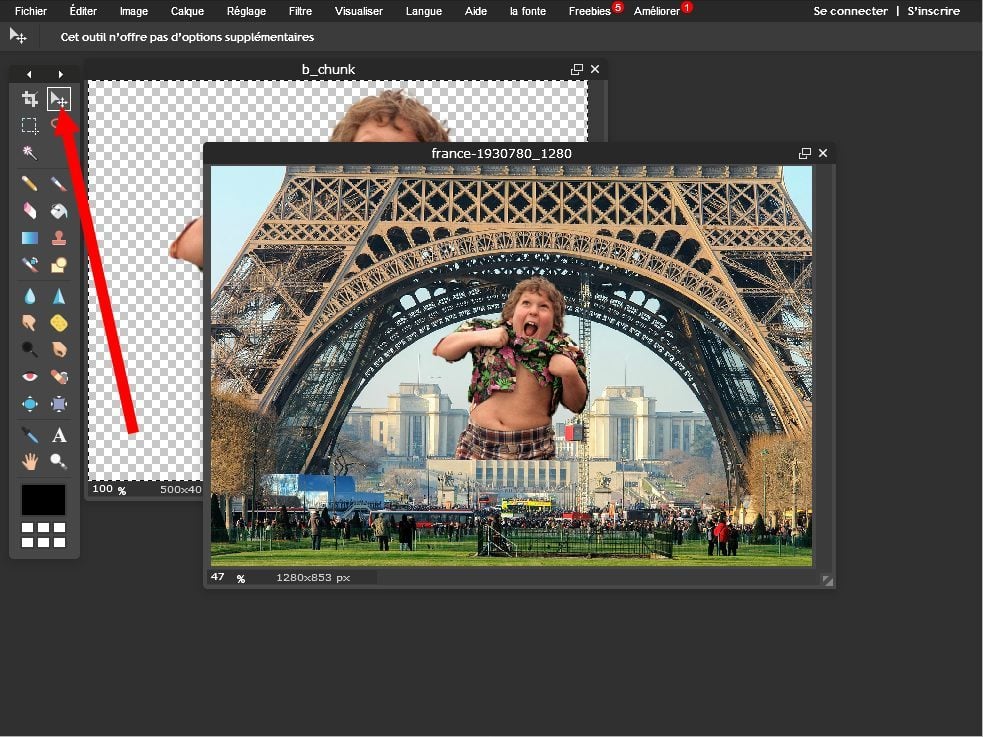
আপনার চিত্রটি সঠিকভাবে অবস্থান নিলে, ক্লিক করুন ফাইল, তারপর সংরক্ষণ.
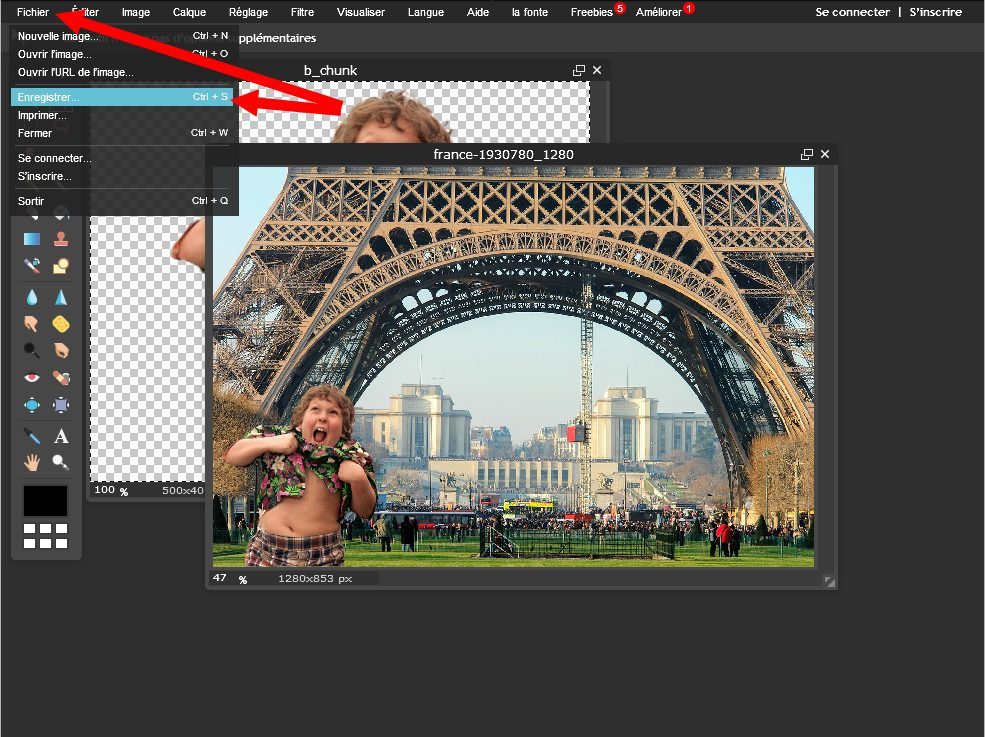
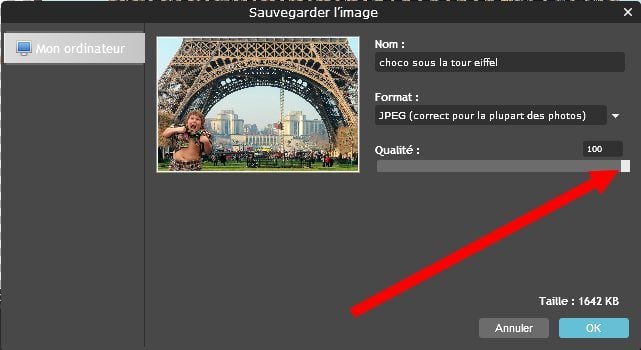
আপনার চিত্রের জন্য একটি নাম লিখুন, ডেডিকেটেড কার্সার ব্যবহার করে রেকর্ডিংয়ের মান পরিবর্তন করুন এবং ক্লিক করুন ঠিক আছে.
উইন্ডোজ ফাইল এক্সপ্লোরার খোলে, একটি ব্যাকআপ অবস্থান চয়ন করুন এবং ক্লিক করে বৈধতা দিন সংরক্ষণ.


