


Překlad webové stránky s Google Translate: Jaké výhody a nevýhody
Zde je, jak postupovat Automaticky provádět překlad webové stránky v Google Chrome.
Jak přeložit web v roce 2023 (9 jednoduchých metod)

Ať už používáte internet jakýkoli důvod, existuje velká šance, že v určitém okamžiku musíte použít web, který není ve vašem mateřském jazyce. Kromě toho, pokud máte web, možná budete chtít učinit vícejazyčný pro zvýšení publika. Tyto dva úkoly se však mohou zdát stejně nemožné, pokud nejste polyglot. Naštěstí existuje mnoho zdrojů pro překládání webových stránek. Ať už potřebujete přeložit web, na kterém procházíte nebo zpřístupňujete svůj web pro neanglické reproduktory, k dosažení svých cílů můžete použít některé základní nástroje. V tomto článku prozkoumáme určité důvody, proč budete možná muset přeložit web. Pak se budeme podělit o devět způsobů, jak toho dosáhnout, pomocí různých prohlížečů a zařízení. Pojďme !
Proč možná budete muset přeložit web ?
I když nejste zvyklí na návštěvu webových stránek, které nejsou ve vašem mateřském jazyce, je dobré vědět, jak překládat stránky, pokud to bude potřeba. Pokud například provádíte výzkum, můžete narazit na zdroje v jiných jazycích. Kromě toho možná budete chtít koupit produkty v obchodě z jiné země. Pokud máte web, můžete zvážit, aby byl vícejazyčný. Pokud je váš web k dispozici v různých jazycích, můžete přilákat širší publikum. Kromě usnadnění životů vašich návštěvníků to také umožňuje navázat důvěru. Překlad vašeho webu je také efektivní strategií pro optimalizaci vyhledávačů (SEO). Vše, co můžete přidat na svůj web, abyste zlepšili uživatelský zážitek (UX), má pozitivní dopad na SEO a nabídka několika jazyků se neliší. Ať už potřebujete přeložit web, na kterém procházím nebo zpřístupnit váš web pro neanglické reproduktory, tyto nástroje vám pomohou spustit �� Kliknutím na tweet
Jak přeložit web (9 způsobů) ?
Nyní, když znáte některé situace, kdy může být nutný překlad, podívejme se, jak můžete udělat.
1. Jak přeložit web v Google Chrome
Překládání webu pomocí Google Chrome je docela jednoduché. Když přistáváte na stránce, která není v angličtině, klikněte na tlačítko Přeložit tuto stránku V adresním řádku pro otevření kontextového okna. Poté vyberte možnost pro francouzštinu: 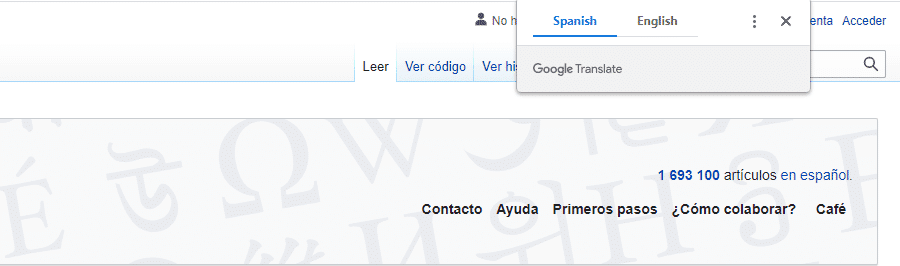 Pokud dáváte přednost, můžete správně kliknout na text, který chcete přeložit a vybrat Překládat ve francouzštině ::
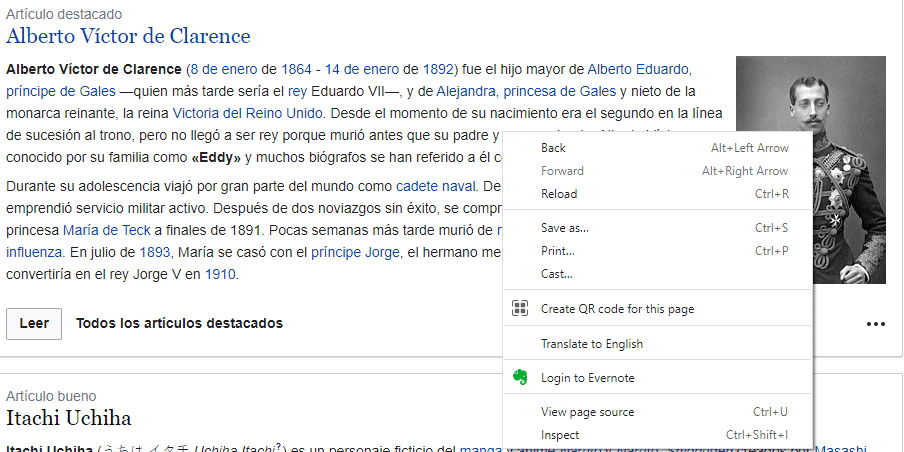 To je vše, co musíte udělat. Při procházení webu můžete opakovat jednu nebo druhou z těchto metod.
2. Jak přeložit web ve Firefoxu
Na rozdíl od Chrome nemá Firefox integrovanou překladovou funkci. Chcete -li přeložit webové stránky s Firefoxem, musíte začít přidáním přípony jazyka Firefox. Mozilla doporučuje rozšíření překladu na Google: 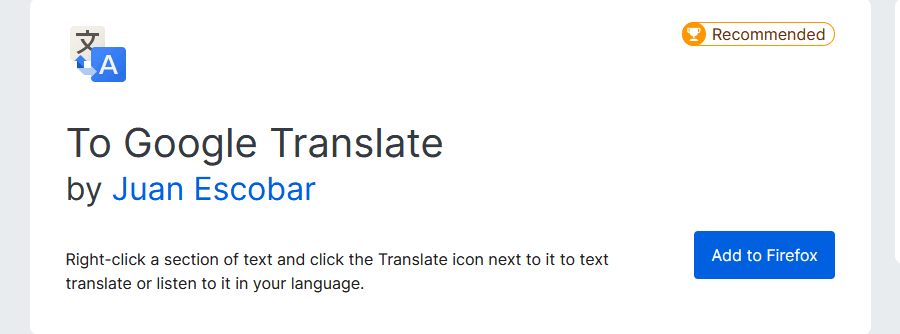 Klikněte na tlačítko Přidejte do Firefoxu Nainstalovat příponu. Pak uvidíte obrazovku Možnosti, kde si můžete vybrat konkrétní jazyky. Pokud musíte překládat různé jazyky, můžete opustit pole Přeložit text usadil se Auto. Jakmile definujete své preference, klikněte na Uložit::
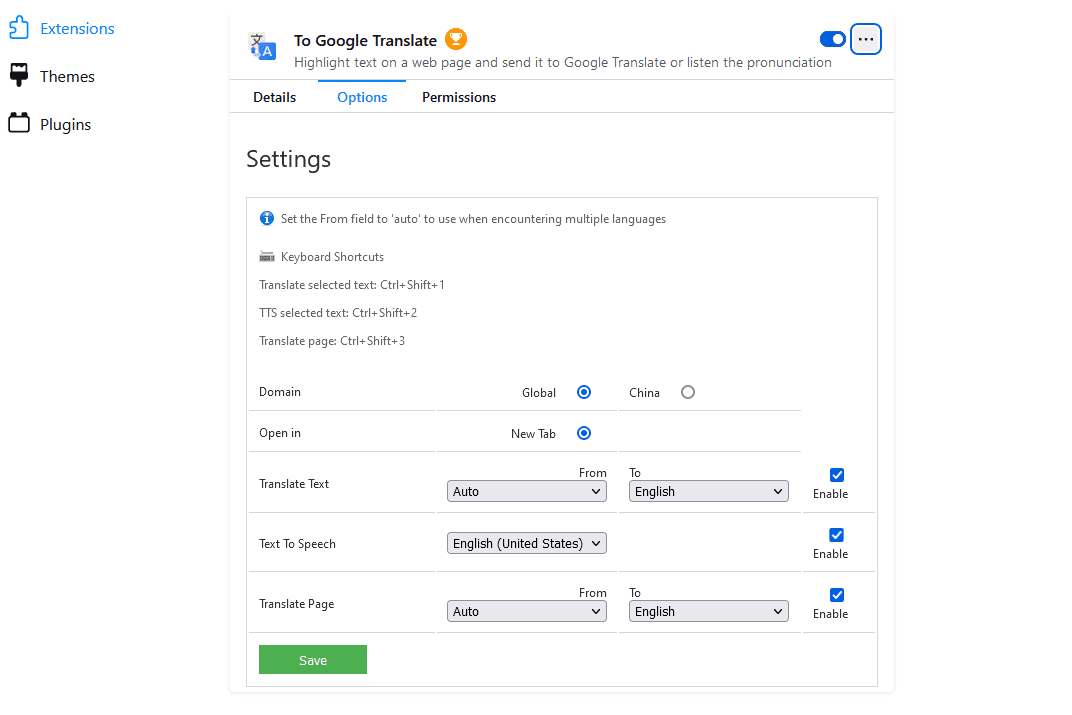 Při příštím návštěvě webu v cizím jazyce budete muset být schopni kliknout pravým tlačítkem na text a vybrat si Přeložit tuto stránku. Text by se měl otevřít v Google Translate, připraven ke čtení ve vašem oblíbeném jazyce.
3. Jak přeložit web v Safari
Funkce překladu Safari je ve verzi beta a není k dispozici tolik jazyků jako v jiných prohlížečích. Měli byste však být schopni překládat většinu webových stránek, se kterými se setkáte. Pokud pro vás může Safari přeložit webovou stránku, zobrazí se tlačítko přeložit v oblasti inteligentní výzkum. Protože tato funkce je stále ve verzi beta, můžete použít stejnou nabídku překladu k hlášení problémů s Apple.
4. Jak přeložit webovou stránku na Microsoft Edge
Stránku můžete přeložit na Microsoft Edge pomocí překladu pro Microsoft Edge, která je nainstalována v prohlížeči. Stejně jako u Chrome by vám prohlížeč měl při otevření stránky představovat výzvu: 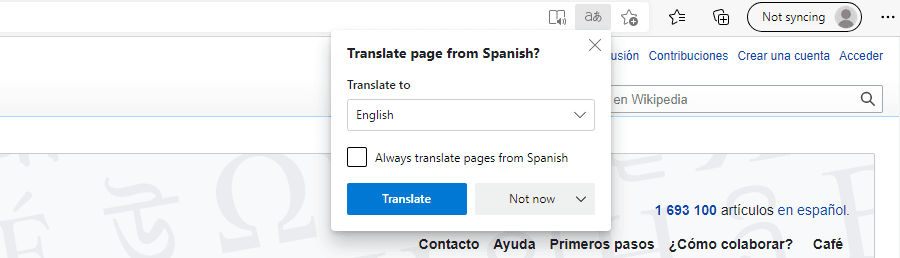 Adresový řádek krátce zobrazí slovo Přeloženo Když je proces připraven. Pokud chcete, aby Edge automaticky generoval překlad pokaždé, když splníte tento jazyk, můžete zaškrtnout políčko Stránky vždy překládejte. Pokud se kontextové okno neobjeví, můžete také kliknout na ikonu přeložit V adresním řádku:
 Kliknutím na tuto ikonu budete mít také možnost automaticky přeložit stránky v tomto jazyce. Stejný proces můžete opakovat při setkání s weby v jiných jazycích. Google Překladač. Zadejte adresu URL webové stránky, kterou chcete přeložit do textového pole vlevo. V pravém textovém poli byste měli vidět kliknutím verzi URL:
 Vyberte cílový jazyk v horní části textové oblasti vpravo. Po kliknutí na odkaz byste měli vidět zcela přeloženou verzi webu. Můžete přepínat mezi přeloženou verzí a původní verzí pomocí tlačítka vpravo nahoře:
 Pomocí tohoto panelu nástrojů se můžete také přesunout z jednoho jazyka do druhého. Jak vidíte, překlad celého webu může být rychlý a snadný proces.
6. Jak automaticky přeložit stránku v Chrome
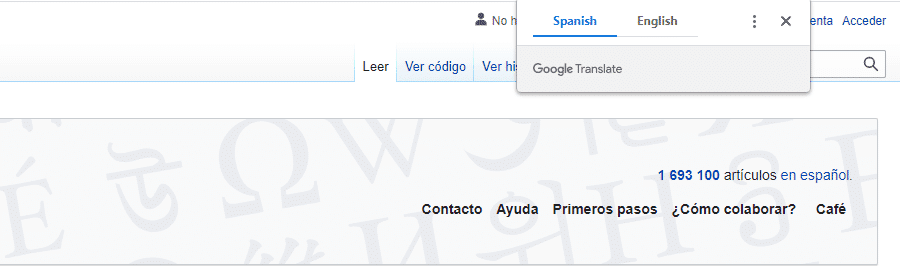
Pokud se často ocitnete na webových stránkách v cizích jazycích, možná budete chtít, aby je Chrome automaticky přeložil. Tuto funkci můžete aktivovat kliknutím na tři body v pravém horním rohu okna prohlížeče a výběrem Nastavení. Odtud můžete jít na Záloha > Jazyky. Možná budete muset kliknout na šipku napravo od „jazyka“, abyste viděli všechny možnosti: 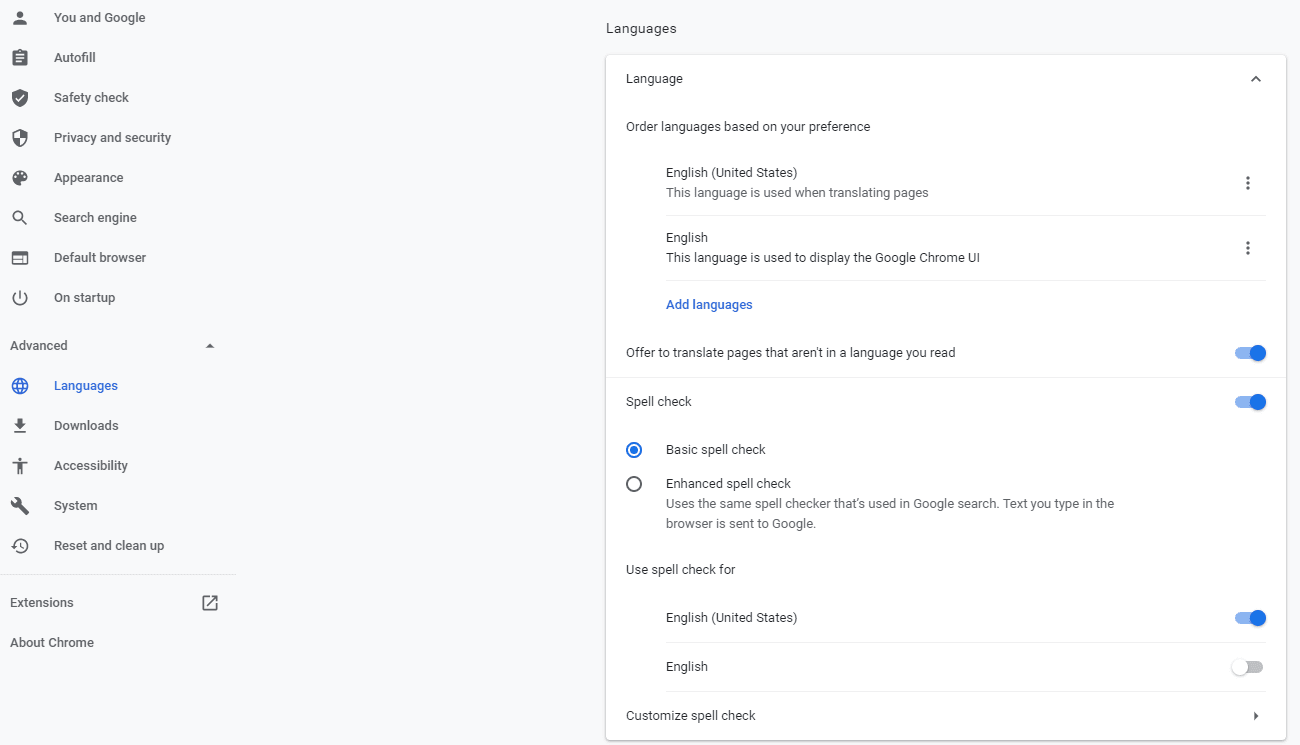 Existují dva způsoby, jak nakonfigurovat automatické překlady. Pokud tuto možnost aktivujete Navrhnout přeložit stránky, které nejsou v jazyce, který čtete, Uvidíte vyskakovací okno, které nabízí překlad, kdykoli navštívíte stránku, která není ve vašem definovaném jazyce:
 Pokud existují jiné jazyky než angličtinu, které raději nepřekládáte, můžete je přidat zde. Chcete -li to provést, vyberte Přidejte jazyky. Přejděte na požadovaný jazyk nebo jej vyhledejte a zaškrtněte políčko vedle něj:
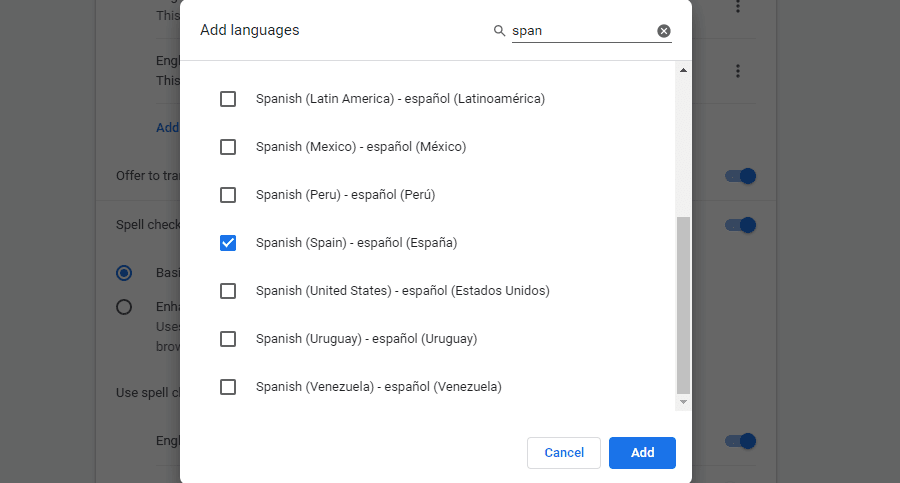 Klikněte na tlačítko Uložit Po výběru cílových jazyků. Když procházíte web v jednom z jazyků, které jste uvedli, nebudete mít na obrazovce vyskakovací okno překladu.
7. Jak přeložit web na mobilním zařízení Android
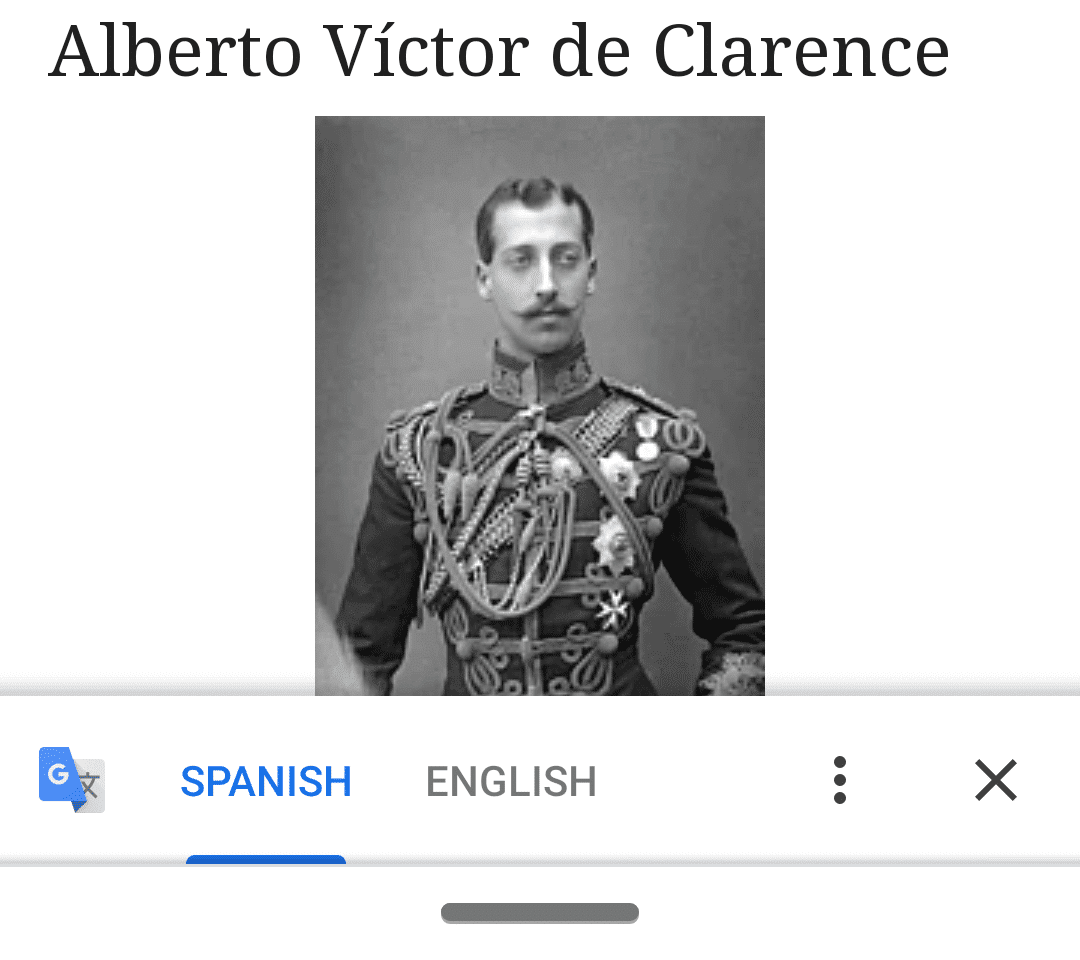
Překlad webové stránky na mobilním zařízení s Chrome se liší od postupu pro stolní počítače. Místo kontextového okna uvidíte v dolní části obrazovky lištu s možnostmi jazyka. Jakmile vyberete francouzština, Měli byste být schopni přečíst text: Pokud tento lišta nevidíte, můžete také kliknout na tři body v pravém horním rohu obrazovky a otevřete nabídku. Pak vyberte přeložit, A měli byste být schopni zobrazit text ve francouzštině.
8. Jak přeložit web na iPhone
Pak se podívejme, jak přeložit web na iPhone pomocí Safari. Když navštívíte stránku v cizím jazyce, můžete na tlačítku Aa Na řádku adresy pro otevření nabídky. Tam byste měli vidět možnost Překládat ve francouzštině. Pokud je to poprvé, co provedete tuto akci, můžete obdržet pozvání, které vás požádá o aktivaci beta beta. Nezapomeňte také, že počet jazyků, které Safari může překládat, je ve srovnání s jinými navigátory poněkud omezený.
9. Jak učinit váš web vícejazyčný
Pokud chcete, aby váš web byl vícejazyčný, existuje několik možností pro provedení tohoto úkolu. Samozřejmě snadný způsob je subdodavatelské práce. Tato metoda však může být drahá, pokud používáte profesionálního překladatele.
Pulty

Pokud existuje opravdu praktický způsob překladu vašeho webu, je to nezávislé ! Jedná se o nejvíce překládané jazykové rozšíření repretoáru WordPress (více než 38 jazykových příspěvků) a rychle se vyvíjí. Conmrythis vám umožňuje velmi jednoduše integrovat web WP a aktivovat až více než 100 jazyků. Conveyray používá automatický překlad k překladu celého vašeho webu a přidání tlačítka změny jazyka. Od prvních minut tedy budete mít funkční vícejazyčný web přizpůsobený SEO. Existuje bezplatný plán a placený plán. Bezplatný plán umožňuje překládat až 2 500 slov do jazyka, placené plány používají fakturu SaaS, což znamená, že budete muset pokračovat v placení, pokud chcete tuto službu používat. Placené plány začínají na 7,50 $ měsíčně za jazyk a až 10.000 slov.
Polylang

Na druhé straně je Polylang bezplatným rozšířením WordPress, které můžete použít k překladu svého webu. Nejenže můžete přidat překlady pro články a stránky, ale můžete také vytvořit různé verze svých nabídek a kategorií. Podrobné pokyny k konfiguraci těchto řešení můžete konzultovat náš konečný vícejazyčný průvodce WordPress . Sdílíme také některé další nástroje, které můžete použít k vytvoření vašeho vícejazyčného webu. Pokud jste klientem Kinsta, budete chtít využít naši funkčnost geolokace IP. Tato funkce automaticky detekuje geografické umístění uživatele podle IP adresy. Díky tomuto nástroji můžete automaticky přizpůsobit obsah, který návštěvníci vidí v závislosti na tom, kde jsou, včetně jazyka. Nemusíte být polyglot, abyste mohli začít překládat svůj web pro mezinárodní návštěvníky. �� V této příručce se dozvíte více �� Klikněte na tweet
souhrn
- Snadná konfigurace a správa na palubní desce Mykinsta
- Odborná podpora 24/7
- Nejlepší vybavení a síť cloudové platformy Google, poháněná Kubernetes pro maximální škálovatelnost
- Integrace Cloudflare do úrovně společnosti pro rychlost a bezpečnost
- Globální publikum s až 35 datovými centry a 260 pop na světě
Získejte bezplatnou zkušební verzi naší databázové aplikace nebo ubytování ubytování. Prozkoumejte naše plány nebo nás kontaktujte, abyste zjistili, co vám nejlépe vyhovuje.
Překlad webové stránky s Google Translate: Jaké výhody a nevýhody ?
Denis Degioanni | 23. března 2022
Je možný překlad webové stránky pod Drupalem, jedním z nejpoužívanějších CM po WordPress ! Inovace v této oblasti skutečně neustále zjednodušují vytváření vícejazyčného webu. Ale to není jediný krok vpřed. Určitě používáte Google Translate (Google Translate), ale pouze k přenosu textu v jiném jazyce. Víte, že jej také můžete použít k překladu webových stránek celého webu ? Objevte metodu, jak vytvořit překlad webové stránky s překladem Google a výhody a nevýhody, aby se tento nástroj pro automatický překlad přijali jako profesionál.
Přeložit web v několika jazycích: Metoda s překladem Google
Jak přeložit web s překladem Google ?
Drupal, WordPress, Joomla Site, Použijte Google Translate k překladu celého webu je jednoduché. A není třeba vytvářet účet Google: Tato funkce je přístupná všem uživatelům internetu.
Tady je 5 kroků, které je třeba následovat ::
- Zadejte adresu Google Translate ve vašem prohlížeči, konkrétně https: // Překlad.Google.com.
- Vyberte cílový jazyk, například francouzsky: Toto je jazyk, ve kterém chcete, aby byl web přeložen. Obecně je automaticky detekován zdrojový jazyk (použitý na webu). Pokud tomu tak není, také jej vyberte nebo klikněte na tlačítko „Detekovat jazyk“.
- Zkopírujte adresu webu (URL), které chcete přeložit do levého pole. Automaticky se stejná adresa objeví ve správném poli s odkazem přesměrování.
- Stačí kliknout na tento odkaz.
- Nemáte co dělat ! Přeložená webová stránka se otevře na nové kartě. Můžete procházet všechny stránky webu. Budou nabízeny ve zvoleném cílovém jazyce.
Dobré vědět: Překlad webové stránky s Google Translate je možný pouze na desktopové verzi (Office) vašeho počítače. Stejnou funkci nelze použít v mobilní aplikaci.
Jak přeložit web s Google Chrome ?
Dobrá zpráva: Používání Google Chrome je překlad webu ještě snazší !
Ve skutečnosti, stejně jako například Microsoft Edge, je tento prohlížeč přímo vybaven k překladu webových stránek v jiném jazyce. A tato operace je možná jak z počítače, tak z mobilního telefonu.
Zde je, jak postupovat Automaticky provádět překlad webové stránky v Google Chrome.
- Otevřete prohlížeč Google Chrome a klikněte na adresu URL webové stránky napsané v jiném jazyce.
- Jakmile je stránka otevřena, klikněte doprava a vyberte „Přeložit do francouzštiny“.
- Není nutné žádné jiné zpracování ! Obsah stránky se zobrazí ve francouzštině.
Dobré vědět: automaticky a systematicky překládejte webovou stránku napsanou v cizím jazyce, je to možné s Google Chrome !
Až je prohlížeč otevřený, klikněte na tři vertikální body vpravo na tři vertikální body. V nabídce Drop -down vyberte „Nastavení“.
V okně vpravo klikněte na šipku dolů „Pokročilá nastavení“ a vyberte „jazyky“.
Z tohoto podnabídky si můžete přizpůsobit možnosti: „Vždy překládejte webové stránky napsané jazykem, který nevím“, „Přidat jazyky“…
Překlad webové stránky s Google Translate: 3 klíčové výhody
Pochopili jste tomu za to, že jste to testovali (nyní, když víte, jak postupovat): Přeložit webovou stránku s Google Translate nebo dokonce kompletním webem má 3 hlavní výhody.
- Jednoduchý. Není třeba dodržovat počítačové inženýrské studie !
- Rychle. Jediným kliknutím (nebo téměř) je web, který má být přeložen.
- Volný, uvolnit. Žádný rozpočet na přidělení této operace !
Limity překladu Google pro profesionální použití
Překlad internetové stránky s Google Translate je v určitých situacích dobrou volbou. Například konzultujete na webu španělského dodavatele a přečtete si jeho nabídku (produkty/služby), než ji kontaktujete pro více informací.
nicméně, v jiných případech, Ukázalo se, že toto řešení je nevhodné, dokonce i škodlivé pro společnost, Zvláště pokud ji použijete pro svou mezinárodní komunikaci na síti.
Navzdory neustálému zlepšování automatického překladu není tento nástroj schopen poskytovat překlady ekvivalentní služby profesionálního překladatele.
Skutečná rizika pro společnost
U Google Translate je překlad webu:
- Nekvalitační. Toto je slovo a přibližný překlad slov jak syntaktický, gramatický, pravopis, typografický a sémantický.
- Částečný. Překládá se pouze textový obsah. V původním jazyce tedy zůstávají obrázky, infographic, diagramy, pupínky CTA (výzva k akci).
- Není optimalizováno. Například klíčová slova jsou doslova přeložena, bez výzkumu nebo optimalizace podle lingvistických specifik a požadavků napsaných uživateli internetu v cílových zemích. Rozloučte se se všemi vašimi úsilí o SEO (přirozené odkazy) provedené ve francouzské verzi !
Rizika pro vaše podnikání jsou značná. Prohraješ:
- v důvěryhodnost S vašimi potenciálními zákazníky.
- Prodejní příležitosti a proto to. Absence optimalizace vede ke špatné viditelnosti na SERP (stránky výsledků vyhledávačů). Nesouvisející obsah generuje špatný uživatelský zážitek (UX).
Z čas. Místo toho, abyste věnovali energii svému hlavnímu podnikání, budete muset zasáhnout pro nápravné operace (chyby, opomenutí atd.).
Řešení pro profesionální webový překlad
Jedno řešení existuje: svěřte tuto misi specializované překladatelské agentuře.
Bude mobilizovat profesionální nativní překladatele, odborníky na webový překlad na vašem projektu. Kombinují:
- Vysoké jazykové dovednosti k nalezení obsahu (jejich přizpůsobení se cílům) a jejich účinky je.
- Odbornost v oblasti přirozeného odkazu na získání míst ve výsledcích mezinárodních vyhledávačů.
Díky inovativním nástrojům může nabídnout zjednodušené řízení projektů a atraktivní sazby přizpůsobené vašim požadavkům.
Překlad webové stránky s Google Translate je jednoduché, rychlé a bezplatné řešení pro konzultaci s obsahem psaným v jiném jazyce. Ale pokud jde o překlad celého vašeho webu pro vaše potenciální zákazníky, nic nenahrazuje službu týmu profesionálních překladatelů. Váš mezinárodní vliv webu závisí na kvalitě překladu a jeho optimalizaci.
Lze se dostat od pondělí do pátku od 9:00 do 18:00 telefonicky a e-mailem.
A pokud jste již v kontaktu s jedním z našich projektových manažerů, neváhejte se k němu připojit na jeho notebooku !
Adresa: 25, Rue du Douanier-Rousseau-53000 Laval
