


Test výkonnosti PC. Vyzkoušejte online PC systém. Online služby pro kontrolu grafické karty. Šek
Hlavní a nejoblíbenější program pro identifikaci procesorů, základních desek (včetně verze Bios UEFI), paměti (včetně SPD) nebo grafických karet. Dostáváme přesný přehled o datech zařízení.
Jak provést test výkonu počítače se systémem Windows 10 a urychlit jej ?
Jak provést test výkonu Windows 10, 11 PC ? V tomto článku představíme dva nástroje pro analýzu výkonu PC a 6 metod pro urychlení počítače.


Autor: EVA/Last Update: 05/17/2023
Potřebujete test výkonu Windows 10, 11 PC
Po použití počítače po dobu několika let by mnoho uživatelů mělo dojem, že se počítač zpomaluje a že výkon počítače již není tak dobrý jako dříve. Pokud tedy můžete zkontrolovat výkon počítače, můžete zjistit, co zpomaluje počítač, a vyřešit problém, aby jej zrychlil.
V tomto článku vám ukážeme, jak používat nástroj integrovaný v systému Windows a třetího nástroje pro provedení výkonu PC Windows 10,11. Pak vám uvedeme několik řešení. Můžete si vybrat některé pro upgrade počítače a zrychlit váš počítač.
Jak provést test výkonu Windows 10, 11 PC ?
V této části můžete vidět, jak zkontrolovat výkon a rychlost počítače pomocí 2 nástrojů.
1. Analyzujte výkon PC pomocí nástroje Integrated Windows
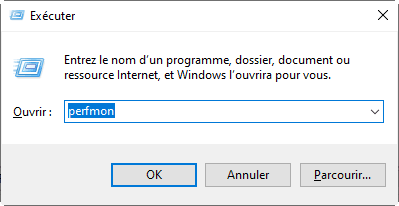
Krok 1. Stiskněte klávesu Windows + r A typ: Perfmony a stiskněte Vchod, nebo klikněte na OK.
2. krok. V levé součásti programu Analyzátor výkonu, LOKALIZOVAT Sada sběratelů dat > Systém > Výkon systému. Pak doprava -Klikněte na výkon systému a klikněte na Spustit.
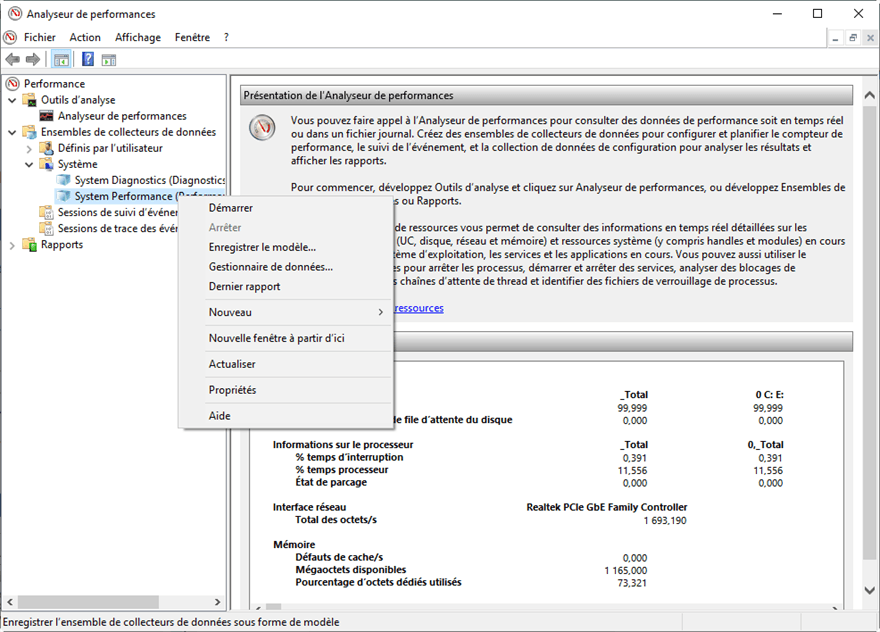
Krok 3. Ověření by mělo trvat jen přibližně minutu. Během jeho provedení uvidíte ikonu vedle výkonu systému. Po dokončení, v levé závěrce, přejděte na Zprávy> Systém> Výkon systému.

Krok 4. Poklepejte na zprávu a otevřete ji a zjistíte, že poskytuje globální shrnutí systému a můžete prohloubit komponenty, jako je disk, procesor a síť. Každá část poskytuje informace o všech aspektech vašeho počítače.
2. Proveďte bezplatný online test na výkon PC pomocí softwaru třetího partu
Integrovaný nástroj Windows nekontroluje podrobný výkon disku, takže pokud chcete pečlivě zkontrolovat rychlost čtení a psaní vašich disků, můžete si vybrat standardní pomocnou část Aomei, disk a bezplatný oddíl Správce zdarma pro Windows 11/10 /8/8.1/7/XP/Vista.
Funkce Test rychlosti disku Poskytuje jednoduché testovací a testovací testovací režimy, které pomáhají uživatelům testovat rychlost disku pro různé požadavky. A po testu můžete exportovat výsledek testu a přečíst si všechny podrobnosti.
Stažení
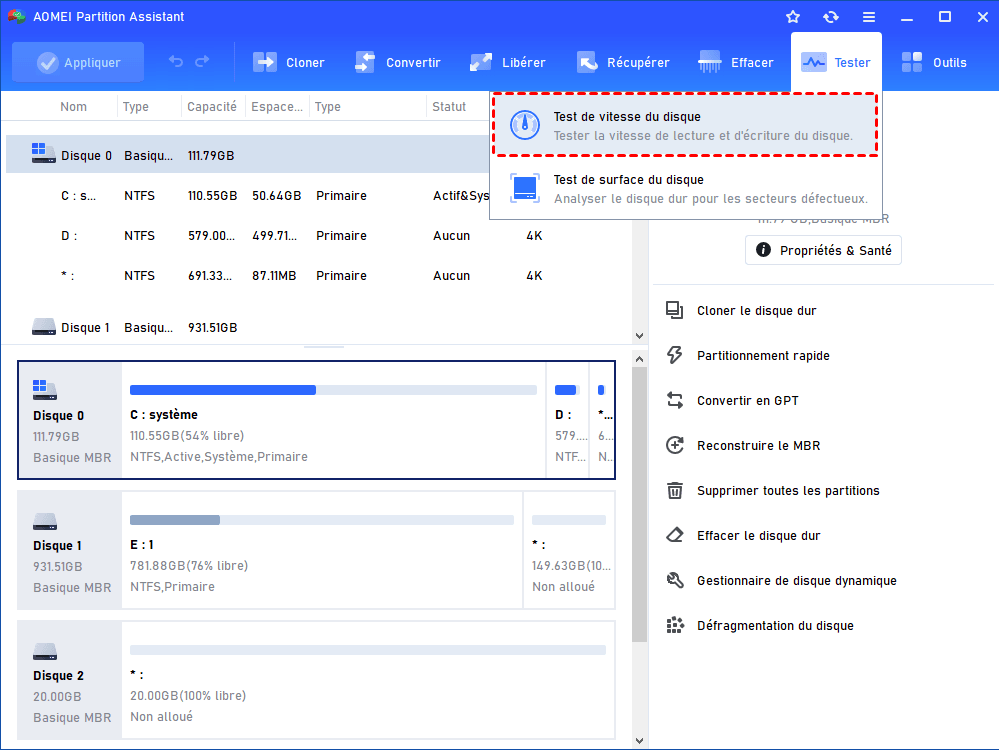
Krok 1. Stáhněte si a proveďte asistent Aomei oddílu. Klikněte na Test -> Test rychlosti disku.
2. krok. V novém okně můžete vybrat oddíl, který chcete otestovat a kliknout na Spustit.
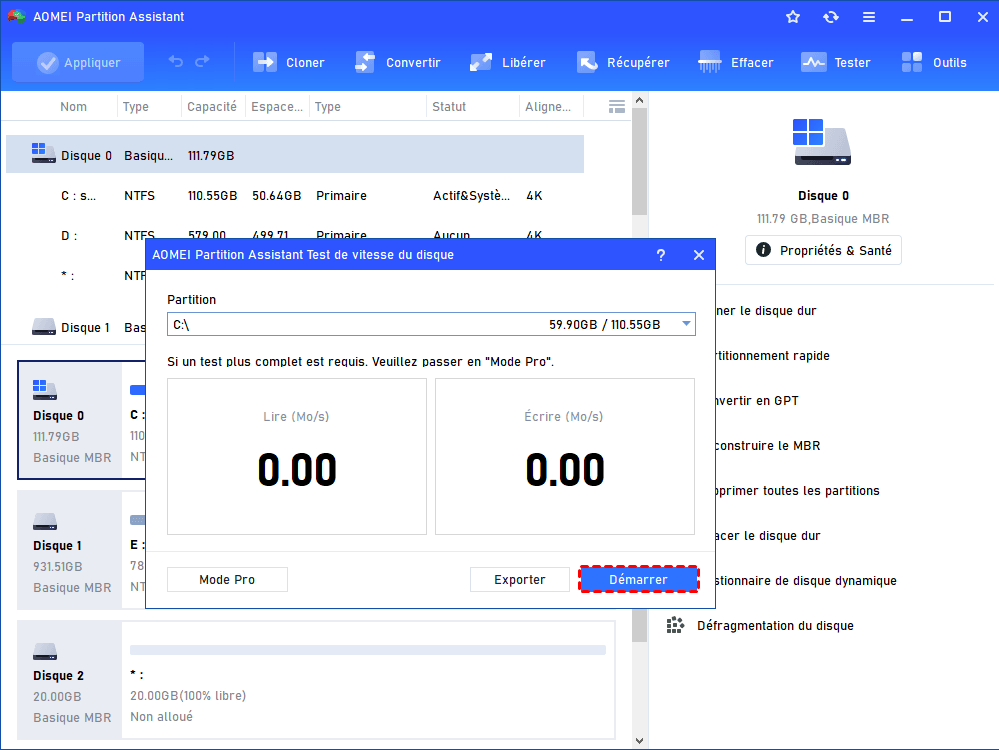
Krok 3. Po dokončení testu rychlosti můžete výsledky exportovat.
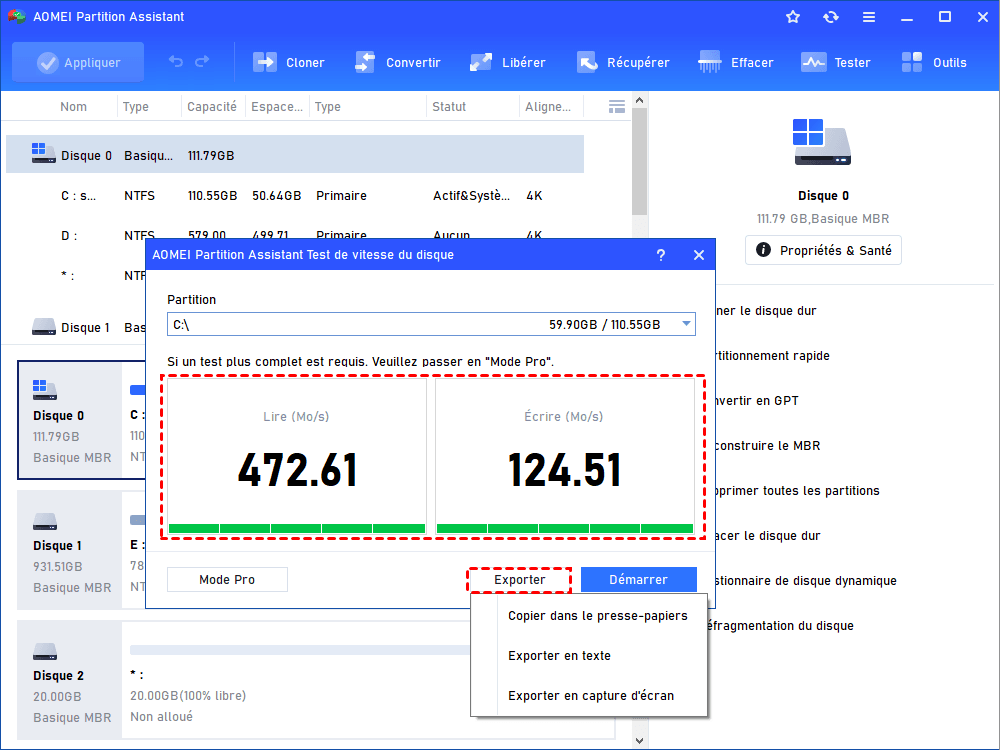
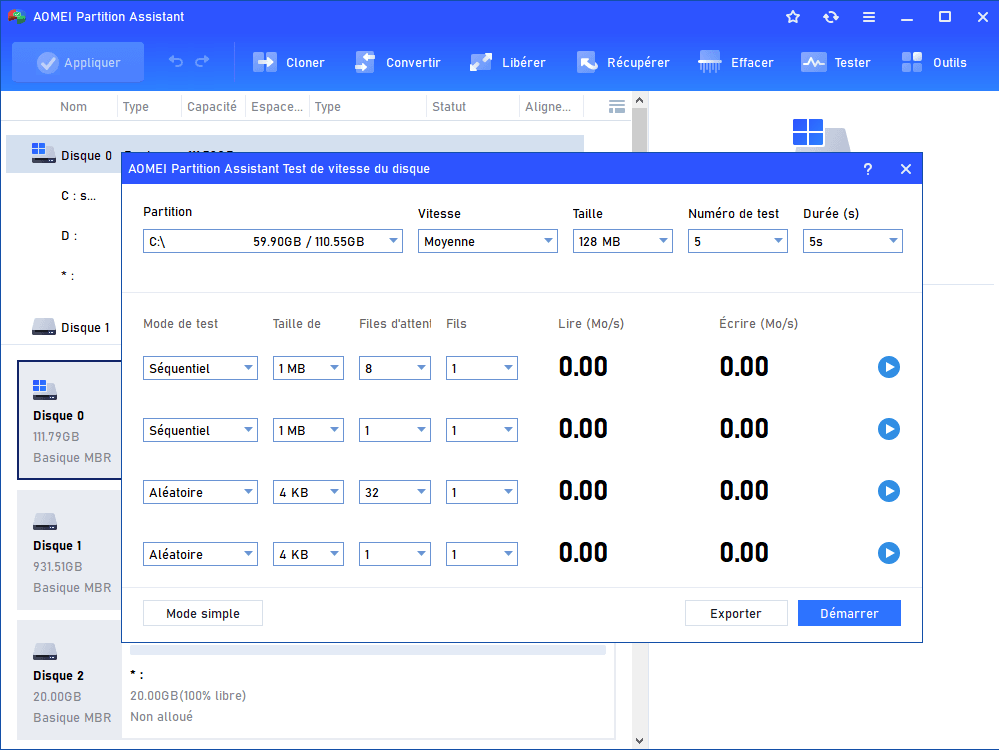
Krok 4. Pokud potřebujete úplnější test, přejděte na profesionální vydání a použijte Pro režim. V rozhraní Pro Mode se zobrazí více informací:
Pokud zjistíte, že výsledek testu skutečně naznačuje, že rychlost disku je ovlivněna aktualizací operačního systému, musíte přijmout opatření k vyřešení problému.
Jak zlepšit výkon počítače Windows 10, 11 PC ?
Po kontrole výkonu počítače a rychlosti disku jste možná našli problém, který snižuje výkon PC. V této části uvádíme několik praktických metod, které vám pomohou zlepšit výkon PC.
Metoda 1. Zkontrolujte aktualizace Windows a ovladače zařízení
Zkontrolujte, zda je nainstalována nejnovější verze Windows. Když hledáte aktualizace, bude váš počítač také hledat nejnovější ovladače zařízení, což může pomoci zlepšit výkon počítače.
Krok 1. Vyberte tlačítko Spustit, Pak vyberte Nastavení > Aktualizace a zabezpečení > Windows Update > Vyhledejte aktualizace.
2. krok. Pokud stav označuje „jste aktuální“, pokračujte a vyhledejte volitelné aktualizace. Pokud stav označuje „Aktualizace jsou k dispozici“, po stažení vyberte Nainstalovat nyní.
Krok 3. Vyberte aktualizace, které chcete nainstalovat, poté vyberte nainstalovat, restartovat počítač a zjistit, zda se zdá, že funguje lépe.
Metoda 2. Zakažte určité aplikace v nastavení spuštění
Můžete omezit počet programů, které běží na startu.
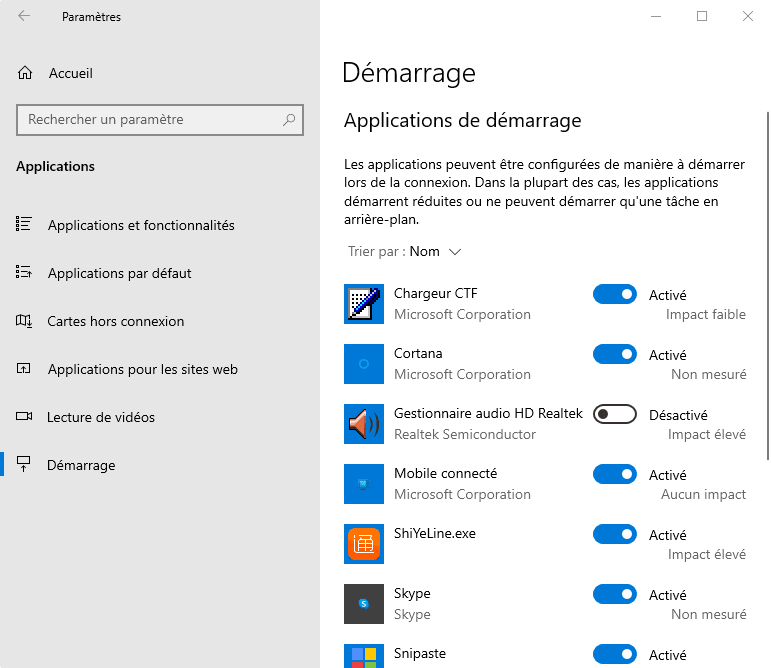
Krok 1. OTEVŘENO Nastavení > Aplikace > Startup.
2. krok. Klikněte na nabídku Třídit a vyberte možnost Dopad na start -Up.
Krok 3. Zakázat zbytečné programy s vysokým dopadem.
Metoda 3. Odinstalujte některé zbytečné aplikace
Váš počítač je dodáván předinstalován s množstvím softwaru, který většina uživatelů nikdy nebude používat, ale který může konzumovat spoustu systémových zdrojů a místa na disku.
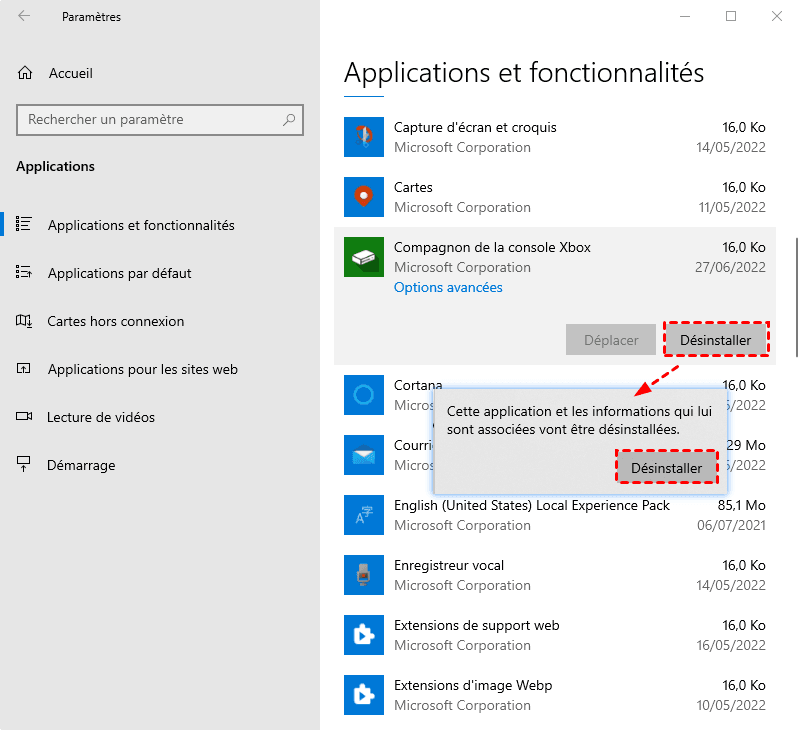
Krok 1. Přístup Nastavení > Aplikace > Aplikace a funkce . Všechny aplikace můžete vidět nainstalované v seznamu aplikací a funkcí.
2. krok. Chcete -li odinstalovat málo použité nebo zbytečné aplikace, klikněte na tuto aplikaci a vyberte Odinstalovat.
Metoda 4. Použijte aplikaci třetích stran k přesunu aplikací
Pokud nechcete smazat žádný software, můžete upgradovat na Aomei Assistant Assistant Préffessional, aby přesunul objemné programy do jiného čtenáře/disku, čímž se uvolní prostor ve vašem systému System Reader.
Pro Publishing má funkci Aplikace Mover což vám umožní přenášet programy nainstalované po naskenování disku pro identifikaci mobilních aplikací a souborů. Po dokončení operace můžete své aplikace spustit z nové úložné cesty a vaše data budou uložena na novém místě.
✍ Všiml si : Ujistěte se, že cílový hráč má dostatek volného prostoru, aby zaznamenal vše, co přesunete. Pokud vám názor řekne, že prostor je nedostatečný, můžete nejprve rozšířit oddíl.
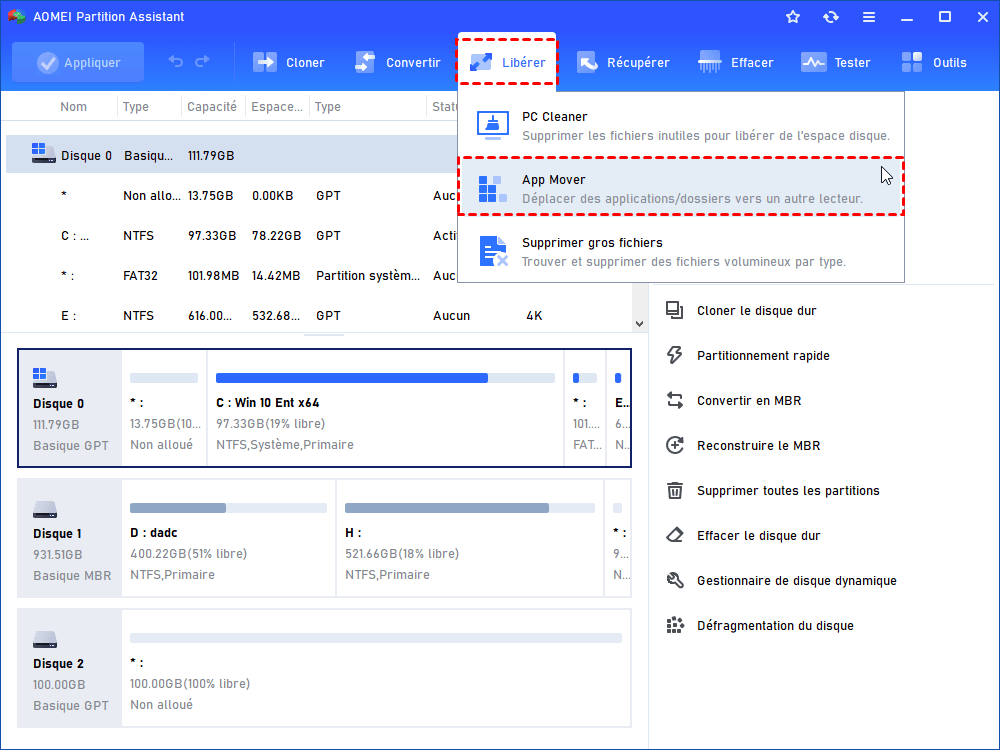
Krok 1. Klikněte na L Iber výše, poté vyberte funkci Aplikace Mover.
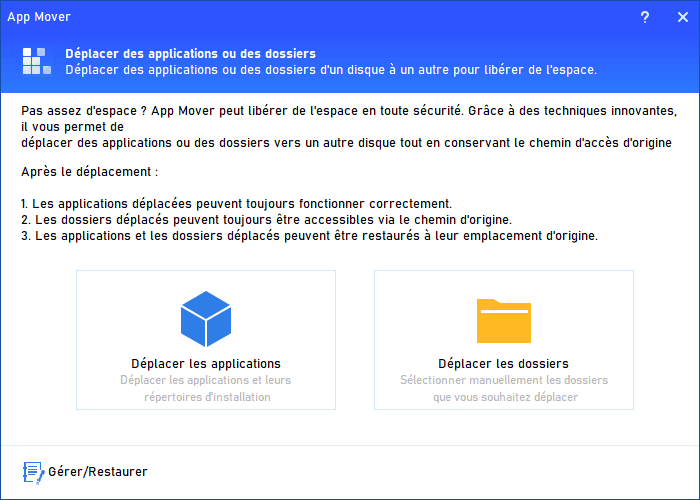
V tomto okně vyberte Přesunout aplikace. Možnost Přesunout soubory Může přesunout jakékoli záznamové soubory jiný disk, například přesunout složku dokumentů.
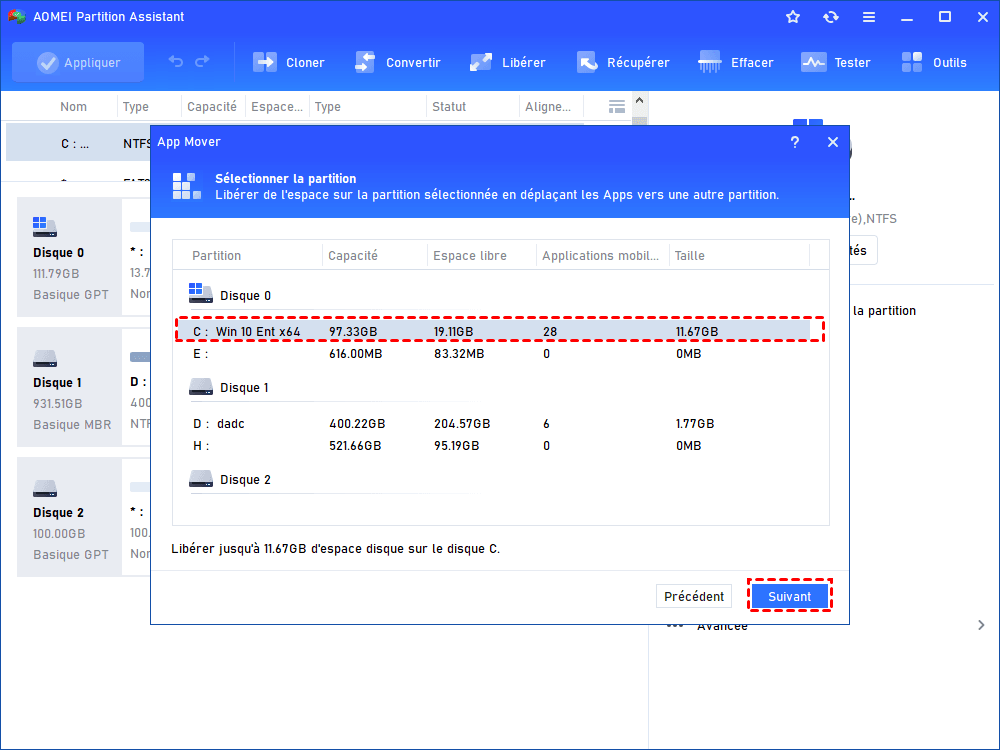
2. krok: V vyskakovacím okně uvidíte všechny oddíly disků, jejich kapacity a počet mobilních aplikací. Vyberte zdrojový oddíl a klikněte na Následující.
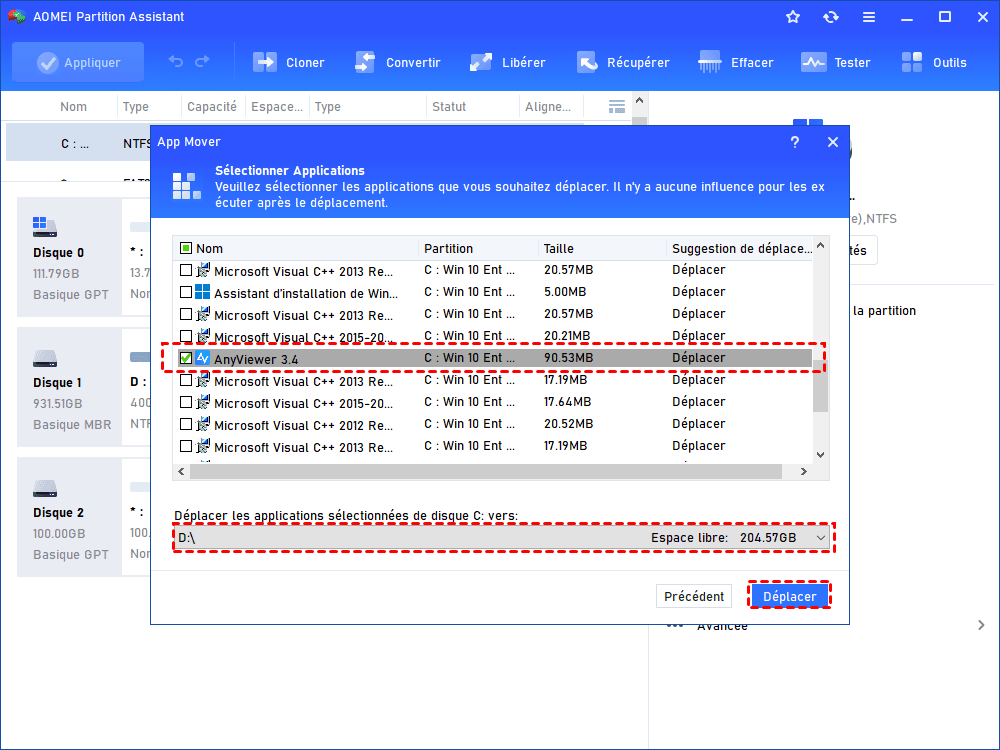
Krok 3: Najděte a zkontrolujte aplikace pro přesun, vyberte cílovou polohu a poté klikněte na Hýbat se.
Krok 4: V okně kontextu musíte potvrdit, že jste vybrané aplikace zavřeli. Klikněte na OK Zahájit proces.
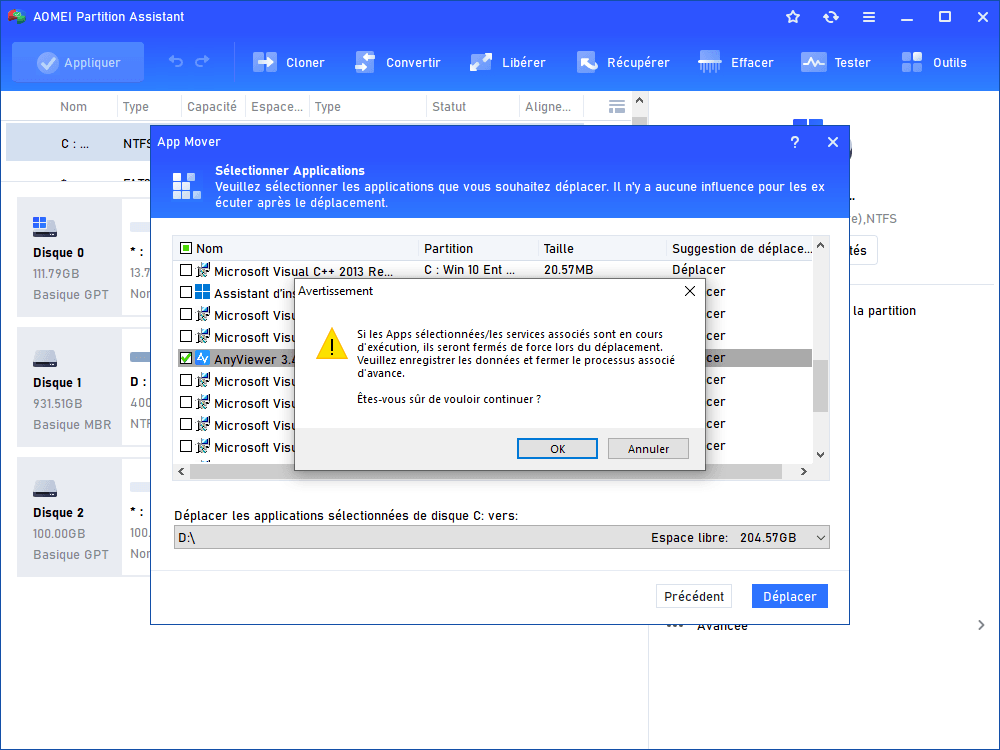
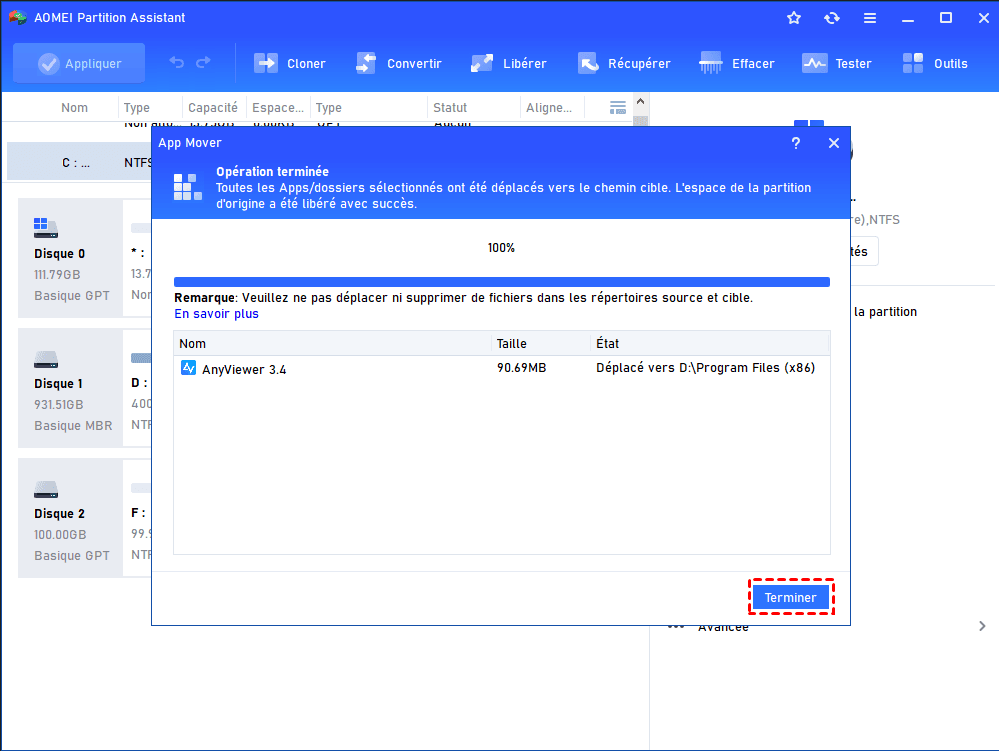
Krok 5 : Počkejte na okamžik, tento software bude přesunut na cílové umístění.
Metoda 5. Vylepšit
Pokud používáte tradiční pevný disk jako systémový disk pro váš počítač, doporučujeme jej nahradit SSD. SSD nabízí lepší výkon, rychlejší rychlost zpracování dat a stabilnější fyzickou strukturu. A nyní SSD se stejnou kapacitou pevného disku není tak drahá jako dříve. Můžete využít lepší výkon disku na počítači s upraveným SSD.
Chcete -li správně nahradit svůj disk, doporučujeme jej klonovat jej místo opětovného instalace systému a všech vašich programů. Assistant Aomei oddíl má také možnost Asistent klonování disku který může klonovat pevný disk na jiném a nabízí dvě metody klonování.
Musíte zálohovat důležitá data na cílové SSD, protože bude vymazána během procesu klonování.
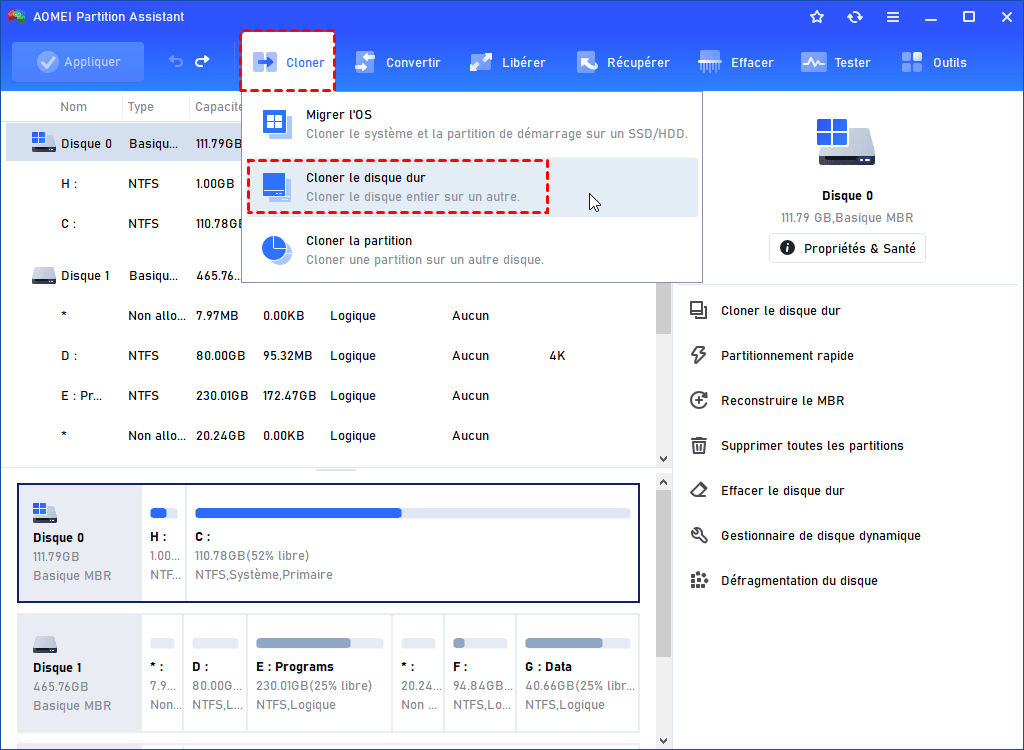
Krok 1. Spusťte software. V hlavním rozhraní vyberte Klon -> Klonovat pevný disk.
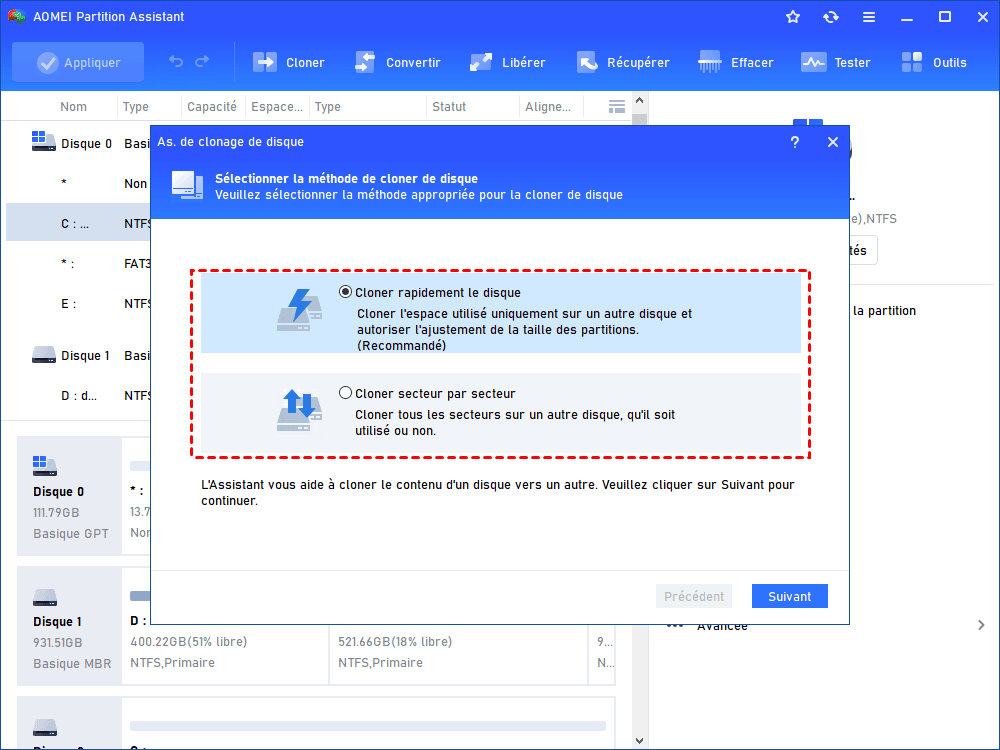
2. krok. Objeví se okno, ve kterém si musíte vybrat klonování znamená.
- Rychle klon disk : Bude klonovat pouze prostor použitý na zdrojovém disku a umožní vám upravit oddíly na cílovém disku. Tuto metodou můžete klonovat velký disk na menším disku.
Sektor klonů podle sektoru : Všechna odvětví budou klonována. Vyžaduje čas.
Krok 3. Vyberte tradiční pevný disk jako zdrojový disk a klikněte na tlačítko Následující.
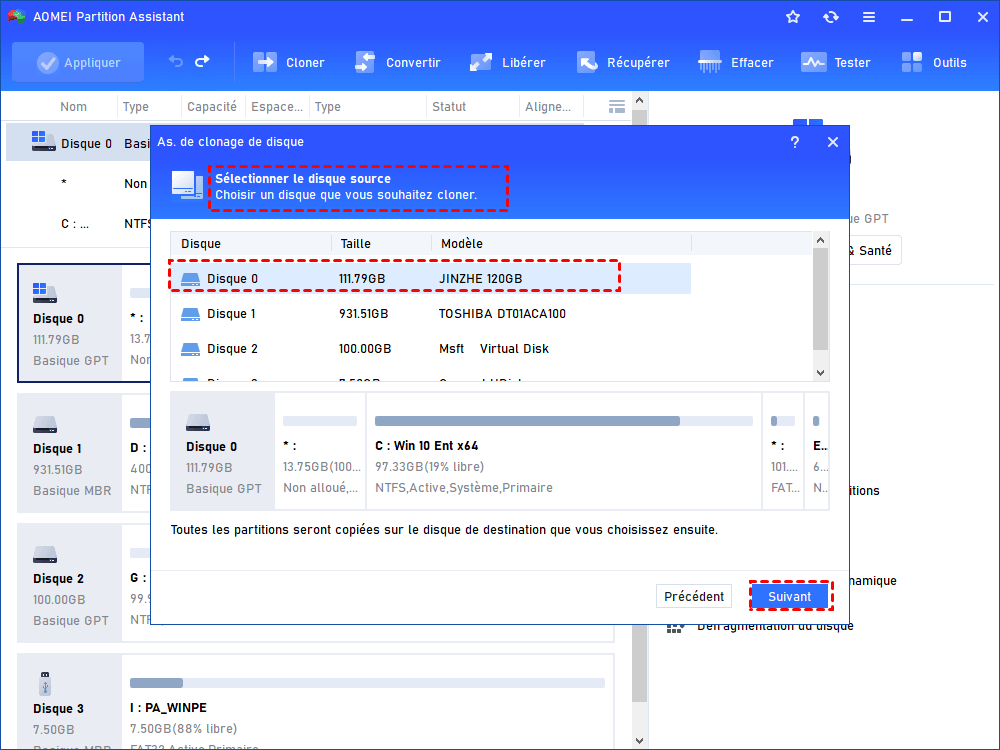
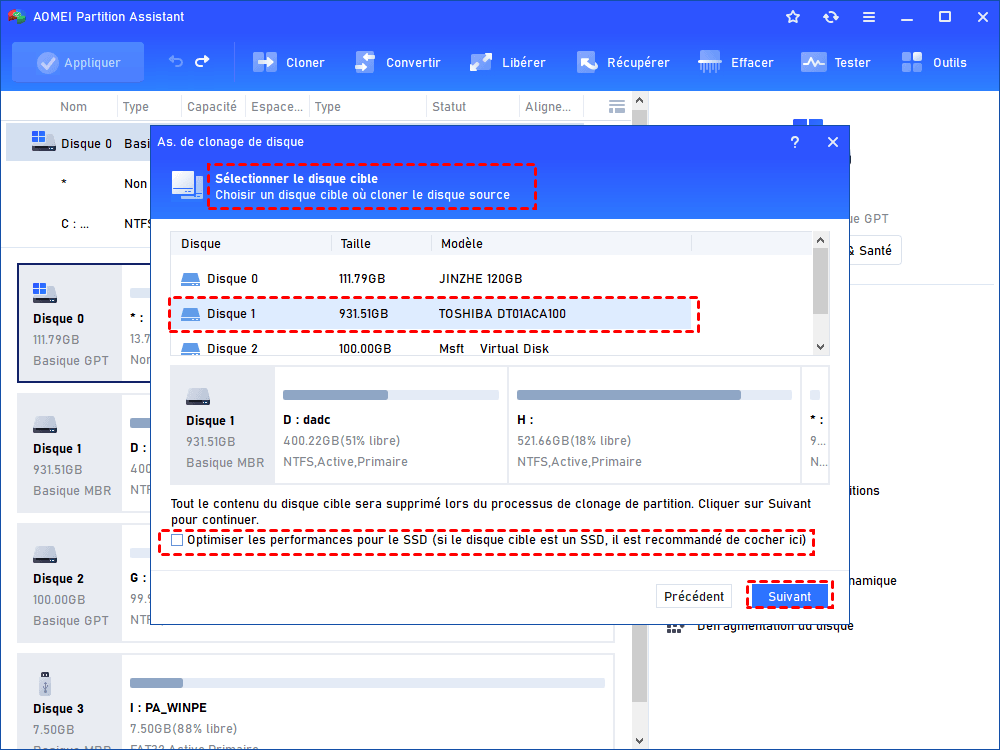
Krok 4. Vyberte SSD jako cílový disk. Šek Optimalizujte výkon pro SSD Pro zarovnání 4K SSD. Poté klikněte na Následující.
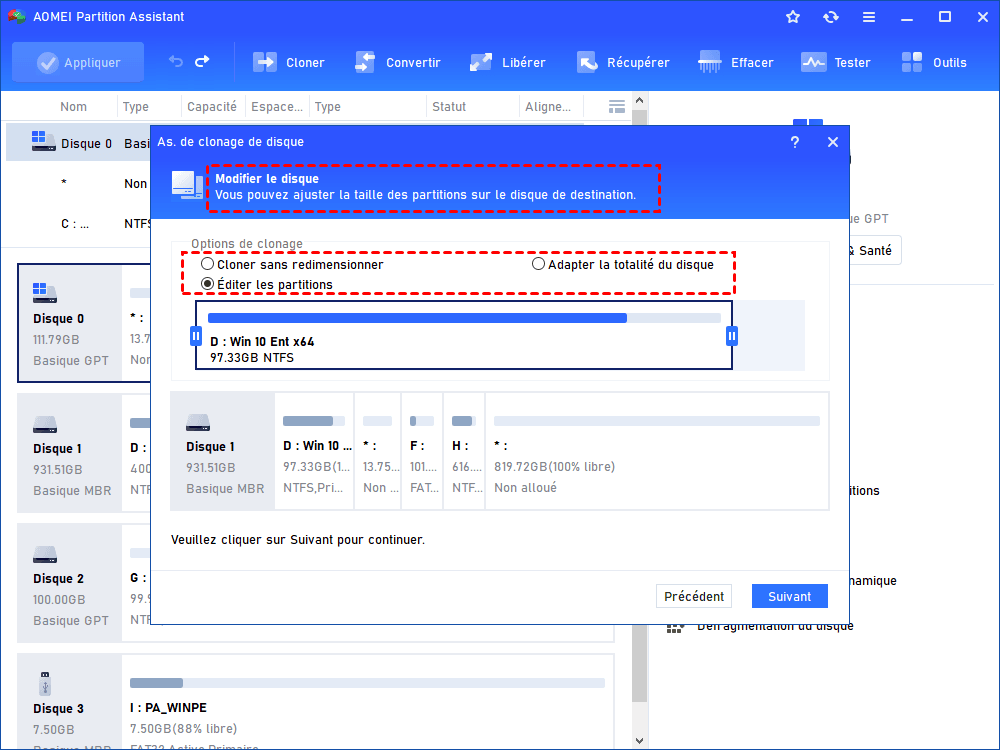
Krok 5. V tomto okně můžete Změňte velikost oddílu Na cílovém disku, pokud se rozhodnete upravit oddíly. (Samozřejmě si můžete také vybrat další dvě možnosti. Možnost klonování bez velikosti bude šedá, když je velikost cílového disku nižší než velikost zdrojového disku.)
Po operaci uvidíte poznámku o tom, jak začít z klonovaného disku. Mějte na paměti a klikněte na Do konce.
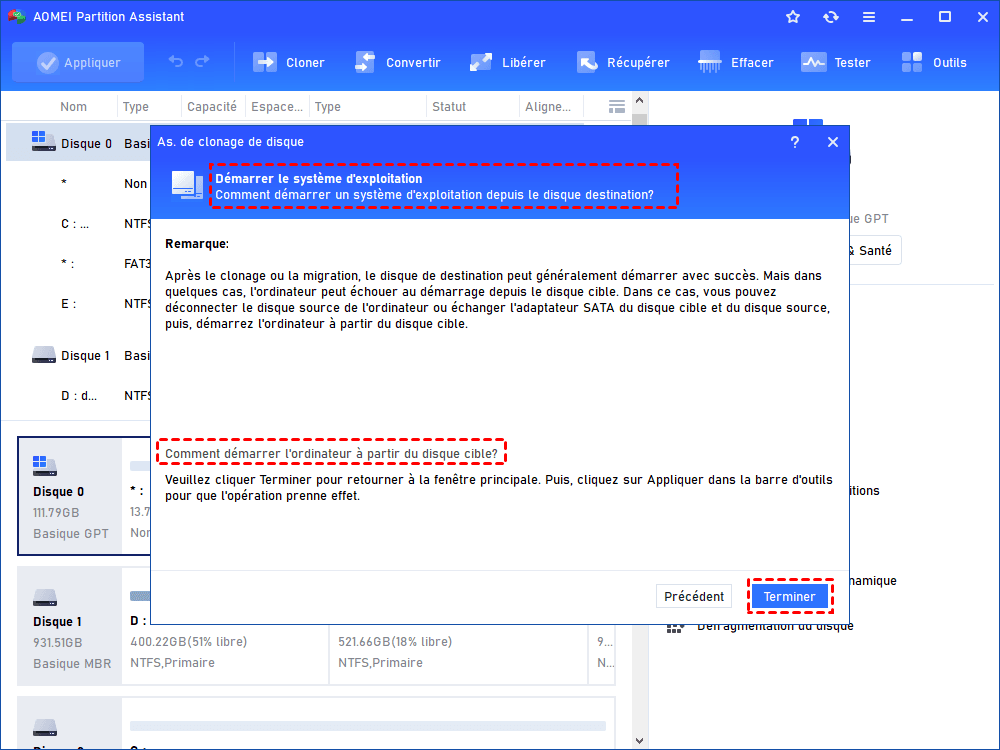
Krok 6. Vrátíte se na hlavní rozhraní. Klikněte na Aplikovat potom Vykonat Ověření operace.
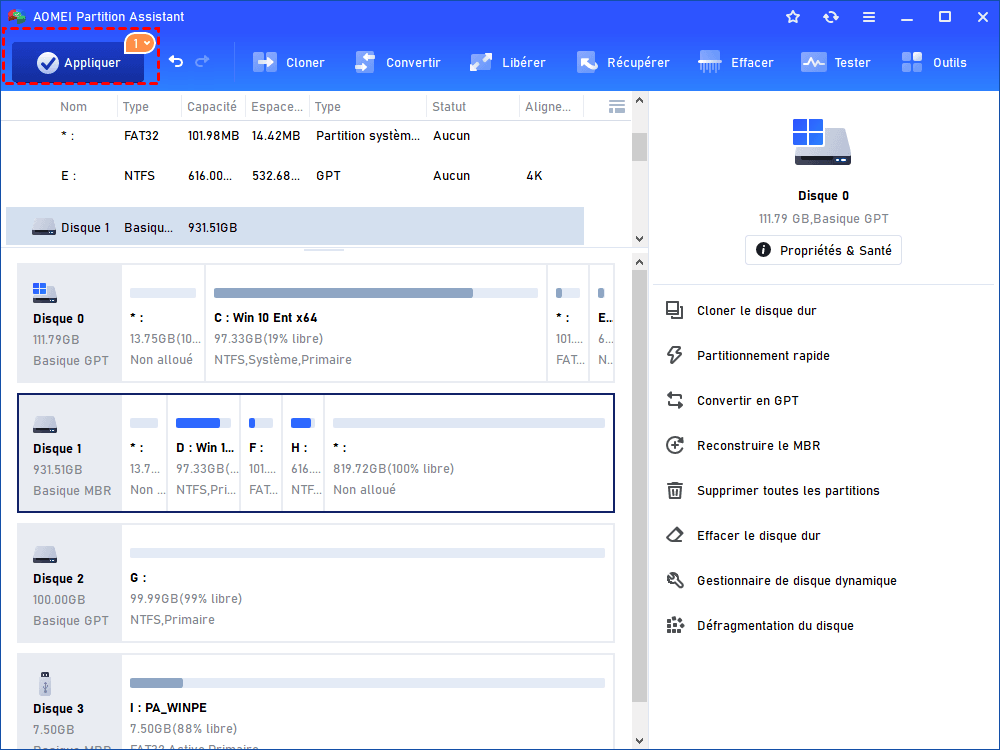
TIP: Pokud chcete přesunout pouze operační systém, můžete si vybrat funkčnost migrate OS na SSD/HDD.
Metoda 6. Vyčistěte zbytečné soubory
Zbytečné soubory ovlivní výkon pevného disku. Pokud jste dlouho nevymazali zbytečné soubory, čištění zbytečných souborů může mírně zlepšit výkon PC.
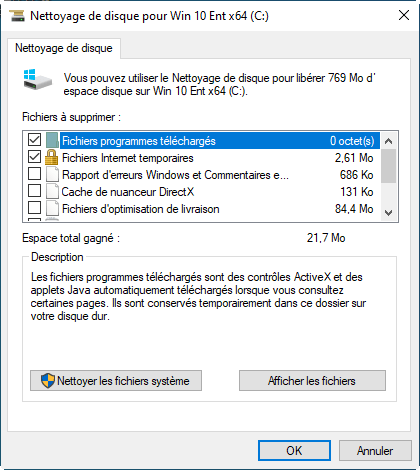
Krok 1. Stiskněte Windows + s, hledat Čištění disku a poklepejte na výsledek vyhledávání a otevřete tento nástroj.
2. krok. V kontextovém okně vyberte čtenář, který chcete vyčistit z nabídky Drop -down, a klikněte na OK.
Krok 3. Trpělivě počkejte, aby tento nástroj dokončil analýzu tohoto čtenáře. Poté v novém okně vyberte soubory, které chcete vyčistit, a klikněte na OK. Nebo můžete kliknout na Čisté systémové soubory Hledání více systémové mezipaměti.
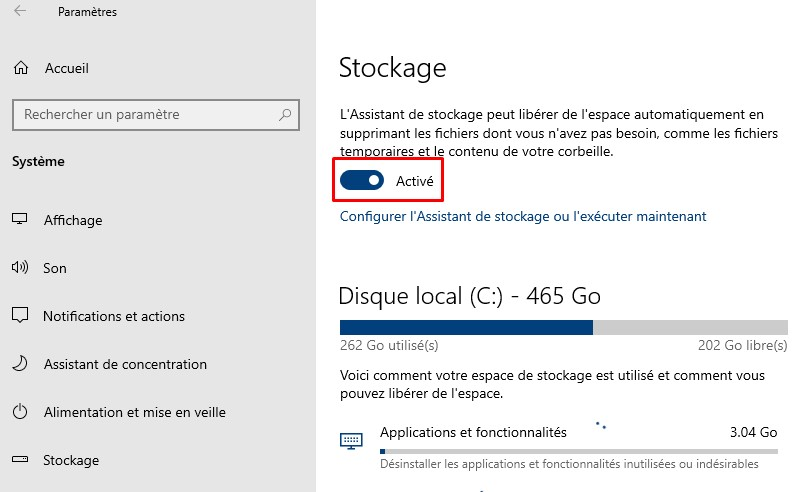
Můžete také automaticky čistit zbytečné soubory, přístup k Nastavení – Systém – Úložný prostor, AktivovatAsistent skladování.
Pokud chcete hluboké čištění, můžete použít funkci čističe PC Aomei Assistant.
Závěr
Tento článek ukazuje, jak provést test výkonu Windows 10, 11 PC a představuje 6 metod, jak jej zrychlit. Chcete -li udržovat výkon PC na dobré úrovni, musíte udržovat dobrou každodenní údržbu. Aomei Assistant je praktickým partnerem, který vám pomůže spravovat vaše záznamy. Kromě výše uvedených funkcí může tento nástroj také převést disk na MBR/GPT bez odstranění oddílů, převést souborové systémy mezi NTF a FAT32 bez formátování, zcela vymazat pevný disk atd.
A pokud to potřebujete, můžete si vybrat edici Server speciálně navržené pro uživatele serveru Windows (Windows Server 2022/2019/2012 (R2)/2008 (R2)/2003) Uživatelé (R2)/2003).
Správce oddílů zdarma

- Rozšiřte/přesuňte oddíl
- Klonovat systém/disk
- Převeďte disk MBR/GPT
- Zkontrolujte chyby disku

Stahování hodnocení.com

Stále potřebuje pomoc?
Váš problém byl vyřešen? V opačném případě zadejte svou otázku do níže uvedeného pole vyhledávání.
Test výkonnosti PC. Vyzkoušejte online PC systém. Online služby pro kontrolu grafické karty. Šek
Jak definovat komponenty, které jsou uvnitř počítače, a zobrazit jejich nastavení? Jak zkontrolovat procesor nebo grafickou kartu pro výkon a žádné přehřátí? Dost na použití Testovací a diagnostický program.
Alternativní programy: Catzilla, Superposition Unigine, Heaven Unigine, 3D 11 značka
PCMark je zase populárním nástrojem pro ověření celkového výkonu počítače. Testy zahrnují mimo jiné takové aplikace, jako jsou práce v kancelářských listech, 2D grafické operace, navigace online stránek, jakož i videokonference.

V nejnovější verzi však odmítli z mediálního testu (SSD nebo HDD). Pouze zdarma verze základního.
Pokud chcete zkontrolovat, jak váš počítač vede k úkolu virtuální reality a podává hry pro brýle Oculus Rift nebo HTC Vive, značka VR bude pro vás užitečná. Stejně jako v případě jiných programů FutureMark je pouze základní verze zdarma.

Nástroj je vybaven třemi testy, včetně jedné základny (oranžové), pro VR hry pomocí DirectX 12 (CYAN) a nejnáročnější (modrá).
Alternativní program: Test výkonu SteamVR
CPU -z – pro identifikaci zařízení
Hlavní a nejoblíbenější program pro identifikaci procesorů, základních desek (včetně verze Bios UEFI), paměti (včetně SPD) nebo grafických karet. Dostáváme přesný přehled o datech zařízení.

Procesor můžete také otestovat v mono-zámrních aplikacích a porovnat výsledky s jinými procesory databáze. Pokud chcete vědět, co je přesně na vašem počítači a jak to funguje, je to první aplikace, kterou musíte nainstalovat.
Díky CPU-Z můžete snadno zkontrolovat například z toho, jakou frekvenci a zpoždění běží RAM, jakož i frekvence hodin procesoru v reálném čase. Je třeba poznamenat, že verze pro Android je k dispozici.
Alternativní programy: CPU Crystal, Speccy
GPU-Z je hlavní program pro definici grafických karet a jejich vlastností, včetně jejich současné frekvence. Aplikace má základní test, který vám umožní „rychle“ ujistit se, že grafická karta funguje správně.

To však stojí za to však poznamenat, že test tohoto programu nebude dávat důvěru tomu, co například při přijetí bude grafická karta zcela stabilní. Za tímto účelem stojí za to použít pokročilejší produkty, jako je test odporu v programu 3D-Mark.
Alternativní program: GPU CAPS divák
Cinebench je testovací nástroj založený na motoru 4D kina a má za cíl ověřit výkon procesoru. Vytváří 3D scénu – test lze provést pomocí všech toků centrálního procesoru nebo jediného toku. To dává dobrou představu o kapacitách procesoru.

Cinebench má také integrovaný test grafické karty, který používá komplexní třírozměrnou scénu, která na příkladu pronásledování vozidel (vyrobená Renderaron) měří výkonnost grafické karty V režimu OpenGL.
Alternativní programy: Luxmark (3D grafické vykreslování pomocí CPU nebo GPU), Compubench (3D grafické vykreslování s GPU)
OCCT 4.5.1 – Zkontrolujte stabilitu a teplotu
Alternativní programy: Furmark, Premium95 nebo Speedfan, RealTemp a CoreTemp Teplowlent Surveillance.
Memtest86 je vynikající program pro kontrolu správného fungování RAM. Toto je jedna z těchto komponent, jejichž stabilní práce je velmi důležitá pro výkon počítače.

Program začíná od čtečky Flash Flash Flash (nebo CD / DVD, pokud je použije někdo jiný).
Alternativní program: Premium95
Prime95 – Test stability nebo teploty při zatížení
Další vynikající program pro testování stability nebo teploty komponent počítače při vysokém zatížení. Můžeme si vybrat mezi nejnáročnějšími testy, jako je RAM nebo procesor.
Programy, alternativa: OCCT, memtest86
Je obtížné specifikovat jeden, nejlepší program pro ověření výkonu datových médií (HDD a pevné disky SSD), ale pokud již musíte udělat, oblíbeným bude Crystaldmarkmark. Umožňuje kontrolovat výkon médií, a to jak v případě sériových dat dat / psaní, tak malých souborů.

To dává dobrou představu o skutečných vlastnostech testovaného uzlu. Pokud máte zájem nejen o výkon (a například inteligentní čtení, možnost stažení nového firmwaru nebo spuštění zabezpečeného vymazání), je užitečné se zeptat aplikací připojených výrobcům. Například v případě SanDisk je k dispozici řídicí panel SanDisk SSD a Samsung – Samsung Kouzelník.
Alternativní programy: Stejně jako SSD, SSD, zahrnutý software výrobce
Potřeba zkontrolovat toto nebo že složka počítačového systému může nastat z různých důvodů. Někteří prostě chtějí zkontrolovat stabilitu železa, jiní hledají příčiny dysfunkce zařízení nebo dosáhnou maximální rychlosti. K tomu potřebujete program pro testování počítače.
Počítačový test pro online výkon
Ověření zařízení musí vždy začít shromažďovat informace o tomto tématu. Pokud přesně nevíte, které komponenty jsou nainstalovány, který software se používá, bude pro vás obtížnější provádět test výkonu počítače. Tyto parametry mohou říci, že k opravě problému jednoduše upravte provozní režim (často na notebookech) nebo aktualizujte pilota.
Chcete -li shromažďovat data, není nutné stáhnout nástroje, v prvním kroku můžete zkontrolovat online. Za tímto účelem, služba MA-Config.Com je dobře vhodný, což může také vytvořit diagnostiku vzdáleného počítače. Chcete -li pracovat s testerem, musíte nejprve stáhnout a definovat přidání v prohlížeči. V závislosti na funkčnosti je tato online služba podobná populárnímu Sisoft Sandra. Zpráva poskytne úplná data:
- na výrobci a modelu základní desky;
- typ čipové sady;
- množství RAM, jeho frekvence provozu;
- procesorové modely;
- Data BIOS;
- O periferii spojené s autobusem USB.
Je také užitečné ověřit výkon počítače v síti, například šířka pásma. Chcete -li to provést, přejděte na web SpeedTest.Net, na webu stiskněte tlačítko BEGK testování a služba vám poskytne data o rychlosti vykládání dat v síti a stahujte. Toto je jeden z jednoduchých způsobů, jak zkontrolovat dodavatele „poctivost“, že vás odřízne. Musí se shodovat s výsledky testu s údaji o vaší službě online balení.
Jak zkontrolovat výkon počítače
Když dojde k chybám na počítači s hardwarovou stranou, člověk čelí dysfunkci ve formě „modré obrazovky smrti“, spontánní restartování, pozastavení a „brzdění“ systému. Někdy tato podmínka způsobuje virus a úplné ověření vyhledávání hrozeb, ale v nejhorším případě je spojena s poruchami v zařízení. Zpočátku by mělo být zjištěno, že prvek způsobuje problémy, a pak určete, co takové chování způsobilo.
Ověření RAM
Větrání této části počítače je velmi vzácné, ale se zrychlením systému vždy dochází k tomu, že hoří. Test RAM lze provádět pomocí programu Memtest + 86. Testovací diagram:
- Stáhněte si nástroj.
- Vytvořte pohyblivou flash přehrávač.
- Spusťte program z USB Flash Drive a zkontrolujte RAM.
- Test bude trvat nekonečně dlouhý. Pokud nejsou po několika chybách detekovány, znamená to, že RAM správně pracuje.

Jak otestovat grafickou kartu
Častěji dochází k touze otestovat video adaptér, pokud je to nutné k rozpoznání jeho maximálního výkonu. Je nutné zvýšit své ukazatele na tovární parametry v případě postižení zdrojů pro nové hry. Někdy takové „zrychlení“ vede k ventilaci, ale již to zůstává svědomí majitele. Pokud si koupíte použité položky, je nutné vědět, jak zkontrolovat grafickou kartu. Tím se zabrání akvizici false, které jsou hodně. Test navíc pomůže identifikovat skryté poruchy na čipu během operace.
Chcete -li otestovat grafickou kartu ve stavu zatížení, Furmark vám vyhovuje. Podporuje všechny moderní operační systémy, modely adaptérů, poskytuje nejkompletnější data ve všech ohledech. Chcete -li spustit, stahovat a nainstalovat samotný nástroj, jakmile se okno spustí, ve kterém musí být tyto následující prvky provedeny:
- Kliknutím na tlačítko CPU-Z můžete získat úplná data grafické karty: datum vydání, pracovní frekvence, video paměť a operační model.
- Karta Senzory zobrazuje v tuto chvíli zatížení a teplotu zařízení – to jsou ukazatele jednoduché.
- Chcete -li otestovat adaptér, stiskněte klávesu Burn v testu a poté přejděte.
- S údaji o teplotě se objeví graf a „chlupatý bagel“ bude spuštěn na hlavní obrazovce.
- Alespoň posoudit výkon karty by měl počkat 15 minut. Při absenci gelů lze restartu předpokládat, že test byl schválen.
- Věnujte pozornost teplotě, nemělo by to být více než 80 stupňů Celsia. Pokud je indikátor vyšší, je možné, že se položka chová nestabilní a v daném okamžiku může překonat. Problém je buď špatným ochlazením fanoušků, nebo při nesprávném provozu čipových sad.

Procesor stresového testu
Chcete -li otestovat výkon procesoru, můžete použít program CPU Test Pro Program. Tento program pomáhá testovat nejen CPU, ale také další detaily systému. Slouží ke kontrole doma a v komerčních organizacích. Program obsahuje několik modulů, které kontrolují CPU, mezipaměť, paměť, čipová sada.
Test na stresový počítač vytváří těžká zatížení. To se provádí pro ověření limitní stability součástí a detekci vadných fragmentů. Program může testovat na 6 hodin, pokud je systém nezbytný pro všechny testy, je jednoduše vyloučen s jeho obvyklým použitím. Před testováním počítače o tom přemýšlejte a pokud to opravdu potřebujete. Stresové zatížení není pro žádný procesor normální a může způsobit jeho poruchu.

Jak zkontrolovat pevný disk
Dalším důležitým detailem počítačového systému je pevný disk nebo pevný disk. Když se zlomí, žádný nástroj již nebude užitečný, protože nebude možné spustit „auto“. Zpravidla se používá pomocí programů, když potřebujete otestovat použité části nebo odhalit možné příčiny selhání operačního systému. Nejoblíbenější je nástroj Victoria HDD. Po spuštění programu potřebujete:
- Pokud máte více než jeden pevný disk, vyberte ten, který by měl být testován v pravém okně.
- Chcete -li začít, je inteligentní stav zkontrolován na kartě druhé horní nabídky. Stiskněte tlačítko GET SMART. Výsledky musí být dobré slovo. Indikátor teploty pevného disku by neměl být více než 40 stupňů.
- Pak musíte vybrat kartu Testy. Na pravé straně obrazovky vyberte položku „Číst“, abyste značce nasadili a stiskněte tlačítko Start.
- Program má obdélníky různých barev. Nemělo by být vůbec žádné červené, oranžové najdete od 5 do 10, ale že je lepší. Lepší, pokud jsou všechny sektory šedé.
Jakmile se vám podaří otestovat počítač na přítomnost rozbitých sektorů, můžete je spustit, aby vyměnili, obnovili nebo smazali. To poskytne stabilnější systém systému. Chcete -li to provést, vyberte místo ignorovacího prvku nezbytnou akci.
Ahoj všichni! Mnoho majitelů PC často relaxuje, aby si myslel, že jejich auto nefunguje dostatečně rychle, takže mluvit „venku“.
V tomto případě je nutné otestovat jeho „železnou přítelkyni“ a identifikovat příčinu tohoto chování. Dnes vám řeknu, jak zkontrolovat rychlost počítače. Nejprve se však rozhodněte, proč by se to mělo udělat.
Proč musíte zkontrolovat?
Strávit drahocenný čas na testech následuje z mnoha důvodů:
- Kontrola vám umožní pochopit úkoly, které váš počítač je schopen snadno pracovat a což je pro to obtížné.
- Pokud si chcete koupit nový počítač nebo nový notebook, můžeme použít výsledky kontroly, můžete si vybrat nejvhodnější model, který splní všechny vaše požadavky.
- Dozvíte se, které komponenty fungují pomalu a během upgradu je budou moci nahradit.
- Charakteristiky vašeho počítače můžete porovnat s PC osobou vašich přátel a zjistit, jejichž počítač je nejsilnější.
Jak to udělat?
Kontrola rychlosti je velmi nezbytná a důležitá, ale jak poznat rychlost, jak ji lze měřit? Chcete -li najít rychlost počítače, budete potřebovat počítač s nainstalovaným systémem Windows, obvyklou sadou aplikací tohoto operačního systému a mé pokyny, které popíšu níže.
Můžete zkontrolovat třemi jednoduchými způsoby:
- Pomocí indexu úrovně výkonu Windows;
- Použití správce úloh Windows, který vám již musí být známý;
- Na základě používání speciálních programů.
Zvažte každý z nich podrobně.
První metoda
Pod Windows existuje velmi užitečný servisní program s názvem “ Index produktivity„Tato aplikace umožňuje měřit ukazatele vašeho počítače, ukazuje odhad každého a samozřejmě výkon systému hodnotí. V tomto případě velikost obecného ukazatele nepřesahuje nejmenší indikátor mezi prvky.
V 7, 8 verzích systému Windows a Wasta v konfiguračním panelu potřebujete sekci „Counter and Performance“ (v systému Windows XP je nemožné tímto způsobem zkontrolovat).

Pokud mluvíme o 7. verzi: maximální skóre 7.9, průměr – od 3,5 do 5. Pokud je index výkonu větší než pět, nemůžete se o nic starat. Pokud jsou však ukazatele nižší než odhad „3.5 “, váš počítač musí být nahrazen novým nebo vytvořit starý upgrade (který bude mnohem levnější).
V odpadu je maximum 5,9 a v 8 -ke – 9.9.
V systému Windows 8.1 a 10, testy výkonu se provádějí pomocí softwarové skořápky PowerShell. Chcete -li jej otevřít na vyhledávacím panelu START -UP, napište „PowerShell“, ve výsledcích vyhledávání, napište správné tlačítko myši a zjistěte ikonu „Nalezeného užitečnosti a vyberte řádek“ Spuštění od administrátora “v kontextová nabídka.
V Windows PowerShell napište formální WinSat a vstup na stiskněte. Po těchto akcích uvidíte následující:

Existuje malá funkce: Pokud provedete test notebooku, je nutné, aby byla připojena k síti 220V, jinak program dá chybu.
Celý proces může trvat několik minut a výsledek bude zaznamenán zde:
C: \\ Windows \\ Performance \\ WinSat \\ DataStore \\ . formální.Hodnocení (nedávné) .WinSat.Xml.
V programu Windows PowerShell bez práv správce nelze provést test systému, můžete vidět pouze odhady výkonu vydané po předchozím testu. Za to se zaregistrujte “Get-Ciminstance Win32_WinSat” A stiskněte klávesu Enter. V důsledku toho uvidíte:

Druhý způsob
Pokud chcete mít velmi přesnou představu o rychlosti vašeho systému, bude pro vás tato metoda nejpraktičtější. Hlavní výhodou jeho výhody je, že je schopen prokázat nejen rychlost, s jakou je samotný počítač rychlý, ale také jaká rychlost má samostatné prvky.
Chcete -li určit kvalitu práce tímto způsobem, musíte provést následující akce:
- Současně stiskněte klávesy Alt, Ctrl, smažte.
- Klikněte na „Správce úloh“.
- Ve správci úloh vyberte kartu nazvanou „Performance“.
V “Performance” uvidíte, jak plně funguje váš počítač. Pokud je úroveň kvality jeho práce nedostatečná, můžete se pokusit upgradovat auto.

Grafika vám umožňuje určit, s kterým je připojena pomalá práce PC: se zatížením procesoru nebo s nedostatkem RAM. Zelená čára svědčí o vynikající práci, žluté – na přípustné úrovni, ale pokud je linka červená, musí pak působit naléhavě.
Třetí cesta
Tato metoda je používat speciální programy. Existují speciální aplikace vytvořené konkrétně za účelem shromažďování údajů o počítačových datech.
Existuje pouze jedna banda všech druhů testů, postav a informací. Pomocí těchto produktů můžete získat nejkompletnější data o rychlosti vašeho počítače. Jaké jsou tyto programy? Zde je seznam těch, kteří jsem alespoň jednou použil:
Everest.. Vytvořeno hlavně pro analýzu konfigurace PC, však poskytuje velké množství různých testů.
Sisoftware Sandra.. Prozatím nejoptimálnější možnost, pokud chcete otestovat úroveň zdraví.
3Dmark.. Jeho hlavní specializací je otestovat IT grafické karty. Skládá se z velkého počtu různých testů textury, práce s 3 -dimenzionálním modelováním atd. Existuje úplná testovací verze, která vypadá jako videohra, ve které se nehrajete, ale program. Během své práce to poskytuje posouzení stability grafické karty během velkých poplatků, měří frekvenci snímků.
PCMark.. Toto je lehký software určený pro omezené použití. Slouží pouze ke kontrole rychlosti. Umožňuje provádět integrované testy z jakékoli komponenty PC. Hlavní charakteristikou je přítomnost schopnosti porovnat výkon svého vlastního podnikání s průměrným koeficientem světa.
Tyto programy si můžete stáhnout na oficiální internetové zdroje jejich online vývojářů.
Ve skutečnosti všichni, milí přátelé! Nakonec bych vám rád řekl o kurzu učení, účinnosti, kterou bych mohl „zkontrolovat“ na sobě. Mluvíme o kurzu „Úspěšná pracovní tajemství na počítači“.
Z velkého počtu dalších podobných kurzů, prezentovaných se liší hlavně od vysoké profesionality autora a jednoduchosti prezentace. Všechny jemnosti práce na PC jsou popsány tak jednoduché a je jasné, že i starší věda stáří, o nichž je známo, že se zabývají moderní technologií, se během několika měsíců studií transformují na zkušené uživatele.
Chci, abyste byli gramotními lidmi v oblasti informatiky a pomůžu vám pomoci mému blogu. Nezapomeňte proto přihlásit se k odběru aktualizací a postupovat podle zveřejnění nového článku.
Sdílejte informace o sociálních. Sítě, uvidíme!
S pozdravem! Abdullin Ruslan
Pokud máte zájem o otázky, jako je kontrola rychlosti připojení k internetu, otestujte monitor nebo péčí o stereo zvuk zařízení pomocí reproduktorů, náš článek vám pomůže rychle a bez instalace softwaru!
Vše o vašem počítači – je to docela důležité. Nejprve vám umožní lépe porozumět potenciálu vašeho počítače a na druhé straně porovnat výsledky vašeho systému s výsledky ostatních uživatelů.
Chcete -li plně otestovat své počítače, můžete určitým způsobem využít speciální komplexní nástroje. Něco v systému lze nalézt ve vlastnostech počítače, ale existuje řada jednodušších, rychlejších a praktičtějších ukazatelů, které lze rozpoznat pomocí speciálních online služeb. Jsou to oni, kteří budou diskutováni v tomto článku.
Které nemohou testovat a proč
Někteří nemohli být moderní internetové zdroje, skutečnost, že pracují pouze v prostředí prohlížeče, na ně ukládá řadu omezení. Konkrétně, s jejich pomocí nemůžeme získat přímý přístup k systému a jeho parametrů. V důsledku toho neexistují například testovací služby operační paměti nebo online grafické karty.
Je pravda, že několik portálů zjistilo, jak obejít toto omezení. Nabízejí nainstalovat speciální obrazovku pro zástrčku, která shromažďuje data na vašem PC, přenáší je na server, kde jsou zpracovávány a vydány ve formě připraveného k použití výsledku v okně prohlížeče. Není to čistá online služba, ale vždy. Takové ruské stránky s nápisem, doporučuji DriverCloud.com:
Po kliknutí na tlačítko „Start Analysis“ musí být automaticky stažena nabíječka plug-in, což je na zavedeném formuláři, který trvá něco přes 11 mega typů (pokud stahování nebylo spuštěno, můžete si stáhnout ručně na Stránka “Jak mohu smazat plugin? “). Pokud je vše již nainstalováno, spustí testy, jehož výsledek bude přibližně z této konsolidované tabulky:

Dostaneme zobecněné informace téměř na všechny komponenty PC. Toto však nejsou všechna data! Napravo od každého modulu popisu existuje více tlačítka stisknutím, které si můžete vybrat určitý počet dalších charakteristik v každé kategorii.
Ale to není všechno 🙂 Jak uhodnout z názvu, řidiči umožňují všechny hlavní uzly vašeho počítače! Chcete -li se seznámit s návrhem seznamu aktualizace, klikněte na tlačítko „Vyhledat piloty“ pod charakteristikou tabulky PC.
Stručně řečeno, služba DriverCloud je poněkud uvážlivá, ale bohužel, ne zcela nezávislý na softwaru třetí strany. Úplně online pomocí konvenčního prohlížeče můžeme testovat pouze na multimediální kapacity nebo nastavení sítě:
- provoz mikrofonu (vyžaduje dostupnost) a reproduktory;
- Nastavení monitoru (rozměry displeje, parametry barev, jas, kontrast atd.);
- pracovat se soubory;
- Nastavení síťového připojení (rychlost, použitá prohlížeč, IP adresa atd.).
Navrhuji vše, co se mi podařilo najít :).
Kontrola rychlosti internetu
Pravděpodobně první a nejlogičtější, která vyžaduje inspekci, je rychlost připojení k internetu. Logiku nezlomíme 🙂
Pro testování rychlosti internetu existuje mnoho různých služeb. Každý z nich může přinést různé výsledky, abych získal přesnější údaje, doporučil bych vám zkontrolovat čtení na různých webech a vypočítat průměrnou hodnotu, která bude co nejpřesnější.
Zde je seznam nejúčinnějších testovacích služeb na internetu:
Podstata všech je jedna: váš počítač se spojí s jakýmkoli serverem, stáhněte si odtud některé testovací soubory a poté je vrátí. Na základě rychlosti, s jakou jsou data získána a vykládána, se na serveru počítá průměrná rychlost připojení k internetu. Získaná data jsou zobrazena ve formě krásných obrázků nebo jednoduchého textu.
Z výše uvedeného seznamu je jedna z nejpřesnějších a nejkrásnějších služeb pro kontrolu rychlosti internetu Speedtest.Síť:

Funkce této služby je, že před testováním si můžete vybrat z jakéhokoli serveru dostupného v jakémkoli městě karty! Pokud tak neučiníte, SpeedTest si vybere ten nejblíže k vaší aktuální poloze, vypočítaný podle IP adresy.
Chcete -li zahájit testování, stačí kliknout na tlačítko „Spustit kontrolu“ a počkat na stahování a odeslání dat. Mimochodem, celý proces je animovaný a můžete vidět pokrok přenosu testovacích souborů. Na konci testu se výsledek otevře, ve kterém se bude odrážet doba pingů, jakož i rychlost pro přijímání a přenos dat na megabity za sekundu:

Podle mého názoru je test rychlosti internetu Yandexu:

Neexistuje žádná dekorace, existuje však několik odstínů, které mají významný internetový čítač od jiných služeb. Za prvé, výsledky měření jsou zobrazeny nejen v bitách, ale také v bajtech, což vám umožňuje rychle odhadnout skutečné použití stahování dat v obvyklé formě. Zadruhé, pokud posouváte stránku dolů, uvidíme celou sekci s různými technickými a referenčními informacemi!
Zbývající zmíněné služby fungují téměř identické. Věnujte pozornost skutečnosti, že nejrychlejší je Inetzamer.Ru, handsy.RU vám umožňuje vidět dynamiku změn rychlosti v různých fázích testů a 2ip.RU má řadu užitečných a jednotných služeb. že můžete milovat.
Testovací monitor
Při nákupu instruktora si mnoho uživatelů ani nemyslí, že to může být přizpůsobeno. Obvykle je práce instruktora odhadována podle kritéria: „ukazuje, neukazuje“ 🙂 🙂 Takže to stojí roky bez barvení barvy, jasu atd. A zkontrolujte nastavení monitoru, jako je doporučené dvakrát ročně!
Stejně jako v předchozím případě vám nabízím řadu testů a korekčních služeb pro vaše parametry zobrazení:
Každá služba nám umožňuje určit:
- Homogenita reprodukce barev a nedostatek „rozbitých“ pixelů.
- Frekvence aktualizace obrazovky (zejména pro obrazovky ELT).
- Průzračnost.
- Jas a kontrast displeje.
- Přesnost geometrických proporcí obrazovky.
Předtím, než se podíváme na samotné služby, se trochu rozhodneme s algoritmem našich akcí. U displejů na elektronických radiálních zkumavkách musíte utratit všechny testy a korekci každé nevýhody nedostatek pomocí nabídky na obrazovce nazvané monitorem monitoru.
U LCD monitorů testů je však obecně nutné méně, protože nejsou tak předmětem vyřadit nastavení jako jejich analogy ELT. Nejprve byste měli věnovat pozornost homogenitě reprodukce barev, když obrazovka teče v barvě. Pokud na monofonickém pozadí najdete jeden nebo více bodů jiné barvy – jedná se o „rozbité“ pixely .
Někdy se můžete zbavit matice „teplé -up“ pomocí obrazu dynamické změny (například bílý šum) během páru hodin. Pro rozbité pixely bodu „léčby“ můžete použít službu JSCREENFIX.Com.
Druhou běžnou chybou v nastavení LCD monitorů je nesprávné úpravy jasu a kontrastu. Pro svou korekci se testovací obrázky obecně používají s stupni úrovní šedé na nejvíce lesklé, téměř bílé pohyblivé předměty. Pokud vidíte všechny gradace, znamená to, že vše je pravda, pokud ne, zkuste změnit parametry jasu a kontrastu.
Myslím, že bude pro vás snazší určit, proč a jak používat dozorové testy nabízené online testy. Pojďme tedy mluvit o každém z nich. A první na seznamu je služba Monteon.Ru:

Jedná se o ruskou službu, která obsahuje všechny klasické testy monitoru. Všechny testy jsou lépe prováděny v režimu celé obrazovky stisknutím klávesnice F11 nebo speciálním tlačítkem umístěným v dolní části panelu nástrojů. Pro obrazovky ELT je vhodné utratit všechny testy. A pro obrazovku LCD můžete selektivně zkontrolovat reprodukci barev a nastavení jasu / kontrastu.
Fanoušci, aby udělali všechno rychle, stejně jako fanoušci koček pro duši, bude mít další ruská služba pro online tvůrce Catlair:

Neexistuje tolik testů, jako v předchozím zdroji, ve všech testech jsou však na pimplech obrázků koček na pimplech :). Skrýt kočky a všechny panely s výzvami, které stačí kliknout na obrazovku. Nové kliknutí se vrátí na své místo. Testy jsou přirozeně lepší v režimu celé obrazovky.
Nejnovější služba na našem seznamu je však angličtina, ale nabízí řadu velmi zajímavých a užitečných testů, které máme k dispozici (zejména pro elektrické monitory):

Všechny testy jsou rozděleny do tří velkých podskupin: „rozsah barev“ (reprodukce barev), „únik“ (dynamika) a „homogenita“ (homogenita). Zvláštním zájmem je druhý oddíl, který vám umožní zkontrolovat kapacity obrazovky a dynamicky modifikovat polohu objektů na obrazovce bez zkreslení jejich tvaru. Existují parametry pro barvy pozadí a objekty, stejně jako rychlosti cestování.
Jedinou nevýhodou ve službě je pracovat na počítači, která by měla být čtečka Flash ne nižší než 8. verze.
Kontrola zvuku
Zdá se, že můžete zaznamenat svůj zvuk: Toto je, ať už to není 🙂 Kompetentní lidé pracující se zvukem nebo jednoduše audiofily vám mohou říct, že existuje mnoho testů, které vám umožní určit zařízení pro reprodukci zvukové frekvence, úroveň hluku, hladiny hluku a další parametry.
Celá teorie není zvlášť důležitá pro obvyklého uživatele. Existují však praktické případy skutečného života. Například jste si koupili sluchátka, ale neexistují žádné známky, kde levá a kde pravý kanál . Určit správné online stereo pomůže službě AudioCheck pomůže.síť:

Jednoduše jdeme na web, připojíme sluchátka k počítači a klikneme na tlačítko kontroly kanálu (například „vlevo“ vlevo). Pokud uslyšíte zvuk v levé přilbě, znamená to, že je vložíte správně do uší, jinak je musíte změnit na místech 🙂
Služba, bohužel, angličtina, ale kompetentní lidé mohou najít hodně použití. Zde jsou shromažďovány a testy, které určují charakteristiky frekvence a otestujte dynamický rozsah a dokonce i online test sluchu! Seznam všech testů je k dispozici na stránce https: // www.zvuk.Net/SoundTestSaudiostones_index.PHP.
Šek
Poslední věcí, kterou můžete zkontrolovat online v našem počítači, jsou soubory. Jsou to gigabajty ležící na pevných discích našeho počítače a některé z nich mohou být docela nebezpečné! Pokud jste si něco stáhli na internetu a nedůvěřujete si, podívejte se na to pomocí online antivirového skeneru rozpoznaného Virustova.com:

Tato služba umožňuje otestovat všechny typy dat až do 128 mega-typingu s více než 50 antivirovými motory s nejnovějšími databázemi. Vše, co chcete, vyberte testovací soubor v počítači, přeneste jej na analýzu a čekejte na výsledky. Pokud váš soubor již byl testován dříve, mohou být výsledky prakticky okamžité!
Stejně tak stále existuje řada populárních služeb, jako je Virusscan.Jotti.Org (až 5 souborů nejvýše 50 MB současně), Virscan.Org (až 20 souborů ne více než 20 MB) nebo online mescan (1 soubor až 140 MB). Celkový virus je však nejslavnější a autoritou. Pošetilé však tvrdí, že 100% tvrdí, že pokud soubor nemůže být nebezpečný. Skenery virů navrhují pouze hrozbu, ale aby vás vyřešily 🙂
Pokud chcete skenovat celý počítač, nejen konkrétní soubory, to znamená takovou příležitost. Je pravda, že budete muset použít internetový průzkumník a zvláštní rozšíření. Pokud vás to však nezaměňuje, upozorňuji na skener Eset Onlie:

Je to služba pro vývojáře populárního antivirového nod32. Umožňuje vám použít skutečnou databázi ESET k detekci nebezpečného softwaru v počítači pomocí speciálního plug-in pro IE. Vše, co musíte udělat, je otevřená služba, klikněte na tlačítko „Execute Eset Onlie Scanner“ a potvrďte instalaci přidání, poté ji spusťte.
Okamžitě stojí za to říci, že nemůžete vyléčit viry nalezené pomocí služby, bohužel, nebudete to schopni udělat. Skener definuje pouze jejich přítomnost a nabídky ke stažení a instalaci zkušební verze anti-virového balíčku ESET Smart Security. Seznam nebezpečných souborů, které získáte, a nic vám však brání v ručním smazání všeho, co považujete za nezbytné!
Závěry
Moderní internetové služby, jak jsme se mohli ujistit, že dosáhli limitu svých kapacit, které jsou omezeny pouze na vlastnosti práce prohlížečů. A někteří se dokonce snaží „přeskočit“ zavedená omezení z důvodu používání zákazníků a plug-inů online.
V některých případech jsou samozřejmě z hlediska plně naplněných programů vyslovovány online služby. K vyřešení určitého kruhu úkolů jsou však ještě lepší než obvyklý software, protože stěží závisí na síle vašeho počítače a mohou vůbec pracovat na jakémkoli zařízení, kde je prohlížeč!
Str.s. Je oprávněn volně kopírovat a citovat tento článek, pokud zadáte aktivní odkaz otevřený ke zdroji a udržovat otcovství obchodníka Ruslana.
Výkon Toto je dnes jedním z důležitých ukazatelů relevance a rychlosti počítače, umožňuje vám pochopit relevanci vašeho počítače nebo neidentifikovat slabá místa, která v budoucnu upravují počítačové uzly nebo si koupí nový počítač. Zkontrolujte výkonnostní počítače lze naprogramovat pomocí integrovaných nebo třetích programů.
Integrované programy.
Windows 7 má program určený ke kontrole výkonu, přejděte na počáteční a zadávání „měřičů a výkonnostních fondů“.
Zahájíme program v okně, které se otevírá, hodnotíme (Pozornost! Před kontrolou zavřete všechny programy a pokud testujete notebook, pak připojte nabíječku.), Po 3 až 5 minutách dostaneme fotografii o podobnosti.

Pokud je hodnocení 3, 7 a níže, by mělo přemýšlet o výměně počítače nebo jeho novějších a produktivních uzlů . Maximální vyhodnocení, které lze získat v systému Windows 7, je 7, 9.
V hodnocení výkonu Windows 8, 1 a 10 pomocí PowerShell. Otevřete oblast vyhledávání spuštění obrazovky, kterou píšeme ve vyhledávání „PowerShell“, spusťte ji ve jménu administrátora. Otevře se modré okno, ve kterém vstoupíme do formálního a stisknutí „Zadání“. Po kterém kontrola zahájí doba trvání výkonu počítače 5 až 10 minut. Po dokončení výsledku můžete vidět, že C: \\ Windows \\ Performance \\ WinSat \\ DataStore \\ bude volán formální .WinSat .Xml lze otevřít pomocí programů: Word, Poznámkový blok, Poznámkový blok ++.
Programy třetích stran.

Everest. – Má velmi velké množství různých testů výkonnosti CPU, paměť, test stability testu, test na disku a také umožňuje vidět všechny vlastnosti PC.

3Dmark – Program, který je navržen pro testování grafických karet, obsahuje velké množství testů testovaných pomocí výkonnostní grafické karty a poskytuje práci po dokončení, poskytuje posouzení výkonu stability a výkonu karty.
