


পিসি পারফরম্যান্স পরীক্ষা. অনলাইন পিসি সিস্টেম পরীক্ষা করুন. ভিডিও কার্ড চেক করতে অনলাইন পরিষেবা. পরীক্ষা করুন
প্রসেসর, মাদারবোর্ডগুলি (বিআইওএস ইউইএফআই সংস্করণ সহ), মেমরি (এসপিডি সহ) বা গ্রাফিক্স কার্ডগুলি সনাক্ত করার জন্য প্রধান এবং সর্বাধিক জনপ্রিয় প্রোগ্রাম. আমরা সরঞ্জামের ডেটাগুলির একটি সুনির্দিষ্ট ওভারভিউ পেয়েছি.
উইন্ডোজ 10 পিসি পারফরম্যান্স পরীক্ষা কীভাবে করবেন এবং এটিকে ত্বরান্বিত করবেন ?
উইন্ডোজ 10, 11 পিসি পারফরম্যান্স পরীক্ষা কীভাবে করবেন ? এই নিবন্ধে, আমরা পিসি পারফরম্যান্স বিশ্লেষণের জন্য দুটি সরঞ্জাম এবং কম্পিউটারকে গতি বাড়ানোর জন্য 6 টি পদ্ধতি উপস্থাপন করব.


ইভা/শেষ আপডেট দ্বারা: 05/17/2023
একটি উইন্ডোজ 10, 11 পিসি পারফরম্যান্স পরীক্ষা প্রয়োজন
বেশ কয়েক বছর ধরে একটি পিসি ব্যবহার করার পরে, অনেক ব্যবহারকারীর ধারণা ছিল যে কম্পিউটারটি ধীর হয়ে যায় এবং কম্পিউটারের পারফরম্যান্স আর আগের মতো ভাল নয়. সুতরাং, আপনি যদি আপনার কম্পিউটারের কার্যকারিতা পরীক্ষা করতে পারেন তবে আপনি আপনার পিসিটি ধীর করে দিতে পারেন এবং এটি ত্বরান্বিত করতে সমস্যাটি সমাধান করতে পারেন.
এই নিবন্ধে, আমরা আপনাকে কীভাবে উইন্ডোজগুলিতে সংহত একটি সরঞ্জাম এবং পিসি উইন্ডোজ 10,11 এর পারফরম্যান্স বিশ্লেষণ সম্পাদন করতে তৃতীয় পার্টির সরঞ্জামটি ব্যবহার করব তা দেখাব. তারপরে আমরা আপনাকে কিছু সমাধান তালিকাভুক্ত করব. আপনি পিসি আপগ্রেড করতে এবং আপনার পিসিকে আরও দ্রুত এবং আরও তরল করতে কিছু চয়ন করতে পারেন.
উইন্ডোজ 10, 11 পিসি পারফরম্যান্স পরীক্ষা কীভাবে করবেন ?
এই অংশে, আপনি 2 টি সরঞ্জাম সহ পিসির কার্যকারিতা এবং গতি কীভাবে পরীক্ষা করতে পারেন তা দেখতে পারেন.
1. ইন্টিগ্রেটেড উইন্ডোজ সরঞ্জাম সহ পিসি পারফরম্যান্স বিশ্লেষণ করুন
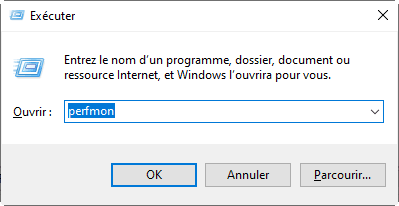
ধাপ 1. কী টিপুন উইন্ডোজ + আর এবং প্রকার: সুগন্ধি এবং টিপুন প্রবেশদ্বার, অথবা ক্লিক করুন ঠিক আছে.
দ্বিতীয় পদক্ষেপ. প্রোগ্রামের বাম উপাদানটিতে পারফরম্যান্স বিশ্লেষক, সনাক্ত করুন ডেটা সংগ্রহকারীদের সেট > পদ্ধতি > সিস্টেমের কর্মক্ষমতা. তারপরে ডান -ক্লিক সিস্টেমের পারফরম্যান্স এবং ক্লিক করুন শুরু করতে.
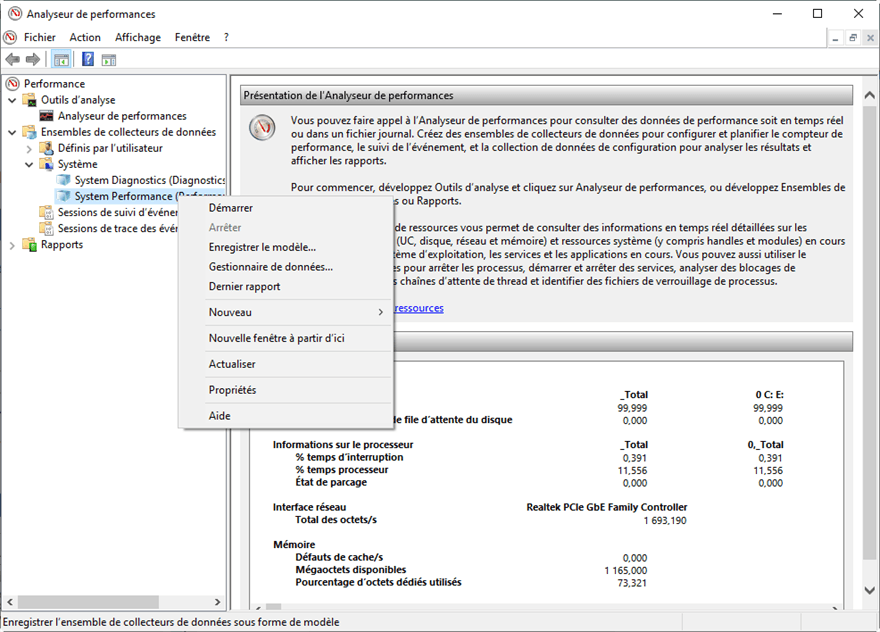
ধাপ 3. যাচাইকরণটি কেবল প্রায় মিনিট সময় নেওয়া উচিত. কার্যকর করার সময়, আপনি সিস্টেমের পারফরম্যান্সের পাশে একটি আইকন দেখতে পাবেন. একবার শেষ হয়ে গেলে, বাম শাটারে যান, যান রিপোর্ট> পদ্ধতি> সিস্টেমের কর্মক্ষমতা.

পদক্ষেপ 4. এটি খোলার জন্য প্রতিবেদনে ডাবল ক্লিক করুন এবং আপনি দেখতে পাবেন যে এটি সিস্টেমের একটি বিশ্বব্যাপী সংক্ষিপ্তসার সরবরাহ করে এবং আপনি ডিস্ক, প্রসেসর এবং নেটওয়ার্কের মতো উপাদানগুলি আরও গভীর করতে পারেন. প্রতিটি বিভাগ আপনার পিসির সমস্ত দিকের তথ্য সরবরাহ করে.
2. তৃতীয় -পার্টির সফ্টওয়্যার সহ একটি বিনামূল্যে অনলাইন পিসি পারফরম্যান্স পরীক্ষা কার্যকর করুন
ইন্টিগ্রেটেড উইন্ডোজ সরঞ্জামটি বিস্তারিত ডিস্কের কার্যকারিতা পরীক্ষা করে না, সুতরাং আপনি যদি আপনার ডিস্কগুলির পড়া এবং লেখার গতি সাবধানতার সাথে চেক করতে চান তবে আপনি উইন্ডোজ 11-10 এর জন্য বিনামূল্যে জন্য একটি ডিস্ক এবং ফ্রি পার্টিশন ম্যানেজার এওমেই স্ট্যান্ডার্ড সহায়তা অংশটি চয়ন করতে পারেন /8/8.1/7/এক্সপি/ভিস্তা.
কার্যকারিতা ডিস্কের গতি পরীক্ষা ব্যবহারকারীদের বিভিন্ন প্রয়োজনীয়তার জন্য ডিস্কের গতি পরীক্ষা করতে সহায়তা করার জন্য সহজ পরীক্ষা এবং পরীক্ষার পরীক্ষার মোড সরবরাহ করে. এবং পরীক্ষার পরে, আপনি সমস্ত বিবরণ পড়তে পরীক্ষার ফলাফলটি রফতানি করতে পারেন.
ডাউনলোড
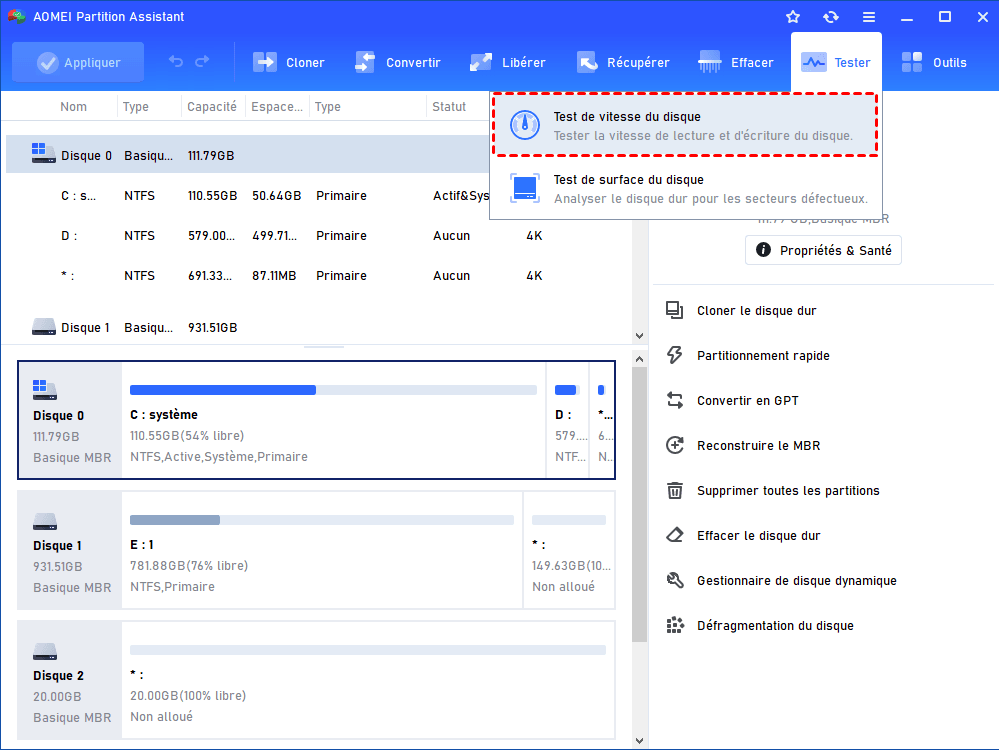
ধাপ 1. এওমেই পার্টিশন সহকারী ডাউনলোড এবং সম্পাদন করুন. ক্লিক করুন পরীক্ষা -> ডিস্কের গতি পরীক্ষা.
দ্বিতীয় পদক্ষেপ. নতুন উইন্ডোতে, আপনি পরীক্ষা করতে একটি পার্টিশন নির্বাচন করতে পারেন এবং ক্লিক করতে পারেন শুরু করতে.
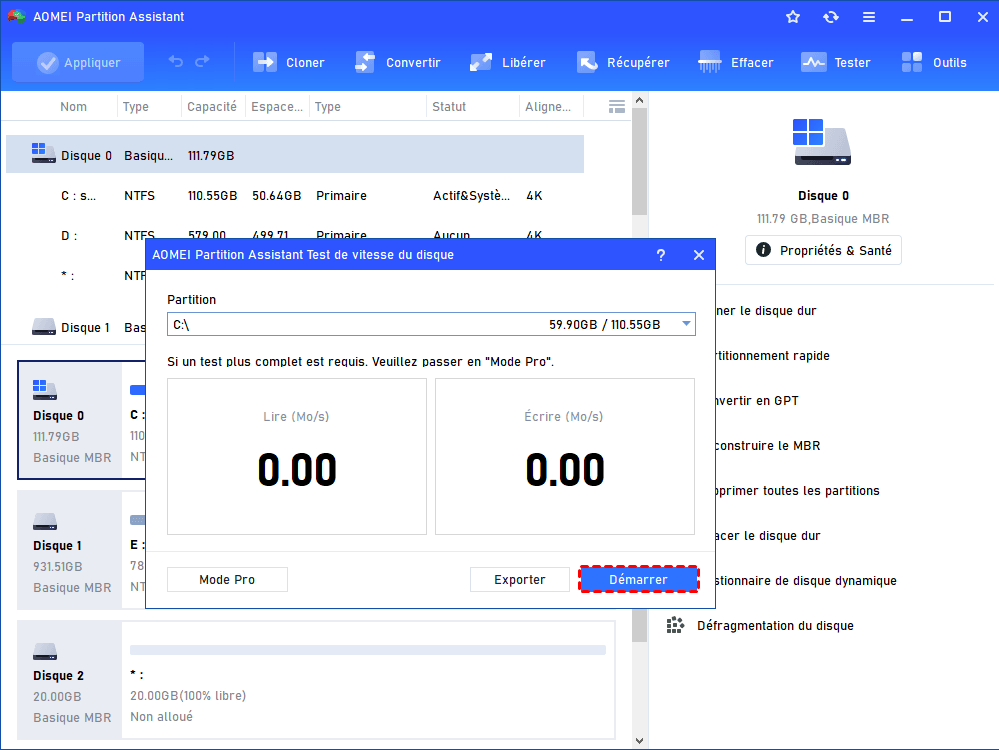
ধাপ 3. গতি পরীক্ষা শেষ হয়ে গেলে, আপনি ফলাফলগুলি রফতানি করতে পারেন.
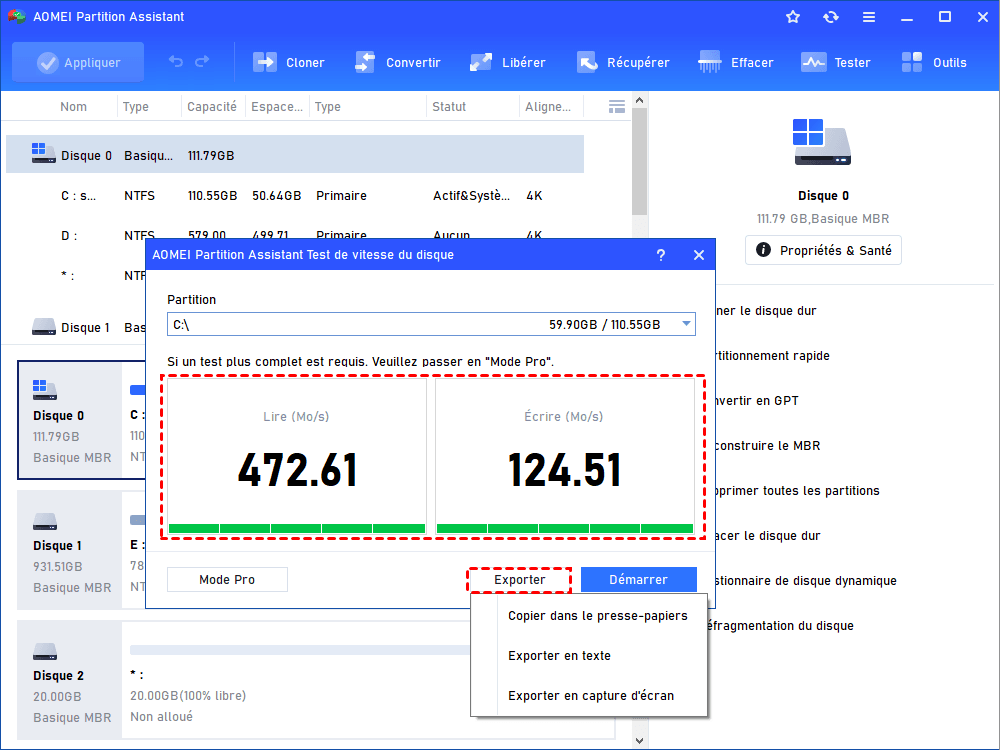
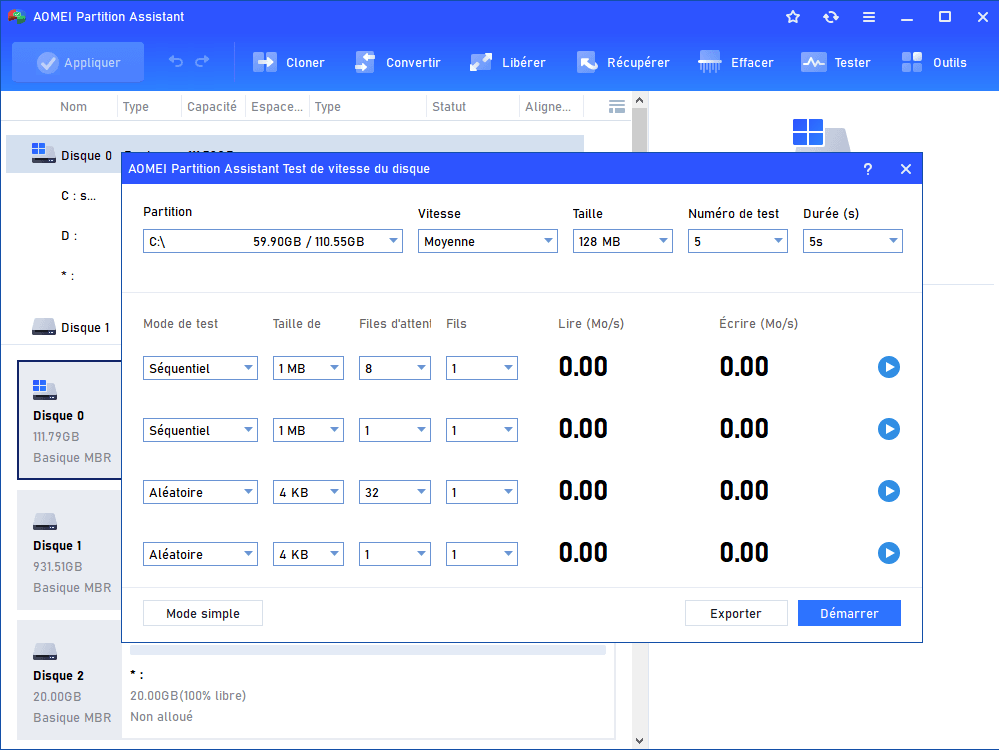
পদক্ষেপ 4. আপনার যদি আরও সম্পূর্ণ পরীক্ষার প্রয়োজন হয় তবে দয়া করে পেশাদার সংস্করণে যান এবং এটি ব্যবহার করুন প্রো মোড. প্রো মোড ইন্টারফেসে আরও তথ্য প্রদর্শিত হবে:
যদি আপনি দেখতে পান যে পরীক্ষার ফলাফলটি প্রকৃতপক্ষে ইঙ্গিত দেয় যে ডিস্কের গতি অপারেটিং সিস্টেমের আপডেটের দ্বারা প্রভাবিত হয়, সমস্যা সমাধানের জন্য আপনাকে অবশ্যই ব্যবস্থা নিতে হবে.
উইন্ডোজ 10, 11 পিসি পিসি এর কার্যকারিতা কীভাবে উন্নত করবেন ?
কম্পিউটারের পারফরম্যান্স এবং ডিস্কের গতি পরীক্ষা করার পরে, আপনি সমস্যাটি খুঁজে পেয়েছেন যা পিসি কার্যকারিতা হ্রাস করে. এই অংশে, আমরা আপনাকে পিসির কার্যকারিতা উন্নত করতে সহায়তা করার জন্য কিছু ব্যবহারিক পদ্ধতি তালিকাভুক্ত করি.
পদ্ধতি 1. উইন্ডোজ আপডেট এবং ডিভাইস ড্রাইভারগুলি পরীক্ষা করুন
উইন্ডোজের সাম্প্রতিক সংস্করণটি ইনস্টল করা আছে কিনা তা পরীক্ষা করে দেখুন. আপনি যখন আপডেটগুলি সন্ধান করছেন, আপনার পিসি অতি সাম্প্রতিক ডিভাইস ড্রাইভারদেরও সন্ধান করবে, যা আপনার কম্পিউটারের কার্যকারিতা উন্নত করতে সহায়তা করতে পারে.
ধাপ 1. বোতামটি নির্বাচন করুন শুরু করতে, তারপরে নির্বাচন করুন সেটিংস > আপডেট এবং সুরক্ষা > উইন্ডোজ আপডেট > আপডেটের জন্য অনুসন্ধান করুন.
দ্বিতীয় পদক্ষেপ. যদি স্থিতি “আপনি আপ টু ডেট” নির্দেশ করে তবে চালিয়ে যান এবং al চ্ছিক আপডেটগুলি অনুসন্ধান করুন. যদি স্থিতি “আপডেটগুলি উপলভ্য” নির্দেশ করে তবে সেগুলি ডাউনলোড হয়ে গেলে, নির্বাচন করুন এখন ইন্সটল করুন.
ধাপ 3. আপনি ইনস্টল করতে চান এমন আপডেটগুলি নির্বাচন করুন, তারপরে ইনস্টল নির্বাচন করুন, আপনার পিসি পুনরায় চালু করুন এবং দেখুন এটি আরও ভাল কাজ করছে কিনা.
পদ্ধতি 2. শুরু -আপ সেটিংসে নির্দিষ্ট অ্যাপ্লিকেশনগুলি অক্ষম করুন
আপনি শুরু -আপগুলিতে চালিত প্রোগ্রামগুলির সংখ্যা সীমাবদ্ধ করতে পারেন.
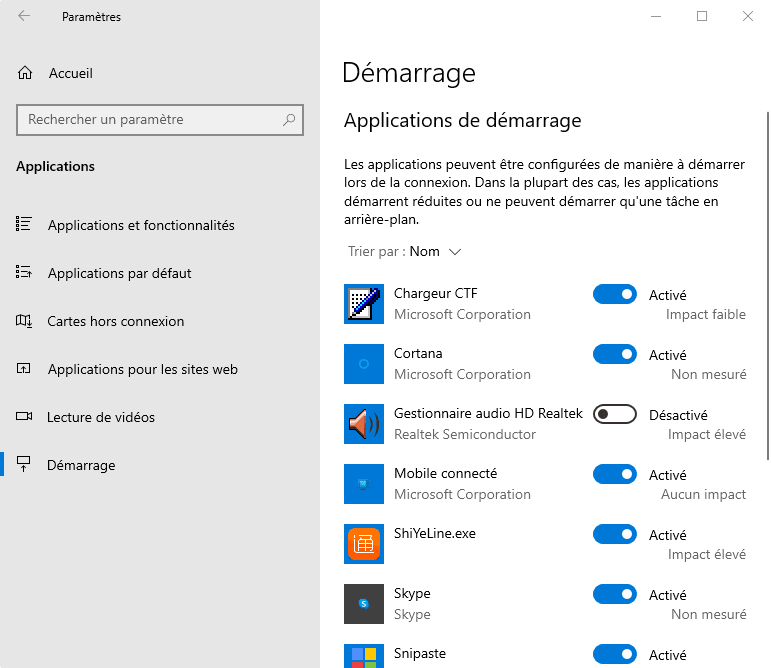
ধাপ 1. খোলা সেটিংস > অ্যাপ্লিকেশন > স্টার্টআপ.
দ্বিতীয় পদক্ষেপ. মেনুতে ক্লিক করুন সাজান দ্বারা এবং বিকল্পটি নির্বাচন করুন শুরুতে প্রভাব -আপ.
ধাপ 3. উচ্চ প্রভাব সহ অপ্রয়োজনীয় প্রোগ্রামগুলি অক্ষম করুন.
পদ্ধতি 3. কিছু অপ্রয়োজনীয় অ্যাপ্লিকেশন আনইনস্টল করুন
আপনার কম্পিউটারটি এমন অনেকগুলি সফ্টওয়্যার দিয়ে প্রিন্সটল করা হয়েছে যা বেশিরভাগ ব্যবহারকারী কখনও ব্যবহার করবেন না, তবে যা প্রচুর সিস্টেমের সংস্থান এবং ডিস্ক স্পেস ব্যবহার করতে পারে.
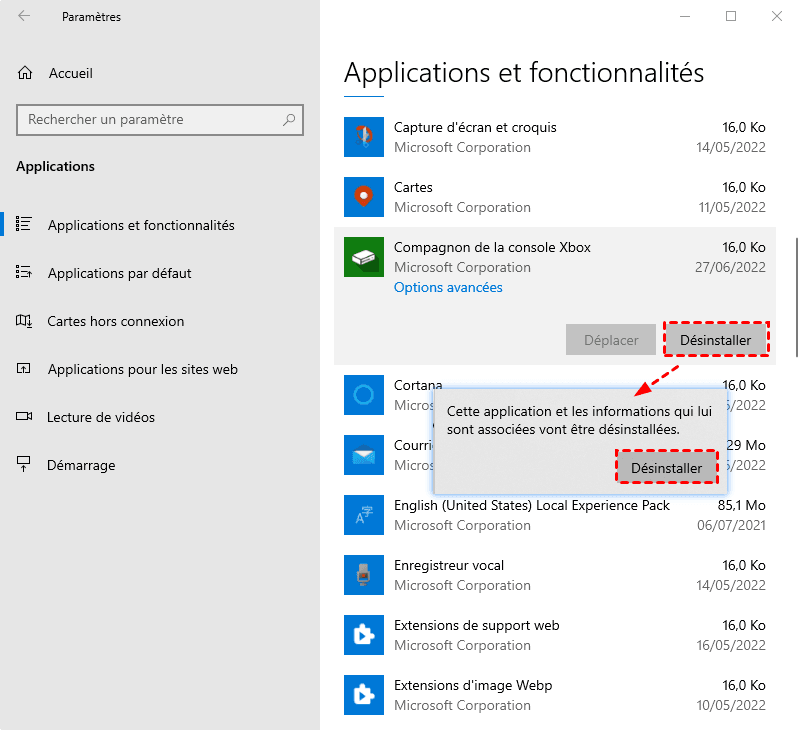
ধাপ 1. অ্যাক্সেস সেটিংস > অ্যাপ্লিকেশন > অ্যাপ্লিকেশন এবং বৈশিষ্ট্য . আপনি অ্যাপ্লিকেশন এবং কার্যকারিতা তালিকায় ইনস্টল করা সমস্ত অ্যাপ্লিকেশন দেখতে পারেন.
দ্বিতীয় পদক্ষেপ. অল্প ব্যবহৃত বা অপ্রয়োজনীয় অ্যাপ্লিকেশনগুলি আনইনস্টল করতে, এই অ্যাপ্লিকেশনটিতে ক্লিক করুন এবং চয়ন করুন আনইনস্টল করুন.
পদ্ধতি 4. অ্যাপ্লিকেশনগুলি সরাতে তৃতীয় পক্ষের অ্যাপ্লিকেশন ব্যবহার করুন
আপনি যদি কোনও সফ্টওয়্যার মুছতে না চান তবে আপনি অ্যামেই পার্টিশন সহকারী প্রিফেসনালকে অন্য পাঠক/ডিস্কে স্থানান্তরিত করতে আপগ্রেড করতে পারেন, এইভাবে আপনার সিস্টেমের পাঠকের উপর স্থান প্রকাশ করতে পারেন.
প্রো প্রকাশনা একটি ফাংশন আছে মুভার অ্যাপ যা আপনাকে মোবাইল অ্যাপ্লিকেশন এবং ফাইলগুলি সনাক্ত করতে ডিস্ক স্ক্যান করার পরে ইনস্টল করা প্রোগ্রামগুলি স্থানান্তর করতে দেয়. অপারেশনটি শেষ হয়ে গেলে, আপনি নতুন স্টোরেজ পাথ থেকে আপনার অ্যাপ্লিকেশনগুলি চালাতে পারেন এবং আপনার ডেটা নতুন জায়গায় সংরক্ষণ করা হবে.
✍ লক্ষ্য করা গেছে : নিশ্চিত হয়ে নিন. যদি কোনও মতামত আপনাকে বলে যে স্থান অপর্যাপ্ত, আপনি প্রথমে পার্টিশনটি প্রসারিত করতে পারেন.
ধাপ 1. ক্লিক করুন এল আইবার উপরে, তারপরে ফাংশনটি নির্বাচন করুন মুভার অ্যাপ.
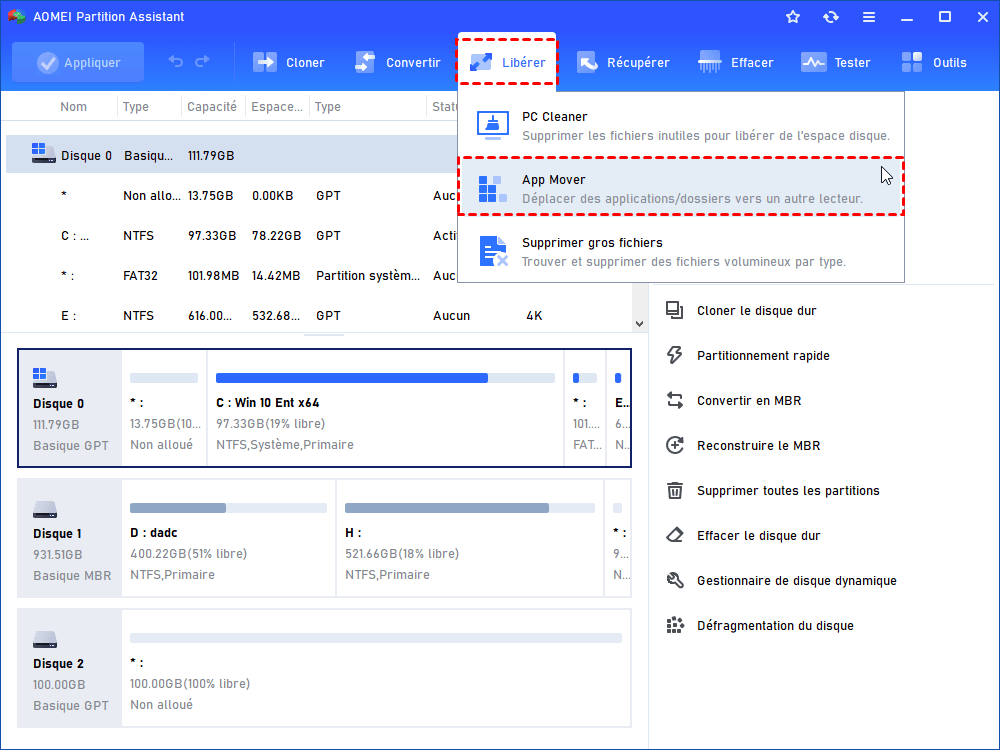
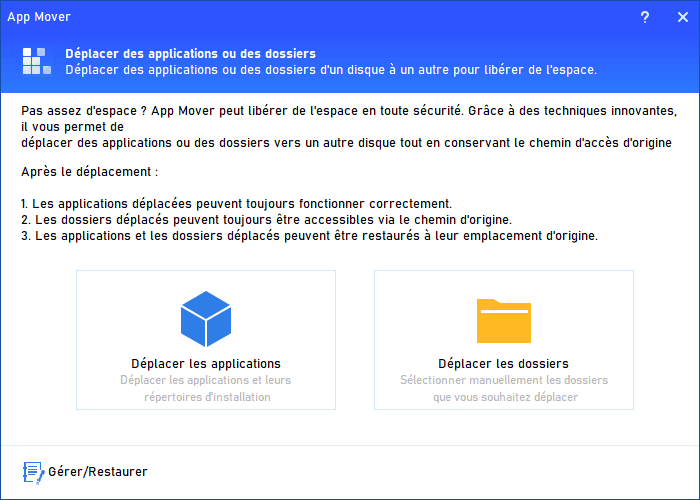
এই উইন্ডোতে, চয়ন করুন অ্যাপ্লিকেশন সরান. ইচ্ছা ফাইলগুলি সরান যে কোনও রেকর্ড ফাইলগুলি অন্য ডিস্ক স্থানান্তর করতে পারে, যেমন ডকুমেন্টস ফোল্ডারটি সরান.
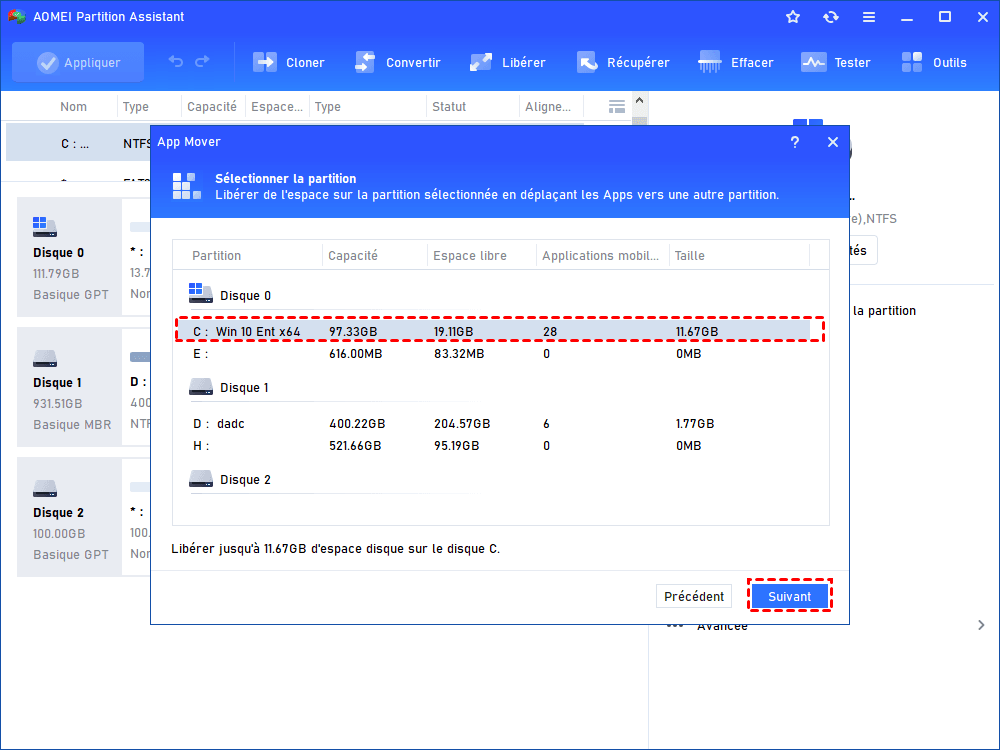
২ য় পদক্ষেপ: পপ-আপ উইন্ডোতে, আপনি ডিস্কগুলির সমস্ত পার্টিশন, তাদের সক্ষমতা এবং মোবাইল অ্যাপ্লিকেশনগুলির সংখ্যা দেখতে পাবেন. উত্স পার্টিশন নির্বাচন করুন এবং ক্লিক করুন অনুসরণ.
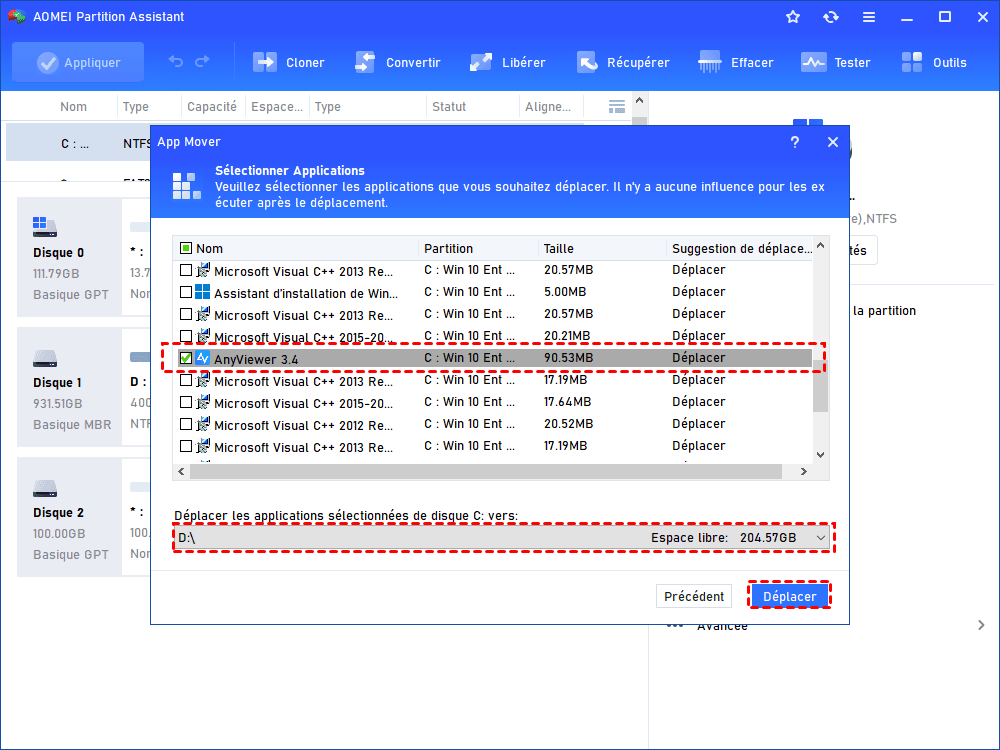
ধাপ 3: সরানোর জন্য অ্যাপ্লিকেশনগুলি সন্ধান করুন এবং পরীক্ষা করুন, লক্ষ্য অবস্থানটি চয়ন করুন, তারপরে ক্লিক করুন সরানো.
পদক্ষেপ 4: প্রাসঙ্গিক উইন্ডোতে, আপনাকে অবশ্যই নিশ্চিত করতে হবে যে আপনি নির্বাচিত অ্যাপ্লিকেশনগুলি বন্ধ করেছেন. ক্লিক করুন ঠিক আছে প্রক্রিয়া শুরু করতে.
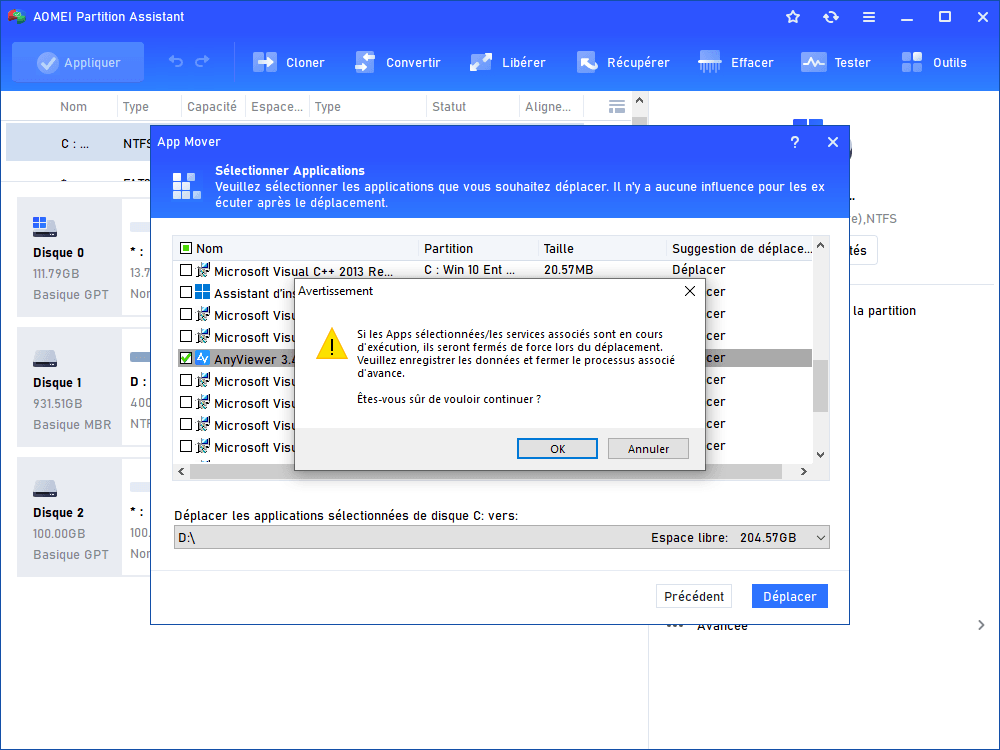
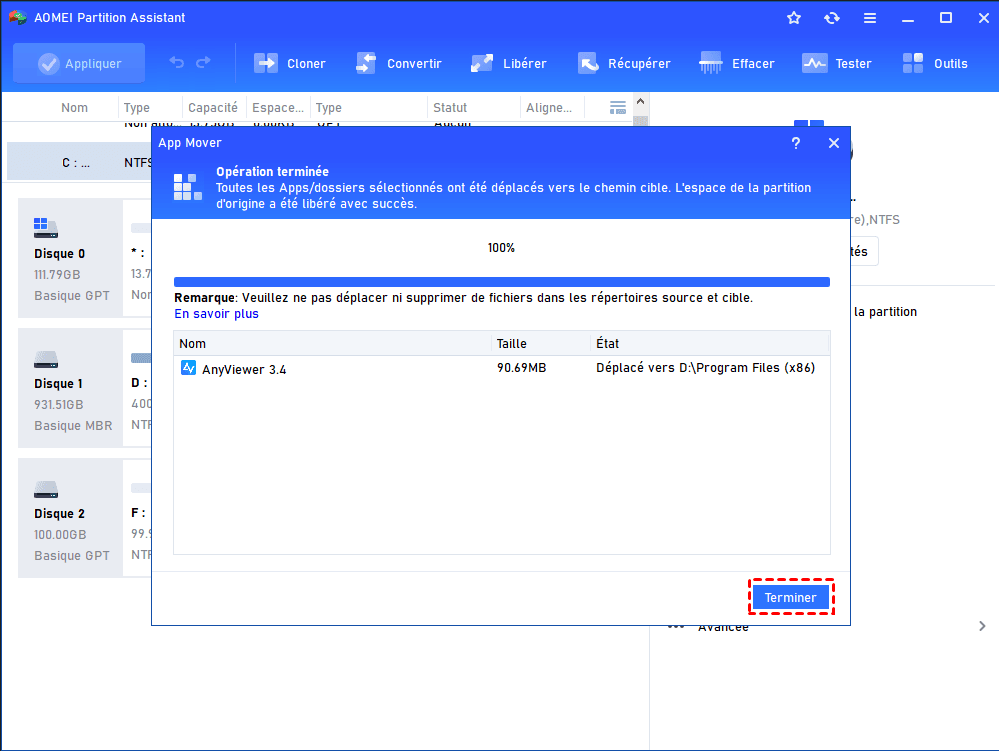
পদক্ষেপ 5 : এক মুহুর্তের জন্য অপেক্ষা করুন, এই সফ্টওয়্যারটি লক্ষ্য স্থানে সরানো হবে.
পদ্ধতি 5. আপগ্রেড
আপনি যদি আপনার পিসির জন্য সিস্টেম ডিস্ক হিসাবে একটি traditional তিহ্যবাহী হার্ড ড্রাইভ ব্যবহার করেন তবে আমরা আপনাকে এটি একটি এসএসডি দিয়ে প্রতিস্থাপনের পরামর্শ দিই. এসএসডি আরও ভাল পারফরম্যান্স, দ্রুত ডেটা প্রসেসিং গতি এবং আরও স্থিতিশীল শারীরিক কাঠামো সরবরাহ করে. এবং এখন, একই সাথে এসএসডি একটি হার্ড ড্রাইভের ক্ষমতা আগের মতো ব্যয়বহুল নয়. আপনি একটি অভিযোজিত এসএসডি দিয়ে আপনার পিসিতে আরও ভাল ডিস্কের পারফরম্যান্সের সুবিধা নিতে পারেন.
আপনার ডিস্কটি সঠিকভাবে প্রতিস্থাপন করতে, আমরা আপনাকে সিস্টেম এবং আপনার সমস্ত প্রোগ্রাম পুনরায় ইনস্টল করার পরিবর্তে এটি ক্লোন করার পরামর্শ দিচ্ছি. এওমেই পার্টিশন সহকারীটিরও একটি বিকল্প রয়েছে ডিস্ক ক্লোনিং সহকারী যা অন্যটিতে একটি হার্ড ড্রাইভ ক্লোন করতে পারে এবং দুটি ক্লোনিং পদ্ধতি সরবরাহ করে.
আপনাকে অবশ্যই লক্ষ্য এসএসডি -তে গুরুত্বপূর্ণ ডেটা ব্যাক আপ করতে হবে কারণ এটি ক্লোনিং প্রক্রিয়া চলাকালীন মুছে ফেলা হবে.
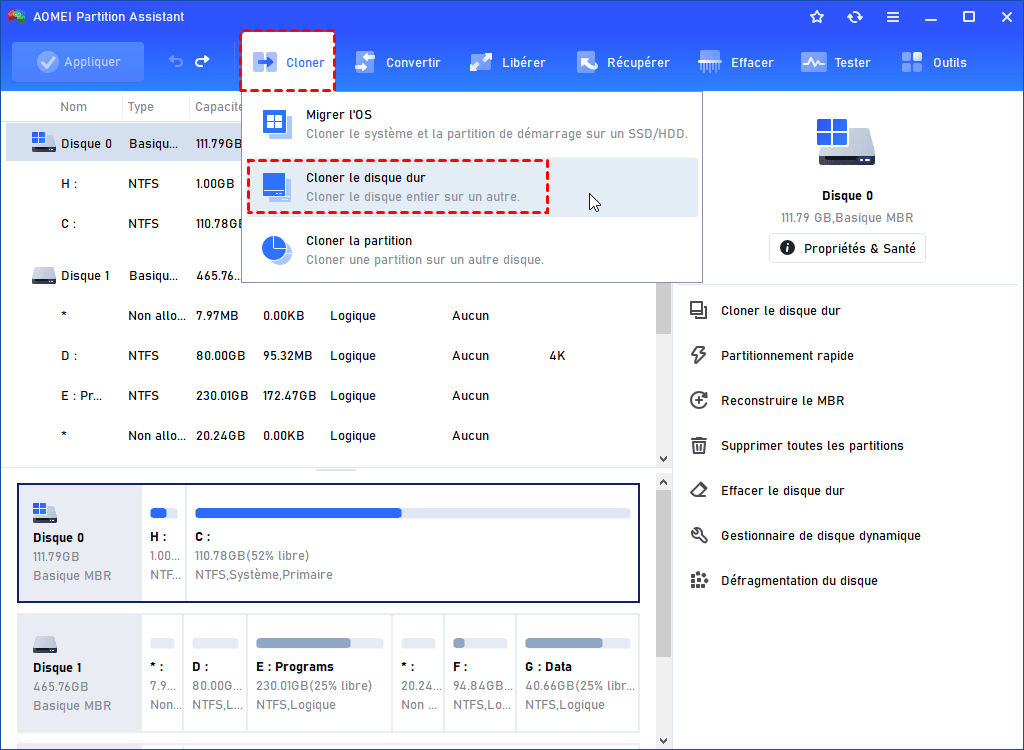
ধাপ 1. সফ্টওয়্যার চালান. প্রধান ইন্টারফেসে, চয়ন করুন ক্লোন -> হার্ড ড্রাইভ ক্লোন.
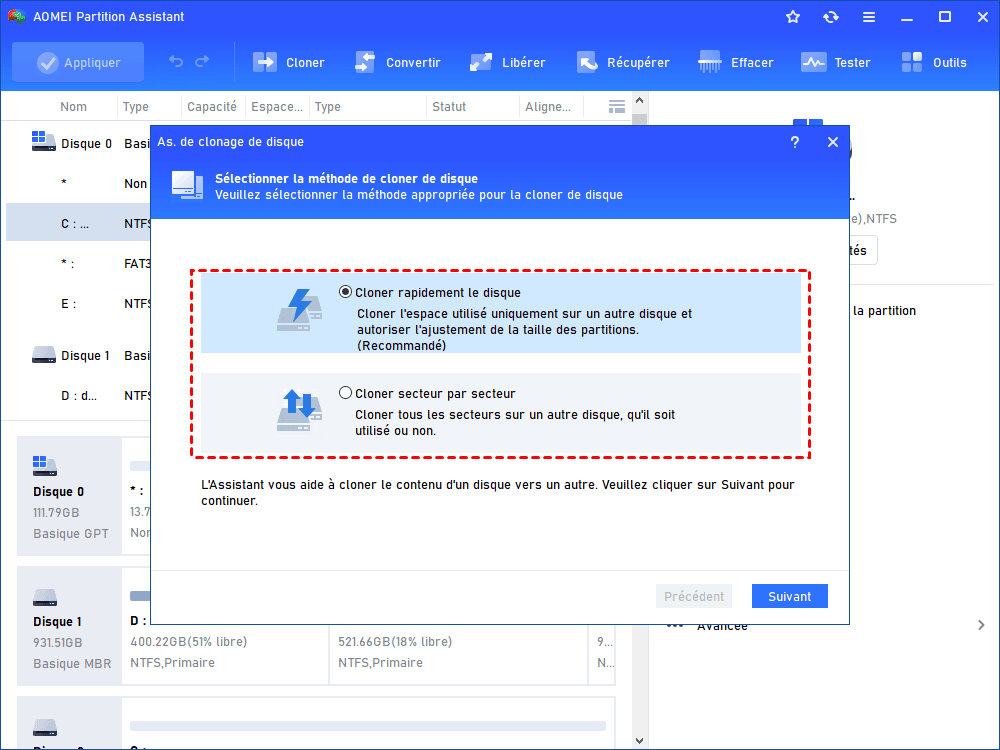
দ্বিতীয় পদক্ষেপ. একটি উইন্ডো উপস্থিত হয় যেখানে আপনাকে অবশ্যই একটি ক্লোনিং উপায় বেছে নিতে হবে.
- দ্রুত ডিস্ক ক্লোন : এটি কেবল উত্স ডিস্কে ব্যবহৃত স্থানটি ক্লোন করবে এবং আপনাকে লক্ষ্য ডিস্কে পার্টিশনগুলি সামঞ্জস্য করতে দেয়. আপনি এই পদ্ধতির মাধ্যমে একটি ছোট ডিস্কে একটি বড় ডিস্ক ক্লোন করতে পারেন.
সেক্টর দ্বারা ক্লোন সেক্টর : সমস্ত সেক্টর ক্লোন করা হবে. সে সময় নেয়.
ধাপ 3. উত্স ডিস্ক হিসাবে traditional তিহ্যবাহী হার্ড ড্রাইভটি চয়ন করুন এবং বোতামটি ক্লিক করুন অনুসরণ.
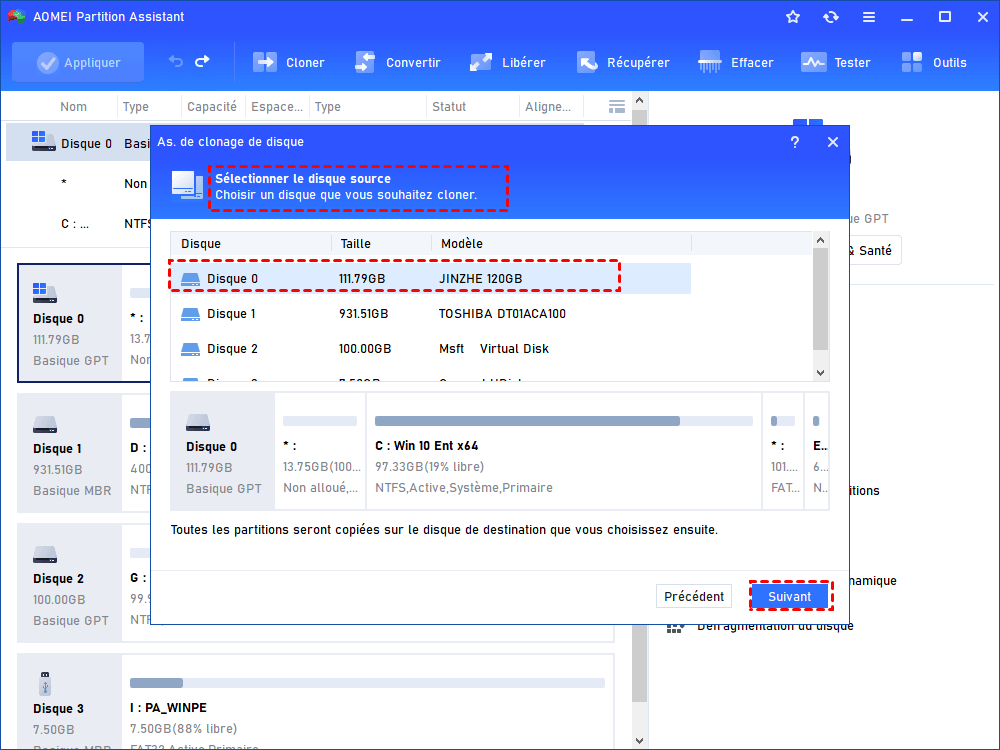
পদক্ষেপ 4. গন্তব্য ডিস্ক হিসাবে এসএসডি নির্বাচন করুন. পরীক্ষা করুন এসএসডির জন্য পারফরম্যান্স অনুকূলিত করুন 4 কে এসএসডি সারিবদ্ধ করতে. তারপরে ক্লিক করুন অনুসরণ.
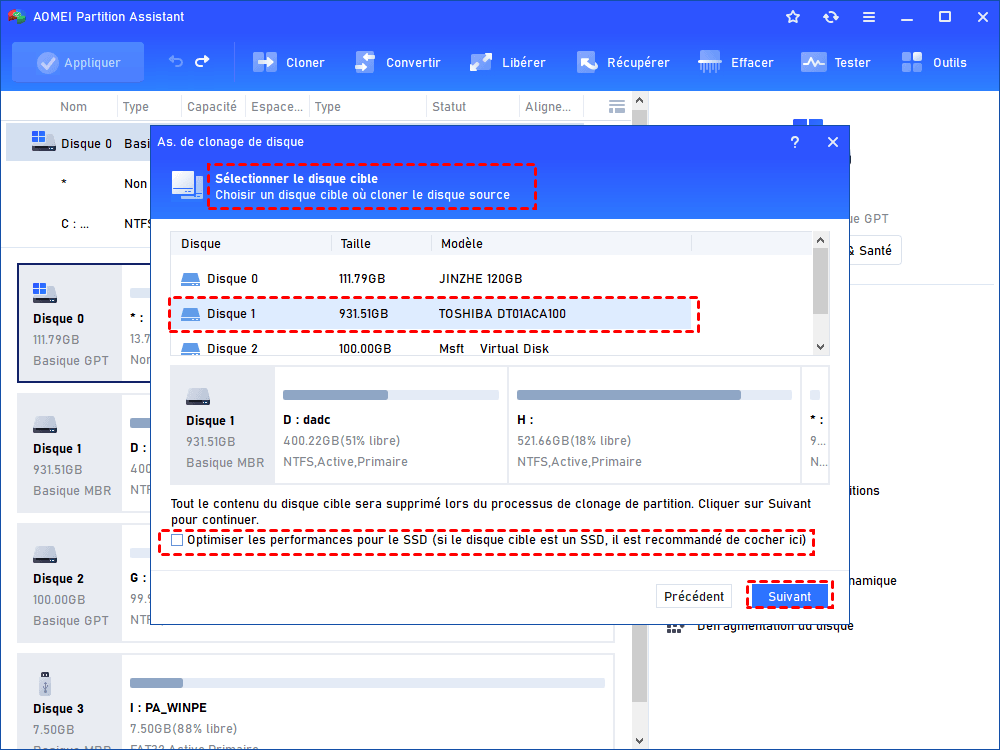
পদক্ষেপ 5. এই উইন্ডোতে, আপনি পারেন পার্টিশনের আকার পরিবর্তন করুন আপনি যদি পার্টিশনগুলি সম্পাদনা করতে চান তবে গন্তব্য ডিস্কে. (অবশ্যই, আপনি অন্য দুটি বিকল্পও চয়ন করতে পারেন. সোর্স ডিস্কের আকারের চেয়ে লক্ষ্য ডিস্কের আকার কম হলে পুনরায় আকার ছাড়াই ক্লোনিং বিকল্পটি ধূসর হবে.))
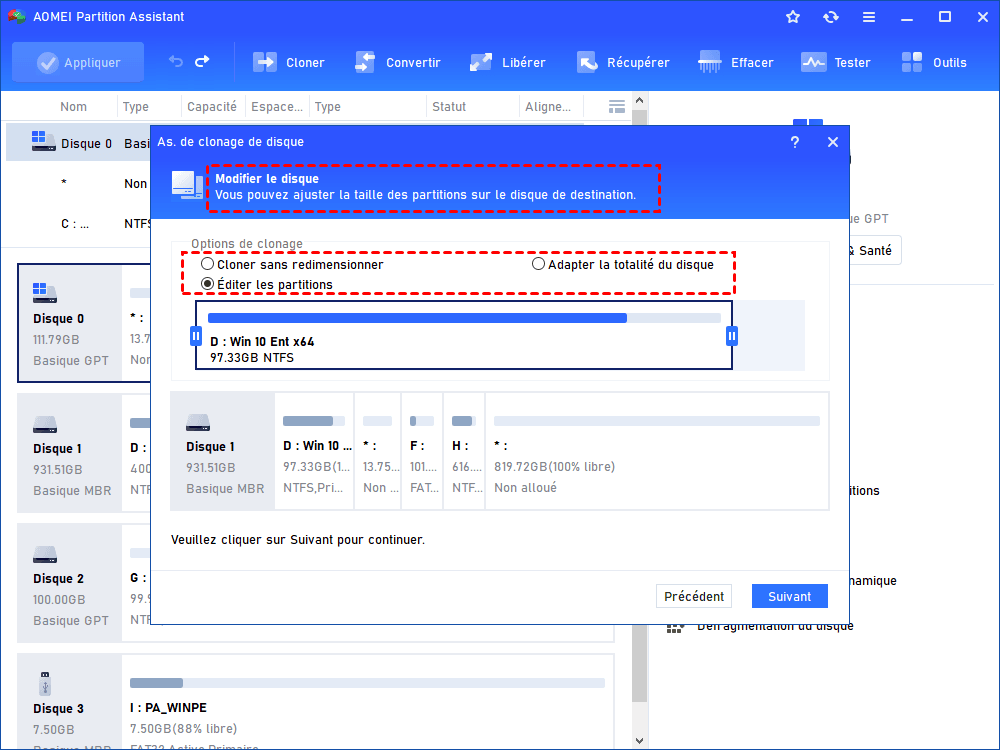
অপারেশনের পরে ক্লোনড ডিস্ক থেকে কীভাবে শুরু করবেন সে সম্পর্কে আপনি একটি নোট দেখতে পাবেন. এটি মনে রাখুন এবং ক্লিক করুন শেষ করতে.
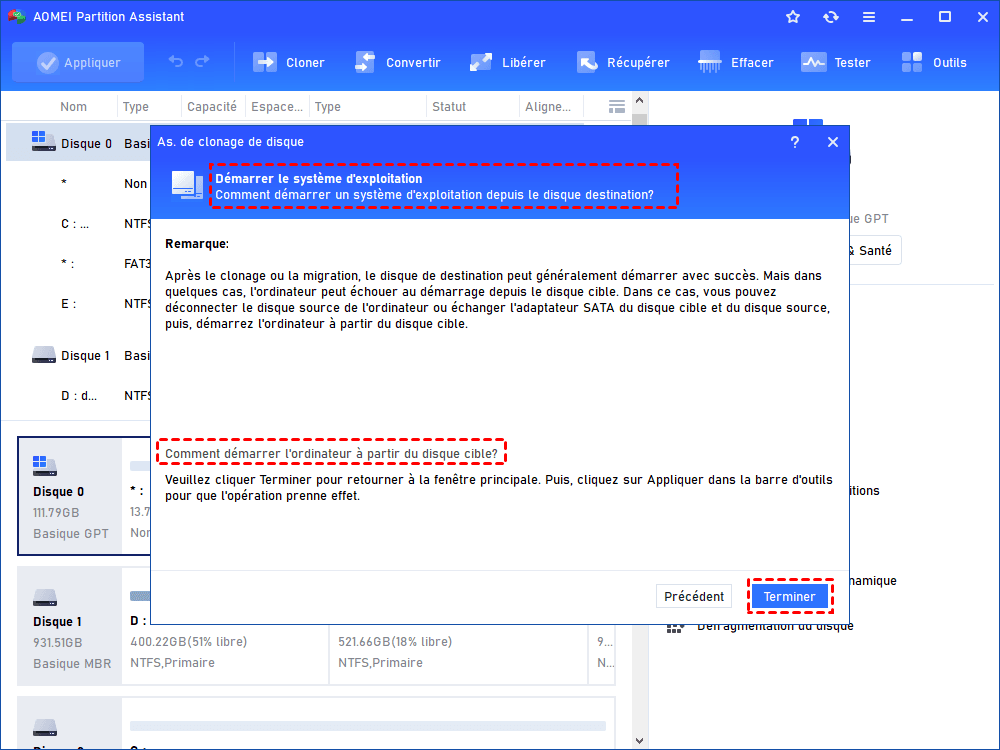
পদক্ষেপ 6. আপনি মূল ইন্টারফেসে ফিরে আসবেন. ক্লিক করুন প্রয়োগ করুন তারপর এক্সিকিউট অপারেশন বৈধ করতে.
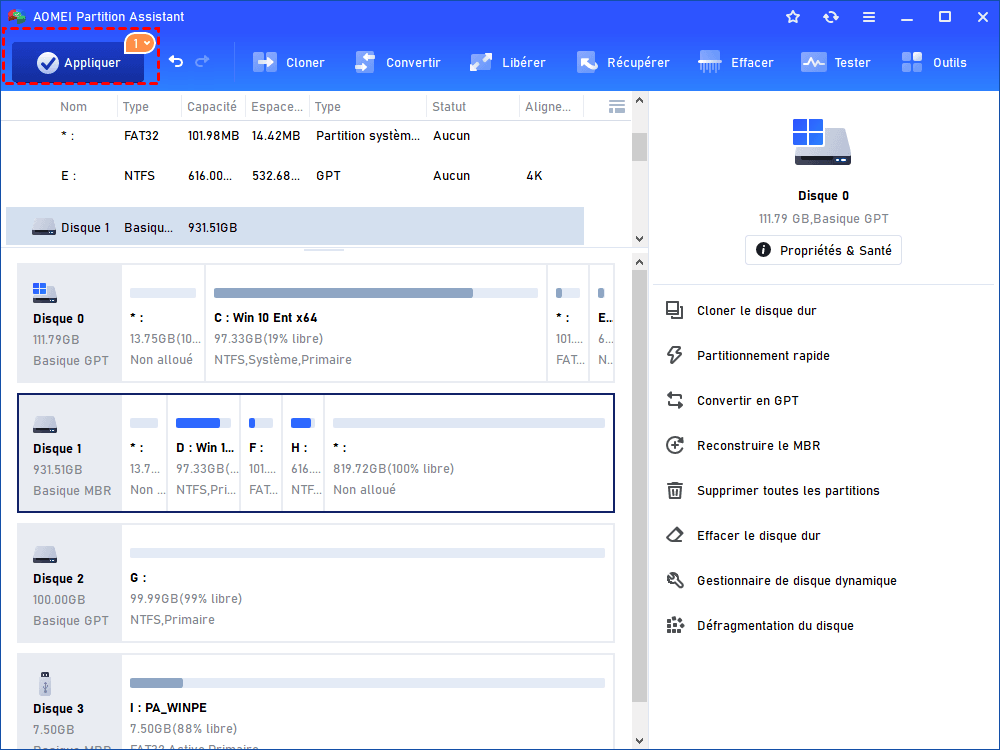
টিপ: আপনি যদি কেবল অপারেটিং সিস্টেমটি সরিয়ে নিতে চান তবে আপনি এসএসডি/এইচডিডিতে মাইগ্রেট ওএস কার্যকারিতা চয়ন করতে পারেন.
পদ্ধতি 6. অপ্রয়োজনীয় ফাইলগুলি পরিষ্কার করুন
অপ্রয়োজনীয় ফাইলগুলি হার্ড ড্রাইভের পারফরম্যান্সকে প্রভাবিত করবে. আপনি যদি দীর্ঘ সময়ের জন্য অপ্রয়োজনীয় ফাইলগুলি মুছে না থাকেন তবে অপ্রয়োজনীয় ফাইলগুলি পরিষ্কার করা পিসির কার্যকারিতা সামান্য উন্নত করতে পারে.
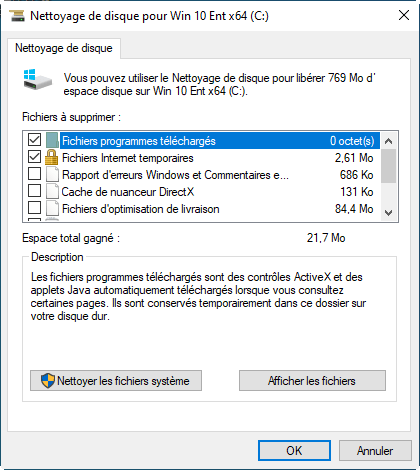
ধাপ 1. চাপুন উইন্ডোজ + এস, খোঁজা ডিস্ক পরিষ্কার এবং এই সরঞ্জামটি খুলতে অনুসন্ধানের ফলাফলটি ডাবল ক্লিক করুন.
দ্বিতীয় পদক্ষেপ. প্রাসঙ্গিক উইন্ডোতে, ড্রপ -ডাউন মেনু থেকে আপনি যে পাঠকটি পরিষ্কার করতে চান তা নির্বাচন করুন এবং ক্লিক করুন ঠিক আছে.
ধাপ 3. ধৈর্য সহকারে অপেক্ষা করুন যে সরঞ্জামটি এই পাঠককে বিশ্লেষণ করে শেষ করেছে. তারপরে, নতুন উইন্ডোতে, আপনি যে ফাইলগুলি পরিষ্কার করতে চান তা চয়ন করুন এবং ক্লিক করুন ঠিক আছে. অথবা আপনি ক্লিক করতে পারেন সিস্টেম ফাইলগুলি পরিষ্কার করুন আরও সিস্টেম ক্যাশে অনুসন্ধান করতে.
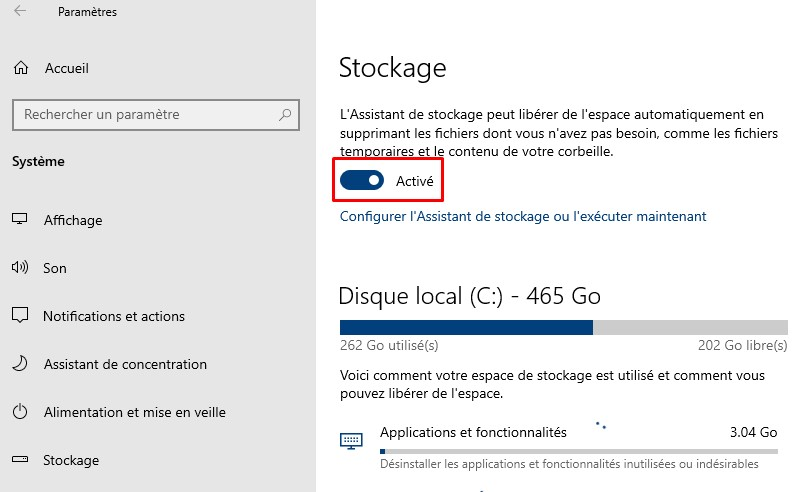
আপনি স্বয়ংক্রিয়ভাবে অপ্রয়োজনীয় ফাইলগুলি পরিষ্কার করতে পারেন, অ্যাক্সেস করতে পারেন সেটিংস – পদ্ধতি – স্টোরেজ, সক্রিয়স্টোরেজ সহকারী.
আপনি যদি গভীর পরিচ্ছন্নতা চান তবে আপনি এওমেই পার্টিশন সহকারীটির পিসি ক্লিনার ফাংশনটি ব্যবহার করতে পারেন.
উপসংহার
এই নিবন্ধটি আপনাকে কীভাবে উইন্ডোজ 10, 11 পিসি পারফরম্যান্স পরীক্ষা করতে হয় তা দেখায় এবং এটি ত্বরান্বিত করার জন্য 6 টি পদ্ধতি উপস্থাপন করে. একটি ভাল স্তরে পিসি পারফরম্যান্স বজায় রাখতে, আপনাকে অবশ্যই ভাল দৈনিক রক্ষণাবেক্ষণ বজায় রাখতে হবে. আপনার রেকর্ডগুলি পরিচালনা করতে আপনাকে সহায়তা করার জন্য এওমেই পার্টিশন সহকারী একটি ব্যবহারিক অংশীদার. আমরা উপরে উল্লিখিত ফাংশনগুলি ছাড়াও, এই সরঞ্জামটি পার্টিশনগুলি মোছা ছাড়াই একটি ডিস্ককে এমবিআর/জিপিটিতে রূপান্তর করতে পারে, ফর্ম্যাট না করে এনটিএফএস এবং ফ্যাট 32 এর মধ্যে ফাইল সিস্টেমগুলিকে রূপান্তর করতে পারে, একটি হার্ড ড্রাইভ সম্পূর্ণভাবে মুছুন ইত্যাদি etc.
এবং যদি আপনার এটির প্রয়োজন হয় তবে আপনি উইন্ডোজ সার্ভার ব্যবহারকারীদের জন্য বিশেষভাবে ডিজাইন করা সার্ভার সংস্করণটি চয়ন করতে পারেন (উইন্ডোজ সার্ভার 2022/2019/2012 (আর 2)/2008 (আর 2)/2003) ব্যবহারকারী (আর 2)/2003).
বিনামূল্যে পার্টিশন ম্যানেজার

- পার্টিশনটি প্রসারিত/সরান
- সিস্টেম/ডিস্ক ক্লোন
- একটি এমবিআর/জিপিটি ডিস্ক রূপান্তর করুন
- ডিস্কের ত্রুটিগুলি পরীক্ষা করুন

মূল্যায়ন ডাউনলোড করুন.com

এখনও সাহায্য দরকার?
আপনার সমস্যার সমাধান হয়েছে? অন্যথায়, দয়া করে নীচের অনুসন্ধান ক্ষেত্রে আপনার প্রশ্নটি লিখুন.
পিসি পারফরম্যান্স পরীক্ষা. অনলাইন পিসি সিস্টেম পরীক্ষা করুন. ভিডিও কার্ড চেক করতে অনলাইন পরিষেবা. পরীক্ষা করুন
কম্পিউটারের অভ্যন্তরে থাকা উপাদানগুলি কীভাবে সংজ্ঞায়িত করবেন এবং তাদের সেটিংস প্রদর্শন করবেন? পারফরম্যান্সের জন্য প্রসেসর বা ভিডিও কার্ড কীভাবে পরীক্ষা করবেন এবং অতিরিক্ত গরম নেই? ব্যবহারের জন্য যথেষ্ট পরীক্ষা এবং ডায়াগনস্টিক প্রোগ্রাম.
বিকল্প প্রোগ্রাম: ক্যাটজিলা, সুপারপজিশন ইউনিগাইন, স্বর্গ ইউনিগাইন, 3 ডি 11 ব্র্যান্ড
পিসিমার্কটি কম্পিউটারের সামগ্রিক কর্মক্ষমতা যাচাই করার জন্য একটি জনপ্রিয় সরঞ্জাম. পরীক্ষাগুলির মধ্যে অন্যান্য বিষয়গুলির মধ্যে যেমন অফিস শিটগুলিতে কাজ, 2 ডি গ্রাফিক্স অপারেশনস, অনলাইন পৃষ্ঠাগুলি নেভিগেশন, পাশাপাশি ভিডিও কনফারেন্সিং অন্তর্ভুক্ত রয়েছে.

তবে সর্বশেষ সংস্করণে তারা মিডিয়া পরীক্ষা (এসএসডি বা এইচডিডি) থেকে প্রত্যাখ্যান করেছে. শুধুমাত্র বেসিকের বিনামূল্যে সংস্করণ.
আপনি যদি আপনার কম্পিউটারটি কীভাবে ভার্চুয়াল রিয়েলিটি টাস্কের দিকে পরিচালিত করে এবং ওকুলাস রিফ্ট বা এইচটিসি ভিভ চশমাগুলির জন্য গেমগুলি পরিবেশন করে তা যাচাই করতে চান তবে ভিআর মার্ক আপনার পক্ষে কার্যকর হবে. অন্যান্য ফিউচারমার্ক প্রোগ্রামগুলির ক্ষেত্রে যেমন, কেবল বেসিক সংস্করণটি বিনামূল্যে.

সরঞ্জামটি ডাইরেক্টএক্স 12 (সায়ান) ব্যবহার করে ভিআর গেমগুলির জন্য একটি বেস (কমলা) সহ তিনটি পরীক্ষার সাথে সজ্জিত রয়েছে এবং সর্বাধিক চাহিদা (নীল).
বিকল্প প্রোগ্রাম: স্টিমভিআর পারফরম্যান্স পরীক্ষা
সিপিইউ -জেড – সরঞ্জামগুলি সনাক্ত করতে
প্রসেসর, মাদারবোর্ডগুলি (বিআইওএস ইউইএফআই সংস্করণ সহ), মেমরি (এসপিডি সহ) বা গ্রাফিক্স কার্ডগুলি সনাক্ত করার জন্য প্রধান এবং সর্বাধিক জনপ্রিয় প্রোগ্রাম. আমরা সরঞ্জামের ডেটাগুলির একটি সুনির্দিষ্ট ওভারভিউ পেয়েছি.

আপনি মনো-থ্রেডেড অ্যাপ্লিকেশনগুলিতে প্রসেসরটিও পরীক্ষা করতে পারেন এবং ডাটাবেসের অন্যান্য প্রসেসরের সাথে ফলাফলগুলি তুলনা করতে পারেন. আপনি যদি আপনার কম্পিউটারে ঠিক কী এবং এটি কীভাবে কাজ করে তা জানতে চান তবে এটিই প্রথম অ্যাপ্লিকেশন যা আপনাকে অবশ্যই ইনস্টল করতে হবে.
সিপিইউ-জেডকে ধন্যবাদ, আপনি সহজেই পরীক্ষা করতে পারেন, উদাহরণস্বরূপ, র্যামটি কী ফ্রিকোয়েন্সি এবং বিলম্বের ফলে চলমান রয়েছে, পাশাপাশি রিয়েল টাইমে প্রসেসর ঘড়ির ফ্রিকোয়েন্সি. এটি লক্ষ করা উচিত যে অ্যান্ড্রয়েডের সংস্করণটি উপলব্ধ.
বিকল্প প্রোগ্রাম: সিপিইউ স্ফটিক, স্পেসি
ভিডিও কার্ডগুলির সংজ্ঞা এবং তাদের বৈশিষ্ট্যগুলি সহ তাদের বর্তমান ফ্রিকোয়েন্সি সহ জিপিইউ-জেড প্রধান প্রোগ্রাম. অ্যাপ্লিকেশনটির একটি প্রাথমিক পরীক্ষা রয়েছে যা আপনাকে “দ্রুত” ভিডিও কার্ডটি সঠিকভাবে কাজ করছে তা নিশ্চিত করতে দেয়.

তবে এটি মূল্যবান, তবে এটি লক্ষ করা উচিত যে এই প্রোগ্রামটির পরীক্ষাটি কোন আত্মবিশ্বাস দেয় না, উদাহরণস্বরূপ, যখন গৃহীত হবে, ভিডিও কার্ডটি সম্পূর্ণ স্থিতিশীল থাকবে. এটি করার জন্য, এটি আরও উন্নত পণ্যগুলি ব্যবহার করা মূল্যবান, যেমন 3 ডি-মার্ক প্রোগ্রামে প্রতিরোধের পরীক্ষা.
বিকল্প প্রোগ্রাম: জিপিইউ ক্যাপস ভিউয়ার
সিনেমাঞ্চ 4 ডি সিনেমা ইঞ্জিনের উপর ভিত্তি করে একটি পরীক্ষার সরঞ্জাম এবং প্রসেসরের কার্যকারিতা যাচাই করার উদ্দেশ্যে করা হয়েছে. তিনি একটি 3 ডি দৃশ্য তৈরি করেছেন – কেন্দ্রীয় প্রসেসরের সমস্ত প্রবাহ বা একক প্রবাহ ব্যবহার করে পরীক্ষাটি করা যেতে পারে. এটি প্রসেসরের সক্ষমতা সম্পর্কে একটি ভাল ধারণা দেয়.

সিনেমাঞ্চেঞ্চের একটি সংহত ভিডিও কার্ড পরীক্ষাও রয়েছে যা একটি জটিল তিনটি -মাত্রিক দৃশ্য ব্যবহার করে যা যানবাহনের উপর অত্যাচারের উদাহরণে (উত্পাদিত রেন্ডারারন) গ্রাফিক্স কার্ডের কার্যকারিতা পরিমাপ করে ওপেনজিএল মোডে.
বিকল্প প্রোগ্রাম: লাক্সমার্ক (সিপিইউ বা জিপিইউ ব্যবহার করে 3 ডি গ্রাফিক রেন্ডারিং), কমপুবেঞ্চ (জিপিইউর সাথে 3 ডি গ্রাফিক রেন্ডারিং)
Oct 4.5.1 – স্থিতিশীলতা এবং তাপমাত্রা পরীক্ষা করুন
বিকল্প প্রোগ্রাম: ফুরমার্ক, প্রিমিয়াম 95 বা স্পিডফ্যান, রিয়েলটেম্প এবং কোরেটেম্প তাপমাত্রা নজরদারি.
র্যামের সঠিক কার্যকারিতা যাচাই করার জন্য মেমস্টেস্ট 86 একটি দুর্দান্ত প্রোগ্রাম. এটি এই উপাদানগুলির মধ্যে একটি যার স্থিতিশীল কাজটি কম্পিউটার পারফরম্যান্সের জন্য খুব গুরুত্বপূর্ণ.

প্রোগ্রামটি স্টার্টার ফ্ল্যাশ রিডার থেকে শুরু হয় (বা অন্য কেউ যদি সেগুলি ব্যবহার করে তবে সিডি / ডিভিডি).
বিকল্প প্রোগ্রাম: প্রিমিয়াম 95
প্রাইম 95 – লোডের অধীনে স্থায়িত্ব বা তাপমাত্রা পরীক্ষা
উচ্চ লোডের অধীনে কম্পিউটার উপাদানগুলির স্থায়িত্ব বা তাপমাত্রা পরীক্ষা করার জন্য আরও একটি দুর্দান্ত প্রোগ্রাম. আমরা সবচেয়ে ব্যস্ত পরীক্ষার মধ্যে যেমন র্যাম বা প্রসেসরের মধ্যে চয়ন করতে পারি.
প্রোগ্রাম, বিকল্প: Octt, memtest86
ডেটা মিডিয়া (এইচডিডি এবং হার্ড ডিস্ক এসএসডি) এর পারফরম্যান্স যাচাই করার জন্য সেরা প্রোগ্রামটি নির্দিষ্ট করা কঠিন, তবে আপনাকে যদি ইতিমধ্যে করতে হয় তবে প্রিয়টি ক্রিস্টালমার্ক হবে. এটি আপনাকে ডেটা / রাইটিং সিরিয়াল ডেটা এবং ছোট ফাইলগুলির ক্ষেত্রে মিডিয়া পারফরম্যান্স পরীক্ষা করার অনুমতি দেয়.

এটি পরীক্ষিত গিঁটের আসল বৈশিষ্ট্যগুলির একটি ভাল ধারণা দেয়. আপনি যদি কেবল পারফরম্যান্সে আগ্রহী না হন (এবং, উদাহরণস্বরূপ, বুদ্ধিমান পাঠগুলি, নতুন ফার্মওয়্যার ডাউনলোড করার বা সুরক্ষিত মুছে ফেলার সম্ভাবনা), নির্মাতাদের সাথে সংযুক্ত অ্যাপ্লিকেশনগুলি জিজ্ঞাসা করা দরকারী. উদাহরণস্বরূপ, সানডিস্কের ক্ষেত্রে, সানডিস্ক এসএসডি ড্যাশবোর্ড উপলব্ধ এবং স্যামসাং – স্যামসাং যাদুকর.
বিকল্প প্রোগ্রাম: এসএসডি, এসএসডি এর মতো, প্রস্তুতকারকের সফ্টওয়্যার অন্তর্ভুক্ত
এটি পরীক্ষা করার প্রয়োজন বা কম্পিউটার সিস্টেমের উপাদানটি বিভিন্ন কারণে ঘটতে পারে. কেউ কেউ কেবল লোহার স্থায়িত্ব পরীক্ষা করতে চান, অন্যরা ডিভাইসের কর্মহীনতার কারণগুলি খুঁজছেন বা সর্বাধিক গতিতে পৌঁছেছেন. এটি করার জন্য, আপনার একটি কম্পিউটার পরীক্ষা করার জন্য একটি প্রোগ্রাম প্রয়োজন.
অনলাইন পারফরম্যান্সের জন্য কম্পিউটার পরীক্ষা
সরঞ্জামগুলির যাচাইকরণ অবশ্যই সর্বদা এই বিষয়ে তথ্য সংগ্রহ করতে শুরু করতে হবে. কোন সফ্টওয়্যারটি ব্যবহৃত হয় কোন উপাদানগুলি ইনস্টল করা হয় তা যদি আপনি ঠিক জানেন না তবে কম্পিউটার পারফরম্যান্স পরীক্ষা করা আপনার পক্ষে আরও কঠিন হবে. এই পরামিতিগুলি বলতে পারে যে সমস্যাটি সংশোধন করার জন্য, কেবল অপারেটিং মোডটি (প্রায়শই ল্যাপটপে) সংশোধন করুন বা পাইলট আপডেট করুন.
ডেটা সংগ্রহ করতে, ইউটিলিটিগুলি ডাউনলোড করার প্রয়োজন হয় না, প্রথম পদক্ষেপে আপনি অনলাইনে চেক করতে পারেন. এটি করতে, এমএ-কনফিগারেশন পরিষেবা.com ভাল উপযুক্ত, যা দূরবর্তী কম্পিউটারের ডায়াগনস্টিকস তৈরি করতে পারে. পরীক্ষককে কাজ করতে, আপনাকে প্রথমে ব্রাউজারে সংযোজনটি ডাউনলোড এবং সংজ্ঞায়িত করতে হবে. কার্যকারিতার উপর নির্ভর করে, এই অনলাইন পরিষেবাটি জনপ্রিয় সিসফ্ট স্যান্ড্রার মতো. প্রতিবেদনটি সম্পূর্ণ ডেটা সরবরাহ করবে:
- প্রস্তুতকারক এবং মাদারবোর্ড মডেল উপর;
- চিপসেটের ধরণ;
- র্যামের পরিমাণ, এর অপারেশনের ফ্রিকোয়েন্সি;
- প্রসেসর মডেল;
- বিআইওএস ডেটা;
- ইউএসবি বাসের সাথে যুক্ত পেরিফেরি সম্পর্কে.
এটি নেটওয়ার্কে কম্পিউটারের কার্যকারিতা যাচাই করতেও দরকারী, উদাহরণস্বরূপ ব্যান্ডউইথথ. এটি করতে, স্পিডেস্ট ওয়েবসাইটে যান.নেট, সাইটে, বেগ্ক টেস্ট বোতামটি টিপুন এবং পরিষেবাটি আপনাকে নেটওয়ার্কে ডেটা আনলোড করার গতিতে ডেটা দেবে এবং ডাউনলোড করুন. এটি সরবরাহকারী “সততা” যাচাই করার অন্যতম সহজ উপায়, এটি আপনাকে কেটে দেয়. তাকে অবশ্যই আপনার অনলাইন প্যাক পরিষেবার ডেটার সাথে পরীক্ষার ফলাফলের সাথে মিলে যেতে হবে.
পারফরম্যান্সের জন্য কীভাবে কম্পিউটার চেক করবেন
যখন হার্ডওয়্যার পাশের কম্পিউটারে ত্রুটি দেখা দেয়, তখন কোনও ব্যক্তি “নীল মৃত্যুর পর্দা” আকারে অকার্যকরতার মুখোমুখি হন, স্বতঃস্ফূর্ত পুনঃসূচনা, সাসপেনশন এবং সিস্টেমের “ব্রেকিং”. কখনও কখনও এই শর্তটি একটি ভাইরাস এবং হুমকির জন্য অনুসন্ধানের সম্পূর্ণ যাচাইয়ের কারণ হয়ে থাকে তবে সবচেয়ে খারাপ ক্ষেত্রে এটি সরঞ্জামের ভাঙ্গনের সাথে সংযুক্ত থাকে. প্রথমদিকে, এটি আবিষ্কার করা উচিত যে উপাদানটি সমস্যা সৃষ্টি করে, তারপরে নির্ধারণ করে যে এই জাতীয় আচরণের কারণ কী.
র্যাম যাচাইকরণ
কম্পিউটারের এই অংশের বায়ুচলাচল অত্যন্ত বিরল, তবে সিস্টেমের ত্বরণের সাথে সর্বদা ঘটে যে তারা জ্বলছিল. মেমস্টেস্ট + 86 প্রোগ্রামটি ব্যবহার করে র্যাম পরীক্ষা করা যেতে পারে. পরীক্ষার চিত্র:
- ইউটিলিটি ডাউনলোড করুন.
- একটি চলমান ফ্ল্যাশ প্লেয়ার তৈরি করুন.
- ইউএসবি ফ্ল্যাশ ড্রাইভ থেকে প্রোগ্রামটি চালান এবং র্যামটি পরীক্ষা করুন.
- পরীক্ষাটি অসীম দীর্ঘস্থায়ী হবে. যদি, বেশ কয়েকটি ত্রুটি সনাক্ত না হওয়ার পরে, এর অর্থ হ’ল রাম সঠিকভাবে কাজ করছে.

ভিডিও কার্ডটি কীভাবে পরীক্ষা করবেন
প্রায়শই, ভিডিও অ্যাডাপ্টারটি পরীক্ষা করার আকাঙ্ক্ষা ঘটে যখন তার সর্বাধিক শক্তি সনাক্ত করার জন্য প্রয়োজন হয়. নতুন গেমগুলির জন্য রিসোর্স অক্ষমতার ক্ষেত্রে কারখানার পরামিতিগুলিতে এর সূচকগুলি বাড়ানো প্রয়োজন. কখনও কখনও এই জাতীয় “ত্বরণ” বায়ুচলাচলের দিকে পরিচালিত করে তবে এটি ইতিমধ্যে মালিকের বিবেকের কাছে রয়ে গেছে. আপনি যদি ব্যবহৃত কোনও আইটেম কিনে থাকেন তবে ভিডিও কার্ডটি কীভাবে চেক করবেন তা জানা দরকার. এটি মিথ্যা অধিগ্রহণ এড়াতে পারে, যা অনেক বেশি. এছাড়াও, পরীক্ষাটি অপারেশন চলাকালীন চিপে লুকানো ব্যর্থতা সনাক্ত করতে সহায়তা করবে.
লোড অবস্থায় ভিডিও কার্ডটি পরীক্ষা করতে, ফুরমার্ক আপনার স্যুট. এটি সমস্ত আধুনিক অপারেটিং সিস্টেম, অ্যাডাপ্টার মডেলগুলিকে সমর্থন করে, সমস্ত ক্ষেত্রে সর্বাধিক সম্পূর্ণ ডেটা সরবরাহ করে. শুরু করতে, ডাউনলোড এবং নিজেই ইনস্টল করতে, একবার উইন্ডোটি খোলার শুরু হয়ে গেলে, যেখানে এই নিম্নলিখিত উপাদানগুলি অবশ্যই সম্পন্ন করতে হবে:
- সিপিইউ-জেড বোতামে ক্লিক করে আপনি পুরো ভিডিও কার্ড ডেটা পেতে পারেন: প্রকাশের তারিখ, কাজের ফ্রিকোয়েন্সি, ভিডিও মেমরি এবং অপারেশনাল মডেল.
- সেন্সর ট্যাবটি এই মুহুর্তে ডিভাইসের লোড এবং তাপমাত্রা প্রদর্শন করে – এগুলি একটি সাধারণের সূচক.
- অ্যাডাপ্টারটি পরীক্ষা করতে, পরীক্ষায় বার্ন কী টিপুন, তারপরে যান.
- তাপমাত্রার ডেটা সহ একটি গ্রাফ উপস্থিত হবে এবং “লোমশ ব্যাগেল” মূল স্ক্রিনে চলবে.
- কমপক্ষে কার্ডের পারফরম্যান্সের মূল্যায়ন 15 মিনিট অপেক্ষা করা উচিত. জেলগুলির অনুপস্থিতিতে, পুনরায় আরম্ভটি ধরে নেওয়া যেতে পারে যে পরীক্ষাটি পাস হয়েছে.
- তাপমাত্রায় মনোযোগ দিন, এটি 80 ডিগ্রি সেলসিয়াসের বেশি হওয়া উচিত নয়. যদি সূচকটি উচ্চতর হয় তবে এটি সম্ভব যে আইটেমটি অস্থির আচরণ করে এবং একটি নির্দিষ্ট মুহুর্তে কাটিয়ে উঠতে পারে. সমস্যাটি হয় ভক্তদের দুর্বল শীতলকরণে, বা চিপসেটগুলির ভুল অপারেশনে.

স্ট্রেস টেস্ট প্রসেসর
প্রসেসরের কার্যকারিতা পরীক্ষা করতে, আপনি সিপিইউ টেস্ট প্রো প্রোগ্রামটি ব্যবহার করতে পারেন. এই প্রোগ্রামটি কেবল সিপিইউই নয়, অন্যান্য সিস্টেমের বিশদও পরীক্ষা করতে সহায়তা করে. বাড়িতে এবং বাণিজ্যিক সংস্থাগুলিতে চেক করতে ব্যবহৃত. প্রোগ্রামটিতে বেশ কয়েকটি মডিউল রয়েছে যা সিপিইউ, ক্যাশে, স্মৃতি, চিপসেট পরীক্ষা করে.
কম্পিউটার স্ট্রেস টেস্ট ভারী বোঝা তৈরি করে. অংশগুলির সীমা স্থায়িত্ব এবং ত্রুটিযুক্ত টুকরা সনাক্তকরণ যাচাই করতে এটি করা হয়. প্রোগ্রামটি 6 ঘন্টা পরীক্ষা করতে পারে যদি সিস্টেমটি সমস্ত পরীক্ষার জন্য অপরিহার্য হয় তবে এটি কেবল তার স্বাভাবিক ব্যবহারের সাথে বাদ দেওয়া হয়. কম্পিউটার পরীক্ষা করার আগে, এটি সম্পর্কে চিন্তা করুন এবং যদি আপনার সত্যিই এটির প্রয়োজন হয়. স্ট্রেস লোড কোনও প্রসেসরের পক্ষে স্বাভাবিক নয় এবং এর ভাঙ্গনের কারণ হতে পারে.

হার্ড ড্রাইভ কীভাবে পরীক্ষা করবেন
কম্পিউটার সিস্টেমের আর একটি গুরুত্বপূর্ণ বিবরণ হ’ল হার্ড ড্রাইভ বা হার্ড ড্রাইভ. যখন এটি ভেঙে যায়, কোনও ইউটিলিটি আর কার্যকর হবে না, কারণ “গাড়ি” শুরু করা সম্ভব হবে না. একটি নিয়ম হিসাবে, যখন আপনাকে ব্যবহৃত অংশটি পরীক্ষা করতে হবে বা অপারেটিং সিস্টেমের ব্যর্থতার সম্ভাব্য কারণগুলি প্রকাশ করতে হবে তখন এটি প্রোগ্রামগুলি ব্যবহার করে ব্যবহৃত হয়. সর্বাধিক জনপ্রিয় হ’ল ভিক্টোরিয়া এইচডিডি ইউটিলিটি. প্রোগ্রামটি শুরু করার পরে আপনার প্রয়োজন:
- আপনার যদি একাধিক হার্ড ড্রাইভ থাকে তবে ডান উইন্ডোতে পরীক্ষা করা উচিত এমন একটি নির্বাচন করুন.
- শুরু করার জন্য, স্মার্ট স্ট্যাটাসটি দ্বিতীয় আপার মেনু ট্যাবে পরীক্ষা করা হয়. স্মার্ট বোতামটি টিপুন. ফলাফল অবশ্যই একটি ভাল শব্দ হতে হবে. হার্ড ড্রাইভের তাপমাত্রা সূচক 40 ডিগ্রির বেশি হওয়া উচিত নয়.
- তারপরে আপনাকে অবশ্যই পরীক্ষা ট্যাব নির্বাচন করতে হবে. পর্দার ডানদিকে, একটি ব্র্যান্ডকে উপেক্ষা করার জন্য “পড়ুন” আইটেমটি নির্বাচন করুন এবং স্টার্ট বোতামটি টিপুন.
- প্রোগ্রামটিতে বিভিন্ন রঙের আয়তক্ষেত্র রয়েছে. মোটেও কোনও লাল হওয়া উচিত নয়, কমলা 5 থেকে 10 পর্যন্ত পাওয়া যাবে তবে এটি আরও ভাল. সমস্ত সেক্টর ধূসর হলে আরও ভাল.
একবার আপনি ভাঙা খাতগুলির উপস্থিতির জন্য কম্পিউটারটি পরীক্ষা করতে সক্ষম হয়ে গেলে, আপনি এগুলি প্রতিস্থাপন, পুনরুদ্ধার বা মুছতে চালাতে পারেন. এটি সিস্টেমের আরও স্থিতিশীল সিস্টেম সরবরাহ করবে. এটি করতে, উপেক্ষা উপাদানটির পরিবর্তে প্রয়োজনীয় ক্রিয়াটি নির্বাচন করুন.
সবাইকে অভিবাদন! অনেক পিসি মালিকরা প্রায়শই ভাবতে স্বাচ্ছন্দ্য বোধ করেন যে তাদের গাড়িটি খুব দ্রুত কাজ করে না, তাই “বাইরে” কথা বলতে.
এই ক্ষেত্রে, তার “আয়রন বন্ধু” পরীক্ষা করা এবং এই আচরণের কারণ চিহ্নিত করা প্রয়োজন. আজ আমি আপনাকে বলব কীভাবে কম্পিউটারের গতি পরীক্ষা করা যায়. তবে প্রথমে সিদ্ধান্ত নেওয়া যাক কেন এটি করা উচিত.
কেন আপনার চেক করা দরকার?
পরীক্ষায় মূল্যবান সময় ব্যয় করা বিভিন্ন কারণে অনুসরণ করে:
- চেকটি আপনাকে এমন কাজগুলি বুঝতে দেয় যা আপনার কম্পিউটারটি সহজেই কাজ করতে সক্ষম হয় এবং এর জন্য এটি কঠিন.
- আপনি যদি একটি নতুন পিসি বা একটি নতুন ল্যাপটপ কিনতে যাচ্ছেন তবে আমরা চেকের ফলাফলগুলি ব্যবহার করতে পারি, আপনি সবচেয়ে উপযুক্ত মডেল চয়ন করতে পারেন যা আপনার সমস্ত অনুরোধগুলি পূরণ করবে.
- আপনি শিখবেন কোন উপাদানগুলি ধীরে ধীরে কাজ করে এবং আপগ্রেডের সময় সেগুলি প্রতিস্থাপন করতে সক্ষম হবে.
- আপনি আপনার কম্পিউটারের বৈশিষ্ট্যগুলি পিসির সাথে আপনার বন্ধুদের কোনও ব্যক্তির সাথে তুলনা করতে পারেন এবং কার পিসি সবচেয়ে শক্তিশালী তা শিখতে পারেন.
কিভাবে করবেন?
ঠিক আছে, গতি চেক খুব প্রয়োজনীয় এবং গুরুত্বপূর্ণ, তবে কীভাবে গতি জানবেন, এটি কীভাবে পরিমাপ করা যায়? কম্পিউটারের গতি সন্ধানের জন্য, আপনার এটিতে একটি উইন্ডোজ সিস্টেম ইনস্টল করা একটি পিসি প্রয়োজন হবে, এই অপারেটিং সিস্টেমের অ্যাপ্লিকেশনগুলির সাধারণ সেট এবং আমার নির্দেশাবলী যা আমি নীচে বর্ণনা করব.
আপনি তিনটি সহজ উপায় দিয়ে চেক করতে পারেন:
- উইন্ডোজ পারফরম্যান্স স্তর সূচক ব্যবহার করে;
- উইন্ডোজ টাস্ক ম্যানেজারের ব্যবহার, যা ইতিমধ্যে আপনার পরিচিত হতে হবে;
- বিশেষ প্রোগ্রাম ব্যবহারের ভিত্তিতে.
তাদের প্রত্যেককে বিস্তারিত বিবেচনা করুন.
প্রথম পদ্ধতি
উইন্ডোজের অধীনে, একটি অত্যন্ত দরকারী পরিষেবা প্রোগ্রাম রয়েছে যার নাম রয়েছে ” উত্পাদনশীলতা সূচক“এই অ্যাপ্লিকেশনটি আপনার পিসির সূচকগুলি পরিমাপ করা সম্ভব করে তোলে, প্রতিটিটির অনুমান দেখায় এবং অবশ্যই সিস্টেমের কার্যকারিতা মূল্যায়ন করে. এই ক্ষেত্রে, সাধারণ সূচকটির আকার উপাদানগুলির মধ্যে ক্ষুদ্রতম সূচককে অতিক্রম করে না.
কনফিগারেশন প্যানেলে উইন্ডোজ এবং ওয়াশার 7, 8 সংস্করণে আপনার একটি “কাউন্টার এবং পারফরম্যান্স” বিভাগের প্রয়োজন (উইন্ডোজ এক্সপি এর অধীনে, এইভাবে পরীক্ষা করা অসম্ভব).

যদি আমরা 7 তম সংস্করণ সম্পর্কে কথা বলি: সর্বোচ্চ স্কোর 7.9, গড় – 3.5 থেকে 5 পর্যন্ত. যদি পারফরম্যান্স সূচকটি পাঁচটির চেয়ে বেশি হয় তবে আপনি কোনও বিষয়ে চিন্তা করতে পারবেন না. তবে, যদি সূচকগুলি অনুমানের চেয়ে কম হয় “3.5 “, আপনার পিসি অবশ্যই একটি নতুন দ্বারা প্রতিস্থাপন করতে হবে বা একটি পুরানো আপগ্রেড তৈরি করতে হবে (যা অনেক সস্তা হবে).
বর্জ্যে, সর্বাধিক 5.9 এবং 8 -কে – 9 এ.9.
উইন্ডোজ 8 এ.1 এবং 10, পাওয়ারশেল সফ্টওয়্যার শেল ব্যবহার করে পারফরম্যান্স পরীক্ষাগুলি করা হয়. শুরু -আপ স্ক্রিন অনুসন্ধান বারে এটি খোলার জন্য, অনুসন্ধানের ফলাফলগুলিতে “পাওয়ারশেল” লিখুন, ডান -ডান -মাউস বোতামটি ক্লিক করুন ‘ইউটিলিটিটির আইকনটি খুঁজে পেতে এবং “প্রশাসকের কাছ থেকে এক্সিকিউট” লাইনটি নির্বাচন করুন এবং নির্বাচন করুন কনটেক্সট মেনু.
উইন্ডোজ পাওয়ারশেলে উইনস্যাট আনুষ্ঠানিক এবং প্রেস প্রবেশদ্বার লিখুন. এই ক্রিয়াগুলি অনুসরণ করে, আপনি নিম্নলিখিতগুলি দেখতে পাবেন:

একটি ছোট বৈশিষ্ট্য রয়েছে: আপনি যদি ল্যাপটপ পরীক্ষা করেন তবে এটি 220 ভি নেটওয়ার্কের সাথে সংযুক্ত হওয়া দরকার, অন্যথায় প্রোগ্রামটি একটি ত্রুটি দেবে.
পুরো প্রক্রিয়াটি কয়েক মিনিট সময় নিতে পারে এবং ফলাফলটি এখানে রেকর্ড করা হবে:
সি: \\ উইন্ডোজ \\ পারফরম্যান্স \\ উইনস্যাট \\ ডেটাস্টোর \\ . আনুষ্ঠানিক.মূল্যায়ন (সাম্প্রতিক) .উইনস্যাট.এক্সএমএল.
প্রশাসকের অধিকার ব্যতীত উইন্ডোজ পাওয়ারশেল প্রোগ্রামে, সিস্টেম পরীক্ষা করা যায় না, আপনি কেবল পূর্ববর্তী পরীক্ষার পরে জারি করা পারফরম্যান্সের অনুমানগুলি দেখতে পাবেন. এই জন্য, নিবন্ধন করুন “Get Ciminstance win32_winsat” এবং এন্টার টিপুন. ফলস্বরূপ, আপনি দেখতে পাবেন:

দ্বিতীয় উপায়
আপনি যদি আপনার সিস্টেমের গতি সম্পর্কে অত্যন্ত সুনির্দিষ্ট ধারণা পেতে চান তবে এই পদ্ধতিটি আপনার পক্ষে সবচেয়ে ব্যবহারিক হবে. এর সুবিধার প্রধান সুবিধাটি হ’ল এটি কম্পিউটার নিজেই দ্রুত যে গতিটি দ্রুত তা প্রদর্শন করতে সক্ষম নয়, তবে কী গতির পৃথক উপাদান রয়েছে.
এইভাবে কাজের গুণমান নির্ধারণ করতে, আপনাকে অবশ্যই নিম্নলিখিত ক্রিয়াগুলি সম্পাদন করতে হবে:
- একই সময়ে, ALT, Ctrl কীগুলি টিপুন, মুছুন.
- “টাস্ক ম্যানেজার” এ ক্লিক করুন.
- টাস্ক ম্যানেজারে, “পারফরম্যান্স” নামক ট্যাবটি নির্বাচন করুন.
“পারফরম্যান্স” এ, আপনি দেখতে পাবেন যে আপনার কম্পিউটারটি সম্পূর্ণরূপে কাজ করে. যদি এর কাজের মানের স্তরটি অপর্যাপ্ত হয় তবে আপনি আপনার গাড়িটি আপগ্রেড করার চেষ্টা করতে পারেন.

গ্রাফিকগুলি আপনাকে পিসির ধীর কাজটি সংযুক্ত রয়েছে তা নির্ধারণ করতে দেয়: প্রসেসর লোডের সাথে বা র্যামের ঘাটতি সহ. গ্রিন লাইনটি দুর্দান্ত কাজের সাক্ষ্য দেয়, হলুদ – গ্রহণযোগ্য স্তরে, তবে লাইনটি যদি লাল হয় তবে তা অবশ্যই জরুরিভাবে কাজ করতে হবে.
তৃতীয় উপায়
এই পদ্ধতিটি বিশেষ প্রোগ্রামগুলি ব্যবহার করা হয়. কম্পিউটার ডেটা ডেটা সংগ্রহ করার জন্য বিশেষভাবে তৈরি করা হয়েছে বিশেষ অ্যাপ্লিকেশনগুলি.
সমস্ত ধরণের পরীক্ষা, চিত্র এবং তথ্যের কেবল একটি গুচ্ছ রয়েছে. এই পণ্যগুলি ব্যবহার করে, আপনি আপনার পিসি গতিতে সর্বাধিক সম্পূর্ণ ডেটা পেতে পারেন. এই প্রোগ্রামগুলি কি? এখানে যারা কমপক্ষে একবার ব্যবহার করেছি তাদের একটি তালিকা এখানে রয়েছে:
এভারেস্ট.. মূলত পিসি কনফিগারেশন বিশ্লেষণ করার জন্য তৈরি করা হয়েছে, তবে, বিভিন্ন ধরণের বিভিন্ন পরীক্ষা দেয়.
সিসফটওয়্যার স্যান্ড্রা.. এই মুহুর্তের জন্য, আপনি যদি স্বাস্থ্যের স্তরটি পরীক্ষা করতে চান তবে সবচেয়ে অনুকূল বিকল্প.
3 ডিমার্ক.. এর প্রধান বিশেষীকরণ এটি ভিডিও কার্ডগুলি পরীক্ষা করা. এটি 3 -মাত্রিক মডেলিং ইত্যাদি নিয়ে কাজ করে বিভিন্ন সংখ্যক টেক্সচার পরীক্ষা নিয়ে গঠিত. একটি সম্পূর্ণ পরীক্ষার সংস্করণ রয়েছে যা দেখতে একটি ভিডিও গেমের মতো দেখায় যাতে আপনি খেলেন না, তবে একটি প্রোগ্রাম. তাঁর কাজের সময়, এটি বড় চার্জের সময় ভিডিও কার্ডের স্থায়িত্বের একটি মূল্যায়ন দেয়, ফ্রেমের হারকে পরিমাপ করে.
পিসিমার্ক.. এটি সীমিত ব্যবহারের জন্য ডিজাইন করা হালকা সফ্টওয়্যার. এটি কেবল গতি পরীক্ষা করে. আপনাকে যে কোনও পিসি উপাদান থেকে সংহত পরীক্ষা সম্পাদন করতে দেয়. মূল বৈশিষ্ট্যটি হ’ল বিশ্বের গড় সহগের সাথে আপনার নিজের ব্যবসায়ের পারফরম্যান্সের তুলনা করার ক্ষমতার উপস্থিতি.
আপনি এই প্রোগ্রামগুলি তাদের অনলাইন বিকাশকারীদের অফিসিয়াল ইন্টারনেট সংস্থানগুলিতে ডাউনলোড করতে পারেন.
আসলে, সব, প্রিয় বন্ধুরা! শেষ পর্যন্ত, আমি আপনাকে শেখার কোর্স সম্পর্কে বলতে চাই, আমি নিজের উপর যে দক্ষতা “পরীক্ষা” করতে পারি. আমরা “কম্পিউটারে সফল কাজের গোপনীয়তা” কোর্সটির কথা বলছি.
উপস্থাপিত অন্যান্য প্রচুর অনুরূপ কোর্সের মধ্যে মূলত লেখকের উচ্চ পেশাদারিত্ব এবং উপস্থাপনার সরলতা থেকে পৃথক. পিসিতে কাজের সমস্ত সূক্ষ্মতাগুলি এত সহজ বর্ণনা করা হয়েছে এবং এটি স্পষ্ট যে এমনকি বৃদ্ধ বয়সের বয়স্করাও আধুনিক প্রযুক্তির সাথে মোকাবিলা করার জন্য পরিচিত, কয়েক মাসের গবেষণায় অভিজ্ঞ ব্যবহারকারীদের মধ্যে রূপান্তরিত হয়.
আমি চাই আপনি কম্পিউটার বিজ্ঞানের সাক্ষর ব্যক্তি হন এবং আমি আপনাকে আমার ব্লগে সহায়তা করতে সহায়তা করব. অতএব, আপডেটগুলি সাবস্ক্রাইব করতে এবং নতুন নিবন্ধের প্রকাশনা অনুসরণ করতে ভুলবেন না.
সামাজিক তথ্য ভাগ করুন. নেটওয়ার্ক, দেখা হবে!
তোমার বিশ্ব্স্ত! আবদুলিন রুসলান
আপনি যদি আপনার ইন্টারনেট সংযোগের গতি পরীক্ষা করা, মনিটরের পরীক্ষা করে বা স্পিকারের সাথে ডিভাইসের স্টেরিও সাউন্ডের যত্ন নিয়ে প্রশ্নগুলিতে আগ্রহী হন তবে আমাদের নিবন্ধ আপনাকে দ্রুত এবং সফ্টওয়্যার ইনস্টল না করে প্রয়োজনীয় পরীক্ষাগুলি করতে সহায়তা করবে!
আপনার কম্পিউটার সম্পর্কে – এটি বেশ গুরুত্বপূর্ণ. প্রথমত, এটি আপনাকে আপনার পিসির সম্ভাবনাগুলি আরও ভালভাবে বুঝতে এবং অন্যদিকে, আপনার সিস্টেমের ফলাফলগুলি অন্যান্য ব্যবহারকারীর ফলাফলের সাথে তুলনা করার অনুমতি দেয়.
আপনার পিসিগুলি পুরোপুরি পরীক্ষা করার জন্য, আপনি বিশেষ জটিল ইউটিলিটিগুলির সুবিধা নিতে পারেন, একরকমভাবে এবং এটির মতো. কম্পিউটারের বৈশিষ্ট্যগুলিতে সিস্টেমে কিছু পাওয়া যায় তবে বিশেষ অনলাইন পরিষেবাদির সাহায্যে স্বীকৃতি দেওয়ার জন্য বেশ কয়েকটি সহজ, দ্রুত এবং আরও ব্যবহারিক সূচক রয়েছে. তারা তারা এই নিবন্ধে আলোচনা করা হবে.
যা পরীক্ষা করতে পারে না এবং কেন
কিছু আধুনিক ইন্টারনেট সংস্থান হতে পারে না, তারা কেবল ব্রাউজারের পরিবেশে কাজ করে তা তাদের উপর বেশ কয়েকটি বিধিনিষেধ আরোপ করে. বিশেষত, তাদের সহায়তায়, আমরা সিস্টেম এবং এর পরামিতিগুলিতে সরাসরি অ্যাক্সেস পেতে পারি না. ফলস্বরূপ, উদাহরণস্বরূপ, অপারেশনাল মেমরি পরীক্ষা পরিষেবা বা অনলাইন ভিডিও কার্ড নেই.
সত্য, বেশ কয়েকটি পোর্টাল কীভাবে এই বিধিনিষেধটি ঘুরে দেখবেন তা খুঁজে পেয়েছে. তারা একটি বিশেষ প্লাগ-স্ক্রিন স্ক্রিন ইনস্টল করার প্রস্তাব দেয়, যা আপনার পিসিতে ডেটা সংগ্রহ করে, তাদের সার্ভারে প্রেরণ করে যেখানে তারা প্রক্রিয়া করা হয় এবং ব্রাউজার উইন্ডোতে ফলাফল ব্যবহারের জন্য প্রস্তুত আকারে জারি করা হয়. এটি কোনও পরিষ্কার অনলাইন পরিষেবা নয়, সর্বদা. এই জাতীয় রাশিয়ান -স্পেকিং সাইটগুলি, আমি ড্রাইভারক্লাউডকে সুপারিশ করি.com:
“স্টার্ট অ্যানালাইসিস” বোতামে ক্লিক করার পরে, প্লাগ-ইন স্টার্ট চার্জারটি স্বয়ংক্রিয়ভাবে ডাউনলোড করা উচিত, যা প্রতিষ্ঠিত ফর্মটিতে রয়েছে যে এটি কেবল 11 মেগা-টাইটেলগুলির বেশি লাগে (যদি ডাউনলোডটি শুরু না হয় তবে আপনি ম্যানুয়ালি ডাউনলোড করতে পারেন পৃষ্ঠা “আমি কীভাবে প্লাগইনটি মুছতে পারি? “). যদি ইতিমধ্যে সমস্ত কিছু ইনস্টল করা থাকে তবে পরীক্ষাগুলি শুরু হবে, যার ফলাফল প্রায় এই একীভূত টেবিল থেকে হবে:

আমরা পিসির প্রায় সমস্ত উপাদানগুলিতে সাধারণ তথ্য পাবেন. তবে এটি সমস্ত ডেটা নয়! প্রতিটি বিবরণ মডিউলটির ডানদিকে, টিপে আরও একটি বোতাম রয়েছে যা আপনি প্রতিটি বিভাগে একটি নির্দিষ্ট সংখ্যক অতিরিক্ত বৈশিষ্ট্য নির্বাচন করতে পারেন.
তবে এগুলি সমস্ত নয় 🙂 নামটি থেকে কীভাবে অনুমান করা যায়, ড্রাইভারসক্লাউড আপনার কম্পিউটারের সমস্ত প্রধান নোডকে অনুমতি দেয়! আপডেট তালিকার পরামর্শের সাথে নিজেকে পরিচিত করার জন্য, আপনার পিসি টেবিলের বৈশিষ্ট্যের অধীনে “পাইলটদের জন্য অনুসন্ধান করুন” বোতামে ক্লিক করুন.
সংক্ষেপে, ড্রাইভারক্লাউড পরিষেবাটি বরং বিচার্য, তবে হায়, তৃতীয় -পার্টির সফ্টওয়্যার থেকে সম্পূর্ণ স্বাধীন নয়. প্রচলিত ব্রাউজার ব্যবহার করে সম্পূর্ণ অনলাইন, আমরা কেবল মাল্টিমিডিয়া সক্ষমতা বা নেটওয়ার্ক সেটিংসের জন্য পরীক্ষা করতে পারি:
- মাইক্রোফোনের অপারেশন (প্রাপ্যতা প্রয়োজন) এবং স্পিকার;
- সেটিংস (প্রদর্শন মাত্রা, রঙ পরামিতি, উজ্জ্বলতা, বৈপরীত্য ইত্যাদি.);;
- ফাইলগুলির সাথে কাজ;
- নেটওয়ার্ক সংযোগ সেটিংস (গতি, ব্রাউজার ব্যবহৃত, আইপি ঠিকানা ইত্যাদি.)).
আমি সন্ধান করতে পেরেছি এমন সমস্ত কিছু আমি পরামর্শ দিচ্ছি :).
ইন্টারনেট গতি চেক
সম্ভবত প্রথম এবং সবচেয়ে যৌক্তিক, যার জন্য একটি পরিদর্শন প্রয়োজন, এটি হ’ল ইন্টারনেট সংযোগের গতি. আমরা যুক্তি ভঙ্গ করব না 🙂
ইন্টারনেটের গতি পরীক্ষা করার জন্য, অনেকগুলি বিভিন্ন পরিষেবা রয়েছে. তাদের প্রত্যেকটি বিভিন্ন ফলাফল তৈরি করতে পারে, আরও সুনির্দিষ্ট ডেটা পাওয়ার জন্য, আমি আপনাকে বিভিন্ন সাইটে রিডিংগুলি পরীক্ষা করতে এবং গড় মান গণনা করার পরামর্শ দেব যা যথাসম্ভব যথাযথ হবে.
এখানে সর্বাধিক দক্ষ ইন্টারনেট গতি পরীক্ষা পরিষেবার তালিকা রয়েছে:
সকলের সারমর্মটি হ’ল: আপনার কম্পিউটার যে কোনও সার্ভারের সাথে সংযোগ স্থাপন করে, সেখান থেকে কিছু পরীক্ষার ফাইল ডাউনলোড করে, তারপরে সেগুলি ফেরত দেয়. যে গতির সাথে ডেটা প্রাপ্ত হয় এবং আনলোড করা হয় তার উপর ভিত্তি করে, আপনার ইন্টারনেট সংযোগের গড় গতি সার্ভারে গণনা করা হয়. প্রাপ্ত ডেটা সুন্দর চিত্র বা সাধারণ পাঠ্য আকারে প্রদর্শিত হয়.
উপরের তালিকা থেকে, সর্বাধিক সুনির্দিষ্ট এবং সবচেয়ে সুন্দর ইন্টারনেট গতি নিয়ন্ত্রণ পরিষেবাগুলি স্পিডেস্টেস্ট.নেট:

এই পরিষেবার একটি বৈশিষ্ট্য হ’ল পরীক্ষার আগে আপনি কার্ডের যে কোনও শহরে উপলব্ধ যে কোনও সার্ভার থেকে চয়ন করতে পারেন! আপনি যদি তা না করেন তবে স্পিডেস্ট আপনার বর্তমান অবস্থানের নিকটতম একটি বেছে নেবে, আইপি ঠিকানা দ্বারা গণনা করা.
পরীক্ষা শুরু করতে, কেবল “চেক শুরু করুন” বোতামটি ক্লিক করুন এবং ডাউনলোডের জন্য অপেক্ষা করুন এবং ডেটা প্রেরণ করুন. যাইহোক, পুরো প্রক্রিয়াটি অ্যানিমেটেড এবং আপনি পরীক্ষার ফাইলগুলির সংক্রমণের অগ্রগতি দেখতে পারেন. পরীক্ষার শেষে, ফলাফলটি খুলবে যেখানে পিং সময়টি প্রতিফলিত হবে, পাশাপাশি প্রতি সেকেন্ডে মেগাবিটগুলিতে ডেটা গ্রহণ এবং স্থানান্তর করার গতিও:

আমার মতে সর্বাধিক তথ্যবহুল হ’ল ইয়ানডেক্সের ইন্টারনেট গতি পরীক্ষা:

কোনও সজ্জা নেই, তবে কয়েকটি শেড রয়েছে যা অন্যান্য পরিষেবাদি থেকে একটি বিশিষ্ট ইন্টারনেট কাউন্টার রয়েছে. প্রথমত, পরিমাপের ফলাফলগুলি কেবল বিটগুলিতেই নয়, বাইটেও প্রদর্শিত হয়, যা আপনাকে সাধারণ আকারে ডেটা ডাউনলোডের আসল ব্যবহার দ্রুত অনুমান করতে দেয়. দ্বিতীয়ত, আপনি যদি পৃষ্ঠাটি নীচে স্ক্রোল করেন তবে আমরা বিভিন্ন প্রযুক্তিগত এবং রেফারেন্স তথ্য সহ একটি সম্পূর্ণ বিভাগ দেখতে পাব!
বাকি উল্লিখিত পরিষেবাগুলি প্রায় অভিন্ন কাজ করে. দ্রুততম ইনেটজামার এই সত্যটি মনোযোগ দিন.রু, হ্যান্ডপি.রু আপনাকে পরীক্ষার বিভিন্ন পর্যায়ে গতির পরিবর্তনের গতিশীলতা এবং 2 আইপি দেখতে দেয়.রুতে বেশ কয়েকটি দরকারী এবং অভিন্ন পরিষেবা রয়েছে. যে আপনি ভালবাসতে পারেন.
পরীক্ষা মনিটর
একজন প্রশিক্ষক কেনার সময়, অনেক ব্যবহারকারী এমনকি এটি ব্যক্তিগতকৃত হতে পারে বলেও ভাবেন না. সাধারণত, প্রশিক্ষকের কাজটি আমাদের দ্বারা মানদণ্ড দ্বারা অনুমান করা হয়: “শো, দেখায় না” 🙂 সুতরাং রঙ, উজ্জ্বলতা ইত্যাদি রঙ না করে বছরের জন্য কয়েক বছর ব্যয় হয়. এবং, মনিটর সেটিংস যেমন বছরে দু’বার প্রস্তাবিত চেক করুন!
আগের ক্ষেত্রে হিসাবে, আমি আপনাকে আপনার প্রদর্শন পরামিতিগুলির জন্য বেশ কয়েকটি পরীক্ষা এবং সংশোধন পরিষেবা সরবরাহ করি:
প্রতিটি পরিষেবা আমাদের নির্ধারণ করতে দেয়:
- রঙের প্রজননের একজাতীয়তা এবং “ভাঙা” পিক্সেলের অভাব.
- স্ক্রিন আপডেট ফ্রিকোয়েন্সি (বিশেষত ELT স্ক্রিনগুলির জন্য প্রাসঙ্গিক).
- পরিষ্কারতা.
- উজ্জ্বলতা এবং ডিসপ্লে এর বিপরীতে.
- পর্দার জ্যামিতিক অনুপাতের যথার্থতা.
পরিষেবাগুলি নিজেরাই পরীক্ষা করার আগে, আসুন আমাদের ক্রিয়াকলাপের অ্যালগরিদম দিয়ে কিছুটা সিদ্ধান্ত নেওয়া যাক. বৈদ্যুতিন রেডিয়াল টিউবগুলিতে প্রদর্শন করার জন্য, আপনাকে অবশ্যই সমস্ত পরীক্ষাগুলি ঘুরে বেড়াতে হবে এবং মনিটরের মনিটর দ্বারা ডাকা স্ক্রিনে মেনু ব্যবহার করে ঘাটতির প্রতিটি অসুবিধার সংশোধন করতে হবে.
তবে, পরীক্ষাগুলির এলসিডি মনিটরের জন্য এটি সাধারণত কম প্রয়োজনীয়, কারণ তারা তাদের অ্যানালগগুলি ELT এর মতো সেটিংস ছিটকে যাওয়ার বিষয় নয়. প্রথমত, যখন স্ক্রিনটি কোনও রঙে প্রবাহিত হচ্ছিল তখন আপনার রঙের প্রজননের একজাতীয়তার দিকে মনোযোগ দেওয়া উচিত. যদি কোনও মনোফোনিক ব্যাকগ্রাউন্ডে থাকে তবে আপনি অন্য রঙের এক বা একাধিক পয়েন্ট পাবেন – এগুলি “ভাঙা” পিক্সেল .
কখনও কখনও আপনি একটি ঘড়ির জুটির সময় একটি গতিশীল পরিবর্তন চিত্র (উদাহরণস্বরূপ, সাদা শব্দ) দ্বারা “উষ্ণ -আপ” ম্যাট্রিক্স থেকে মুক্তি পেতে পারেন. “চিকিত্সা” পয়েন্টের ভাঙা পিক্সেলগুলির জন্য, আপনি jscreenfix পরিষেবাটি ব্যবহার করতে পারেন.Com.
এলসিডি মনিটর সেটিংসে দ্বিতীয় সাধারণ ত্রুটি হ’ল উজ্জ্বলতা এবং বিপরীতে একটি ভুল সমন্বয়. এর সংশোধনের জন্য, পরীক্ষার চিত্রগুলি সাধারণত ধূসর স্তরের গ্রেড সহ সর্বাধিক চকচকে, প্রায় সাদা চলমান আইটেমগুলিতে ব্যবহৃত হয়. আপনি যদি সমস্ত গ্রেডেশনগুলি দেখতে পান তবে এর অর্থ হ’ল সবকিছু সত্য, যদি তা না হয় তবে উজ্জ্বলতা এবং বিপরীতে পরামিতিগুলি পরিবর্তন করার চেষ্টা করুন.
আমি মনে করি অনলাইনে পরীক্ষা দেওয়া নজরদারি পরীক্ষা কেন এবং কীভাবে ব্যবহার করবেন তা নির্ধারণ করা আপনার পক্ষে সহজ হবে. অতএব, আসুন এখন তাদের প্রত্যেক সম্পর্কে কথা বলা যাক. এবং তালিকার প্রথমটি হ’ল মন্টিওন পরিষেবা.রু:

এটি একটি রাশিয়ান -স্পেকিং পরিষেবা যা সমস্ত ক্লাসিক মনিটর পরীক্ষা রয়েছে. সমস্ত পরীক্ষাগুলি কীবোর্ড F11 কী বা সরঞ্জামদণ্ডের নীচে অবস্থিত একটি বিশেষ বোতাম টিপে পূর্ণ স্ক্রিন মোডে আরও ভাল সঞ্চালিত হয়. ইএলটি স্ক্রিনগুলির জন্য, এটি সমস্ত পরীক্ষা ব্যয় করার পরামর্শ দেওয়া হয়. এবং এলসিডি স্ক্রিনের জন্য, আপনি বাছাই করে রঙের প্রজনন এবং উজ্জ্বলতা / বিপরীতে সেটিংস পরীক্ষা করতে পারেন.
ভক্তরা দ্রুত সবকিছু করার জন্য, পাশাপাশি বিড়ালদের জন্য সোলের অনুরাগী, অনলাইন ক্যাটলেয়ার নির্মাতাদের জন্য অন্য রাশিয়ান -স্পেকিং পরিষেবা থাকবে:

পূর্ববর্তী সংস্থানগুলির মতো এতগুলি পরীক্ষা নেই, তবে সমস্ত পরীক্ষায়, পিম্পলগুলির চিত্রগ্রামগুলিতে বিড়ালের চিত্র রয়েছে :). আপনি কেবল স্ক্রিনে ক্লিক করুন প্রম্পট সহ বিড়াল এবং সমস্ত প্যানেল লুকানোর জন্য. নতুন ক্লিকটি তার জায়গায় ফিরে আসবে. স্বাভাবিকভাবেই, পরীক্ষাগুলি পূর্ণ স্ক্রিন মোডে আরও ভাল.
আমাদের তালিকার সর্বশেষতম পরিষেবাটি ইংরেজি, তবে এটি আমাদের নিষ্পত্তি (বিশেষত বৈদ্যুতিক মনিটরের জন্য) বেশ কয়েকটি আকর্ষণীয় এবং দরকারী পরীক্ষা দেয়:

সমস্ত পরীক্ষাগুলি তিনটি বৃহত উপগোষ্ঠীতে বিভক্ত: “রঙ পরিসীমা” (রঙের প্রজনন), “ফাঁস” (গতিশীলতা) এবং “একজাতীয়তা” (একজাতীয়তা). বিশেষ আগ্রহ হ’ল দ্বিতীয় পার্টিশন যা আপনাকে স্ক্রিনের সক্ষমতাগুলি পরিবর্তন করতে দেয় যা তাদের আকৃতিটি বিকৃত না করে পর্দার বস্তুর অবস্থানকে গতিশীলভাবে সংশোধন করতে দেয়. ব্যাকগ্রাউন্ড রঙ এবং অবজেক্টগুলির জন্য পরামিতি রয়েছে, পাশাপাশি ভ্রমণের গতিও রয়েছে.
পরিষেবার একমাত্র ত্রুটিটি হ’ল কম্পিউটারে কাজ করা একটি ফ্ল্যাশ রিডার থাকা উচিত 8 তম সংস্করণের চেয়ে কম নয়.
সাউন্ড চেক
দেখে মনে হচ্ছে আপনি আপনার শব্দটি রেকর্ড করতে পারেন: এটি হ’ল এটি নয় 🙂 তবে, সাউন্ডের সাথে কাজ করা উপযুক্ত লোকেরা বা কেবল অডিওফিলগুলি আপনাকে বলতে পারে যে এমন অনেকগুলি পরীক্ষা রয়েছে যা আপনাকে সাউন্ড ফ্রিকোয়েন্সি প্রতিক্রিয়া পুনরুত্পাদন সরঞ্জাম, শব্দের স্তরগুলি নির্ধারণ করতে দেয় এবং অন্যান্য পরামিতি.
সমস্ত তত্ত্ব সাধারণ ব্যবহারকারীর জন্য বিশেষভাবে গুরুত্বপূর্ণ নয়. তবে বাস্তব জীবনের ব্যবহারিক ঘটনা রয়েছে. উদাহরণস্বরূপ, আপনি হেডফোনগুলি কিনেছেন, তবে কোনও চিহ্ন নেই, যেখানে বাম এবং কোথায় ডান চ্যানেল . সঠিক অনলাইন স্টেরিও অডিওচেক পরিষেবাটি সহায়তা করবে তা নির্ধারণ করুন.নেট:

আমরা কেবল সাইটে যাচ্ছি, হেডফোনগুলি কম্পিউটারে সংযুক্ত করছি এবং চ্যানেল চেক বোতামে ক্লিক করুন (উদাহরণস্বরূপ, বামদের জন্য “বাম”). আপনি যদি বাম হেলমেটে শব্দটি শুনতে পান তবে এর অর্থ হ’ল আপনি এগুলি কানে সঠিকভাবে রেখেছেন, অন্যথায় আপনাকে অবশ্যই এগুলি স্থানগুলিতে পরিবর্তন করতে হবে 🙂
পরিষেবা, হায়, ইংরেজি, তবে সক্ষম লোকেরা প্রচুর ব্যবহার খুঁজে পেতে পারে. ফ্রিকোয়েন্সি বৈশিষ্ট্যগুলি নির্ধারণ করতে এবং গতিশীল পরিসীমা এবং এমনকি অনলাইন শ্রবণ পরীক্ষা পরীক্ষা করার জন্য এখানে সংগ্রহ করা এবং পরীক্ষাগুলি রয়েছে! সমস্ত পরীক্ষার তালিকা https: // www পৃষ্ঠায় উপলব্ধ.অডিও.নেট/সাউন্ডস্টেস্টসৌডিয়োস্টোনস_আইডেক্স.পিএইচপি.
পরীক্ষা করুন
আমাদের কম্পিউটারে আপনি অনলাইনে চেক করতে পারেন এমন শেষ জিনিসটি হ’ল ফাইলগুলি. তারা আমাদের পিসির হার্ড ড্রাইভে পড়ে থাকা গিগাবাইট এবং তাদের মধ্যে কিছু বেশ বিপজ্জনক হতে পারে! আপনি যদি ইন্টারনেটে কিছু ডাউনলোড করে থাকেন এবং আপনি নিজেকে বিশ্বাস করেন না, তবে একটি অনলাইন অ্যান্টিভাইরাস স্ক্যানার স্বীকৃত ভাইরাস্টো ব্যবহার করে এটি পরীক্ষা করে দেখুন.com:

এই পরিষেবাটি আপনাকে সর্বশেষতম ডাটাবেসগুলির সাথে 50 টিরও বেশি অ্যান্টি-ভাইরাস ইঞ্জিন সহ 128 মেগা-টাইপিং পর্যন্ত সমস্ত ধরণের ডেটা পরীক্ষা করতে দেয়. আপনি আপনার সাথে যা চান তা কম্পিউটারে একটি পরীক্ষার ফাইল চয়ন করুন, বিশ্লেষণে স্থানান্তর করুন এবং ফলাফলের জন্য অপেক্ষা করুন. যদি আপনার ফাইলটি ইতিমধ্যে পরীক্ষা করা হয়েছে তবে ফলাফলগুলি ব্যবহারিকভাবে তাত্ক্ষণিক হতে পারে!
তেমনিভাবে, এখনও বেশ কয়েকটি জনপ্রিয় পরিষেবা রয়েছে যেমন ভাইসকান.Jotti.Org (একই সময়ে 50 এমবি এর বেশি নয় 5 টি ফাইল পর্যন্ত), ভেরস্ক্যান.Org (20 এমবি এর চেয়ে বেশি 20 টি ফাইল নেই) বা অনলাইন মেটাস্কান (1 ফাইল পর্যন্ত 140 এমবি). তবে মোট ভাইরাসটি সর্বাধিক বিখ্যাত এবং কর্তৃত্ব. বোকামি, তবে বলে যে 100% বলে যদি ফাইলটি বিপজ্জনক হতে পারে না. ভাইরাস স্ক্যানারগুলি কেবল একটি হুমকির পরামর্শ দেয়, তবে আপনাকে সমাধান করার জন্য 🙂
আপনি যদি পুরো কম্পিউটারটি স্ক্যান করতে চান তবে কেবল নির্দিষ্ট ফাইলগুলি নয়, এটি এমন সুযোগ বলে. সত্য, আপনাকে ইন্টারনেট এক্সপ্লোরার এবং একটি বিশেষ সম্প্রসারণ ব্যবহার করতে হবে. যাইহোক, যদি এটি আপনাকে বিভ্রান্ত না করে তবে আমি আপনার নজরে নিয়ে এসেছি ইসেট অনলি স্ক্যানার:

এটি জনপ্রিয় অ্যান্টিভাইরাস NOD32 এর বিকাশকারীদের জন্য একটি পরিষেবা. এটি আপনাকে আইই এর জন্য একটি বিশেষ প্লাগ-ইন ব্যবহার করে আপনার কম্পিউটারে বিপজ্জনক সফ্টওয়্যার সনাক্ত করতে আসল ESET ডাটাবেস ব্যবহার করতে দেয়. আপনাকে যা কিছু করতে হবে তা হ’ল একটি উন্মুক্ত পরিষেবা, “এক্সিকিউট ইসেট অনলি স্ক্যানার” বোতামে ক্লিক করুন এবং সংযোজনের ইনস্টলেশন নিশ্চিত করুন, তারপরে এটি শুরু করুন.
এটি অবিলম্বে বলা উচিত যে আপনি পরিষেবাটি ব্যবহার করে পাওয়া ভাইরাসগুলি নিরাময় করতে পারবেন না, হায়, আপনি এটি করতে সক্ষম হবেন না. স্ক্যানার কেবল তাদের উপস্থিতি সংজ্ঞায়িত করে এবং ESET স্মার্ট সুরক্ষা অ্যান্টি-ভাইরাস প্যাকেজের একটি ট্রায়াল সংস্করণ ডাউনলোড এবং ইনস্টল করার প্রস্তাব দেয়. তবে, আপনি যে বিপজ্জনক ফাইলগুলি পেয়েছেন তার তালিকা এবং কিছুই আপনাকে প্রয়োজনীয় মনে করা সমস্ত কিছু ম্যানুয়ালি মুছে ফেলা থেকে বাধা দেয় না!
উপসংহার
আধুনিক ইন্টারনেট পরিষেবাগুলি, যেমন আমরা নিশ্চিত করতে পারি যে তারা তাদের সক্ষমতাগুলির সীমাতে পৌঁছেছে, যা কেবল ব্রাউজারগুলির কাজের বৈশিষ্ট্যের মধ্যে সীমাবদ্ধ. এবং কেউ কেউ অনলাইনে গ্রাহক এবং প্লাগ-ইন ব্যবহারের কারণে প্রতিষ্ঠিত বিধিনিষেধগুলি “এড়িয়ে যাওয়ার” চেষ্টা করে.
অবশ্যই, কিছু ক্ষেত্রে সম্পূর্ণ -ফ্লেডড প্রোগ্রামগুলির ক্ষেত্রে, অনলাইন পরিষেবাগুলি উচ্চারণ করা হয়. যাইহোক, কাজের একটি নির্দিষ্ট বৃত্ত সমাধান করার জন্য, এগুলি সাধারণ সফ্টওয়্যারগুলির চেয়ে আরও ভাল, কারণ তারা খুব কমই আপনার পিসির শক্তির উপর নির্ভর করে এবং যেখানে ব্রাউজার রয়েছে সেখানে যে কোনও ডিভাইসে কাজ করতে পারে!
পি.এস. আপনি যদি উত্সের জন্য উন্মুক্ত একটি সক্রিয় রেফারেন্স নির্দিষ্ট করে এবং রুস্লানা ব্যবসায়ীদের পিতৃত্ব বজায় রাখার জন্য এই নিবন্ধটি উদ্ধৃত করার জন্য এবং এই নিবন্ধটি উদ্ধৃত করার জন্য অনুমোদিত.
পারফরম্যান্স এটি আজ পিসির প্রাসঙ্গিকতা এবং গতির অন্যতম গুরুত্বপূর্ণ সূচক, এটি আপনাকে আপনার কম্পিউটারের প্রাসঙ্গিকতা বুঝতে বা দুর্বল পয়েন্টগুলি সনাক্ত না করার অনুমতি দেয়, যা ভবিষ্যতে কম্পিউটার নোডগুলি সংশোধন করে বা একটি নতুন পিসি কিনতে. পারফরম্যান্স পিসিগুলি ইন্টিগ্রেটেড বা তৃতীয় -পার্টির প্রোগ্রামগুলি ব্যবহার করে প্রোগ্রাম করা যেতে পারে.
সংহত প্রোগ্রাম.
উইন্ডোজ 7 এর পারফরম্যান্স পরীক্ষা করার জন্য ডিজাইন করা একটি প্রোগ্রাম রয়েছে, শুরুতে যান এবং “মিটার এবং পারফরম্যান্স তহবিল” প্রবেশ করুন.
আমরা উইন্ডোতে যে প্রোগ্রামটি খোলে তা চালু করছি, আমরা মূল্যায়ন করি (মনোযোগ! চেক করার আগে সমস্ত প্রোগ্রাম বন্ধ করুন এবং আপনি যদি ল্যাপটপটি পরীক্ষা করেন তবে চার্জারটি সংযুক্ত করুন.)), 3 থেকে 5 মিনিটের পরে, আমরা এর সাদৃশ্য সম্পর্কে একটি ফটো পাই.

যদি মূল্যায়ন 3, 7 হয় এবং নীচে কম্পিউটার বা এর আরও সাম্প্রতিক এবং উত্পাদনশীল নোডগুলি প্রতিস্থাপনের বিষয়ে চিন্তা করা উচিত . উইন্ডোজ 7 এ প্রাপ্ত সর্বোচ্চ মূল্যায়ন 7, 9.
পাওয়ারশেল ব্যবহার করে উইন্ডোজ 8, 1 এবং 10 পারফরম্যান্স মূল্যায়নে. আমরা “পাওয়ারশেল” অনুসন্ধানে লিখি যে স্টার্ট-আপ স্ক্রিন অনুসন্ধান অঞ্চলটি খুলুন, প্রশাসকের নামে এটি চালান. একটি নীল উইন্ডো খুলবে, যেখানে আমরা উইনস্যাট আনুষ্ঠানিক প্রবেশ করি এবং “এন্ট্রি” টিপুন. যার পরে চেকটি 5 থেকে 10 মিনিটের কম্পিউটারের পারফরম্যান্সের সময়কাল শুরু করবে. ফলাফলটি শেষ করার পরে, আপনি সি দেখতে পাবেন: \\ উইন্ডোজ \\ পারফরম্যান্স \\ উইনস্যাট \\ ডেটাস্টোর \\ ফাইলটিকে আনুষ্ঠানিক বলা হবে .উইনস্যাট .এক্সএমএল এটি প্রোগ্রামগুলি দ্বারা খোলা যেতে পারে: শব্দ, নোটপ্যাড, নোটপ্যাড ++.
তৃতীয় -পার্টির প্রোগ্রাম.

এভারেস্ট. – বিভিন্ন সিপিইউ পারফরম্যান্স পরীক্ষা, মেমরি, পরীক্ষার স্থায়িত্ব পরীক্ষা, ডিস্ক পরীক্ষা এবং আপনাকে সমস্ত পিসি বৈশিষ্ট্যগুলি দেখতে দেয়.

3 ডিমার্ক – ভিডিও কার্ডগুলি পরীক্ষা করার জন্য ডিজাইন করা, একটি পারফরম্যান্স ভিডিও কার্ড দ্বারা পরীক্ষিত প্রচুর পরিমাণে পরীক্ষা অন্তর্ভুক্ত করে এবং কাজ শেষ করার পরে দেয়, প্রোগ্রামটি স্থিতিশীলতা এবং পারফরম্যান্স কার্ডের পারফরম্যান্সের একটি মূল্যায়ন দেয়.


