


Najděte sériové číslo nebo IMEI na vašem iPhone, iPad nebo iPod Touch
Pokud má váš iPhone podporu SIM* karty a potřebujete pomoc, ale nemůžete zobrazit nabídku Nastavení, můžete místo sériového čísla použít číslo IMEI/MEID místo.
Jak snadno změnit iPhone IMEI
Tento návod je o tom, jak změnit iMei iPhone. Zjistěte, jak změnit IMEI iPhone BlackListed, nebo jak změnit iPhone iPhone Blocked iCloud.
Ronnie Martin Last Aktualizace dne: 31/31/2023
Každému telefonu zakoupeného uživatelem je přiřazeno číslo IMEI. Termín IMEI (Mezinárodní identita mobilního vybavení) je zkratka, což znamená „mezinárodní identita mobilního vybavení“. Číslo IMEI se používá k identifikaci každého telefonu jednotlivě. Na telefonech iPhone je pouze jedno číslo IMEI. Pokud uživatel ztratí telefon, lze číslo IMEI použít k nalezení. To je důvod, proč se Apple snaží ztěžovat úpravu IMEI číslo iPhone.
Modifikace čísla IMEI nepřináší mnoho výhod. Takový pokus má řadu nebezpečí. Telefon přestane fungovat, pokud uživatel změní číslo IMEI svého iPhone o stejné číslo IMEI jako jiný telefon. Kromě toho může být změna vašeho čísla IMEI porušením zákona. Záruka iPhone bude zrušena, pokud se změní číslo IMEI. Při pokusu o úpravu IMEI číslo iPhone musíte vzít v úvahu pravděpodobné důvody problémů.
Chcete -li upravit číslo IMEI iPhone, musíte nejprve udělat vězení. Takže nemůžete změnit iMei iPhone bez útěku z vězení. Proto je nezbytné naučit se věznici iPhone. Zde jsou metody změny IMEI iPhone 12 nebo jiného modelu iPhone.

- Co je Imei
- Jak změnit iPhone IMEI
- Změňte iPhone IMEI s AnyUnlock
1. Co je Imei ?
Kód IMEI (Mezinárodní identita mobilního zařízení) je 15 nebo 17 -divátný kód používaný k identifikaci vašeho mobilního telefonu v síti. Tento kód je velmi důležitý pro bezpečnost telefonu, protože uživatelé, jejichž telefon byl odcizen, mohou zavolat svému operátorovi a nechat telefon deaktivovat tím. Kód IMEI je jako číslo vozidla, umožňuje mu na dálku identifikovat a pro změnu iMei iPhone, musíte nejprve Jailbreaké.

IMEI iPhone na zádech
2. Jak změnit iPhone IMEI
Zde je nejoblíbenější metoda pro změnu iMei iPhone:
- Nejprve otevřete telefonní aplikaci a vytočte *#06#.

Zadejte *# 06# Chcete -li mít imei
- Nyní zkopírujte původní číslo IMEI vašeho zařízení tak, aby bylo bezpečné, pokud ho potřebujete v budoucnu.
- Stáhněte si nástroj nyní Ziphone na tvém počítači.
- Poté aktivujte režim obnovy vašeho iPhone stisknutím a údržbou domova a zastavením Lesboutons.
- Nyní připojte telefon k počítači pomocí kabelu.
- Nyní otevřete složku Ziphone na počítači.
- Poté stiskněte tlačítko Shift + Right Mouse.
- Nyní do ovládacího okna zadejte „ziphone“ a stiskněte klávesu Enter.
- Zadejte to do ziphone -u -i -i -123456789012345 ovládacího okna (namísto tohoto „123456789012345“ zadejte nové číslo IMEI s 15 číslicemi) a stiskněte vstup.
- Nyní můžete zkontrolovat své nové číslo IMEI voláním *#06#.
3. Změňte iPhone IMEI s AnyUnlock
Jak změnit IMEI, pokud neznáte kód IMEI vašeho iPhone. Pokud nemůžete najít číslo IMEI nebo pokud nechcete kontaktovat operátora, abyste odemkli SIM zámku, musíte vyzkoušet AnyUnlock – iPhone Onlocking, která má novou funkci, která vám pomůže smazat SIM LOCK na vašem iPhonu i bez čísla IMEI. SIM kartu můžete sami odemknout sami ve 3 jednoduchých krocích a na vašem iPhone nebudou ztracena žádná data. Je to jisté, aby se vyhnulo riziku úniku informací poskytnutím IMEI do jiných neverovaných obchodů.
Kromě toho se s AnyUnlock můžete také snadno obejít zámek aktivace iCloud na iPhone/iPad bez telefonního čísla. Nyní získejte nejnovější verzi AnyUnlock a smažte zámek SIM karty na vašem iPhone sami. Stáhněte si do počítače AnyUnlock.
- Spusťte AnyUnlock na počítači> Vyberte si Odstranit uzamčení SIM > Stiskněte tlačítko Start hned.
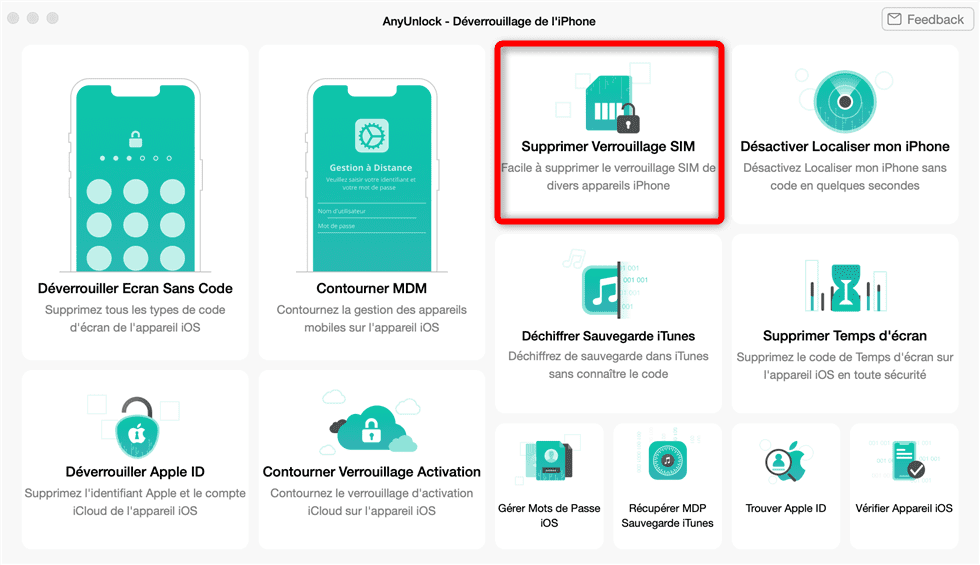
Zvolte smazat SIM LOCK
- Připojte iPhone k počítači> Potvrďte informace o vašem iPhone a útěk z vězení> Klikněte na tlačítko vězení.

Jailbreakez Hlasování iPhone
- Počkejte na konec odemknutí. Pak můžete změnit iPhone IMEI
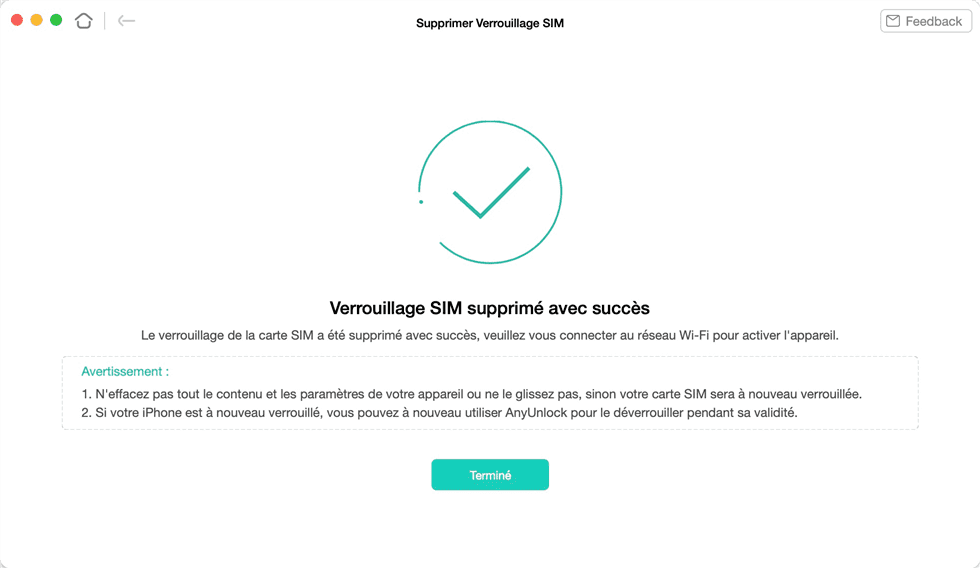
Úspěšná SIM karta
Závěr
IMEI je nezbytný pro vaše mobilní telefony, bylo by lepší nezměnit počet IMEI vašeho mobilu bez jakéhokoli cíle. Doufám, že máte jasnou představu o tom, jak změnit číslo IMEI na vašem iPhone.
Pokud se vám s touto příručkou podařilo změnit iPhone iPhone, sdílejte jej s ostatními uživateli.
Anyunlock – Jak změnit iPhone IMEI
- Cracker digitální kód, digitální kód, personalizovaný alfanumerický kód, dotyk ID nebo ID obličeje na iPhone
- Ve 3 krocích bude váš iPhone/iPad/iPod zcela odemčen.
- Podporuje odemknutí identifikátoru Apple a potlačuje kód časové obrazovky ..
Najděte sériové číslo nebo IMEI na vašem iPhone, iPad nebo iPod Touch
Zjistěte, jak najít sériové číslo, IMEI/MEID, CDN a ICCID na vašem iPhone, iPad nebo iPod Touch.
Než začneš
- Tato čísla najdete na několika místech, zejména v nabídce Nastavení, na samotném zařízení, v hledači nebo iTunes a na původním obalu.
- Sériové číslo nebo IMEI/MEID vám umožní identifikovat vaše zařízení při kontaktu s pomocí Apple.

Najděte své sériové číslo, IMEI/MEID nebo ICCID v nastavení
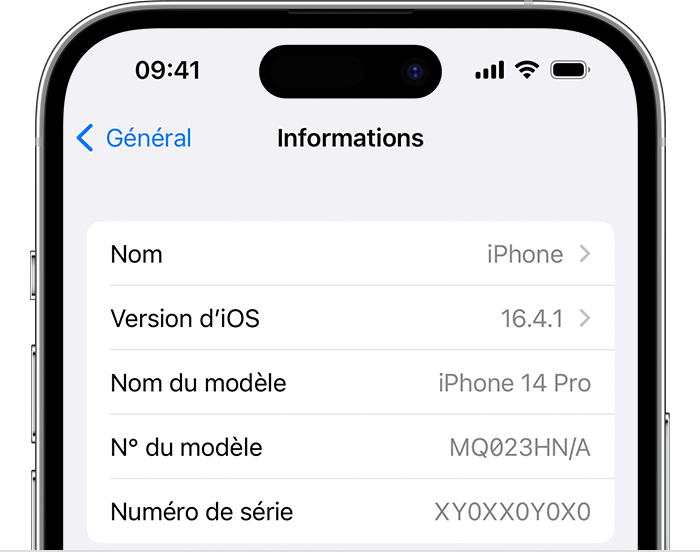
- Nastavení přístupu> Obecné a poté se dotkněte informace.
- Hledejte sériové číslo. Možná budete muset posouvat obrazovku, abyste mohli přístup k číslem IMEI/Meid a ICCID.
- Chcete -li tyto informace nalepit do formuláře Apple Assistance nebo registrace.
Před konfigurací zařízení najděte své sériové číslo nebo IMEI
- Zapálit zařízení.
- Udržujte tlačítko napájení stisknuté, dokud se neobjeví logo Apple. Slovo „ahoj“ se poté zobrazí v několika jazycích.
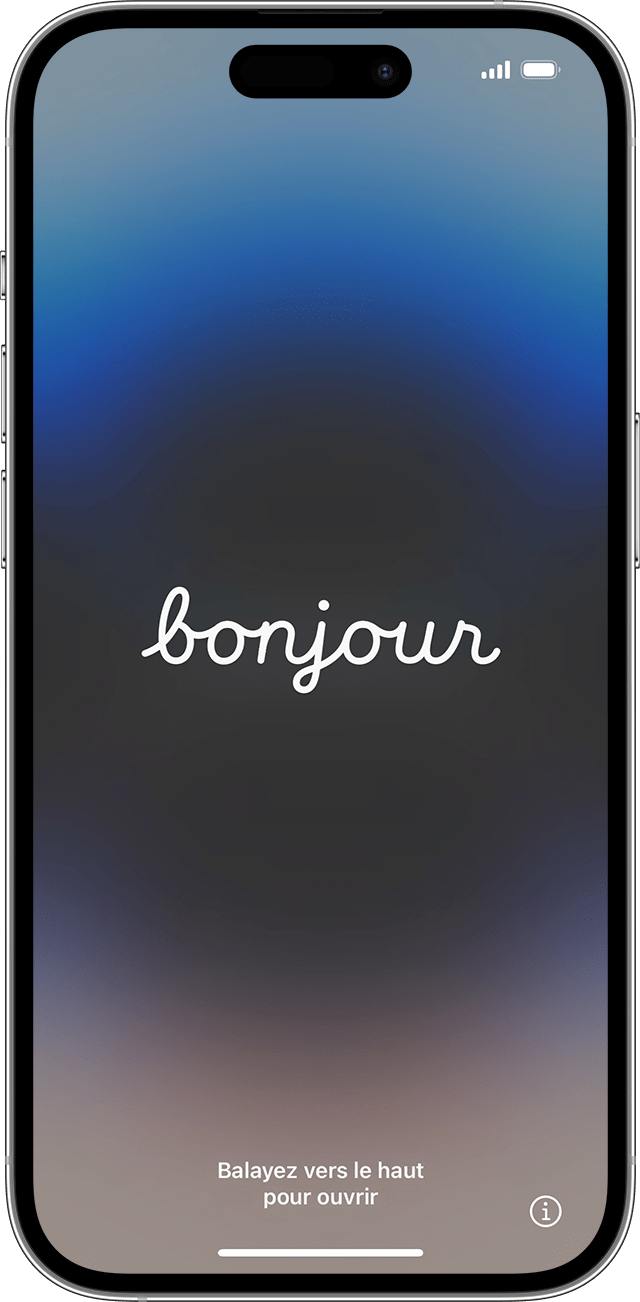
- Klepněte na tlačítko Informace
 Dolní pravá pravá obrazovka.
Stále jste nenašli číslo, které hledáte ? Poraďte se s následujícími oddíly.
iPhone
Pokud má váš iPhone podporu SIM* karty a potřebujete pomoc, ale nemůžete zobrazit nabídku Nastavení, můžete místo sériového čísla použít číslo IMEI/MEID místo.
- iPhone 13
- iPhone 13 Mini
- iPhone 13 Pro
- iPhone 13 Pro Max
- iPhone 12
- iPhone 12 Mini
- iPhone 12 Pro
- iPhone 12 Pro Max
- iPhone SE (3. generace)
- iPhone SE (2. generace)
- iPhone 11
- iPhone 11 Pro
- iPhone 11 Pro Max
- iPhone XS
- iPhone XS max
- iPhone XR
- iPhone X
- iPhone 8
- iPhone 8 Plus
- iPhone 7
- iPhone 7 Plus
- iPhone 6s
- iPhone 6s Plus

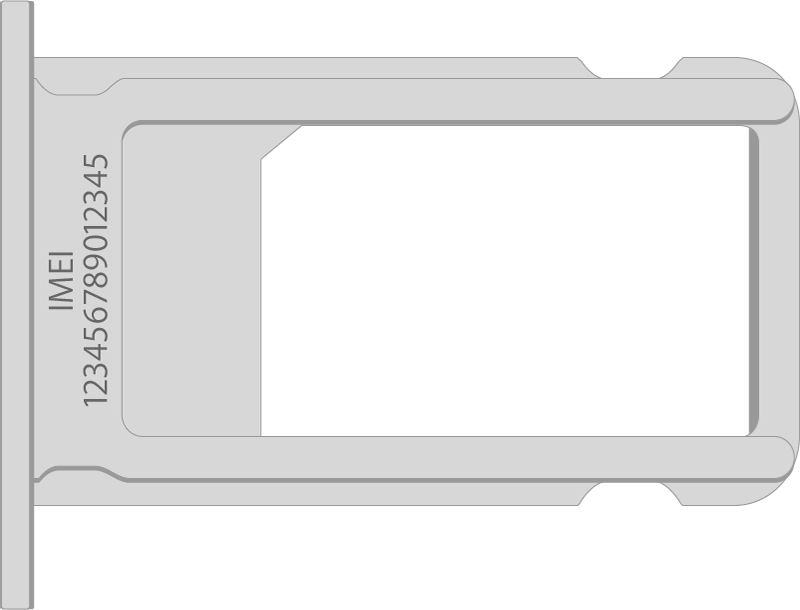
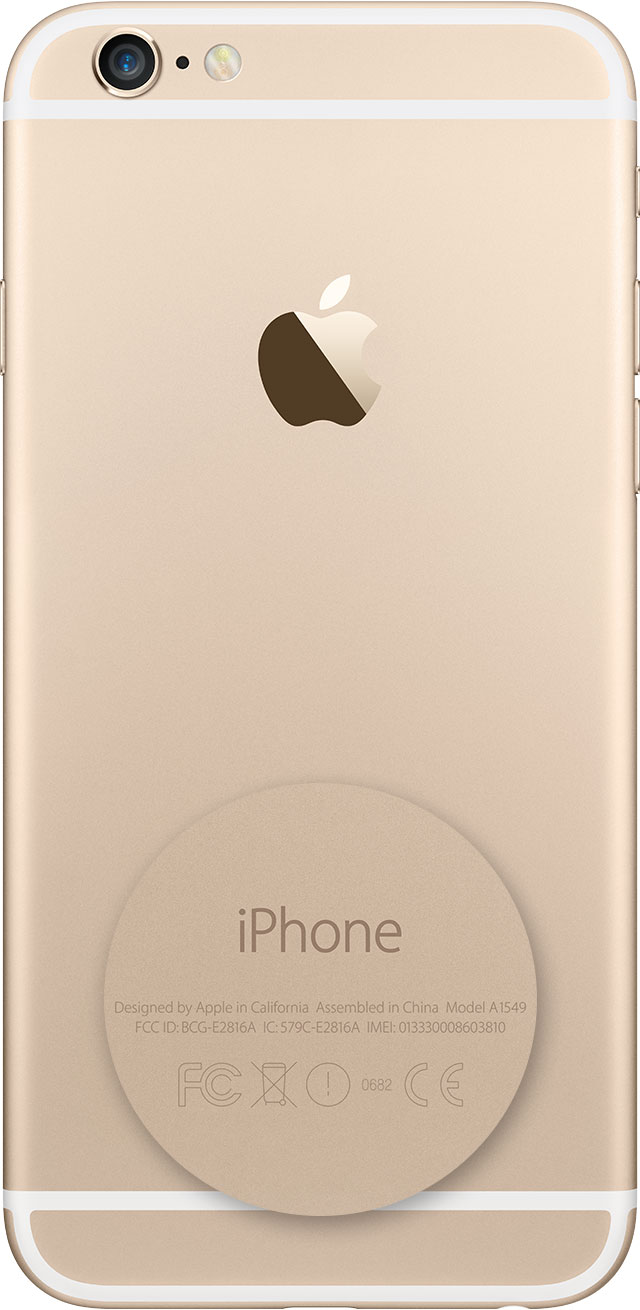
Na následujících zařízeních je sériové číslo uvedeno v nastavení a číslo IMEI/MEID na zadní části zařízení (číslo Meid odpovídající prvním 14 číslic čísla IMEI):
- Iphone 6
- iPhone 6 Plus
- iPhone SE (1. generace)
- iPhone 5s
- a iPhone 5c
- iPhone 5
- iPhone 3G
- iPhone 3GS
- iPhone 4 (model GSM)
- iPhone 4S
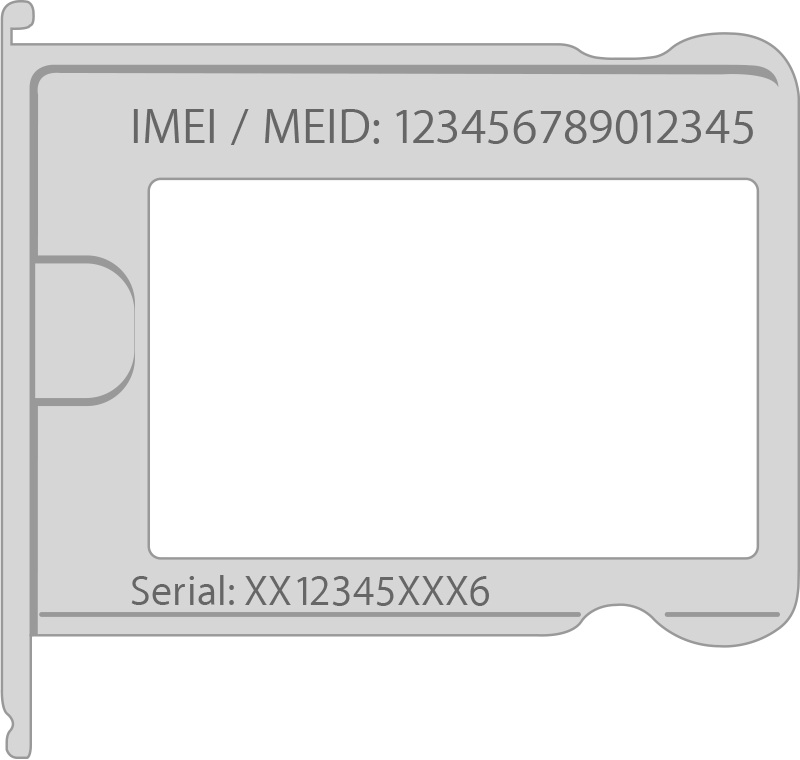
Pokud máte originální iPhone, sériové číslo a číslo IMEI jsou vyryty na jeho zadní části.
* Číslo IMEI/MEID není vyryto na modelech iPhone 14.
iPad a iPod touch
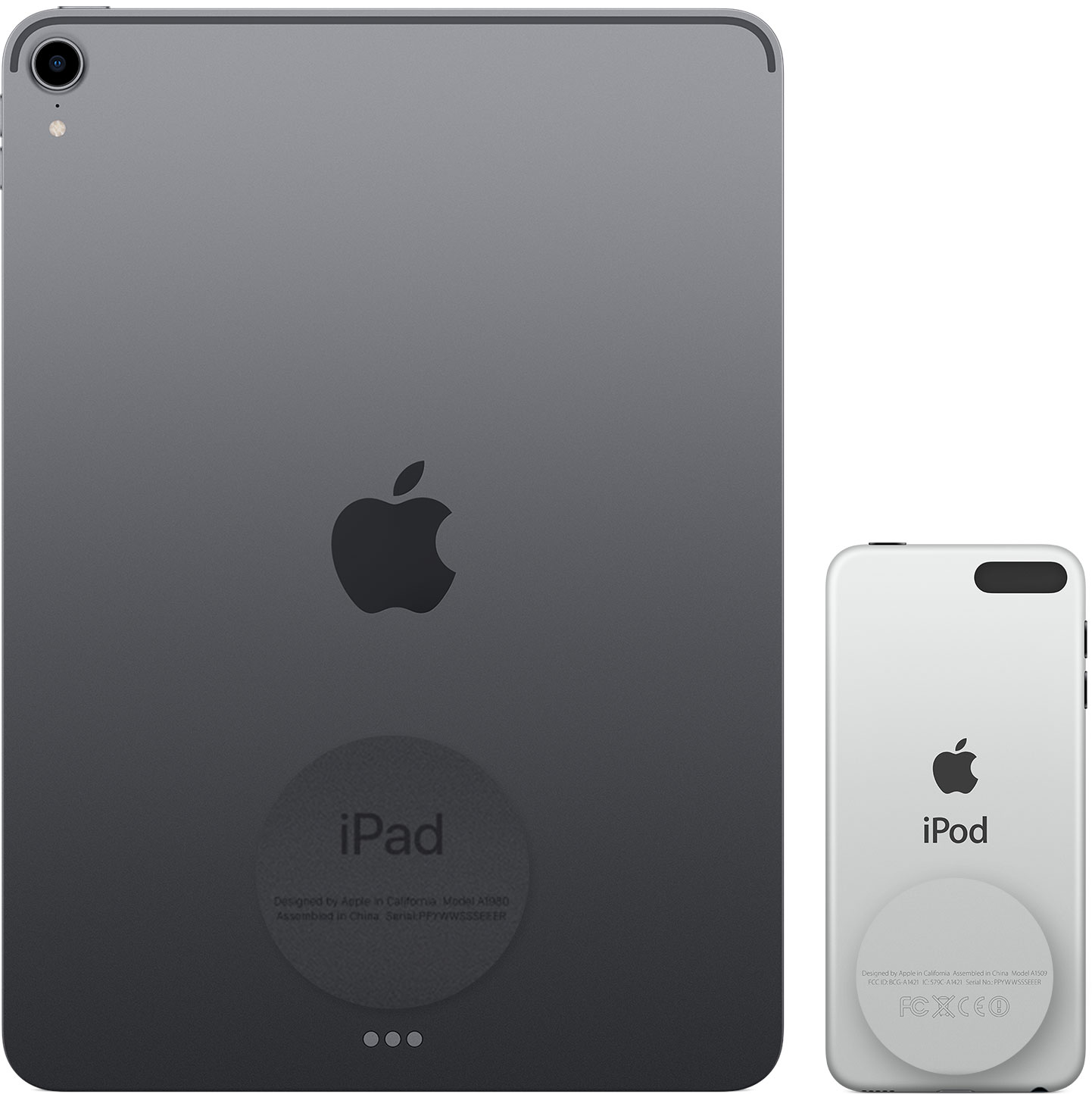
Sériové číslo vašeho iPad Pro, iPad nebo iPod Touch je uvedeno na zadní části zařízení. Na iPadu (Wi-Fi + Cellular Model) je číslo IMEI také na tomto místě.
Finder a iTunes
Sériové číslo vašeho zařízení najdete také v Finder nebo iTunes:
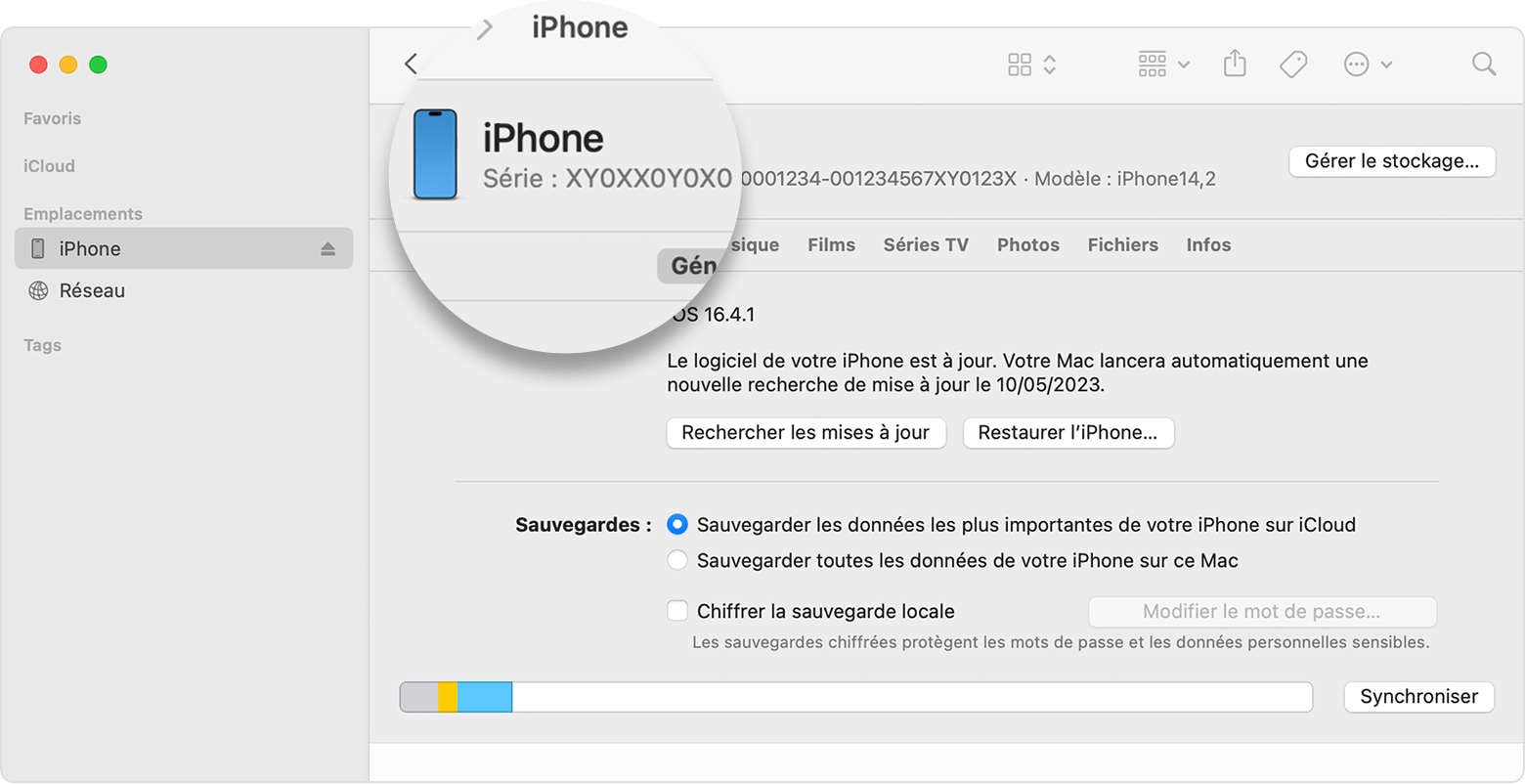
- Připojte zařízení k počítači.
- Na Mac s MacOS Catalina 10.15 nebo později otevřete Finder. Na Mac s Mojave MacOS nebo předchozí verzí nebo na PC, Open iTunes.
- Hledejte své zařízení. V hledání zkontrolujte, zda jste na kartě General Well. V iTunes klikněte na kartu Shrnutí a konzultujte informace o tom související s tím.
- Na iPhone klikněte na telefonní číslo pod názvem vašeho zařízení nebo modelu vašeho zařízení a najděte číslo IMEI/Meid a ICCID. Pro iPad (buněčný model) klikněte na sériové číslo a konzultujte číslo CDN, IMEI/MEID a ICCID.
Pokud chcete tyto informace nalepit ve formuláři Apple Assistance nebo nahrávání, klikněte na vydání> Zkopírovat sériové číslo.
Pokud zařízení není ve vašem držení
Sériové číslo nebo IMEI/MEID lze označit na různých místech.
- Přístup k AppleID.Jablko.com z webového prohlížeče.
- Spojte se s identifikátorem Apple, který používáte na svém zařízení.
- Vyberte část zařízení. Chcete -li zobrazit sériové číslo a číslo IMEI/MEID, vyberte zařízení.
Pokud máte stále potíže, je zde postup:
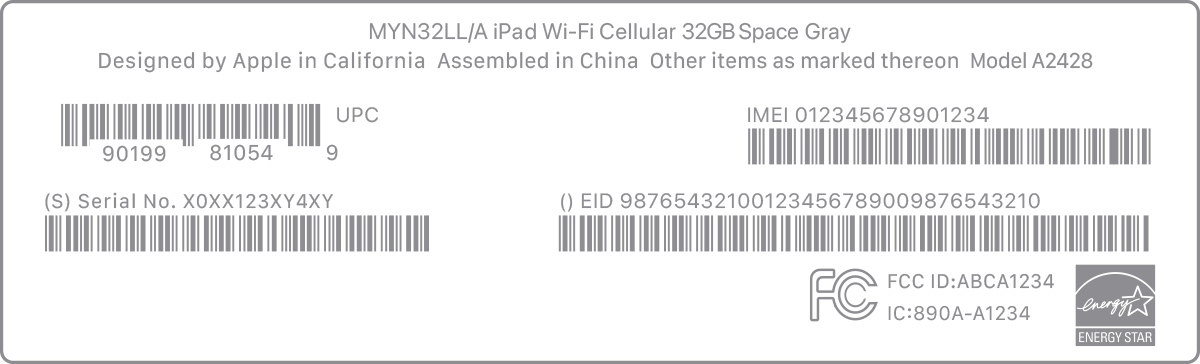
- Máte další zařízení s iOS 10.3 nebo novější, na kterém jste spojeni s identifikátorem Apple ? Na tomto zařízení přejděte na Nastavení> [Vaše jméno]. Přejděte dolů a zobrazte všechna připojená zařízení s vaším identifikátorem Apple. Chcete -li vidět sériové číslo a číslo IMEI/MEID, dotkněte se názvu zařízení.
- Udržovali jste původní balení vašeho zařízení ? Sériové číslo a číslo IMEI/MEID jsou uvedeny v čárovém kódu:
- Stále jste nenašli číslo, které hledáte ? Kontaktujte pomoc Apple výběrem zařízení z následujícího seznamu:
- iPhone
- iPad
- Ipod touch
Informace týkající se produktů, které nevyrábějí společnost Apple, nebo na nezávislé webové stránky, které Apple nejsou kontrolovány ani testovány, jsou poskytovány pouze jako indikace a nepředstavují žádné doporučení. Apple nemůže být odpovědný za používání těchto stránek nebo produktů třetích stran nebo jejich výkon. Apple v žádném případě nezaručuje spolehlivost webových stránek třetí strany nebo přesnost informací, které tato nabízí. Další informace kontaktujte dodavatele.
