


আপনার আইফোন, আইপ্যাড বা আইপড টাচে সিরিয়াল নম্বর বা আইএমইআই সন্ধান করুন
যদি আপনার আইফোনটিতে একটি সিম* কার্ড সমর্থন থাকে এবং আপনার সহায়তা প্রয়োজন তবে আপনি সেটিংস মেনু প্রদর্শন করতে পারবেন না, আপনি সিরিয়াল নম্বরটির পরিবর্তে আইএমইআই/এমইআইডি নম্বর ব্যবহার করতে পারেন.
কীভাবে সহজেই আইফোন আইএমই পরিবর্তন করবেন
এই টিউটোরিয়ালটি আইএমইআই আইফোন কীভাবে পরিবর্তন করবেন সে সম্পর্কে. কীভাবে আইএমইআই আইফোন ব্ল্যাকলিস্টেড পরিবর্তন করবেন, বা আইএমইআই আইফোনটি কীভাবে পরিবর্তন করবেন তা সন্ধান করুন আইক্লাউডকে কীভাবে পরিবর্তন করবেন.
রনি মার্টিন সর্বশেষ আপডেট: 05/31/2023
একটি আইএমইআই নম্বর ব্যবহারকারী দ্বারা কেনা প্রতিটি ফোনে বরাদ্দ করা হয়. আইএমইআই (আন্তর্জাতিক মোবাইল সরঞ্জাম পরিচয়) শব্দটি একটি সংক্ষিপ্ত বিবরণ যার অর্থ “মোবাইল সরঞ্জামগুলির আন্তর্জাতিক পরিচয়”. আইএমইআই নম্বরটি পৃথকভাবে প্রতিটি ফোন সনাক্ত করতে ব্যবহৃত হয়. আইফোনে, কেবলমাত্র একটি আইএমইআই নম্বর রয়েছে. যদি কোনও ব্যবহারকারী তার ফোনটি হারাতে থাকে তবে আইএমইআই নম্বরটি এটি সনাক্ত করতে ব্যবহার করা যেতে পারে. এ কারণেই অ্যাপল আইফোনের আইএমইআই সংখ্যাটি সংশোধন করতে অসুবিধে করার চেষ্টা করে.
আইএমইআই নম্বরটির পরিবর্তন অনেক সুবিধা নিয়ে আসে না. এ জাতীয় প্রচেষ্টা বেশ কয়েকটি বিপদ রয়েছে. যদি ব্যবহারকারী তার আইফোনের আইএমইআই নম্বরটি অন্য ফোন হিসাবে একই আইএমইআই নম্বর দ্বারা পরিবর্তন করে তবে ফোনটি কাজ বন্ধ করবে. এছাড়াও, আপনার আইএমইআই নম্বর পরিবর্তন করা আইন লঙ্ঘন হতে পারে. আইএমইআই নম্বর পরিবর্তন করা হলে আইফোনের ওয়ারেন্টি বাতিল করা হবে. আইফোনের আইএমইআই নম্বরটি সংশোধন করার চেষ্টা করার সময় আপনাকে অবশ্যই সমস্যার সম্ভাব্য কারণগুলি বিবেচনা করতে হবে.
আইফোনের আইএমইআই নম্বরটি সংশোধন করতে, আপনাকে প্রথমে এটি জেলব্রেকার করতে হবে. সুতরাং আপনি জেলব্রেক ছাড়া আইএমইআই আইফোন পরিবর্তন করতে পারবেন না. অতএব, আইফোনকে জেলব্রেকার করা শেখা অপরিহার্য. আইএমইআই আইফোন 12 বা অন্যান্য আইফোন মডেল পরিবর্তন করার পদ্ধতিগুলি এখানে.

- আইএমই কি
- আইফোন আইএমই কীভাবে পরিবর্তন করবেন
- আইফোন আইএমইআইআইআইআইআইআইআইআইআইআইআইআইআইআই পরিবর্তন করুন
1. আইএমই কি ?
একটি আইএমআইআই (আন্তর্জাতিক মোবাইল সরঞ্জাম পরিচয়) কোডটি একটি 15 বা 17 -ডিজিট কোড যা আপনার মোবাইল ফোনটি নেটওয়ার্কে সনাক্ত করতে ব্যবহৃত হয়. এই কোডটি ফোন সুরক্ষার জন্য অত্যন্ত গুরুত্বপূর্ণ, কারণ যাদের ফোন চুরি হয়েছে তাদের ব্যবহারকারীরা তাদের অপারেটরকে কল করতে পারেন এবং কেবল তাদের ফোনের আইএমইআই নম্বর দিয়ে ফোনটি নিষ্ক্রিয় করতে পারেন. আইএমইআই কোডটি কোনও গাড়ির সংখ্যার মতো, এটি এটি দূর থেকে চিহ্নিত করার অনুমতি দেয় এবং আইএমইআই আইফোন পরিবর্তন করতে আপনাকে প্রথমে জেলব্রেক করতে হবে é.

আইএমই আইফোন তার পিঠে
2. আইফোন আইএমই কীভাবে পরিবর্তন করবেন
আইএমইআই আইফোন পরিবর্তন করার জন্য এখানে সর্বাধিক জনপ্রিয় পদ্ধতি:
- প্রথমে ফোন অ্যাপ্লিকেশনটি খুলুন এবং ডায়াল করুন *#06#.

আইএমইআই রাখতে *# 06# লিখুন
- এখন আপনার ডিভাইসের মূল আইএমইআই নম্বরটি অনুলিপি করুন যাতে ভবিষ্যতে আপনার প্রয়োজন হলে এটি নিরাপদ থাকে.
- এখনই সরঞ্জামটি ডাউনলোড করুন জিফোন আপনার কম্পিউটারে.
- তারপরে আপনার আইফোনটির পুনরুদ্ধার মোডটি সক্রিয় করুন এবং বাড়ি টিপে এবং রক্ষণাবেক্ষণ করুন এবং লেসবুটনগুলি বন্ধ করুন.
- এখন আপনার ফোনটি একটি কেবলের মাধ্যমে কম্পিউটারে সংযুক্ত করুন.
- এখন আপনার কম্পিউটারে জিফোন ফোল্ডারটি খুলুন.
- তারপরে শিফট + ডান মাউস বোতাম টিপুন.
- এখন নিয়ন্ত্রণ উইন্ডোতে “জিফোন” টাইপ করুন এবং এন্টার টিপুন.
- এটি জিফোন -আই -আই -এ 123456789012345 নিয়ন্ত্রণ উইন্ডোতে টাইপ করুন (এই “123456789012345” এর পরিবর্তে 15 টি ডিজিটের সাথে নতুন আইএমইআই নম্বর টাইপ করুন) এবং প্রেস প্রবেশ প্রবেশদ্বার.
- এখন আপনি *#06#কল করে আপনার নতুন আইএমইআই নম্বরটি পরীক্ষা করতে পারেন.
3. আইফোন আইএমইআইআইআইআইআইআইআইআইআইআইআইআইআইআই পরিবর্তন করুন
আপনি যদি আপনার আইফোনের আইএমইআই কোডটি জানেন না তবে কীভাবে আইএমইআই পরিবর্তন করবেন. যদি আপনি আইএমইআই নম্বরটি খুঁজে না পান বা আপনি যদি সিম লকটি আনলক করতে অপারেটরের সাথে যোগাযোগ করতে না চান তবে আপনাকে অবশ্যই যে কোনও ইউনলক – আইফোন আনলকিং চেষ্টা করতে হবে, যা আপনাকে আইএমইআই নম্বর ছাড়াই আপনার আইফোনে সিম লক মুছতে সহায়তা করার জন্য একটি নতুন ফাংশন রয়েছে. আপনি নিজের কাছে সিম কার্ডটি 3 টি সহজ পদক্ষেপে আনলক করতে পারেন এবং আপনার আইফোনে কোনও ডেটা হারিয়ে যাবে না. অন্যান্য অ -যাচাই করা স্টোরগুলিতে আইএমইআই সরবরাহ করে তথ্য ফাঁস করার ঝুঁকি নেওয়া এড়াতে এটি যথেষ্ট নিশ্চিত.
তদতিরিক্ত, যেকুনলক সহ, আপনি ফোন নম্বর ছাড়াই আইফোন/আইপ্যাডে সহজেই আইক্লাউড অ্যাক্টিভেশন লক পেতে পারেন. আপনার আইফোনে নিজেই সিম কার্ড লকটি মুছতে এখন আনুনলকের সর্বশেষতম সংস্করণটি পান. আপনার কম্পিউটারে যে কোনওউনলক ডাউনলোড করুন.
- আপনার কম্পিউটারে যে আনুনলক চালু করুন> চয়ন করুন সিম লকিং মুছুন > এখনই স্টার্ট বোতাম টিপুন.
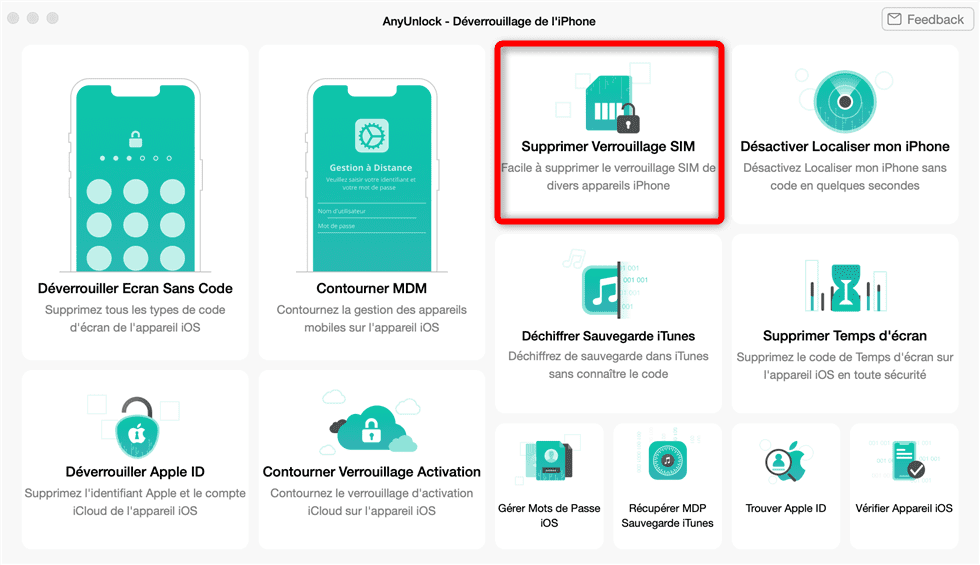
সিম লক মুছুন চয়ন করুন
- কম্পিউটারে আপনার আইফোনটি সংযুক্ত করুন> আপনার আইফোনের তথ্য এবং জেলব্রেক স্ট্যাটাসটি নিশ্চিত করুন> এখনই জেলব্রেক বোতামটি ক্লিক করুন.

জেলব্রেকেজ আইফোন ভোটদান
- আনলকিংয়ের শেষ অপেক্ষা করুন. তারপরে আপনি আইফোন আইএমইআই পরিবর্তন করতে পারেন
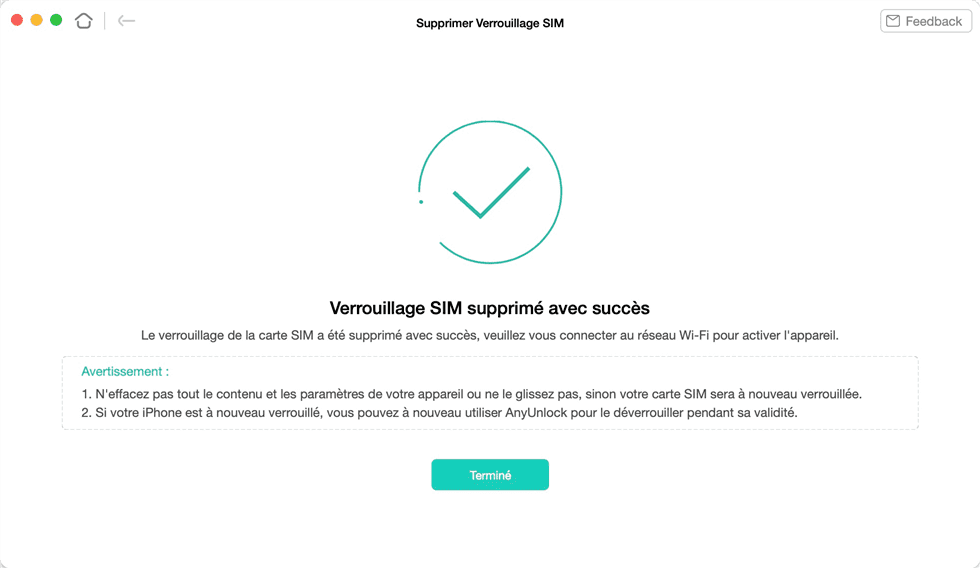
সফল সিম কার্ড
উপসংহার
আইএমইআই আপনার মোবাইল ফোনের জন্য প্রয়োজনীয়, কোনও লক্ষ্য ছাড়াই আপনার মোবাইলের আইএমইআই নম্বর পরিবর্তন না করা ভাল. আমি আশা করি আপনার আইফোনে আইএমইআই নম্বরটি কীভাবে পরিবর্তন করবেন সে সম্পর্কে আপনার একটি স্পষ্ট ধারণা রয়েছে.
আপনি যদি এই গাইডের সাথে আইএমইআই আইফোন পরিবর্তন করতে সক্ষম হন তবে এটি অন্যান্য ব্যবহারকারীদের সাথে ভাগ করুন.
আনুনলক – আইফোন আইএমই কীভাবে পরিবর্তন করবেন
- আইফোনে ক্র্যাকার ডিজিটাল কোড, ডিজিটাল কোড, ব্যক্তিগতকৃত আলফানিউমেরিক কোড, টাচ আইডি বা ফেস আইডি
- 3 ধাপে, আপনার আইফোন/আইপ্যাড/আইপড সম্পূর্ণ আনলক করা হবে.
- অ্যাপল আইডেন্টিফায়ার আনলকিংকে সমর্থন করে, টাইম স্ক্রিন কোডটি দমন করে ..
আপনার আইফোন, আইপ্যাড বা আইপড টাচে সিরিয়াল নম্বর বা আইএমইআই সন্ধান করুন
আপনার আইফোন, আইপ্যাড বা আইপড টাচে সিরিয়াল নম্বর, আইএমইআই/এমইআইডি, সিডিএন এবং আইসিসিআইডি কীভাবে সন্ধান করবেন তা সন্ধান করুন.
শুরু করার আগে
- আপনি এই সংখ্যাগুলি বেশ কয়েকটি জায়গায়, বিশেষত সেটিংস মেনুতে, ডিভাইসে নিজেই, ফাইন্ডার বা আইটিউনসে এবং মূল প্যাকেজিংয়ে খুঁজে পেতে পারেন.
- আপনি যখন অ্যাপল সহায়তার সাথে যোগাযোগ করেন তখন সিরিয়াল নম্বর বা আইএমইআই/এমইআইডি আপনাকে আপনার ডিভাইসটি সনাক্ত করতে দেয়.

আপনার সিরিয়াল নম্বর, আইএমইআই/এমইআইডি বা আইসিসিআইডি সেটিংসে সন্ধান করুন
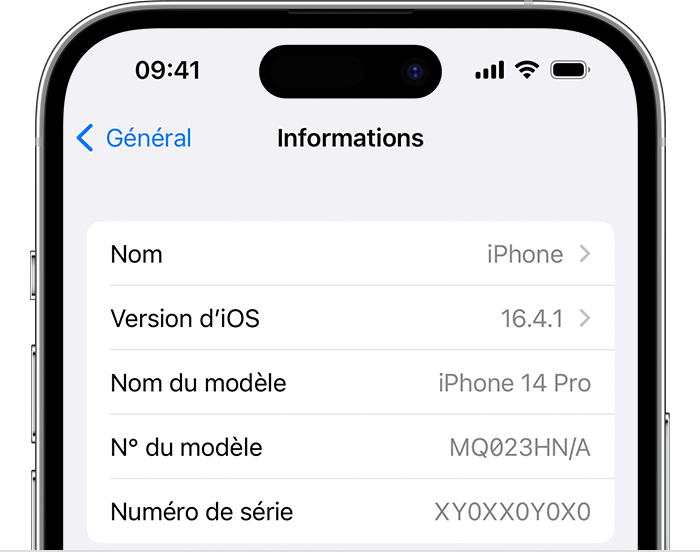
- অ্যাক্সেস সেটিংস> সাধারণ, তারপরে তথ্য স্পর্শ করুন.
- সিরিয়াল নম্বরটি দেখুন. আইএমইআই/এমইআইডি এবং আইসিসিআইডি নম্বরগুলি অ্যাক্সেস করতে আপনাকে স্ক্রিনটি স্ক্রোল করতে হতে পারে.
- একটি অ্যাপল সহায়তা বা নিবন্ধকরণ ফর্মে এই তথ্যটি আটকে রাখতে, অনুলিপি করতে নম্বরটি স্পর্শ করুন.
আপনার ডিভাইসটি কনফিগার করার আগে আপনার সিরিয়াল নম্বর বা আইএমইআই সন্ধান করুন
- আপনার ডিভাইস হালকা করুন.
- অ্যাপল লোগোটি উপস্থিত না হওয়া পর্যন্ত পাওয়ার বোতামটি টিপুন. “হ্যালো” শব্দটি তখন বিভিন্ন ভাষায় প্রদর্শিত হয়.
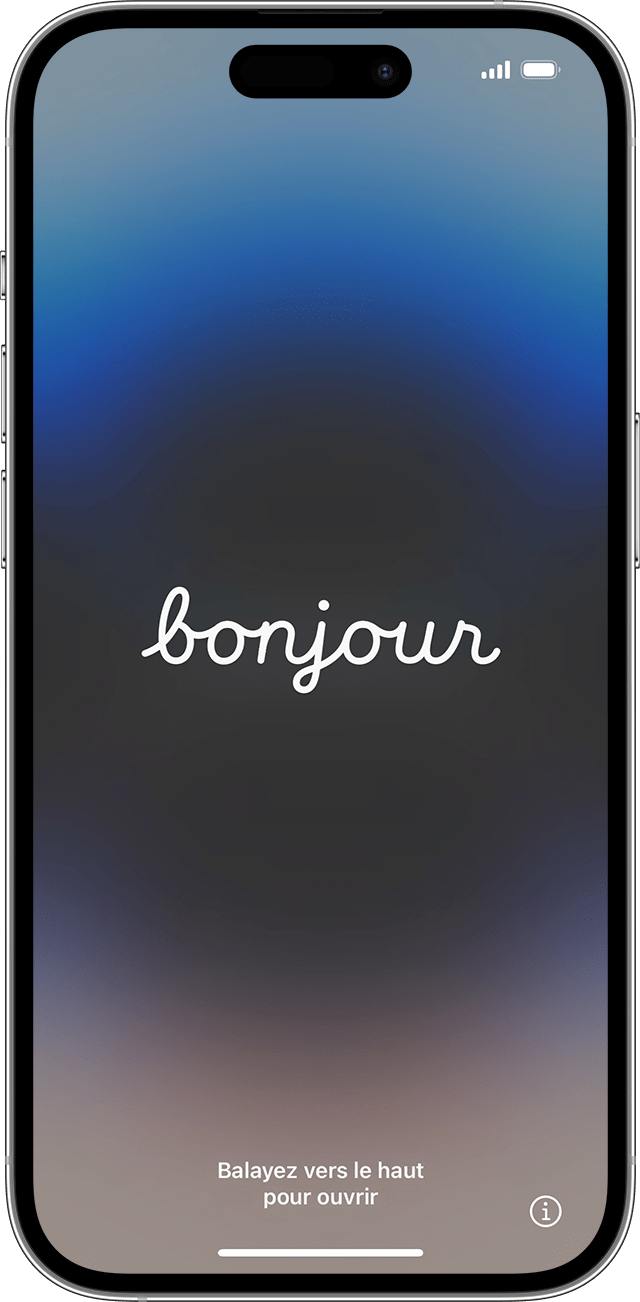
- তথ্য বোতামটি আলতো চাপুন
 পর্দার নীচের ডানদিকে.
আপনি যে নম্বরটি খুঁজছেন তা এখনও আপনি খুঁজে পাননি ? নিম্নলিখিত বিভাগগুলির সাথে পরামর্শ করুন.
আইফোন
যদি আপনার আইফোনটিতে একটি সিম* কার্ড সমর্থন থাকে এবং আপনার সহায়তা প্রয়োজন তবে আপনি সেটিংস মেনু প্রদর্শন করতে পারবেন না, আপনি সিরিয়াল নম্বরটির পরিবর্তে আইএমইআই/এমইআইডি নম্বর ব্যবহার করতে পারেন.
- আইফোন 13
- আইফোন 13 মিনি
- আইফোন 13 প্রো
- আইফোন 13 প্রো সর্বোচ্চ
- আইফোন 12
- আইফোন 12 মিনি
- আইফোন 12 প্রো
- আইফোন 12 প্রো সর্বোচ্চ
- আইফোন এসই (তৃতীয় প্রজন্ম)
- আইফোন এসই (২ য় প্রজন্ম)
- আইফোন 11
- আইফোন 11 প্রো
- আইফোন 11 প্রো সর্বোচ্চ
- আইফোন এক্সএস
- আইফোন এক্সএস ম্যাক্স
- আইফোন এক্সআর
- আইফোন এক্স
- আইফোন 8
- আইফোন 8 প্লাস
- আইফোন 7
- আইফোন 7 প্লাস
- আইফোন 6 এস
- আইফোন 6 এস প্লাস

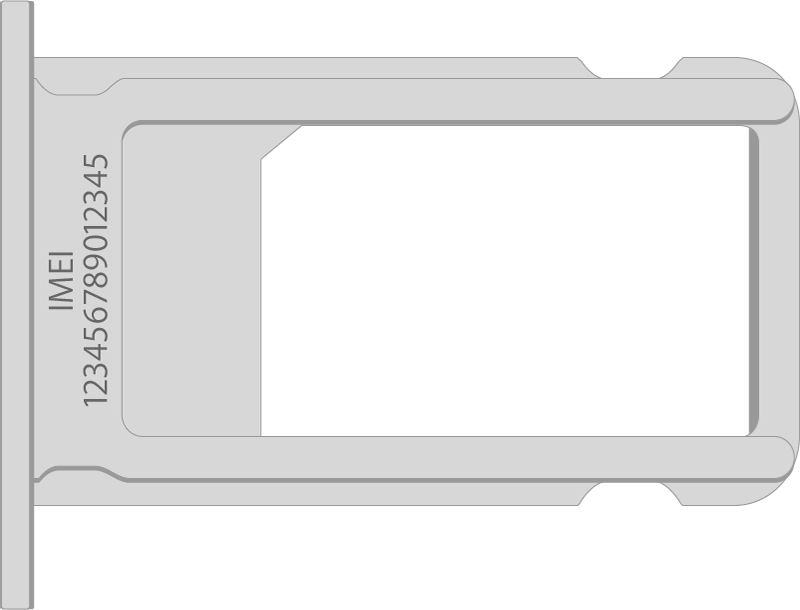
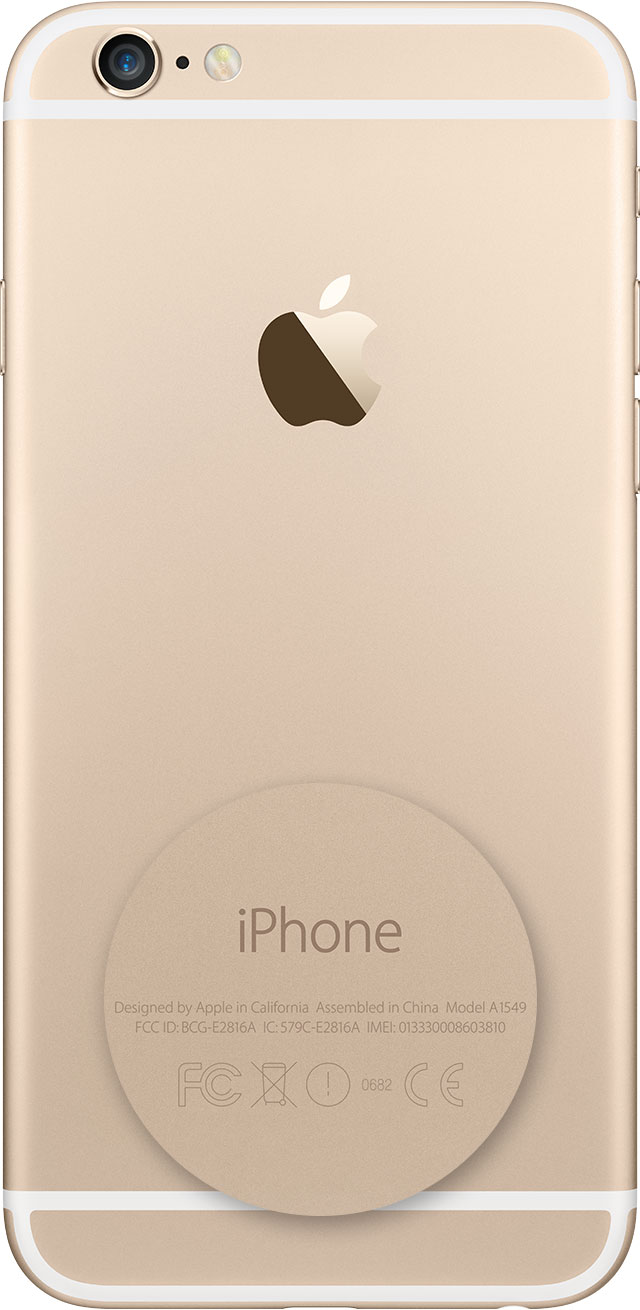
নিম্নলিখিত ডিভাইসগুলিতে, সিরিয়াল নম্বরটি ডিভাইসের পিছনের অংশে সেটিংস এবং আইএমইআই/এমইআইডি নম্বর (আইএমইআই সংখ্যার প্রথম 14 সংখ্যার সাথে সম্পর্কিত এমআইডি নম্বর) নির্দেশিত হয়েছে:
- আইফোন 6
- আইফোন 6 প্লাস
- আইফোন এসই (প্রথম প্রজন্ম)
- আইফোন 5 এস
- এবং আইফোন 5 সি
- আইফোন 5
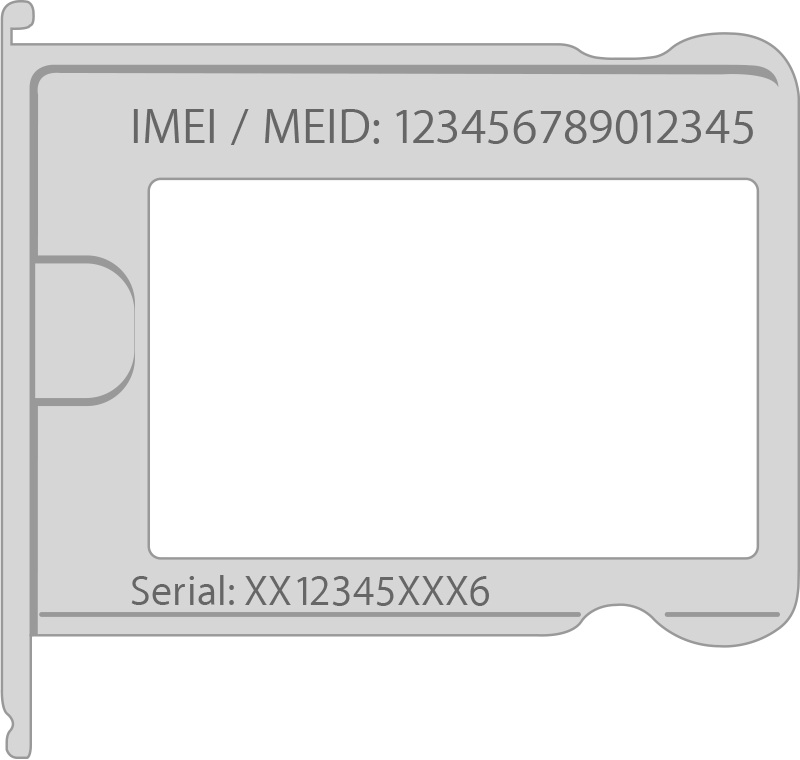
- আইফোন 3 জি
- আইফোন 3 জিএস
- আইফোন 4 (জিএসএম মডেল)
- আইফোন 4 এস
আপনার যদি একটি আসল আইফোন থাকে তবে সিরিয়াল নম্বর এবং আইএমইআই নম্বরটি তার পিছনের অংশে খোদাই করা আছে.
* আইএমইআই/এমইআইডি নম্বর আইফোন 14 মডেলগুলিতে খোদাই করা নেই.
আইপ্যাড এবং আইপড টাচ
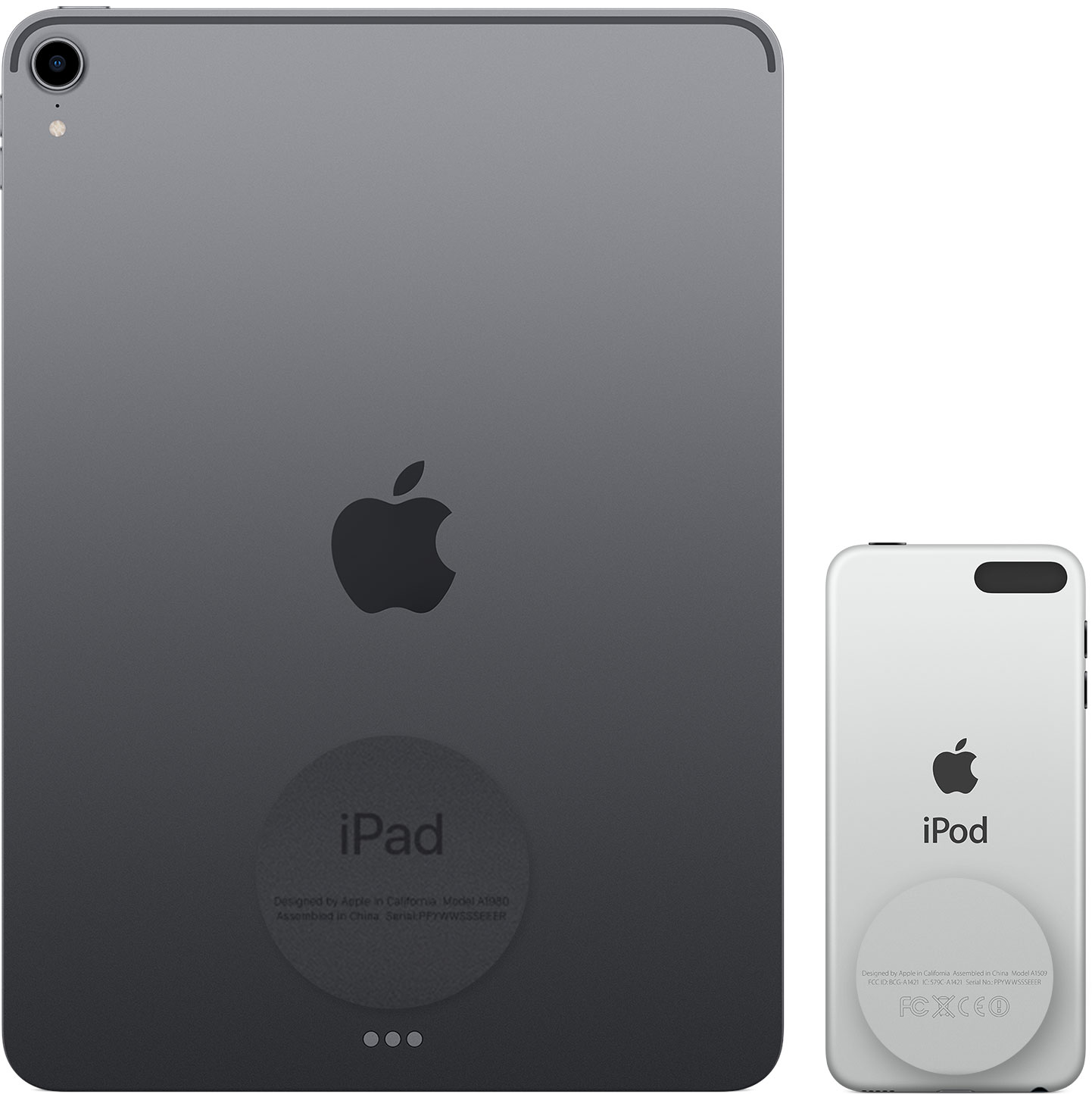
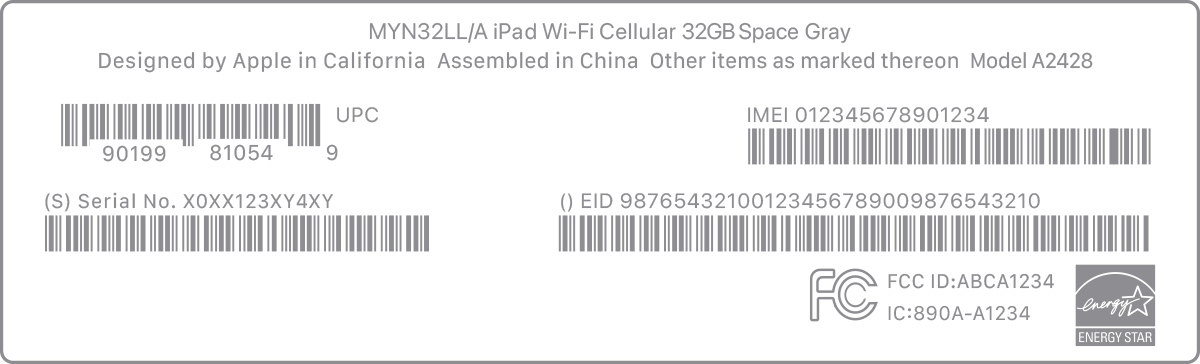
আপনার আইপ্যাড প্রো, আইপ্যাড বা আইপড টাচের ক্রমিক নম্বরটি ডিভাইসের পিছনের অংশে নির্দেশিত. আইপ্যাডে (ওয়াই-ফাই + সেলুলার মডেল), আইএমইআই নম্বরটিও এই জায়গায় রয়েছে.
ফাইন্ডার এবং আইটিউনস
আপনি আপনার ডিভাইসের সিরিয়াল নম্বরটি সন্ধানকারী বা আইটিউনসেও খুঁজে পেতে পারেন:
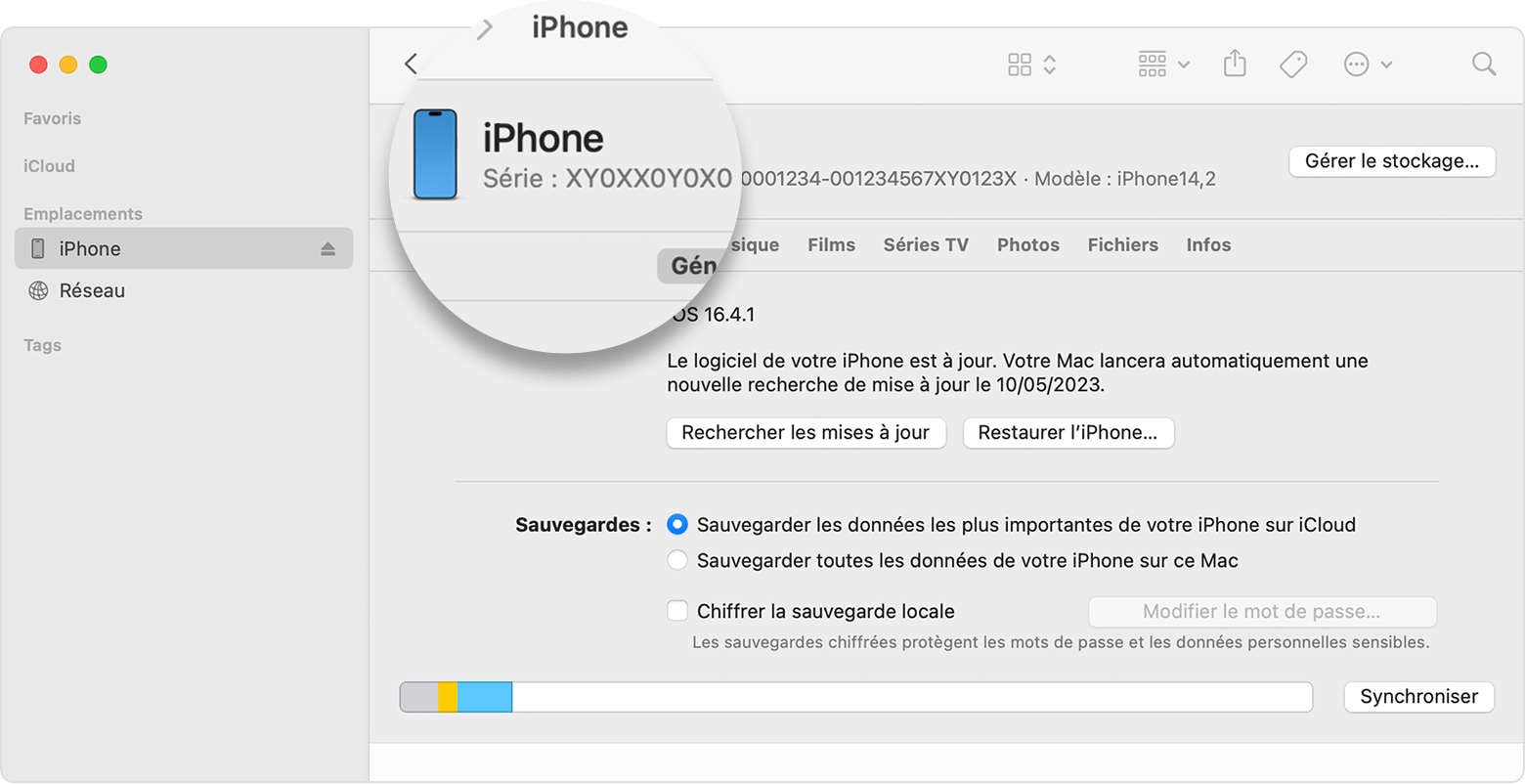
- আপনার কম্পিউটার থেকে আপনার ডিভাইসের সাথে সংযুক্ত করুন.
- ম্যাকোস ক্যাটালিনা 10 সহ একটি ম্যাকের উপর.15 বা পরে, ফাইন্ডারটি খুলুন. মোজাভে ম্যাকোস বা পূর্ববর্তী সংস্করণ বা পিসিতে একটি ম্যাকের উপর আইটিউনস খুলুন.
- আপনার ডিভাইসটি সন্ধান করুন. ফাইন্ডারে, আপনি সাধারণ ট্যাবে ভাল আছেন তা পরীক্ষা করে দেখুন. আইটিউনসে, এর সাথে সম্পর্কিত তথ্যের সাথে পরামর্শ করতে সংক্ষিপ্ত ট্যাবে ক্লিক করুন.
- একটি আইফোনে, আইএমইআই/এমইআইডি এবং আইসিসিআইডি নম্বরটি খুঁজে পেতে আপনার ডিভাইসের নামে বা আপনার ডিভাইসের মডেলটির নামে ফোন নম্বরটিতে ক্লিক করুন. একটি আইপ্যাড (সেলুলার মডেল) এর জন্য, সিডিএন, আইএমইআই/এমইআইডি এবং আইসিসিআইডি নম্বরটির সাথে পরামর্শ করতে সিরিয়াল নম্বরটিতে ক্লিক করুন.
আপনি যদি কোনও অ্যাপল সহায়তা বা রেকর্ডিং ফর্মে এই তথ্যটি আটকে রাখতে চান তবে সংস্করণে ক্লিক করুন> সিরিয়াল নম্বরটি অনুলিপি করুন.
ডিভাইসটি যদি আপনার দখলে না থাকে
সিরিয়াল নম্বর বা আইএমইআই/এমইআইডি বিভিন্ন জায়গায় নির্দেশিত হতে পারে.
- অ্যাপলআইডি অ্যাক্সেস করুন.অ্যাপল.একটি ওয়েব ব্রাউজার থেকে কম.
- আপনার ডিভাইসে আপনি যে অ্যাপল আইডেন্টিফায়ার ব্যবহার করেন তার সাথে সংযুক্ত হন.
- ডিভাইস বিভাগটি চয়ন করুন. সিরিয়াল নম্বর এবং আইএমইআই/এমইআইডি নম্বর দেখতে, ডিভাইসটি নির্বাচন করুন.
যদি আপনার এখনও অসুবিধা হয় তবে এখানে অনুসরণ করার পদ্ধতিটি এখানে:
- আইওএস 10 সহ আপনার কি অন্য কোনও ডিভাইস রয়েছে?.3 বা তার পরে আপনি আপনার অ্যাপল শনাক্তকারীর সাথে সংযুক্ত আছেন ? এই ডিভাইসে, সেটিংস> [আপনার নাম] এ যান. আপনার অ্যাপল সনাক্তকারী দিয়ে সমস্ত সংযুক্ত ডিভাইসগুলি প্রদর্শন করতে নীচে স্ক্রোল করুন. সিরিয়াল নম্বর এবং আইএমইআই/এমইআইডি নম্বর দেখতে, ডিভাইসের নামটি স্পর্শ করুন.
- আপনি কি আপনার ডিভাইসের মূল প্যাকেজিংটি রেখেছেন? ? সিরিয়াল নম্বর এবং আইএমইআই/এমইআইডি নম্বর বারকোডে নির্দেশিত:
- আপনি যে নম্বরটি খুঁজছেন তা এখনও আপনি খুঁজে পাননি ? নিম্নলিখিত তালিকা থেকে আপনার ডিভাইসটি নির্বাচন করে অ্যাপল সহায়তার সাথে যোগাযোগ করুন:
- আইফোন
- আইপ্যাড
- আইপড টাচ
অ্যাপল দ্বারা উত্পাদিত নয়, বা অ্যাপল দ্বারা পরীক্ষা করা বা পরীক্ষা করা হয় না এমন স্বাধীন ওয়েবসাইটগুলিতে সম্পর্কিত তথ্য সম্পর্কিত তথ্যগুলি কেবল একটি ইঙ্গিত হিসাবে সরবরাহ করা হয় এবং কোনও সুপারিশ গঠন করে না. এই জাতীয় তৃতীয় -পার্টির সাইট বা পণ্য বা তাদের পারফরম্যান্সের জন্য অ্যাপলকে দায়ী করা যাবে না. অ্যাপল কোনওভাবেই তৃতীয় -পার্টির ওয়েবসাইটের নির্ভরযোগ্যতার গ্যারান্টি দেয় না বা পরেরটি যে তথ্যের অফার দেয় তার যথার্থতার গ্যারান্টি দেয় না. আরও তথ্যের জন্য সরবরাহকারীর সাথে যোগাযোগ করুন.


