


Konfigurace Mail-Gmail
Chcete -li nakonfigurovat svůj e -mailový účet hostitele v AMEN na rozhraní Gmail, musíte získat přístup k účtu Gmail (s vaším uživatelským jménem a heslem). Z Gmailu musíte kliknout na ikonu umístěnou vpravo nahoře a v nabídce, která se objeví, v Nastavení.
Jak nastavím účet Gmail v telefonu?

Gmail je webová e-mailová služba Google. Když poprvé nastavíte telefon, nakonfigurujete jej tak, aby používal existující účet Gmail, nebo vytvoříte nový účet. Když poprvé otevřete aplikaci Gmail v telefonu, vaše doručená pošta obsahuje zprávy z vašeho účtu Gmail na webu.
- Z domovské obrazovky se dotkněte aplikací
- Nastavení doteku
- Touch účty a synchronizace
- Touch Add Account
- Dotkněte se Google
- Zadejte své uživatelské jméno a heslo Gmail
Poznámka: Pokud nemáte účet Gmail nebo Google, dotkněte se vytvořit - Dotykové přihlášení
- Dotkněte se ikony Gmailu na domovské obrazovce nebo ve spouštěči.
Vaše doručená pošta zobrazuje tyto konverzace s nejnovějšími zprávami nahoře. Všechny vaše konverzace jsou zobrazeny ve vaší doručené poště, pokud je odstraníte, archivujete nebo filtrujete.
Aktuální účet Google se zobrazí vlevo nahoře od doručené pošty. Pokud máte více než jedno narození, dotknete se běžného účtu a přepněte účet.
Konverzace s novými zprávami mají odvážné řádky předmětu.
Odstraňte účet
Můžete odstranit účet, který jej odstraní, a všechny informace s ním spojené.
- Z domovské obrazovky se dotkněte aplikací
- Nastavení doteku
- Touch účty a synchronizace
- Dotkněte se účtu, který chcete odstranit
- Dotkněte se odstranit účet
POZNÁMKA: Přílohy videa v Gmailu nejsou podporovány.
Konfigurace Mail-Gmail
Tento tutoriál vám pomůže nakonfigurovat váš e -mailový účet na vašem Gmailu, abyste mohli přijímat a odesílat e -maily z vašeho pole Amen.
Chcete -li nakonfigurovat svůj e -mailový účet hostitele v AMEN na rozhraní Gmail, musíte získat přístup k účtu Gmail (s vaším uživatelským jménem a heslem). Z Gmailu musíte kliknout na ikonu umístěnou vpravo nahoře a v nabídce, která se objeví, v Nastavení.
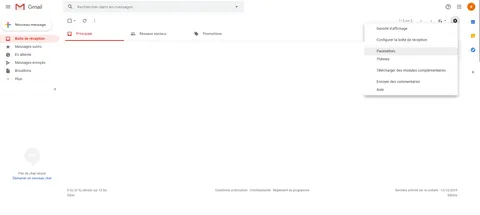
Poté musíte vybrat nabídku „Účty a import“.
Poté na stránce konfigurace klikněte na „Přidat účet zasílání zpráv“
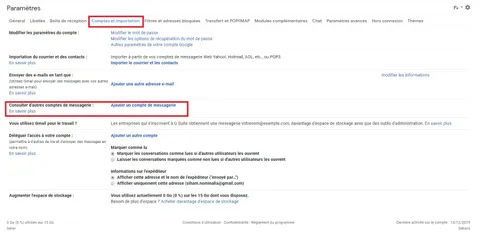
Po kliknutí na „Přidat účet zasílání zpráv“ se objeví vyskakovací okno, ve kterém budete muset napsat svou e-mailovou adresu.
Klikněte na další.
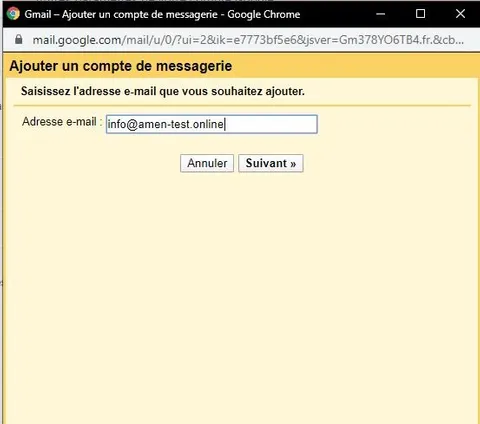
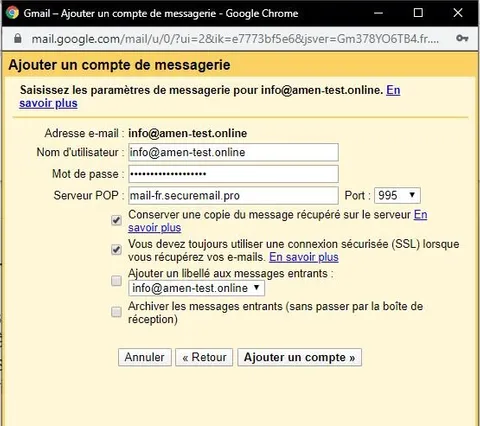
Jakmile zadáte svou e -mailovou adresu, klikněte na „další krok“, v dalším okně budete muset nakonfigurovat názvy uživatelů a nastavení serveru Pop:
Uživatelské jméno: Vaše doména [email protected] (e -mailová adresa, kterou chcete nakonfigurovat)
Heslo: heslo vaší adresy Amen
Popový server: Mail-FR.SecureMail.Pro
Udržujte kopii zprávy obnovené na serveru: Pokud chcete ponechat kopii zpráv na serveru Amen Webmail, zaškrtněte toto políčko (Doporučeno).
Ujistěte se, že neaktivujete SSL, a ponecháte odpovídající pole Unclogged.
Přidejte formulaci do svých příchozích zpráv: Zaškrtněte toto políčko a označte Gmailu a označte všechny příchozí zprávy od této adresy.
Pokud chcete, aby příchozí zprávy byly archivovány přímo na složce (bez procházení políčkem příjmu), zaškrtněte toto políčko (nedoporučuje se).
Po zadání všech nastavení konfigurace klikněte na „Přidat účet“ a dokončete.
Poté je možné nakonfigurovat možnost odesílání e -mailů z Gmailu s vaší e -mailovou adresou hostovanou v Amen. Chcete -li to provést, zkontrolujte možnost: ‘‘ Ano, rád bych poslal e -maily jako: vaše doména [email protected] “
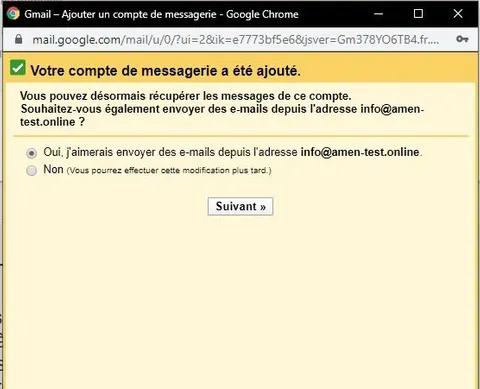
Kliknutím na „další krok“ pak budete muset zadat název účtu, jméno odesílatele, které vaši korespondenti vidí.
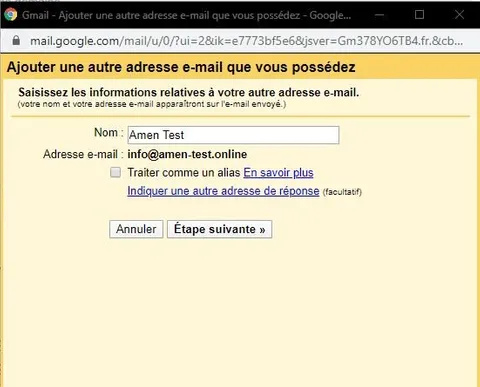
Poté můžete definovat přepravní servery SMTP AMEN. Budete muset nakonfigurovat následovně:
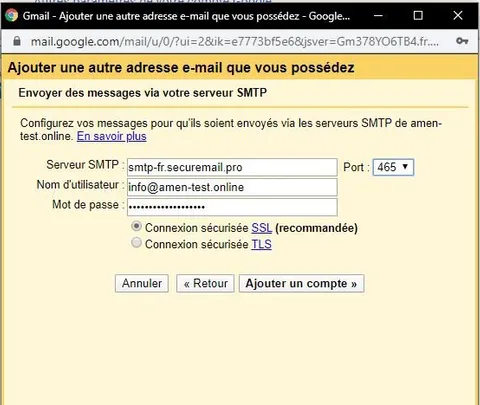
Server SMTP: SMTP-FR.SecureMail.Pro
Uživatelské jméno: Vaše e -mailová adresa.
Heslo: Heslo této e -mailové adresy.
Kontrola nezajištěného připojení.
Po zadání těchto nastavení klikněte na „Přidat účet“.
Po dokončení konfigurace přepravního serveru vám Gmail zašle potvrzovací kód, který budete muset zadat nové okno, které se objeví.
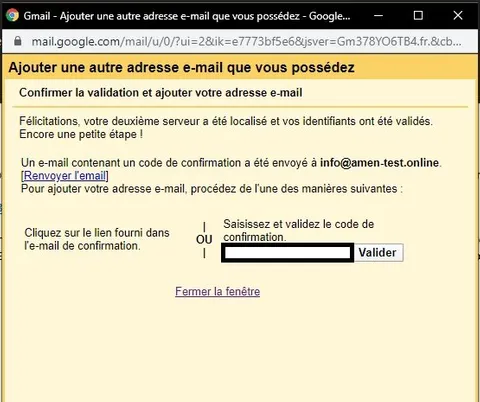
Nakonec klikněte na „Zavřít okno“.
Váš e -mail je pak připraven pracovat s Gmail !
