


মেল-জিমেইল কনফিগারেশন
জিমেইল ইন্টারফেসে আমেনে আপনার হোস্ট ইমেল অ্যাকাউন্টটি কনফিগার করতে, আপনাকে আপনার জিমেইল অ্যাকাউন্টে অ্যাক্সেস করতে হবে (আপনার ব্যবহারকারীর নাম এবং পাসওয়ার্ড সহ). জিমেইল থেকে আপনাকে অবশ্যই উপরের ডানদিকে অবস্থিত আইকনটিতে ক্লিক করতে হবে এবং মেনুতে প্রদর্শিত হয় সেটিংসে.
আমি কীভাবে আমার ফোনে একটি জিমেইল অ্যাকাউন্ট সেট আপ করব?

জিমেইল হ’ল গুগলের ওয়েব-ভিত্তিক ইমেল পরিষেবা. আপনি যখন আপনার ফোনটি প্রথম সেট আপ করেন, আপনি এটি একটি বিদ্যমান জিমেইল অ্যাকাউন্ট ব্যবহার করতে কনফিগার করেছেন বা আপনি একটি নতুন অ্যাকাউন্ট তৈরি করেছেন. আপনি যখন প্রথমবার আপনার ফোনে জিমেইল অ্যাপ্লিকেশনটি খুলবেন, আপনার ইনবক্সে ওয়েবে আপনার জিমেইল অ্যাকাউন্ট থেকে বার্তা রয়েছে.
- হোম স্ক্রিন থেকে, অ্যাপ্লিকেশনগুলি স্পর্শ করুন
- স্পর্শ সেটিংস
- অ্যাকাউন্ট এবং সিঙ্ক স্পর্শ করুন
- অ্যাকাউন্ট যুক্ত করুন
- গুগল স্পর্শ করুন
- আপনার জিমেইল ব্যবহারকারীর নাম এবং পাসওয়ার্ড লিখুন
দ্রষ্টব্য: আপনার যদি জিমেইল বা গুগল অ্যাকাউন্ট না থাকে তবে টাচ তৈরি করুন - স্পর্শ সাইন ইন
- হোম স্ক্রিনে বা লঞ্চারে জিমেইল আইকনটি স্পর্শ করুন.
আপনার ইনবক্স শীর্ষে নতুন বার্তাগুলির সাথে সেই কথোপকথনগুলি প্রদর্শন করে. আপনার সমস্ত কথোপকথন আপনার ইনবক্সে প্রদর্শিত হয় যদি না আপনি এগুলি মুছুন, সংরক্ষণাগার বা ফিল্টার করুন.
বর্তমান গুগল অ্যাকাউন্টটি ইনবক্সের উপরের বামে প্রদর্শিত হয়. আপনার যদি একাধিক জন্ম হয় তবে আপনি অ্যাকাউন্টটি স্যুইচ করতে বর্তমান অ্যাকাউন্টটি স্পর্শ করেন.
নতুন বার্তাগুলির সাথে কথোপকথনের সাহসী বিষয় লাইন রয়েছে.
একটি অ্যাকাউন্ট সরান
আপনি এটির সাথে সম্পর্কিত সমস্ত তথ্য মুছতে কোনও অ্যাকাউন্ট সরিয়ে ফেলতে পারেন.
- হোম স্ক্রিন থেকে, অ্যাপ্লিকেশনগুলি স্পর্শ করুন
- স্পর্শ সেটিংস
- অ্যাকাউন্ট এবং সিঙ্ক স্পর্শ করুন
- আপনি যে অ্যাকাউন্টটি সরাতে চান তা স্পর্শ করুন
- অ্যাকাউন্ট সরান স্পর্শ
দ্রষ্টব্য: জিমেইলে ভিডিও সংযুক্তিগুলি সমর্থিত নয়.
মেল-জিমেইল কনফিগারেশন
এই টিউটোরিয়ালটি আপনাকে আপনার জিমেইলে আপনার ইমেল অ্যাকাউন্টটি কনফিগার করতে সহায়তা করবে যাতে আপনি আপনার বাক্স থেকে ইমেলগুলি গ্রহণ করতে এবং প্রেরণ করতে পারেন.
জিমেইল ইন্টারফেসে আমেনে আপনার হোস্ট ইমেল অ্যাকাউন্টটি কনফিগার করতে, আপনাকে আপনার জিমেইল অ্যাকাউন্টে অ্যাক্সেস করতে হবে (আপনার ব্যবহারকারীর নাম এবং পাসওয়ার্ড সহ). জিমেইল থেকে আপনাকে অবশ্যই উপরের ডানদিকে অবস্থিত আইকনটিতে ক্লিক করতে হবে এবং মেনুতে প্রদর্শিত হয় সেটিংসে.
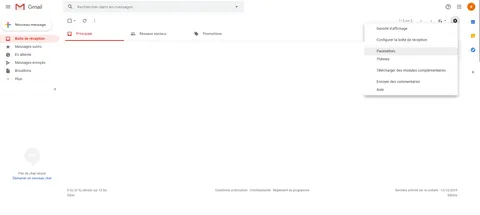
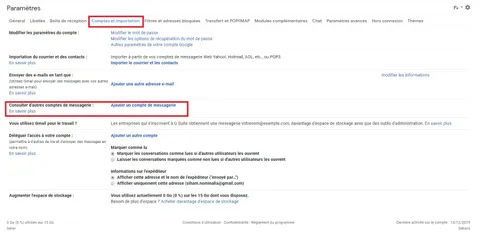
তারপরে আপনাকে অবশ্যই “অ্যাকাউন্টগুলি এবং আমদানি” মেনু নির্বাচন করতে হবে.
তারপরে, কনফিগারেশন পৃষ্ঠায়, ‘‘ একটি মেসেজিং অ্যাকাউন্ট যুক্ত করুন ’’ ’ক্লিক করুন
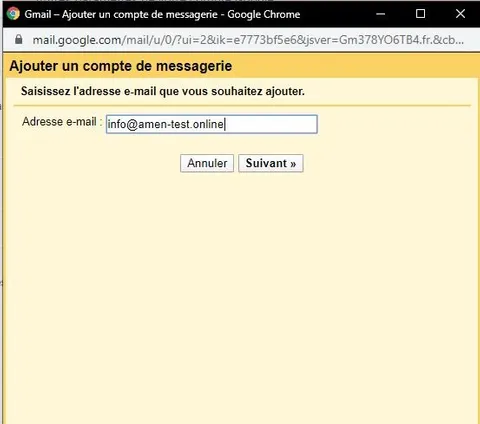
একবার ‘‘ মেসেজিং অ্যাকাউন্ট যুক্ত করুন ’’ এ ক্লিক করা হয়েছে একটি পপ-আপ উইন্ডো উপস্থিত হয়, যাতে আপনাকে আপনার ইমেল ঠিকানা লিখতে হবে.
পরবর্তী ক্লিক করুন.
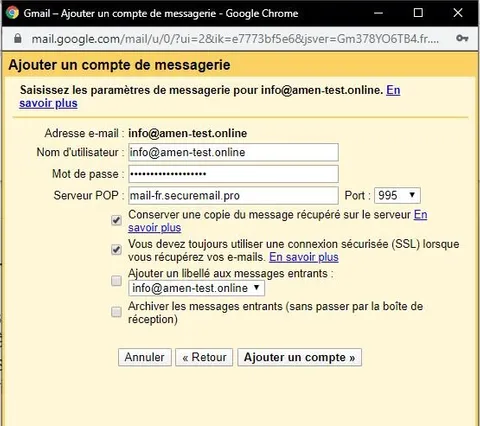
একবার আপনি আপনার ইমেল ঠিকানাটি প্রবেশ করলে, পরবর্তী উইন্ডোতে ‘‘ পরবর্তী পদক্ষেপ ’’ এ ক্লিক করুন, তারপরে আপনাকে ব্যবহারকারীর নাম এবং পপ সার্ভার সেটিংস কনফিগার করতে হবে:
ব্যবহারকারীর নাম: আপনার ঠিকানা@ডোমেন.এক্সট্রা (আপনি কনফিগার করতে চান ইমেল ঠিকানা)
পাসওয়ার্ড: আপনার আমেন ঠিকানা
পপ সার্ভার: মেল-ফ্রি.সিকিউরমেইল.প্রো
সার্ভারে পুনরুদ্ধার করা বার্তার একটি অনুলিপি রাখুন: আপনি যদি এএমইএন ওয়েবমেল সার্ভারে বার্তাগুলির একটি অনুলিপি ছেড়ে যেতে চান তবে এই বাক্সটি পরীক্ষা করুন (প্রস্তাবিত).
নিশ্চিত করুন যে আপনি এসএসএল সক্রিয় করবেন না, সংশ্লিষ্ট বাক্সটি আনলগড রেখে.
আপনার আগত বার্তাগুলিতে একটি শব্দ যুক্ত করুন: এই ঠিকানাটি থেকে আগত সমস্ত বার্তা চিহ্নিত করতে জিমেইলে নির্দেশ করতে এই বাক্সটি পরীক্ষা করুন.
আপনি যদি আগত বার্তাগুলি সরাসরি কোনও ফোল্ডারে সংরক্ষণাগারভুক্ত করতে চান (অভ্যর্থনা বাক্সে না গিয়ে), এই বাক্সটি পরীক্ষা করুন (প্রস্তাবিত নয়).
একবার সমস্ত কনফিগারেশন সেটিংস প্রবেশ করলে, দয়া করে চূড়ান্ত করতে ‘‘ একটি অ্যাকাউন্ট যুক্ত করুন ’’ এ ক্লিক করুন.
তারপরে আমিনে হোস্ট করা আপনার ইমেল ঠিকানা সহ জিমেইল থেকে ইমেলগুলি প্রেরণের বিকল্পটি কনফিগার করা সম্ভব হয়. এটি করার জন্য বিকল্পটি পরীক্ষা করতে: ‘‘ হ্যাঁ, আমি ইমেলগুলি পাঠাতে চাই: আপনার ঠিকানা@ডোমেন.Ext “
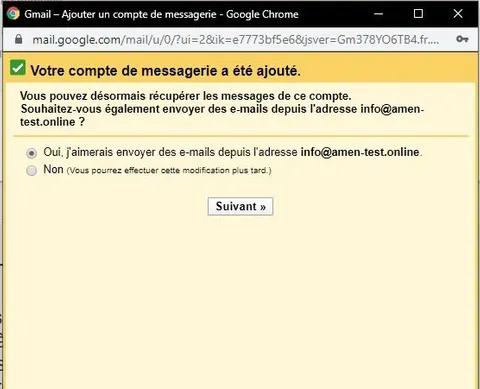
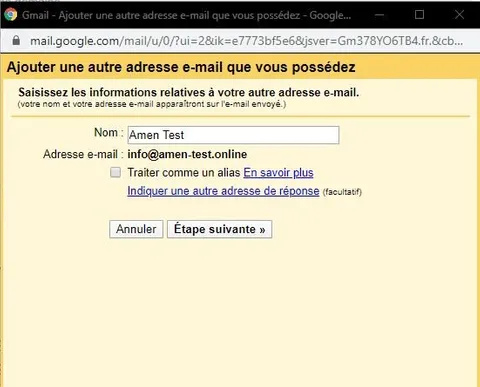
‘‘ নেক্সট স্টেপ ’এ ক্লিক করে আপনাকে অ্যাকাউন্টের নাম, প্রেরকের নাম প্রবেশ করতে হবে, যা আপনার সংবাদদাতাদের দ্বারা দৃশ্যমান হবে.
তারপরে আপনি আমেনের এসএমটিপি শিপিং সার্ভারগুলি সংজ্ঞায়িত করতে পারেন. আপনাকে নিম্নলিখিত হিসাবে কনফিগার করতে হবে:
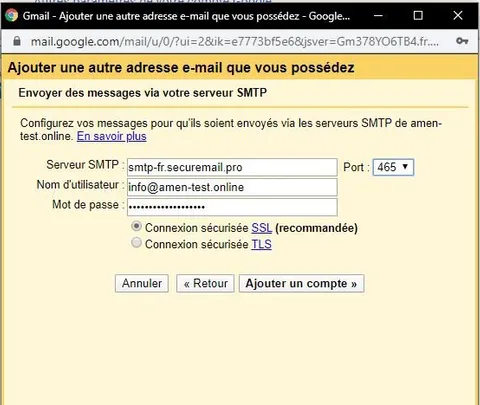
এসএমটিপি সার্ভার: এসএমটিপি-এফআর.সিকিউরমেইল.প্রো
ব্যবহারকারীর নাম: আপনার ইমেল ঠিকানা.
পাসওয়ার্ড: এই ইমেল ঠিকানার পাসওয়ার্ড.
অনিরাপদ সংযোগ পরীক্ষা করা হচ্ছে.
একবার আপনি এই সেটিংস প্রবেশ করলে দয়া করে “একটি অ্যাকাউন্ট যুক্ত করুন” এ ক্লিক করুন.
একবার শিপিং সার্ভারের কনফিগারেশন চূড়ান্ত হয়ে গেলে, জিমেইল আপনাকে একটি নিশ্চিতকরণ কোড প্রেরণ করবে যা আপনাকে একটি নতুন উইন্ডো প্রবেশ করতে হবে যা প্রদর্শিত হবে.
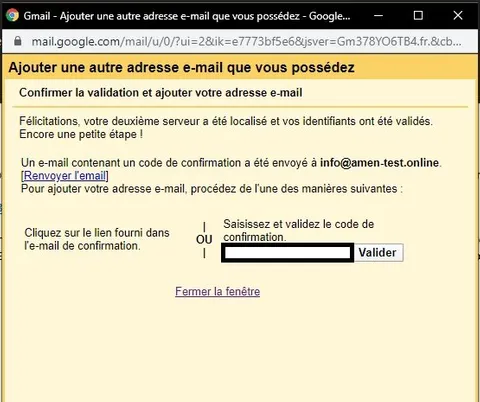
অবশেষে, “উইন্ডোটি বন্ধ করুন” এ ক্লিক করুন.
আপনার ইমেলটি তখন জিমেইলের সাথে কাজ করতে প্রস্তুত !


