


Benchmark PC: Testování výkonu počítače
Všiml si: Před zahájením a rozhraní se může mírně lišit pokyny k diagnostickému užitečnosti. Konkrétní informace o produktu naleznete v uživatelské příručce pro počítač Dell.
Provedení diagnostického testu před zahájením počítače Dell
Tento článek poskytuje pokyny, jak provádět diagnostiku hardwaru pomocí diagnostiky před zahájením počítače Dell.
Shrnutí: Tento článek poskytuje pokyny, jak provádět diagnostiku hardwaru pomocí diagnostiky před zahájením počítače Dell.
- Obsah článku
- Vlastnosti článku
- Všimněte si tohoto článku
Tento článek mohl být přeložen automaticky. Pokud máte komentáře týkající se jeho kvality, informujte nás pomocí formuláře na konci této stránky.
Obsah článku
Instrukce
Diagnostika před spuštěním je integrována do BIOS a interně spuštěna bios. Umožňují vám otestovat vaše zařízení bez použití operačního systému. Diagnózy před spuštěním nabízejí různé možnosti pro jednotlivá zařízení nebo skupiny zařízení, které umožňují provádět určitý počet operací, zejména:
- Proveďte testy automaticky nebo v interaktivním režimu.
- Opakujte testy.
- Zobrazit nebo uložit výsledky testů.
- Proveďte testy v DEPTH s cílem získat přístup k dalším možnostem testu, jejichž cílem je poskytnout další informace o rozbitých periferiích.
- Zobrazit zprávy o stavových zprávách o tom, zda se testy uspěly.
- Zobrazit chybové zprávy označující problémy, s nimiž se během testů vyskytují.
Spolupracuje s: Ověření výkonu systému před zahájením spuštění a další hodnocení systému před spuštěním, jako je EPSA nebo PSA.
Všiml si: Některé testy na konkrétní zařízení vyžadují interakci s uživatelem. Při provádění diagnostických testů musíte být vždy blízko počítačového terminálu.
Všiml si: Před zahájením a rozhraní se může mírně lišit pokyny k diagnostickému užitečnosti. Konkrétní informace o produktu naleznete v uživatelské příručce pro počítač Dell.
Chcete -li spustit diagnostický test před spuštěním počítače Dell, pokračujte následujícím způsobem:

- Nasaďte počítač.
- Když uvidíte logo Dell, několikrát stiskněte klávesu F12 až do Nabídka Start objeví se.
- Na obrazovce nabídky START -UP vyberte možnost Diagnostika, Poté stiskněte vstup (Obrázek 1).
Obrázek 1 : Ilustrace jednorázové nabídky spuštění. (Tento obrázek je pouze v angličtině). - Diagnostický test začíná.
Všiml si: Myš během testů není aktivní.
Všiml si: Na notebookech Dell je během testu LCD obrazovka nezbytná odpověď uživatele.

Obrázek 2: Snímek hodnocení systému před zahájením. (Tento obrázek je pouze v angličtině).
Všiml si: Rozhraní se může lišit v závislosti na počítači Dell. Konkrétní informace o počítači Dell najdete v uživatelské příručce.

Vyberte zařízení pro spuštění testu (Obrázek 3).
Obrázek 3: Snímek složek materiálu detekovaných během hodnocení systému před zahájením. (Tento obrázek je pouze v angličtině).
Všiml si: Rozhraní se může lišit v závislosti na počítači Dell. Konkrétní informace o počítači Dell najdete v uživatelské příručce.
- Referenční tabulka pro chybové kódy EPSA a PSA a fáze odstraňování problémů (série 2000-0nnn)
- Referenční tabulka pro chybové kódy EPSA a PSA a fáze odstraňování problémů (série 2000-4nnn)
- Referenční tabulka pro chybové kódy EPSA a PSA a kroky odstraňování problémů (série 2000-8nnn)
Provedení diagnózy před zahájením počítače Dell
Podívejte se na toto video a zjistěte, jak používat integrovanou diagnostiku před zahájením identifikace hardwarových problémů na počítači Dell.
Délka: 01:34 (MM: SS)
Na tomto přehrávači videa lze nastavení jazyka titulků (pokud je k dispozici) nakonfigurovat pomocí ikony parametru nebo titulků.
dodatečné informace
Doporučené položky
Zde je několik doporučených položek k tomuto tématu, které vás mohou zajímat.
- Provedení diagnostického testu pomocí podpory.
- Provádění online diagnostického testu Dell.
- Provedení diagnostického testu na obrazovce Dell.
- Provedení integrovaného autistu LCD obrazovky na počítači Dell notebooku.
- Provádění napájecího ovladače na stolním počítači nebo počítači Dell All-in-One.
- Provádění diagnostiky hardwaru na serveru PowerEdge.
Vlastnosti článku
Dotyčný výrobek
Alienware, Inspiron, Modely v důchodu, Optiplex, Vostro, XPS, G Series, G Series, Alienware, Inspiron, Latitude, Vostro, XPS, Modely v důchodu, pevné pracovní stanice, mobilní práce, mobilní práce, mobilní práce
Benchmark PC: Testování výkonu počítače
Není třeba být odborníkem na posouzení síly počítače ! S benchmarkovým softwarem můžete snadno měřit výkon jeho různých komponent a vědět, zda je pro vaše použití dobře vhodný.
- Vyberte benchmarkový software
- Vyzkoušejte počítač s Novabench
- Vyzkoušejte PC nebo Mac s Geekbench
- Vyzkoušejte počítač s UserBenchmark
Je váš počítač dostatečně výkonný pro vaše použití ? Jak je to ve vztahu k podobným modelům ? Jaké jsou jeho silné a slabé stránky ? Která součást změny, aby se zlepšila ? Pokud jste trochu zvědaví a máte rádi techniku, určitě jste si sami položili tyto druhy otázek. Zvláště pokud jste pozorovali známky dechu v softwaru nebo hře nebo například po aktualizaci systému.
Nestačí však znát technický list nebo přesnou identitu jeho komponent, aby věděl, co počítač skutečně má v břiše: je nutné provádět testy výkonu, jako u automobilu, které přechází na lavičku ! Není však třeba mít laboratoř, být odborníkem na IT nebo demontovat cokoli, aby testoval výkon počítače. Ve skutečnosti lze všechno udělat za několik minut pomocí specializovaného softwaru Benchmark Nebo Benchmarking – ve francouzštině, srovnávací analýza výkonu. V závislosti na jejich povaze tyto nástroje testují celou nebo část různých počítačových podmnožin (CPU), grafického obvodu (GPU), RAM (RAM), úložiště (HDD nebo SSD) atd. – a syntetizujte měření provedená se skóre a více či méně podrobnou zprávu. Můžete snadno porovnat svůj počítač s jinými modely, ale také identifikovat jeho silné a slabé stránky, detekovat možný problém – například nevhodný ovladač softwaru – nebo dokonce posoudit dopad změny – přidaného RAM, změna grafické karty, výměnu pevný disk SSD atd.
Jaký benchmarkový software k použití ?
Existuje mnoho benchmarkingových nástrojů. Pokud čtete technické listy nebo hardwarové testy v tisku nebo na webu, určitě jste již viděli skóre výkonu ze specializovaného softwaru, jako je PCMark, 3dmark nebo Sandra. Hlavně určena pro profesionální použití, většina z těchto velmi kompletních referenčních nástrojů je vyplácena. Některé jsou však k dispozici ve verzích bezplatnějších, omezenějších hodnocení. A další, jako je Novabench, UserBenchmark nebo Cinebench, jsou zcela zdarma.

Cena není jediným rozlišovacím prvkem. Některé nástroje, jako je UserBenchmark nebo 3Dmark, fungují pouze pod Windows, zatímco jiné jako Geekbench nebo Novabench mohou být také použity pod MacOS nebo Linux. Další důležitý rozdíl, režim hodnocení. Některý software se zaměřuje na testy na výkonu surového výkonu – doba výpočtu pro zpracování nebo kompresi souborů, rychlosti přenosu, počet zobrazených obrázků za sekundu atd. -, zatímco jiní simulují aktuální akce, aby lépe odpovídali za používání denního počítače. Kromě toho některé testy videa dále než jiné k posouzení síly grafických obvodů, zejména posouzením počtu obrázků za sekundu (FPS za snímky za sekundu) dosažitelné v různých definicích – základní kritérium pro hráče, protože určuje plynulost v gurmánských 3D hrách. Kromě toho a v závislosti na použité metodě jsou testy víceméně dlouhé. Software jako UserBenchmark provádí úplné hodnocení počítače za několik minut, takže Cinebench trvá mnohem více času. Konečně, některé nástroje jsou obsahem pro poskytování skóre bez uznání, zatímco jiné je doprovázejí komentáři, rady a srovnání. Stručně řečeno, pochopíte, že pro každého něco existuje !
Buďte opatrní, i když vypadají stejně, nezaměňujte benchmarkový software s obslužnými programy používanými k identifikaci komponent počítače, jako je Speecy, Everest, SIW, Belarc Advisor nebo HWM Blackbox (viz náš praktický list identifikujte komponenty ‘A PC). Je pravda, že všichni poskytují technické informace o různých prvcích (typ a frekvence procesoru, odkazy RAM atd.), ale benchmarkingové nástroje také provádějí testy. Další detail, většina benchmarkového softwaru je v angličtině. Nic nepřekonatelné – není třeba je být dvojjazyčný, aby je používal – ale je lepší mít několik představ o technickém žargonu ..
Abychom vám pomohli posoudit výkon vašeho počítače, použili jsme v tomto praktickém listu několik bezplatných srovnávacích softwaru, který víceméně pracuje na stejném principu, ale poskytnutím různých výsledků. Nic vám brání v pokusu o ostatní, abyste našli ten, který vám vyhovuje. Všimněte si, že jsme dobrovolně vyloučili testovací nástroj integrovaný do Windows – který je nyní dobře skrytý v systému Windows 10 -, protože poskytuje pouze abstraktní indexy bez jakéhokoli odkazu a že ho používá člověk. Žádný zájem proto, i když byl záměr společnosti Microsoft chválu.
Ať už byl nástroj jakýkoli vybraný, nezapomeňte zavřít ostatní otevřené aplikace a během testů se nedotýkat, aby nedotýkaly se výsledků. V některých případech – zejména na notebookech – je vhodné změnit režim výkonu Windows tak, aby provedl měření v optimální konfiguraci, a nikoli s parametry, které upřednostňují životnost baterie na úkor výpočtu výpočtu.
Jak měřit výkon počítače pomocí Novabench ?
Méně známý než tenory, jako je PCMark nebo Cinebench, je Novabench benchmarkovým nástrojem s několika výhodami. Nejprve to funguje také pod Windows jako pod MacOS nebo Linux. Pak je to velmi snadné použít, což je použitelné u každého. Nakonec je to zcela zdarma ! Pro tento praktický list jsme použili verzi pro PC pod Windows, ale manipulace jsou totožné s Mac nebo na počítači s Linuxem. Je pravda, že testy jsou mnohem méně pokročilé než testy profesionálních řešení, ale jsou rychlé a umožňují vám získat globální představu o výkonu počítače.
- S webovým prohlížečem přejděte na web Novabench a stáhněte si verzi softwaru přizpůsobeného pro váš operační systém kliknutím na vhodné tlačítko nebo klikněte přímo na jedno z tlačítek níže.

- Jakmile je převod dokončen-operace je rychlá, protože soubor váží pouze sto mega-kasta-otevřen složku ke stažení a poklepejte na soubor v souboru Novabench.MSI Spuštění instalace.
- Objeví se okno instalace: Klikněte na tlačítko Nainstalujte.


- Ověřte cestu nabízenou ve výchozím nastavení instalace E kliknutí na tlačítko další, Poté klikněte na Nainstalujte. Pokud se zdá, že okno kontroly uživatelského účtu Windows požaduje oprávnění, klikněte na Ano. Po dokončení instalace klikněte na Dokončit.
- Po instalaci se NovaBench automaticky spustí. V zobrazeném okně klikněte na Spusťte testy.


- Stránka, která se objeví, vám připomíná získaná skóre a označující hodnost vašeho počítače v sekci Celková hodnost : Čím více je vysoké, tím více je váš počítač výkonný.

- Pokud chcete porovnat počítač s jinými modely, klikněte na nabídku Přehled a vybrat Porovnání základní linie. Poté klikněte na nabídku Porovnat s .. který se objeví těsně níže a vyberte typ konfigurace z nabízených možností: Herní PC na střední úrovni (pro přehrávač středního stavu), Špičkový notebook (vysoký přenosný) atd.

- Porovnání porovnání je okamžitě zobrazeno s pozitivními nebo negativními procenty, což ukazuje na rozdíly od zvoleného počítače.

- Chcete -li mít více globální vize výkonu počítače, klikněte na Skóre a statistiky, V horní části webové stránky. Klasifikace podle pořadí klesajících skóre získaných jinými uživateli, s podrobnostmi o jejich konfiguraci se zobrazí. Můžete jej procházet kliknutím na tlačítka další A Předchozí, Na konci stránky. Rychle budete vědět, zda je váš stroj stále v závodě !

Jak měřit výkon PC nebo Mac s geekbench ?
Geekbench je jedním z nejpopulárnějších benchmarkových nástrojů. Velmi zaměřeno na výkon procesorů a grafických obvodů, funguje poměrně pokročilé, ale rychlé testy. Výhody, jsou to Windows, MacOS a Linux kompatibilní a poskytuje jednoduché hodnocení, s jasným skóre: čím vyšší toto číslo, tím efektivnější je počítač. Stejně jako ostatní tenory na trhu je Geekbench placený software, ale je k dispozici také ve verzi bezplatné zkušební verze, omezenější, ale dostatečné porovnání počítače s jinými modely.
- S webovým prohlížečem přejděte na web GeekBench a poté klikněte na tlačítko Stažení, nebo klikněte přímo na jedno z níže uvedených tlačítek a stáhněte si verzi odpovídající vašemu operačnímu systému. .

- Po dokončení přenosu otevřete složku ke stažení pro váš počítač a poklepejte na obnoveném souboru, Geekbench-5.3.2-WindowsStup.exe Například v případě verze Windows. Otevře se instalační okno. Operace nemá žádné zvláštní potíže: jednoduše klikněte na tlačítko další v každém kroku.

- Na konci procesu instalace nechte krabici zaškrtnout Běh geekbench a poté klikněte na tlačítko Dokončit Okamžitě používat software.

- S testovací verzí, každé spuštění, se zobrazí zpráva, která vás povzbuzuje k tomu, abyste se dostali k placené verzi. Chcete -li se překonat, stačí kliknout na tlačítko Později.

- Otevře se hlavní okno Geekbench zobrazením některých technických informací o počítači: operační systém, model, základní deska, kapacita RAM a procesor.

- V tomto okamžiku nabízí Geekbench dva typy testů: jeden pro procesor, druhý pro grafickou část. Klikněte na tlačítko Spusťte Benchmark CPU Pro testování procesoru.
- Geekbench poté spustil řadu testů na procesoru zobrazením okna s progresivním pruhem. Počkejte.

- Po dokončení testů se ve vašem webovém prohlížeči automaticky otevře karta, která představí výsledky. Geekbench dává dvě skóre výkonu, jedno pro mono-srdce (jednorázové), druhou pro testy s více srdcem (vícejádrový).


Opět přejděte na stránku a zobrazíte podrobné výsledky různých testů v sekcích Jediný výkon A Vícejádrový výkon.

- Poté můžete jít do grafické části stejným způsobem v sekci Benchmark Compute. S jedním rozdílem. Máte -li například dva grafické čipy (například integrovaný typ Intel Iris nebo grafiku AMD Radeon a vyhrazenou kartu (typ Geforce GTX, RTX nebo Radeon), můžete si vybrat, který test kliknutím na nabídku kliknutím na nabídku kliknutím na nabídku kliknutím na nabídku kliknutím na nabídku kliknutím Vypočítat zařízení, dolů. Ve výchozím nastavení si Geekbencj vybere nejmocnější obvod.

- Poté klikněte na tlačítko Benchmark Compute Spuštění měření výkonu grafického obvodu a počkejte.

- Po dokončení testu se v webovém prohlížeči automaticky otevře karta a představí výsledky se skóre a detaily.

Jak měřit výkon počítače pomocí UserBenchmark ?
Úplně zdarma, UserBenchmark vám umožňuje vyzkoušet počítač se systémem Windows za pár minut, velmi jednoduše. Software, který nemusí být nainstalován, pak generuje úplnou zprávu, která označuje, zda je váš počítač vhodný pro automatizaci kanceláří, gurmánské videohry nebo dokonce velmi náročné výpočty, jako je profesionální pracovní stanice (Workstation, v angličtině). Zpráva lze zobrazit online na webové stránce: Umožňuje mnoho podrobností o různých testech, ale také porovnat váš počítač s jinými modely stejné kategorie, vybavené identickými nebo podobnými komponenty a především zjistit, zda je to vhodné pro různá použití.
- S webovým prohlížečem přejděte na web UserBenchmark nebo klikněte přímo na tlačítko níže a stáhněte si software.
- Jakmile je soubor obnoven na vašem PC, otevřete složku ke stažení a poklepejte na program UserBenchmark.exe že jste si právě stáhli. Pokud se zdá, že okno pro ovládání účtu uživatelského účtu Windows požaduje oprávnění, klikněte na tlačítko Ano.


- UserBenchmark poté provede řadu testů na procesoru, grafické části, pevné úložné systémy (pevný disk a SSD) a RAM. Operace trvá jen několik minut, během nichž se na obrazovce posouvají různé informace a obrázky. Moudře počkejte, až bude proces dokončen, a bez použití počítače, aby nedošlo k narušení výsledků.

- Po dokončení hodnocení, zmínka Vynucení se zobrazí ve spodní části testovacího seznamu. Stačí kliknout na tlačítko ZAVŘENO.

- Zpráva UserBenchmark se poté automaticky otevírá na kartě webového prohlížeče.

- Na rozdíl od jiných benchmarkových nástrojů UserBenchmark neposkytuje přímo skóre, ale procenta přiměřenosti do tří hlavních kategorií použití: Gaming (videohra), Desktop (Office) a Workstation (stanice). Poskytuje také syntetický poměr na každé důležité podmnožině: procesor (procesor), grafika (grafické obvody), bootovací jednotka (disk použitý pro spuštění), paměť (RAM). Celek je spojen s jednoduchým a explicitním barevným kódem: zelená, když je výsledek dobrý, oranžový, když je průměrný, červená, když není dostatečné.

- Chcete -li zjistit podrobnosti každé kategorie, jednoduše klikněte na malý přidružený otazník.

Kromě procenta uvedeného pro každou kategorii zobrazuje UserBenchmark malou ozdobnou zmínku (UFO, jaderná ponorka, letadlová loď, bitevní loď, bitevní křižník, ničitel atd.) klasifikovat výsledky. Každá kategorie odpovídá rozdílu 10%, přičemž UFO jsou klasifikovány mezi 100%a 90%, jaderné ponorky mezi 90%a 80%, letadlovou nosič mezi 80%a 70%atd.

- Vraťte se na předchozí stránku pomocí šipky vrácení webového prohlížeče, abyste znovu zobrazili hodnotící zprávu.

- V našem příkladu náš testovací počítač získá skóre 13% pro použití jako herní stroj, 78% jako stolní počítač a 11% pro pracovní stanici. Je proto vhodné pro každodenní použití pro automatizaci kanceláří, prohlížení webu, zpracování fotografií, s několika aplikacemi současně. Nedoporučuje se však hrát ani provádět těžké výpočty.
- UserBenchmark také poskytuje názor na každý testovaný prvek: PC jako celek, procesor, grafický obvod, startovací disk a RAM se zde znovu, procenta a barevný kód.

Přibližně stejný předmět
- Benchmark Test
- Benchmark> Průvodce
- WhatsApp PC> Stáhnout – pošta
- Černá obrazovka PC> Průvodce
- Resetovat PC> Průvodce
- Půjčování PC> Průvodce
Průvodce počítače
- Lifespans Chromebook
- Test Thomson M15 EVO
- Mac Mini M1, iMac M1, Mac Studio: Který Mac si vybírá ?
- MacBook Pro M2 Pro
- Test Lenovo Yoga Slim
- Mini PC Lenovo
- Honor Magicbook 14 2022
- Huawei MateBook X Pro: Atraktivní přenosný počítač
- Mini PC v propagaci
- iMac M3
- MacBook Air M2: Kde jej koupit za nejlepší cenu ?
- Test povrchu notebooku 5
- 13 palcové notebooky: Nejlepší ultraportably
- Levný pc černý pátek
- Test Samsung Galaxybook 3
- Chromebook Gamer: Sázka Google na cloudové hry
- MacBook rekondoroval
- PC Galaxy Book3
- Hybridní notebooky: Nejlepší konvertibilní počítače
- Lenovo Yoga Aio 7: PC all-in-one lepší než iMac ?
- Office PC: Opravené počítače pro všechny rozpočty
- Vyberte novou kompatibilní počítač kompatibilní s Windows 11
Zpravodaj
Shromážděné informace jsou určeny pro skupinu CCM Benchmark, aby se zajistilo odeslání vašeho zpravodaje.
Budou také používány podléhajícím možnostem přihlášeným, společností CCM Benchmark Group pro reklamu na cílení a komerční vyhledávání v rámci skupiny Le Figaro, jakož i s našimi obchodními partnery. Léčba vašeho e -mailu pro reklamu a personalizovaného obsahu se provádí při registraci v tomto formuláři. Můžete se však proti němu kdykoli postavit.
Obecněji těžíte z práva na přístup a napravení vašich osobních údajů, jakož i z žádosti o vymazání v mezích stanovených zákonem.
Můžete si také prohlédnout své možnosti z hlediska komerčního hledání a cílení. Zjistěte více o našich zásadách ochrany osobních údajů nebo našich zásadách souboru cookie.
Notebooky

Herní test Thomson X15, notebook pro hráče, který přichází příliš pozdě ?
Přenosný herní počítač podepsal Thomson, který přitahuje pozornost. Pokud bychom se mohli bát nejhoršího, výsledek není tak špatný, jakmile jsme přijali toto jednoduché pozorování: máme v našich rukou zcela nový notebook, který je již starý.

Test Ultra Galaxy Book3, Samsung’s “MacBook Pro” je stejně frustrující, jak je efektivní
Nováček v rodině Galaxy Book Family, Ultra zobrazuje působivou konfiguraci, která je však omezena sníženou spotřebou elektřiny. Problém řešit MacBook Pro a soutěž ?

Test MSI Stealth GS77: Obří přenosný počítač pro hraní všeho … bez oslabení
Se svou obrazovkou 17,3 palce, Stealth GS77 vyrovnává sílu, kterou potřebuje k hraní všech aktuálních her, aniž by se obával nastavení. I když budete muset zaplatit cenu.

Test Asus Rog Zephyrus M16, to je to, jak vypadá veškerá síla v roce 2023
Zephyrus M16 je někdy diskrétní, někdy pobuřující. Blikající nebo sotva osvětlené, tiché nebo foukání z celé své síly, je to herní notebook, který dává to nejlepší z toho, co 2023 nabízí, za cenu, která je trochu chladná vzadu.

Surface Test Pro 9 5G: Windows and Arm, není to tak úplně to
Microsoft poprvé začleňuje do svého vlajkového produktu, pro povrch, zatímco dosud si tento čip dosud vyhradil pro konkrétní vybavení. Je kopie přesvědčivá ?

Razer Blade 18 (2023) Test: Aliance stylu a výkonu … za vysokou cenu
Razer jde na 18 -palcovou úhlopříčku s novou čepelí 18 pro 2023. Dost na to, aby tiše integrovala nejnovější generaci mobilních karet RTX 40. bez zneužívání vytápění zařízení ?

Test Acer Swift Edge: všestrannější PC, než se zdá
Velké, lehké, silné. Stále populárnější kategorie ultrabooku, na které chce dominovat hrana Acer Swift. Ale natolik vyzbrojel, aby šel do války ?

Test notebooku Nokia Purebook Pro 15: 01Lab názor
Tento 15 -palcový notebook podepsaný Nokia stačí k tomu, aby vytvořil kancelářskou automatizaci a sledoval filmy, ale rybaření s nekvalitní obrazovkou, příliš lehkými konektory a nečistým procesorem. Je to trochu drahé pro svou úroveň vybavení.

Test Dell XPS 13 2-in-1 (2022): Aktiva, ale velká oběti
Dell je jedním z mistrů Ultrabooks, ale jeho transformovatelné návrhy nejsou nejviditelnější. S Dell XPS 13 2-in-1 z roku 2022 doufá, že dobývá srdce.

Nokia Purebook Fold 14 Test: BOF při 549 EUR, velmi dobrý při 350 EUR
Nalezení solidního vstupního počítače Windows není štíhlé. A pokud byl Nokia Purebook Fold 14 správným produktem za správnou cenu ? Odpověď v našem testu.

LG Gram 17 Test: Ultra -Cap a Ultra -Comfortable Ultra -Portable PC
S jeho 17palcovým super širokým formátem nabízí LG Gram 17 téměř 12 hodin nepřetržité práce ve velkém super pohodlném formátu. Nejen na povrchu obrazovky, ale také, když je transportován, protože v batohu váží pouze 1,3 kg. Stroj snů pro dlouhé a intenzivní potřeby kanceláře.

Honor Magicbook 16 Test: notebook na dokonalé obrazovce … ale jehož omluva (téměř) všechno
Velký formát, MagicBook 16 trpí obrazovkou, ne vždy přesvědčivé a omezené autonomie. Přesto jeho celkový výkon z něj dělá notebook, aby udělal téměř všechno přesvědčivý. Zejména proto, že jeho cena klesá.
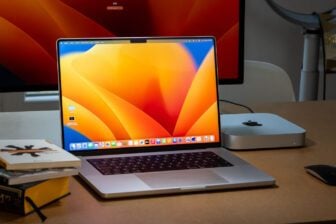
MacBook Pro 16 -inch M2 Pro, Apple předefinoval sílu a vytrvalost
Nový 16 -palcový MacBook Pro pokračuje po silnici vypracovanou jeho starší. Zachovává si dobře dokončený design, mikro-vedenou desku vynikající kvality a má M2 Pro bohatou na sliby, sílu a autonomii.

Test Microsoft Surface Pro 9 (Intel): Názor 01Labu
Každý rok jeho nová generace povrchu Pro. Pro toto nové období máme právo na povrch Pro 9 společnosti Microsoft, zde v jeho intel konfiguraci. V nejčistší tradici.

Test Huawei MateBook X Pro 2022, 3/2 -obrazovka UltraPortable Champion
Responzivnější než předchozí verze zůstává vysoce ultraportovatelný Huawei především králem pohodlí s jeho 3/2 obrazovkou ještě více tekutiny (90 Hz). Upozorňuje na jeho kontrolované vytápění a vynikajícím točivým momentem klávesnice/touchpad. Jeho Achillova pata ? Autonomie trochu jen v roce 2022.

Test XPS 13 2022: Co je to Dell MacBook Air Worth ?
Nová ultraportovatelná Dell chodí po stopách svých starších, vyrobených z ultraporvatelnosti, kontrolované konfigurace, dobré autonomie a atraktivního designu. Ale stačí to ?

Victus 16 Test by HP, solidní hráč PC, jehož cena omlouvá mnoho věcí
S jeho solidní konfigurací, aniž by oslnila, Victus najde zajímavý bod rovnováhy. Nenabízí to nejlepší, ale zajišťuje poměrně obtížnou hodnotu za peníze.
