


Jak vyříznout obrázek zdarma … a za 5 sekund
Chcete -li začít, přejděte na online službu Odstranit.BG.
Vyřízněte část obrázku
Pro obrázek ve fileoffice můžete smazat části obrázku, který nechcete zahrnout.
Jak je popsáno níže, začnete s automatickým vymazáním pozadí. Pak ručně označíte oblasti obrázku, který chcete ponechat a smazat.
Pro vektorové grafické soubory, jako je SVG (škálovatelná vektorová grafika), Adobe Illustrator Graphics (AI), WMF (formát metafile Windows) a DRW (soubor vektorového kreslení), není odstranění pozadí možné. V těchto případech je možnost odstranění pozadí šedá.

Původní obrázek
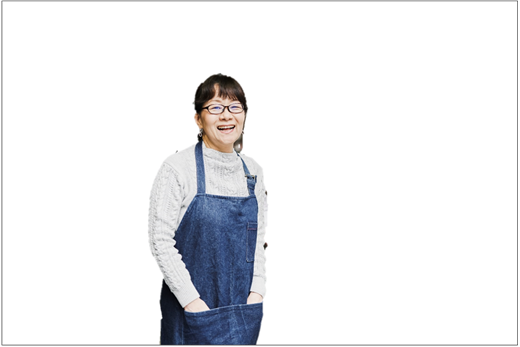
Stejný obrázek po odstranění některých částí
- Vyberte obrázek, který chcete odstranit pozadí.
- Na panelu nástrojů vyberte Formát obrázku >Odstranit pozadí Nebo Formát >Odstranit pozadí.
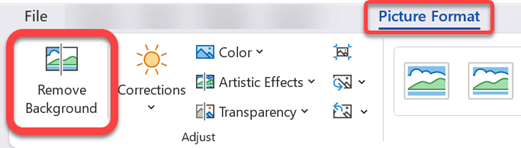 Pokud ne Uvidíme se smazat pozadí, Zkontrolujte, zda jste vybrali obrázek. Možná budete muset kliknout na obrázek, abyste jej vybrali a otevřeli kartu Formát obrázku .
- Výchozí oblast pozadí je purpurová barva, která ji označuje pro vymazání, zatímco popředí si zachovává svou přirozenou barvu.
- Poté na panelu nástrojů přejděte na Odstranění pozadí A provádět jednu z následujících operací nebo obojí:
- Pokud jsou části obrázku, který chcete ponechat, jsou purpurová (označena pro vymazání), vyberte Označit, Poté použijte tužku na výkresu ve tvaru zdarma k označení oblastí obrázku, který chcete ponechat.
- Pro části obrázku, který chcete smazat, kteří ještě nejsou purpurová, vyberte Označte oblasti, Poté použijte kreslicí tužku k označení těchto oblastí.
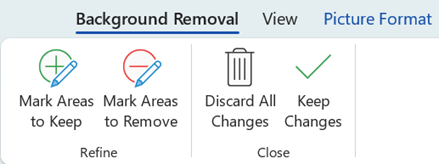
- Po dokončení vyberte Udržujte změny. Purpurové oblasti obrazu jsou smazány a zanechávají průhledné pozadí.
- Pokud chcete obrázek uložit do samostatného souboru pro následné použití, klikněte na obrázek na obrázku, vyberte obraz, Poté soubor uložte do zařízení.
Vidět také
- Vyberte obrázek, který chcete odstranit pozadí.
- Níže Obrácové nástroje, pod kartou Formát , ve skupině Upravit , vybrat Odstranit pozadí.
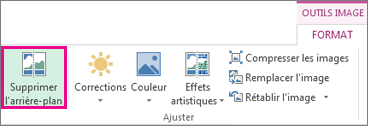
- Klikněte na jednu z kliky Marquet Line a poté přetáhněte řádek tak, aby obsahovala část obrázku, který chcete ponechat, a vyloučit většinu oblastí, které chcete smazat.
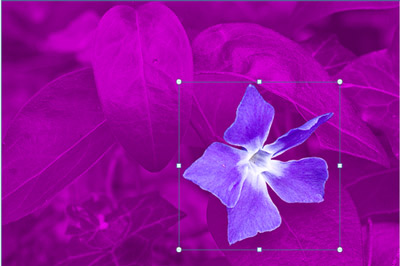 Někdy můžete získat požadovaný výsledek bez další práce experimentováním s pozicí a velikostí linek značky.
Rada : Chcete -li zrušit označené oblasti, vyberte Smazat značku , Poté vyberte řádek.
- Pokud jsou části obrázku, který chcete ponechat, jsou purpurová (označena pro vymazání), vyberte Označit, Poté použijte kreslicí tužku k označení oblastí obrázku, který chcete ponechat.
- Pro části obrázku, který chcete smazat, kteří ještě nejsou purpurová, vyberte Označte oblasti, Poté použijte kreslicí tužku k označení těchto oblastí, které mají být odstraněny.
Vidět také
- Vyberte obrázek.
- Vyberte kartu Formát obrázku Stuha, tedy Vyberte Odstranit pozadí.
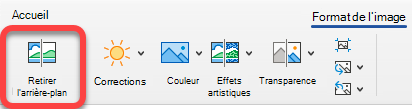 Pokud je karta Odstranit pozadí Nebo Formát obrázku se neobjeví, zkontrolujte, zda jste vybrali obrázek. Možná budete muset kliknout na obrázek, abyste jej vybrali a otevřeli kartu Formát obrázku .
- Výchozí oblast pozadí je purpurová barva, která ji označuje pro vymazání, zatímco popředí si zachovává své přirozené zbarvení.
- Poté na panelu nástrojů přejděte na Odstranění pozadí A provádět jednu z následujících operací nebo obojí:
- Pokud jsou části obrázku, který chcete ponechat, jsou purpurová (označena pro vymazání), vyberte Označit, Poté použijte kreslicí tužku k označení oblastí obrázku, který chcete ponechat.
- Pro části obrázku, který chcete smazat, kteří ještě nejsou purpurová, vyberte Označte oblasti, Poté použijte kreslicí tužku k označení těchto oblastí, které mají být odstraněny.
- Po dokončení vyberte Udržujte změny. Purpurové oblasti obrazu jsou smazány a zanechávají průhledné pozadí.
- Pokud chcete obrázek uložit do samostatného souboru pro následné použití, klikněte na obrázek na obrázku, vyberte obraz, Poté soubor uložte do zařízení.
Jak vyříznout obrázek zdarma … a za 5 sekund ?
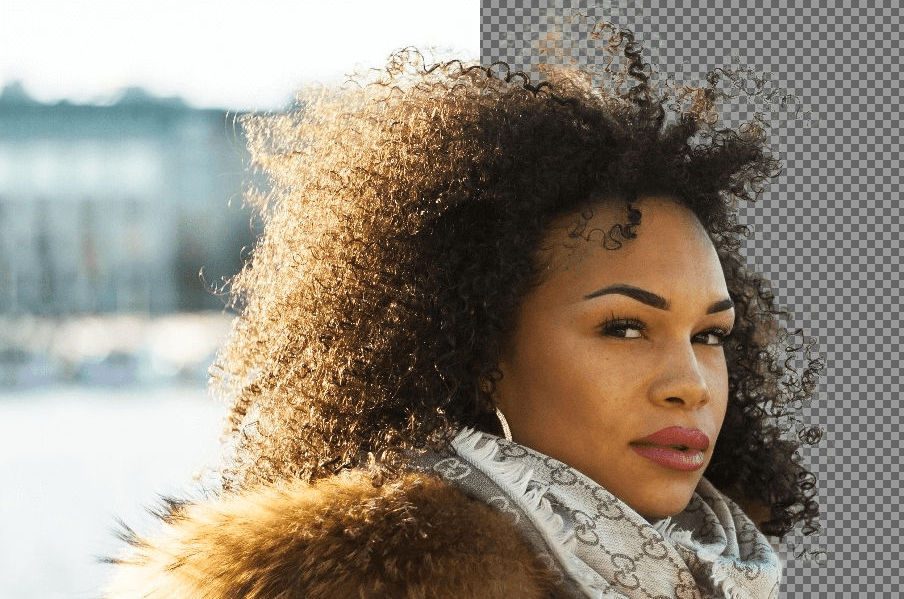

Vytváření obrázku pro vytvoření fotomontáže již není praxí vyhrazenou pouze pro sledovatele Photoshopu. Online, bezplatná služba, skutečnost pro vás za pár sekund.
Chtěli byste si udělat vtip příteli tím, že vyříznete jeho fotografii, aby ho rozrušili do jiné výzdoby, ale vaše dovednosti v této oblasti jsou omezené ? Umění fotomontáže již není vyhrazeno pouze pro varované uživatele před softwarem pro úpravu obrázků, jako je Adobe Photoshop.
Odstranit.BG, Online služba vyvinutá Benjaminem Groessingem a Davidem Fankhauserem je zodpovědná za odstranění pozadí vašich fotografií v rekordním čase, aniž byste museli zašpinit ruce. Nástroj, přístupný zdarma, používá umělou inteligenci, která identifikuje přítomnost lidí na fotografii, aby je oddělil od pozadí.
Vývoz řezaných obrázků je v současné době omezen na rozlišení 500 x 500 pixelů, ale brzy se může vyvinout, aby nabídl lepší kvalitu. Zde v několika rychlých krocích, jak snížit obrázek a integrovat jej do nové krajiny.
1. Vystřihněte fotografii
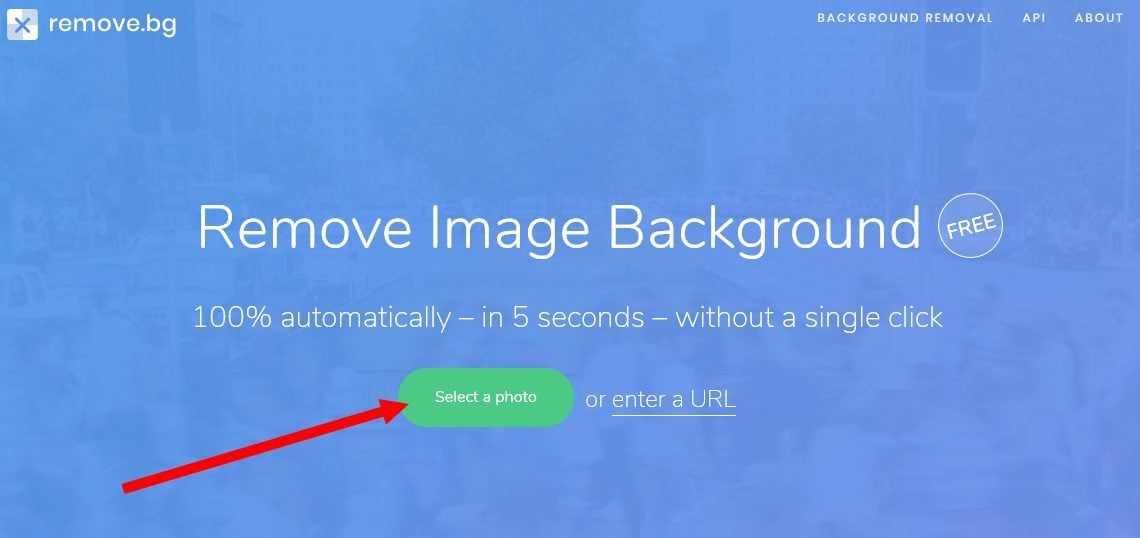
Chcete -li začít, přejděte na online službu Odstranit.BG.
Klikněte na Vyberte fotografii Chcete -li zvolit obrázek uložený na pevném disku počítače nebo kliknutím na URL importujte obrázek z odkazu.
Stránka automaticky detekuje ty přítomné na fotografii a je zodpovědné za automatické odstranění pozadí. Původní obrázek a získaný výsledek jsou okamžitě viditelné na stránce. Klikněte na Stažení Stáhnout snížený obrázek na pevném disku.
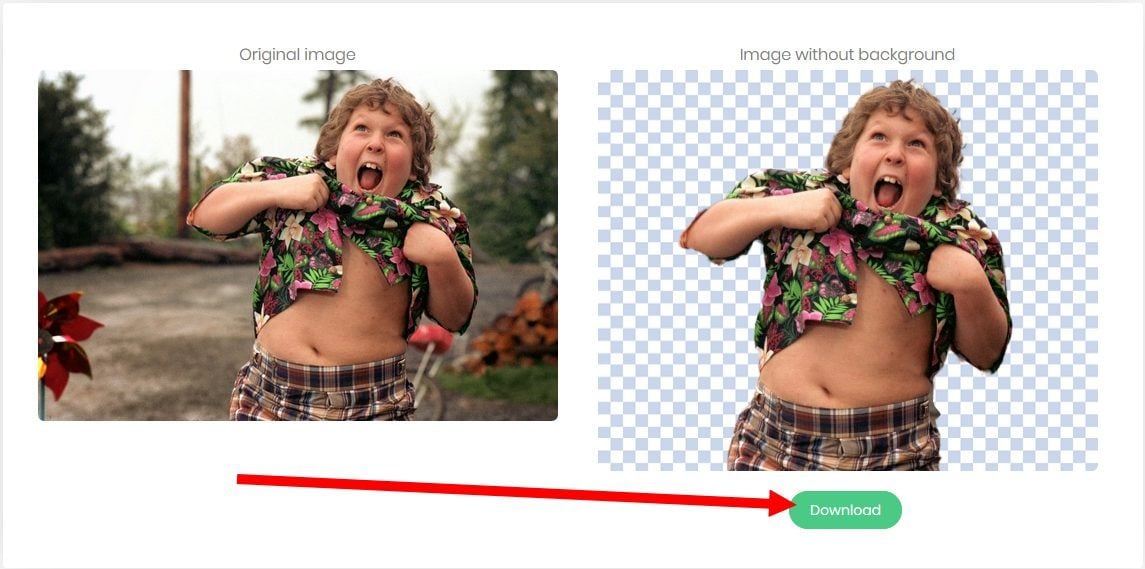
Objevit také na videu
2. Vytvořte fotomontáž
Pokud na počítači nemáte nainstalovaný software pro úpravu fotografií, otevřete svůj oblíbený webový prohlížeč a přejděte na Pixlr. Tento online editor obrázků je zdarma a umožňuje vám provádět malé práce a retušování fotografií z vašeho prohlížeče.
Z domovské stránky Pixlr, klikněte na Otevřete obrázek z počítače, Poté vyberte dva obrázky, které chcete importovat do editoru (ponechejte klávesu CTRL na klávesnici a vyberte několik obrázků stejného adresáře).
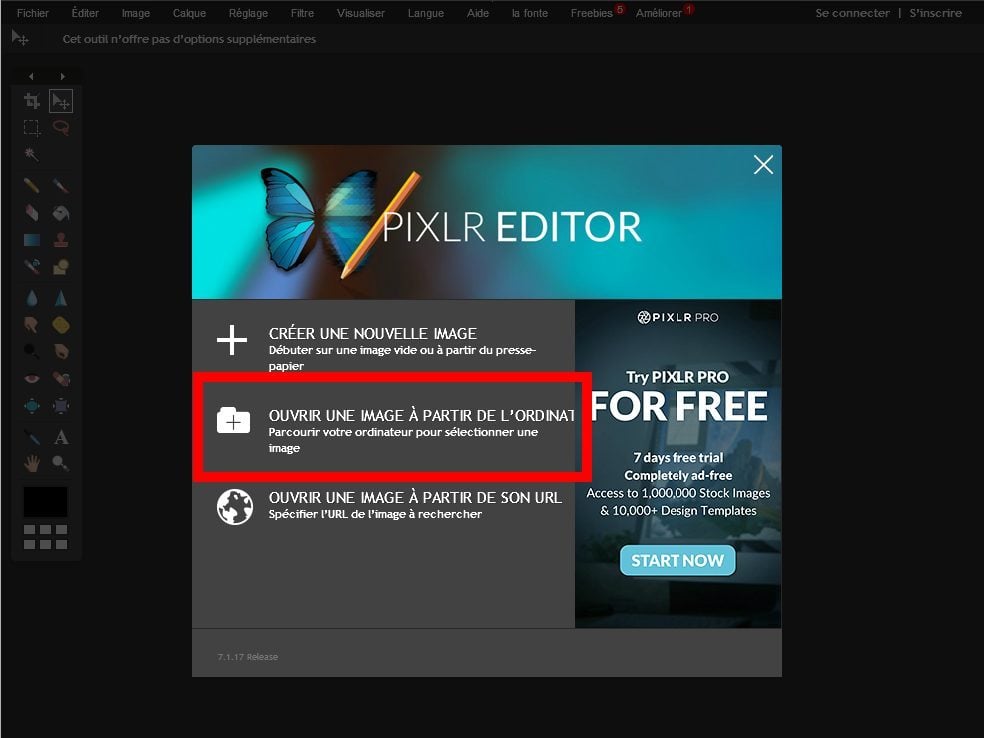
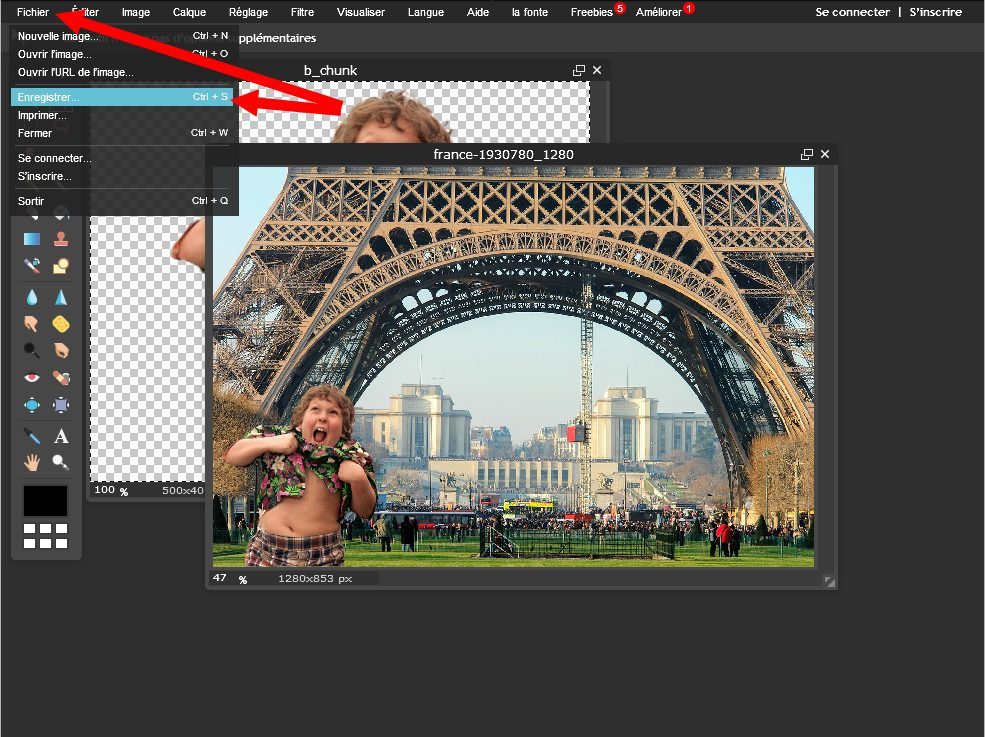
Umístěte se na vrstvu s výřezovým obrázkem kliknutím na něj, použijte zkratku klávesnice Ctrl+a Vybrat celý obrázek pak Ctrl+c Zkopírovat jej do schránky.
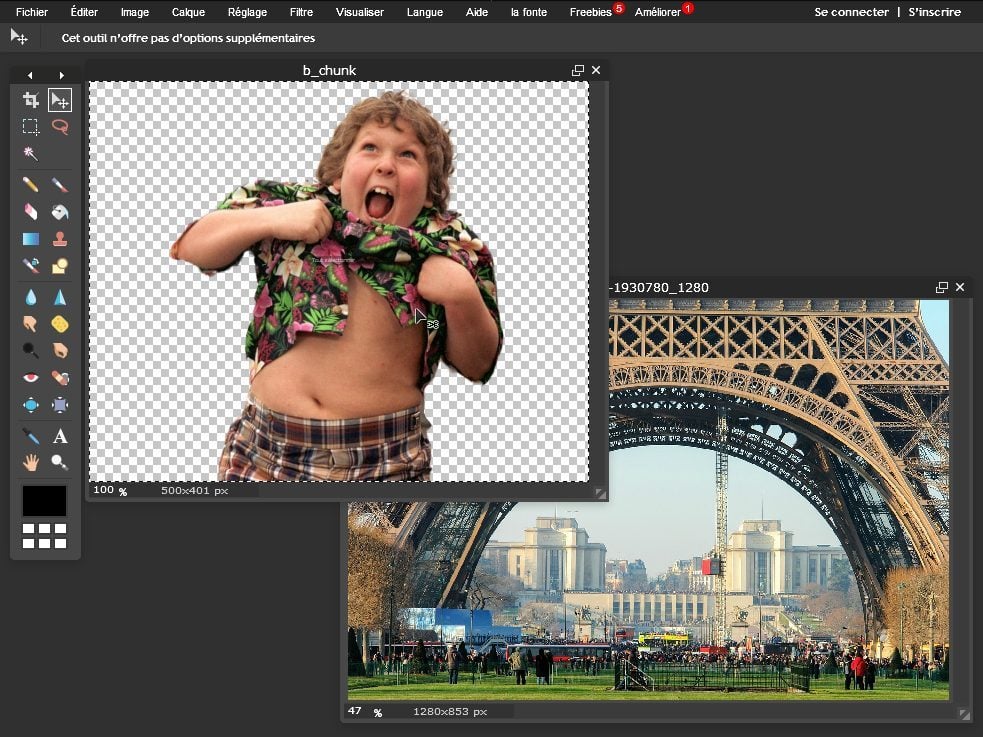
Poté se položte na obrázek, který bude použit jako nové pozadí kliknutím na něj a poté Ctrl+v Chcete -li přilepit řezaný obrázek. Vyberte nástroj pro cestování (klávesnice klávesnice) a přesuňte výřezový obrázek, kde jej chcete na pozadí.
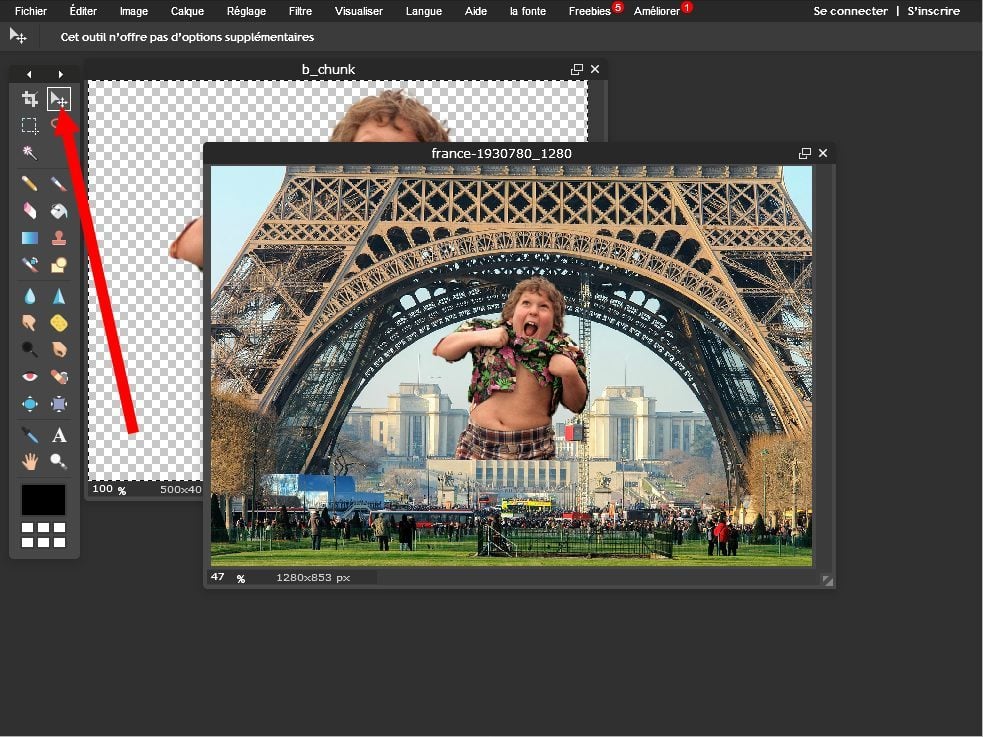
Jakmile je váš obrázek správně umístěn, klikněte na Soubor, pak dál Uložit.
Zadejte název svého obrázku, změňte kvalitu záznamu pomocí vyhrazeného kurzoru a klikněte na OK.
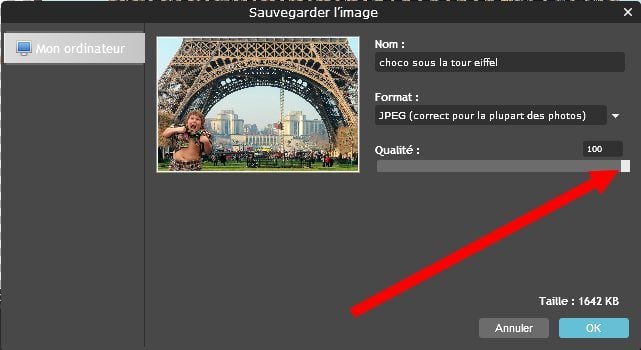
Otevře se průzkumník Windows File Explorer, vyberte místo zálohy a ověřte kliknutím na Uložit.
