


IPhone: 7 tipů pro uvolnění úložného prostoru
Objevte množství úložného prostoru, které fotografie a videa zabírají na vašem iPhone, iPad nebo Mac a jak uvolnit místo na svých zařízeních pomocí fotografií iCloud.
Spravujte úložný prostor pro vaše fotografie a videa
Objevte množství úložného prostoru, které fotografie a videa zabírají na vašem iPhone, iPad nebo Mac a jak uvolnit místo na svých zařízeních pomocí fotografií iCloud.
Fotografie, hudební kousky, aplikace a další obsah, z nichž máte prospěch ve vašem iPhone, iPad a iPod Touch, zabírají část úložného prostoru dostupného na vašem zařízení. To může být rychle plné, v závislosti na úložné kapacitě, kterou má, a na objemu vašeho obsahu. Pokud vám zpráva řekne, že úložiště vašeho zařízení je plné, můžete uvolnit prostor pomocí fotografií iCloud nebo smazat obsah.
Ověření dostupného úložného prostoru
Poraďte se s množstvím úložného prostoru zbývajícího na vašem zařízení a iCloud a identifikujte aplikace, které nejvíce používají.
Ukládání zařízení
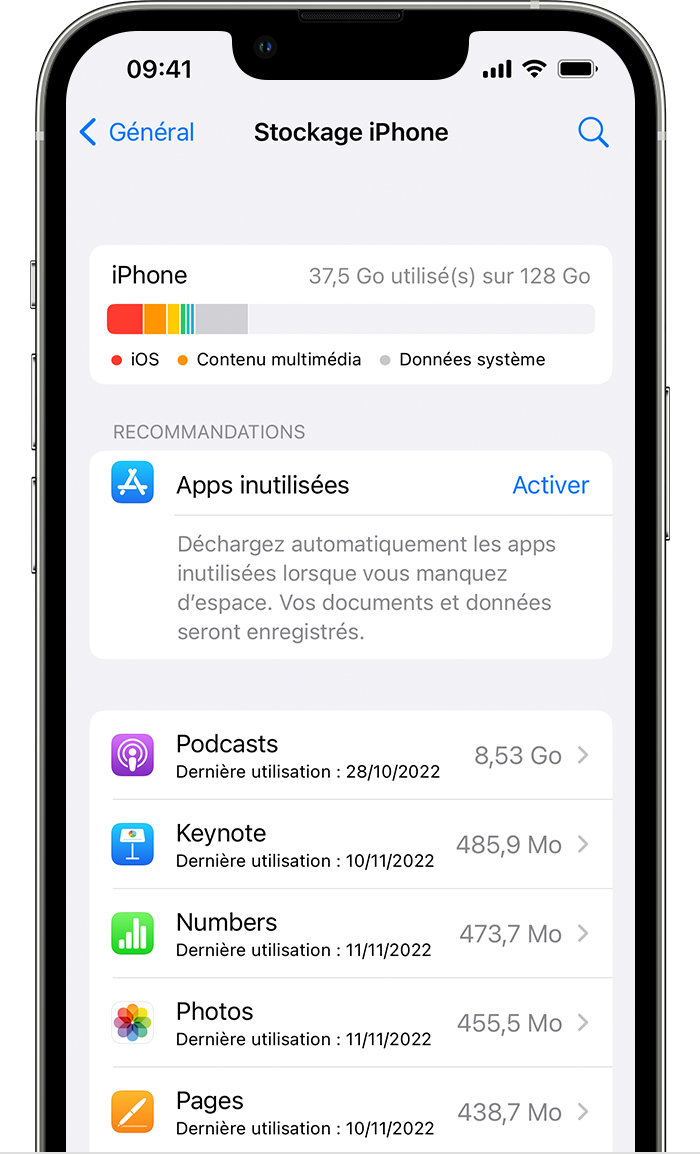
- Úpravy přístupu.
- Dotkněte se generála.
- Dotyk úložiště [zařízení].
Tato obrazovka může zobrazit doporučení pro optimalizaci vašeho úložiště, seznamu vašich aplikací a množství prostoru, které každý z nich používá.
Úložiště iCloud
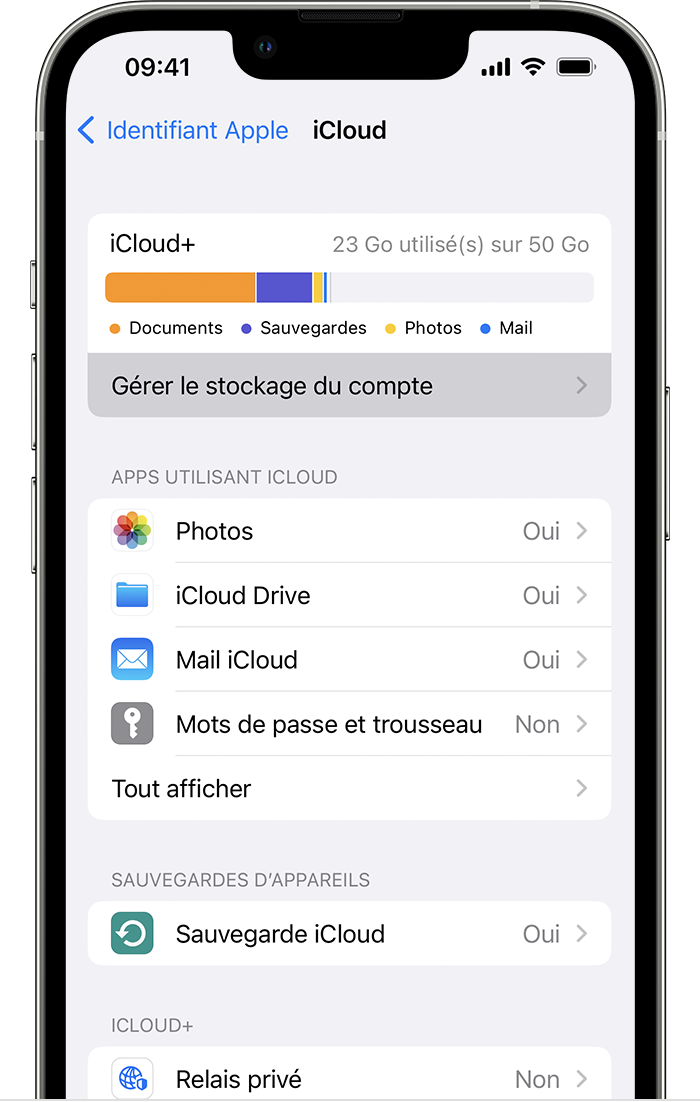
- Úpravy přístupu.
- Dotkněte se svého jména.
- Dotkněte se iCloud.
Můžete zkontrolovat množství prostoru zbývajícího ve vašem účtu iCloud a vědět, zda je nutný upgrade vašeho úložného balíčku. Dotkněte se Správa Úložiště účtů a konzultovat použití úložiště každou z vašich aplikací.

Ukládání vašich fotografií a videí v iCloud
Ve výchozím nastavení jsou vaše fotografie a videa uloženy na vašem zařízení v jejich původní verzi s vysokým rozlišením. Proto zabírají významný úložný prostor na vašem iPhone, iPad nebo iPod Touch. Díky fotografiím iCloud můžete na svém zařízení uvolnit více místa a přitom si zachovat přístup k celé knihovně fotografií v plném rozlišení, ať jste kdekoli.
Použití fotografií iCloud:
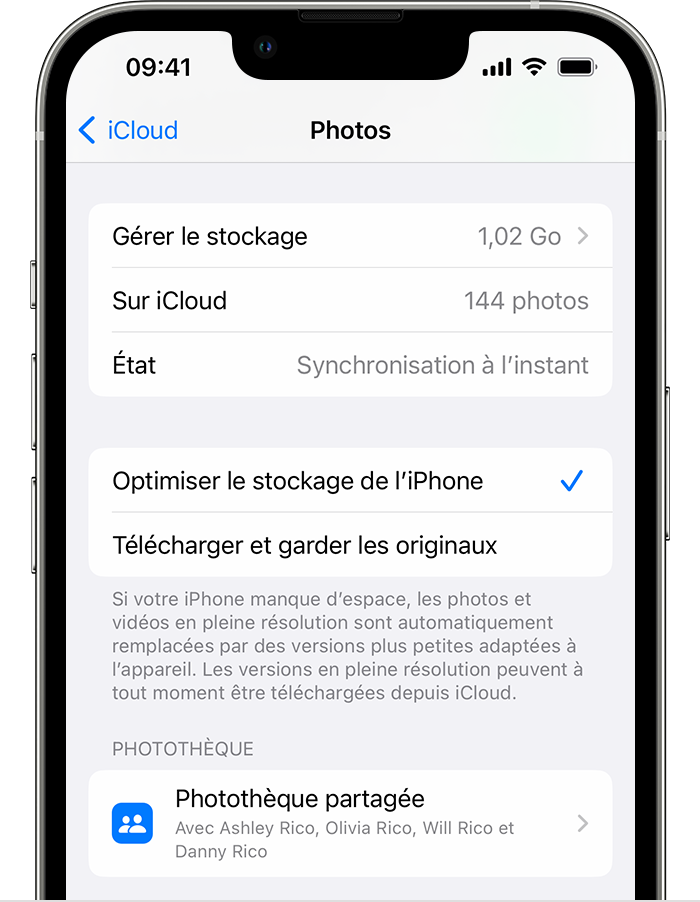
- Nastavení dotyku> [vaše jméno]> iCloud> Fotografie.
- Dotkněte se této synchronizace iPhone. V rámci iOS 15 nebo předchozí verze se dotkněte možnosti fotografií iCloud a aktivujte ji.
- Vyberte Optimalizovat úložiště pro iPhone tak, aby se na vašem zařízení uvolnilo místo.
Když je aktivována optimalizace úložiště, fotografie a videa v plném rozlišení jsou uloženy v iCloud. V případě potřeby jsou na vašem zařízení uloženy kopie zabírající méně místa. Pokud máte dostatek místa v iCloud, můžete uložit tolik fotografií a videí, kolik chcete.
Zvyšte svůj úložný prostor
- Přihlášením k odběru iCloud se automaticky těží z 5 GB volného úložného prostoru. Pokud potřebujete více úložiště iCloud, můžete jít do iCloud+.
- Pokud na svém zařízení potřebujete další úložný prostor, můžete přenést fotografie a videa, která nechcete v počítači ukládat v iCloud.
- Pokud potřebujete další pomoc týkající se vašeho úložného balíčku, například pokud jste si koupili další úložný prostor, ale neobjeví se ve vašem účtu, kontaktujte pomoc Apple.
iPhone: 7 tipů pro uvolnění úložného prostoru
Objevte řadu tipů, pokud vám na smartphonu chybí prostor, abyste uložili své fotografie, hudbu nebo stahovali nové aplikace.
Alexandra Patard / Publikováno 7. dubna 2022 v 11:45 A.M
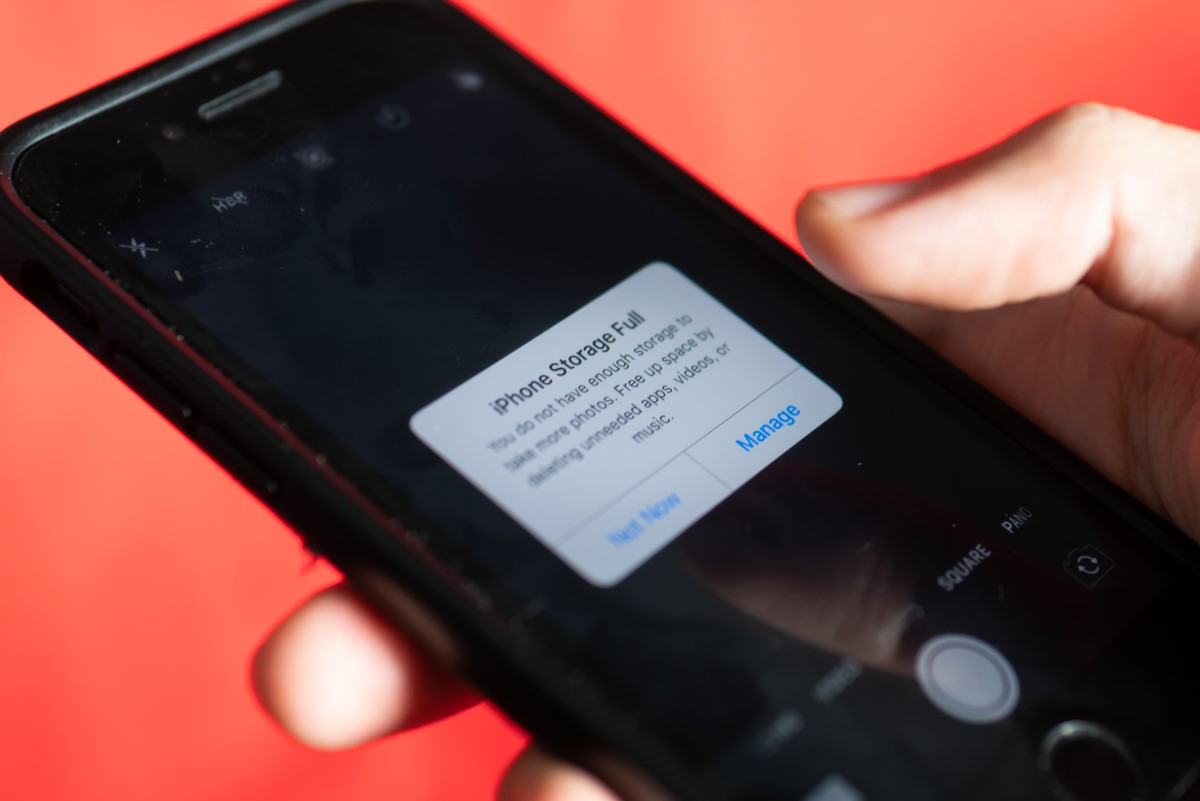
Fotografie, videa, hudba, filmy, elektronické knihy, aplikace … Vzpomínka na váš iPhone není rozšiřitelná, stává se, že již nemáte k dispozici úložný prostor pro pokračování v používání smartphonu ve vašem každodenním využití. Zde je řada tipů, jak to napravit.
1. Identifikujte příčinu vašeho nedostatku místa na vašem iPhone
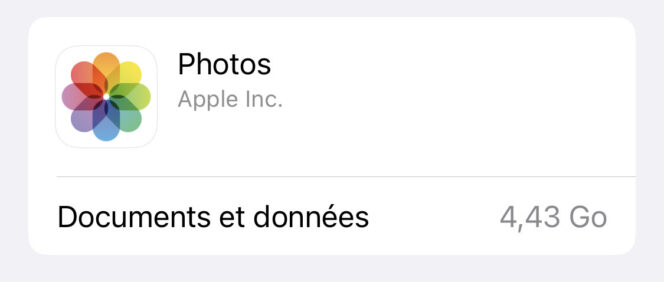
Prvním krokem je zjistit důvod nedostatečného úložného prostoru. Každý iPhone má diagram s objemem kategorií obsahu přítomných na vašem zařízení: vaše aplikace, vaše fotografie, aktualizace iOS a systémová data. Níže najdete seznam všech vašich aplikací, nativní a stažené, stejně jako zaznamenaná média, s detailem pro každou hmotnost v MO nebo Go, které to představuje v telefonu, stejně jako datum vašeho posledního použití.
- Jít na Nastavení vašeho iPhone,
- Stiskněte Všeobecné,
- Vybrat Úložný prostor.
2. Odstranit uložený multimediální obsah, který již nepoužíváte
Jakmile pochopíte, proč vám iPhone postrádá úložný prostor, můžete začít vytvářet prostor ve svém multimediálním obsahu, který jste na chvíli nepoužili. V kategorii IPhone Storage Z vašeho mobilního telefonu smažte například vaše stará videa, elektronické knihy, které jste dokončili čtení, filmy nebo dokonce podcasty, které jste si stáhli, abyste je přečetli v režimu offline, ale které zůstávají uloženy na vašem zařízení.
3. Automaticky smažte své staré SMS
Používali jste převážně služby rychlého zasílání zpráv (WhatsApp, Telegram, Instagram Direct, Facebook Messenger), abyste odeslali rychlé odpovědi nebo reagovali na obsah, který vám posílají vaši přátelé nebo vaši blízcí ? Pokud již nepoužíváte (nebo téměř více) aplikaci zpráv, váš iPhone může stále obsahovat staré konverzace, které již dnes nepotřebujete. Existuje tip, jak je automaticky smazat na vašem zařízení. Zde jsou kroky, které je třeba následovat:
- Jít na Nastavení vašeho iPhone,
- Vybrat Zprávy,
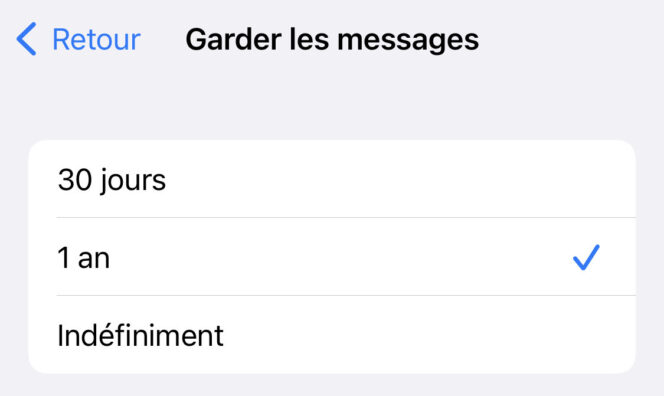
- Přejděte na sekci na zprávy: Udržujte zprávy,
- Vyberte si ze 3 navrhovaných možností: 30 dní, 1 rok, na neurčito (nedoporučuje se).
4. Deaktivujte aplikace, které již nepoužíváte, aniž byste ztratili data
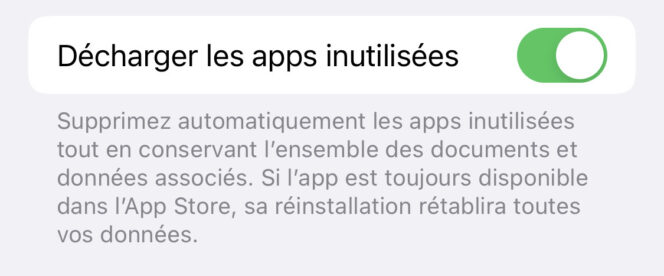
Chcete -li vyložit úložný prostor vašeho iPhone, můžete také deaktivovat aplikace, které již nemáte denní použití. Sekce IPhone Storage Umožňuje vám realizovat, protože když jste neotevřeli tuto nebo tuto aplikaci na vašem smartphonu. Existuje jiné řešení, zejména pokud nechcete ztratit data nebo dokumenty spojené s aplikací. Posledně jmenovaný bude k dispozici znovu, když znovu objednáte svou aplikaci, až přijde čas.
Deaktivovat aplikaci bez ztráty dat:
- Jít na Nastavení vašeho iPhone,
- Stiskněte Všeobecné,
- Vybrat IPhone Storage,
- Vyberte aplikaci, kterou chcete deaktivovat a zadat na modrém tlačítku Vyplněte aplikaci.
Všimněte si, že tuto možnost můžete také nakonfigurovat automaticky v App Store, což vám zabrání v aktivaci tohoto parametru na základě případu pro každou aplikaci. Chcete -li to provést, postupujte podle následující cesty: Nastavení > Obchod s aplikacemi > Vyložte nepoužité aplikace.
Chcete -li znovu přístup k aplikaci, vraťte se do aplikačního listu a stiskněte modré tlačítko: Přeinstalujte aplikaci.
5. Vyprázdněte mezipaměť Safari na vašem iPhone
Mezi řešeními, které máte k dispozici pro uvolnění úložného prostoru na vašem smartphonu, můžete také vyprázdnit mezipaměť přítomnou ve vašem webovém prohlížeči, v tomto případě Safari Safari. Postup je jednoduchý:
- Jít na Nastavení vašeho iPhone,
- Vybrat Safari,
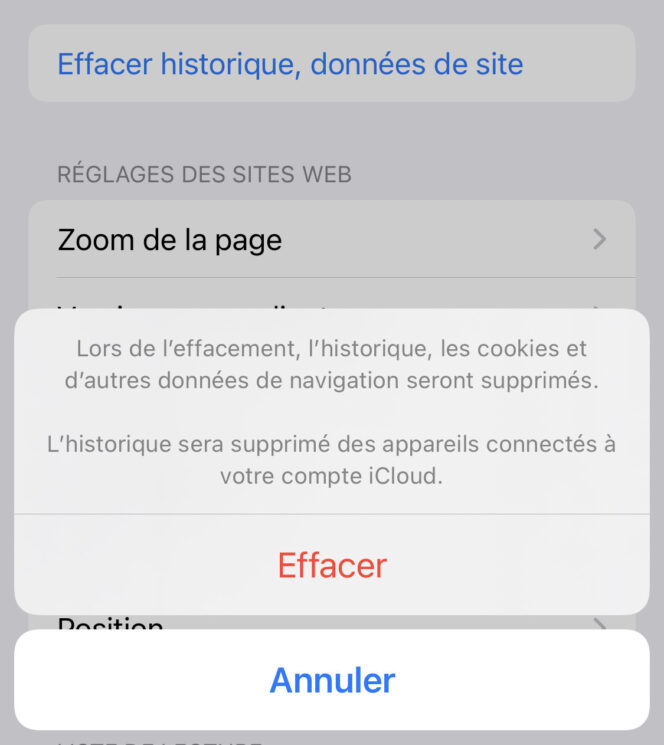
- Stiskněte modré tlačítko: Vymazat historii, data webu.
Safari vás varuje, že vaše historie, soubory cookie a další navigační data budou odstraněny, pokud tuto operaci potvrdíte. Poté se budete muset znovu připojit na své oblíbené webové stránky, ale to vám umožní odstranit úložný prostor.
Pokud používáte Google Chrome pro iOS, musíte nejprve otevřít webový prohlížeč a kliknout na 3 body dole. Pak postupujte podle následující cesty: Historický > Smazat údaje o prohlížení. Poté bude nabídnut seznam různých prvků, které můžete vymazat: Historie navigace, obrázky a soubory mezipaměti, soubory cookie a data, uložená hesla, automatická plnění dat nebo odstranit vše. Svou historii navigace můžete smazat z poslední hodiny, posledních 24 hodin minulého týdne, minulý měsíc, nebo protože používáte Chrome. Po dokončení výběru ověřte svůj výběr zadáním Smazat údaje o prohlížení.
6. Místo aplikací přidejte odkazy na svou domovskou obrazovku
Tento tip umožňuje pokračovat v přístupu k vašim oblíbeným dokumentům nebo zpravodajům z vaší domovské obrazovky, jako by to byla aplikace. Můžete například uložit jeden nebo více odkazů z dokumentu Disku Google, aniž byste museli stahovat nebo musíte udržovat přidruženou aplikaci na mobilu. Ušetříte úložný prostor na vašem iPhone, protože zaznamenaný odkaz na vaší domovské obrazovce bude méně založen na zdroji než plně naplněná aplikace.
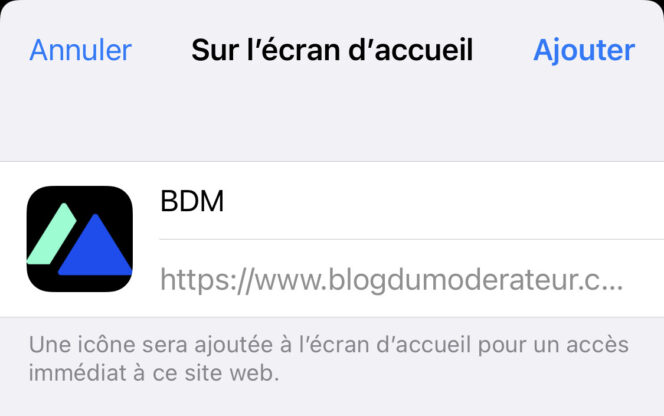
- Přejděte na stránku nebo odkaz, který chcete přidat z Safari,
- Ve spodní části obrazovky stiskněte ikonu čtvercové překonané šipkou směřující nahoru,
- Vybrat Na domovské obrazovce,
- Pokud je to nutné, změňte název vašeho odkazu v horním poli napravo od loga,
- Klikněte na tlačítko Přidat, V pravém horním rohu obrazovky.
7. Použijte iCloud k uložení vašich fotografií a videí
Pokud navzdory všem těmto tipům, vždy vám chybí úložný prostor na svém iPhonu, můžete také použít online úložnou službu, jako je Apple iCloud. Umožní vám ponechat všechny vaše fotografie, videa a hudbu, která vám vezme nejvíce prostoru na vašem mobilu.
Pokud je prvních 5 GB úložiště iCloud zdarma, existuje několik balíčků iCloud+, které mají prospěch z 50 GB, 200 GB nebo 2 až úložiště. Chcete -li k němu získat, zadejte na své jméno na vrcholu Nastavení, vybrat iCloud, Pak Správa úložiště. Zde máte možnost výběru předplatného nejlépe vyhovovat vašim potřebám a aktivaci sdílení rodiny.
Jakmile je váš balíček nakonfigurován, jsou nabízeny další možnosti k uvolnění ještě více místa v iCloud. Chcete -li to udělat, neváhejte se poradit s podporou společnosti Apple.
