


আইফোন: স্টোরেজ স্পেস মুক্ত করার জন্য 7 টিপস
আপনার আইফোন, আইপ্যাড বা ম্যাকের ফটো এবং ভিডিওগুলি যে পরিমাণ স্টোরেজ স্পেস দখল করে তা আবিষ্কার করুন এবং আইক্লাউড ফটোগুলি ব্যবহার করে কীভাবে আপনার ডিভাইসে জায়গা মুক্ত করবেন.
আপনার ফটো এবং ভিডিওগুলির জন্য স্টোরেজ স্পেস পরিচালনা করুন
আপনার আইফোন, আইপ্যাড বা ম্যাকের ফটো এবং ভিডিওগুলি যে পরিমাণ স্টোরেজ স্পেস দখল করে তা আবিষ্কার করুন এবং আইক্লাউড ফটোগুলি ব্যবহার করে কীভাবে আপনার ডিভাইসে জায়গা মুক্ত করবেন.
আপনার আইফোন, আইপ্যাড এবং আইপড টাচ থেকে আপনি যে ফটোগুলি, সঙ্গীত টুকরা, অ্যাপস এবং অন্যান্য সামগ্রীগুলি উপকৃত করেন সেগুলি আপনার ডিভাইসে উপলব্ধ স্টোরেজ স্পেসের কিছু অংশ দখল করে. এটি আপনার স্টোরেজ ক্ষমতা এবং আপনার সামগ্রীর ভলিউমের উপর নির্ভর করে দ্রুত পূর্ণ হতে পারে. যদি কোনও বার্তা আপনাকে বলে যে আপনার ডিভাইসের স্টোরেজ পূর্ণ রয়েছে, আপনি আইক্লাউড ফটো ব্যবহার করে বা সামগ্রী মুছে ফেলতে স্থান প্রকাশ করতে পারেন.
উপলব্ধ স্টোরেজ স্পেস যাচাইকরণ
আপনার ডিভাইসে এবং আইক্লাউডে বাকি স্টোরেজ স্পেসের পরিমাণের সাথে পরামর্শ করুন এবং অ্যাপ্লিকেশনগুলি সনাক্ত করুন যা সর্বাধিক ব্যবহার করে.
ডিভাইস স্টোরেজ
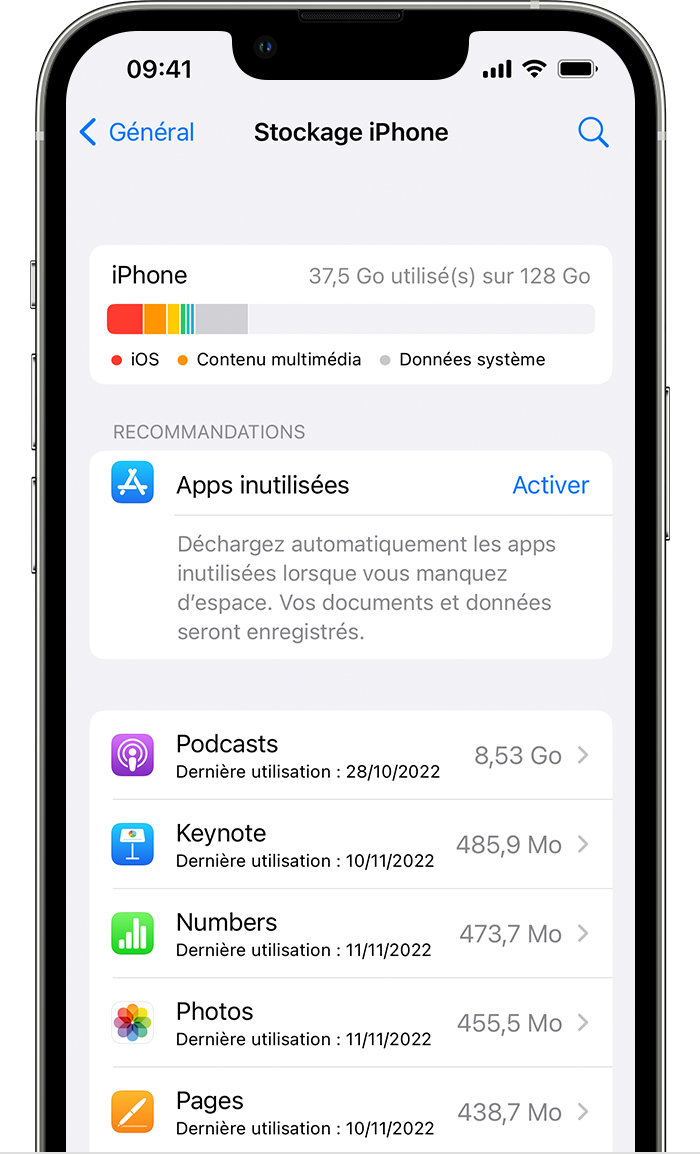
- অ্যাক্সেস সামঞ্জস্য.
- স্পর্শ জেনারেল.
- টাচ স্টোরেজ [ডিভাইস].
এই স্ক্রিনটি আপনার স্টোরেজটি অনুকূল করতে সুপারিশগুলি প্রদর্শন করতে পারে, আপনার অ্যাপ্লিকেশনগুলির তালিকা এবং সেগুলির প্রত্যেকটির দ্বারা ব্যবহৃত স্থানের পরিমাণ.
আইক্লাউড স্টোরেজ
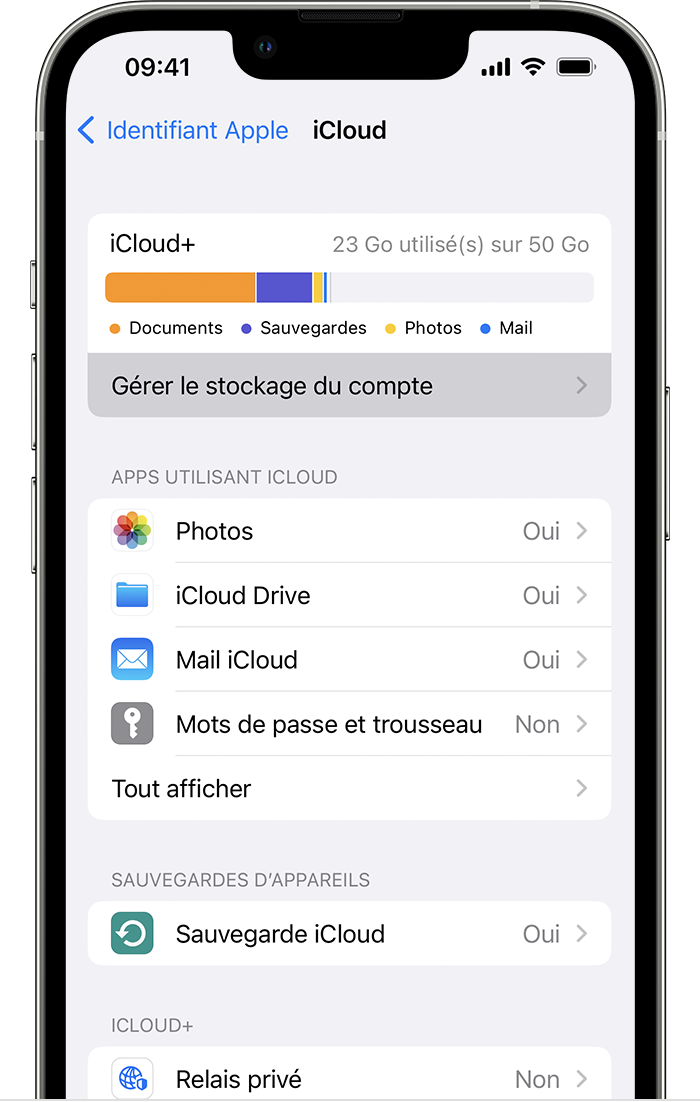
- অ্যাক্সেস সামঞ্জস্য.
- আপনার নাম স্পর্শ করুন.
- আইক্লাউড স্পর্শ করুন.
আপনি আপনার আইক্লাউড অ্যাকাউন্টে অবশিষ্ট স্থানের পরিমাণ পরীক্ষা করতে পারেন এবং আপনার স্টোরেজ প্যাকেজের কোনও আপগ্রেড প্রয়োজনীয় কিনা তা জানতে পারেন. আপনার প্রতিটি অ্যাপ্লিকেশন দ্বারা স্টোরেজ ব্যবহারের পরামর্শ নিতে অ্যাকাউন্ট স্টোরেজ পরিচালনা করুন স্পর্শ করুন.

আইক্লাউডে আপনার ফটো এবং ভিডিওগুলির সঞ্চয়
ডিফল্টরূপে, আপনার ফটো এবং ভিডিওগুলি তাদের মূল উচ্চ রেজোলিউশন সংস্করণে আপনার ডিভাইসে সংরক্ষণ করা হয়. সুতরাং তারা আপনার আইফোন, আইপ্যাড বা আইপড টাচে একটি গুরুত্বপূর্ণ স্টোরেজ স্পেস দখল করে. আইক্লাউড ফটোগুলির জন্য ধন্যবাদ, আপনি যেখানেই থাকুন না কেন আপনার পুরো ফটো লাইব্রেরিতে অ্যাক্সেস বজায় রেখে আপনি আপনার ডিভাইসে আরও জায়গা মুক্ত করতে পারেন.
আইক্লাউড ফটো ব্যবহার করতে:
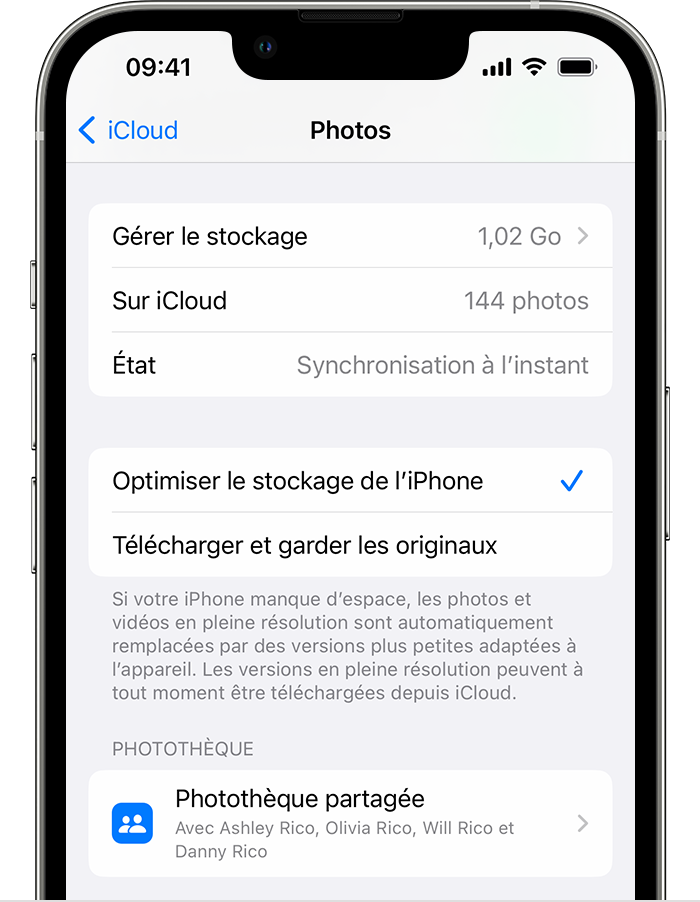
- সেটিংস> [আপনার নাম]> আইক্লাউড> ফটোগুলি স্পর্শ করুন.
- এই আইফোন সিঙ্ক্রোনাইজ স্পর্শ করুন. আইওএস 15 বা পূর্ববর্তী সংস্করণের অধীনে, এটি সক্রিয় করতে আইক্লাউড ফটো বিকল্পটি স্পর্শ করুন.
- আপনার ডিভাইসে স্থান মুক্ত করতে আইফোন স্টোরেজ অপ্টিমাইজ করুন নির্বাচন করুন.
যখন স্টোরেজটির অপ্টিমাইজেশন সক্রিয় করা হয়, সম্পূর্ণ রেজোলিউশনে থাকা ফটো এবং ভিডিওগুলি আইক্লাউডে সংরক্ষণ করা হয়. যদি প্রয়োজন হয় তবে কম জায়গা দখল করা অনুলিপিগুলি আপনার ডিভাইসে সংরক্ষণ করা হয়. আইক্লাউডে যতক্ষণ আপনার পর্যাপ্ত জায়গা রয়েছে ততক্ষণ আপনি যতটা ফটো এবং ভিডিও সংরক্ষণ করতে পারেন.
আপনার স্টোরেজ স্পেস বাড়ান
- আইক্লাউডে সাবস্ক্রাইব করে, আপনি স্বয়ংক্রিয়ভাবে 5 জিবি ফ্রি স্টোরেজ স্পেস থেকে উপকৃত হন. আপনার যদি আরও আইক্লাউড স্টোরেজ প্রয়োজন হয় তবে আপনি আইক্লাউডে যেতে পারেন+.
- আপনার যদি আপনার ডিভাইসে অতিরিক্ত স্টোরেজ স্পেসের প্রয়োজন হয় তবে আপনি আপনার কম্পিউটারে আইক্লাউডে সঞ্চয় করতে চান না এমন ফটো এবং ভিডিওগুলি স্থানান্তর করতে পারেন.
- আপনার স্টোরেজ প্যাকেজ সম্পর্কিত যদি আপনার অতিরিক্ত সহায়তার প্রয়োজন হয়, উদাহরণস্বরূপ আপনি যদি অতিরিক্ত স্টোরেজ স্পেস কিনে থাকেন তবে এটি আপনার অ্যাকাউন্টে উপস্থিত না হয় তবে অ্যাপল সহায়তার সাথে যোগাযোগ করুন.
আইফোন: স্টোরেজ স্পেস মুক্ত করার জন্য 7 টিপস
আপনার ফটোগুলি, সংগীত সংরক্ষণ করতে বা নতুন অ্যাপ্লিকেশনগুলি ডাউনলোড করতে আপনার স্মার্টফোনে জায়গার অভাব থাকলে টিপসের একটি সিরিজ আবিষ্কার করুন.
আলেকজান্দ্রা প্যাটার্ড / এপ্রিল 7, 2022 এ 11:45 এএম এ।
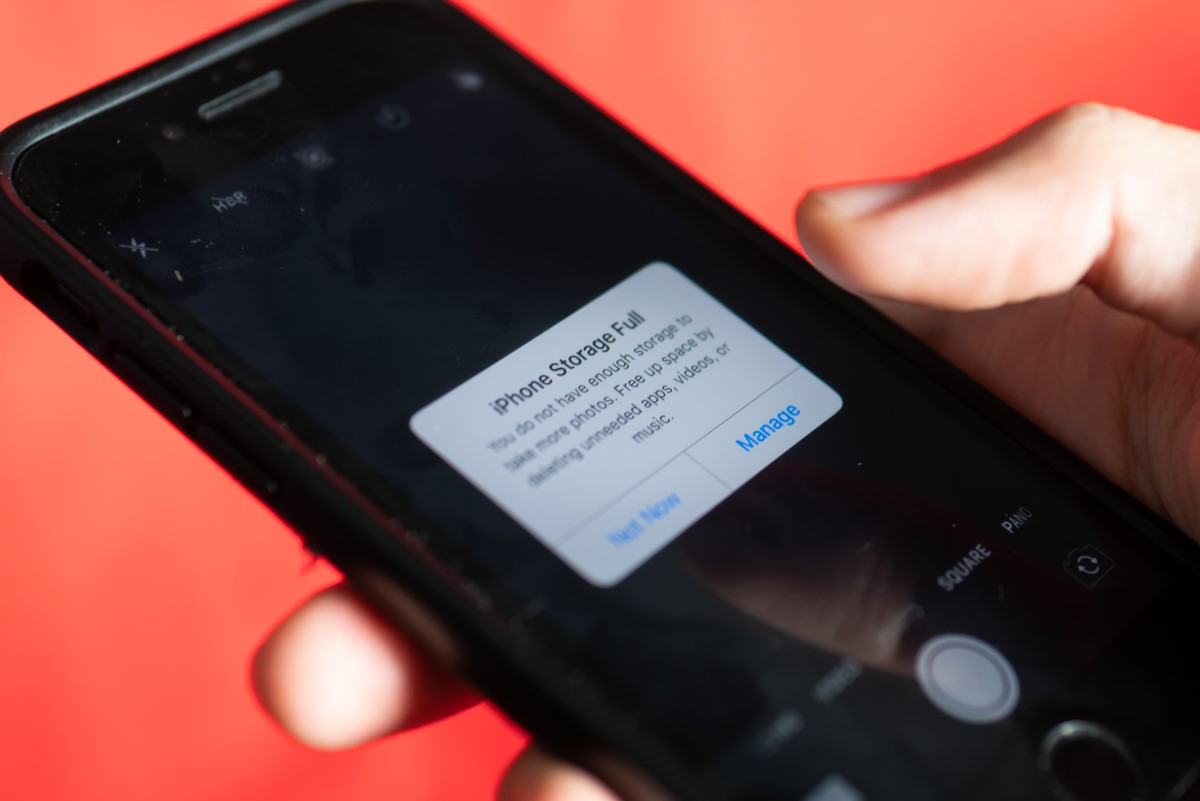
ফটো, ভিডিও, সংগীত, চলচ্চিত্র, বৈদ্যুতিন বই, অ্যাপ্লিকেশন … আপনার আইফোনের স্মৃতি প্রসারিত নয়, এটি ঘটে যে আপনার প্রতিদিনের ব্যবহারগুলিতে আপনার স্মার্টফোন ব্যবহার চালিয়ে যাওয়ার জন্য আপনার কাছে আর কোনও স্টোরেজ স্পেস উপলব্ধ নেই. এটির প্রতিকারের জন্য এখানে একটি সিরিজ টিপস রয়েছে.
1. আপনার আইফোনে আপনার জায়গার অভাবের কারণ চিহ্নিত করুন
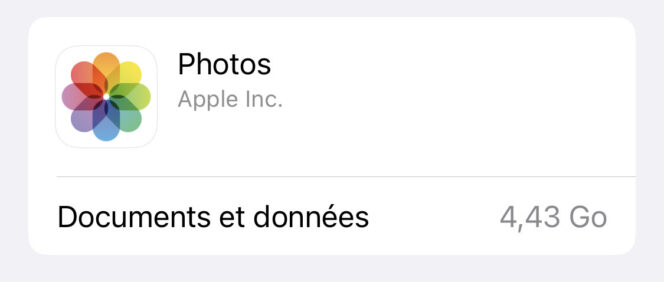
প্রথম পদক্ষেপটি আপনার স্টোরেজ স্পেসের অভাবের কারণ নির্ধারণ করা. প্রতিটি আইফোনটিতে আপনার ডিভাইসে উপস্থিত সামগ্রী বিভাগগুলির ভলিউম সহ একটি চিত্র রয়েছে: আপনার অ্যাপ্লিকেশনগুলি, আপনার ফটোগুলি, আইওএস আপডেট এবং সিস্টেমের ডেটা. নীচে, আপনি আপনার সমস্ত অ্যাপ্লিকেশনগুলির তালিকা পাবেন, নেটিভ এবং ডাউনলোড করা, পাশাপাশি আপনার রেকর্ড করা মিডিয়া, এমওতে প্রতিটি ওজনের জন্য বিশদ সহ বা এটি আপনার ফোনের মধ্যে প্রতিনিধিত্ব করে, পাশাপাশি আপনার শেষ ব্যবহারের তারিখটিও.
- যেতে সেটিংস আপনার আইফোন,
- চাপুন সাধারণ,
- নির্বাচন করুন স্টোরেজ.
2. আপনি আর ব্যবহার করেন না এমন সঞ্চিত মাল্টিমিডিয়া সামগ্রী মুছুন
আপনার আইফোন কেন স্টোরেজ স্পেসের অভাব রয়েছে তা একবার বুঝতে পারলে আপনি আপনার মাল্টিমিডিয়া সামগ্রীতে ঘর তৈরি শুরু করতে পারেন যা আপনি কিছুক্ষণ ব্যবহার করেন নি. বিভাগে আইফোন স্টোরেজ আপনার মোবাইল থেকে, উদাহরণস্বরূপ আপনার পুরানো ভিডিওগুলি মুছুন আপনার পুরানো ভিডিওগুলি, আপনি পড়াশোনা শেষ করেছেন, সিনেমাগুলি বা এমনকি পডকাস্টগুলি যা আপনি সেগুলি অফলাইন মোডে পড়তে ডাউনলোড করেছেন, তবে যা আপনার ডিভাইসে সঞ্চিত রয়েছে.
3. স্বয়ংক্রিয়ভাবে আপনার পুরানো এসএমএস মুছুন
আপনি দ্রুত প্রতিক্রিয়া প্রেরণের জন্য বা আপনার বন্ধুরা বা আপনার প্রিয়জনরা আপনাকে যে সামগ্রী পাঠিয়েছেন তাতে প্রতিক্রিয়া জানাতে আপনি প্রধানত তাত্ক্ষণিক মেসেজিং পরিষেবাগুলি (হোয়াটসঅ্যাপ, টেলিগ্রাম, ইনস্টাগ্রাম ডাইরেক্ট, ফেসবুক মেসেঞ্জার) ব্যবহার করতেন ? আপনি যদি বার্তা অ্যাপ্লিকেশনটি আর ব্যবহার না করেন (বা প্রায় আরও বেশি), আপনার আইফোনটিতে এখনও পুরানো কথোপকথন থাকতে পারে আপনার আজ আর প্রয়োজন নেই. আপনার ডিভাইসে স্বয়ংক্রিয়ভাবে এগুলি মুছতে একটি টিপ রয়েছে. এখানে অনুসরণ করার পদক্ষেপগুলি রয়েছে:
- যেতে সেটিংস আপনার আইফোন,
- নির্বাচন করুন বার্তা,
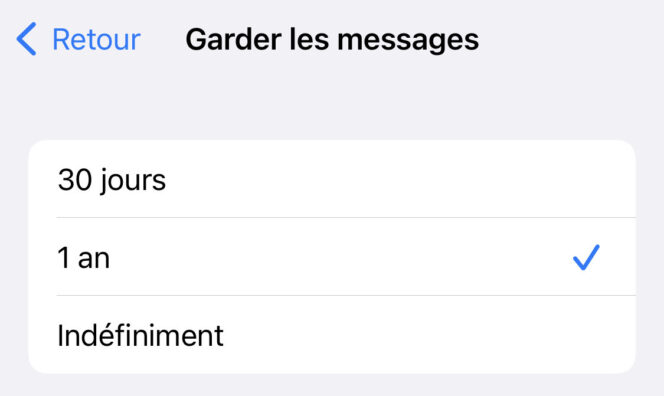
- বার্তাগুলিতে বিভাগটি স্ক্রোল করুন: বার্তা রাখুন,
- প্রস্তাবিত 3 টি বিকল্প থেকে চয়ন করুন: 30 দিন, 1 বছর, অনির্দিষ্টকালের জন্য (প্রস্তাবিত নয়).
4. আপনার ডেটা হারানো ছাড়া আপনি আর ব্যবহার করেন না এমন অ্যাপ্লিকেশনগুলি নিষ্ক্রিয় করুন
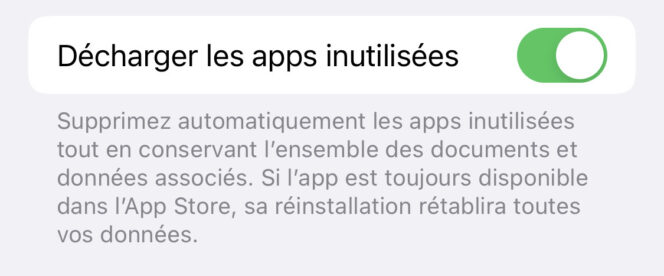
আপনার আইফোনের স্টোরেজ স্পেসটি আনলোড করতে, আপনি যে অ্যাপ্লিকেশনগুলি আপনার প্রতিদিনের ব্যবহার নেই তার আর কোনও অ্যাপ্লিকেশনগুলিও নিষ্ক্রিয় করতে পারেন. অধ্যায় আইফোন স্টোরেজ আপনি যখন আপনার স্মার্টফোনে এটি বা সেই অ্যাপটি না খোলেন তখন থেকেই আপনাকে উপলব্ধি করতে দেয়. অন্য সমাধান বিদ্যমান, বিশেষত যদি আপনি কোনও অ্যাপ্লিকেশন সম্পর্কিত ডেটা বা নথি হারাতে না চান. আপনি যখন আপনার অ্যাপটি পুনরায় অর্ডার করবেন তখন পরবর্তীটি আবার পাওয়া যাবে.
আপনার ডেটা না হারিয়ে কোনও অ্যাপ্লিকেশন নিষ্ক্রিয় করতে:
- যেতে সেটিংস আপনার আইফোন,
- চাপুন সাধারণ,
- নির্বাচন করুন আইফোন স্টোরেজ,
- আপনি যে অ্যাপ্লিকেশনটি নিষ্ক্রিয় করতে চান এবং নীল বোতামে টাইপ করতে চান তা চয়ন করুন অ্যাপটি স্রাব করুন.
নোট করুন যে আপনি অ্যাপ স্টোরটিতে স্বয়ংক্রিয়ভাবে এই বিকল্পটি কনফিগার করতে পারেন, যা আপনাকে প্রতিটি অ্যাপের জন্য কেস -কেস ভিত্তিতে এই প্যারামিটারটি সক্রিয় করতে বাধা দেবে. এটি করতে, নিম্নলিখিত পথটি অনুসরণ করুন: সেটিংস > অ্যাপ স্টোর > অব্যবহৃত অ্যাপ্লিকেশনগুলি আনলোড করুন.
আবার অ্যাপ্লিকেশনটি অ্যাক্সেস করতে, অ্যাপ্লিকেশন শীটে ফিরে আসুন এবং নীল বোতাম টিপুন: অ্যাপটি পুনরায় ইনস্টল করুন.
5. আপনার আইফোনে সাফারি ক্যাশে খালি করুন
আপনার স্মার্টফোনে স্টোরেজ স্পেস মুক্ত করার জন্য আপনার নিষ্পত্তি করার সমাধানগুলির মধ্যে, আপনি এই ক্ষেত্রে সাফারি আপনার ওয়েব ব্রাউজারে উপস্থিত ক্যাশে খালি করতে পারেন. পদ্ধতিটি সহজ:
- যেতে সেটিংস আপনার আইফোন,
- নির্বাচন করুন সাফারি,
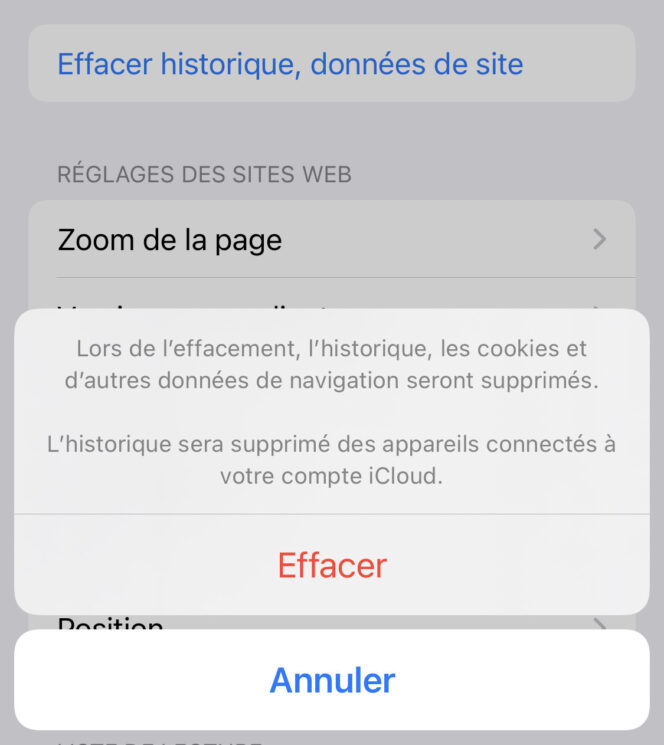
- নীল বোতাম টিপুন: ইতিহাস মুছুন, সাইটের ডেটা.
সাফারি আপনাকে সতর্ক করে দিয়েছে যে আপনি যদি এই অপারেশনটি নিশ্চিত করেন তবে আপনার ইতিহাস, কুকিজ এবং অন্যান্য নেভিগেশন ডেটা মুছে ফেলা হবে. তারপরে আপনাকে আপনার প্রিয় ওয়েবসাইটগুলিতে পুনরায় সংযোগ করতে হবে তবে এটি আপনাকে স্টোরেজ স্পেসটি দূর করতে দেয়.
আপনি যদি আইওএসের জন্য গুগল ক্রোম ব্যবহার করেন তবে আপনাকে প্রথমে আপনার ওয়েব ব্রাউজারটি খুলতে হবে এবং নীচে 3 পয়েন্টে ক্লিক করতে হবে. তারপরে নিম্নলিখিত পথটি অনুসরণ করুন: Hist তিহাসিক > ব্রাউজিং ডেটা সাফ করুন. আপনি মুছে ফেলতে পারেন এমন বিভিন্ন উপাদানগুলির তালিকা তারপরে দেওয়া হবে: নেভিগেশন ইতিহাস, ক্যাশে চিত্র এবং ফাইল, কুকিজ এবং সাইটের ডেটা, সংরক্ষিত পাসওয়ার্ড, স্বয়ংক্রিয় ফিলিং ডেটা বা সমস্ত কিছু মুছুন. আপনি গত সপ্তাহের শেষ 24 ঘন্টা, গত 24 ঘন্টা, বা আপনি ক্রোম ব্যবহার করার পরে আপনি আপনার নেভিগেশন ইতিহাসটি মুছতে পারেন. আপনার নির্বাচন শেষ হয়ে গেলে, টাইপ করে আপনার পছন্দকে বৈধতা দিন ব্রাউজিং ডেটা সাফ করুন.
6. অ্যাপ্লিকেশনগুলির পরিবর্তে আপনার হোম স্ক্রিনে লিঙ্কগুলি যুক্ত করুন
এই টিপটি আপনাকে আপনার হোম স্ক্রিন থেকে আপনার প্রিয় নথি বা নিউজ সাইটগুলিতে অ্যাক্সেস চালিয়ে যেতে দেয়, যেন এটি কোনও অ্যাপ্লিকেশন ছিল. উদাহরণস্বরূপ আপনি কোনও গুগল ড্রাইভ ডকুমেন্ট থেকে এক বা একাধিক লিঙ্ক সংরক্ষণ করতে পারেন, ডাউনলোড না করে বা আপনার মোবাইলে সম্পর্কিত অ্যাপ্লিকেশনটি রাখতে হবে. আপনি আপনার আইফোনে স্টোরেজ স্পেস সংরক্ষণ করবেন, কারণ আপনার হোম স্ক্রিনে একটি রেকর্ড করা লিঙ্কটি পূর্ণ -সমস্যিত অ্যাপ্লিকেশনটির চেয়ে কম সংস্থানযুক্ত হবে.
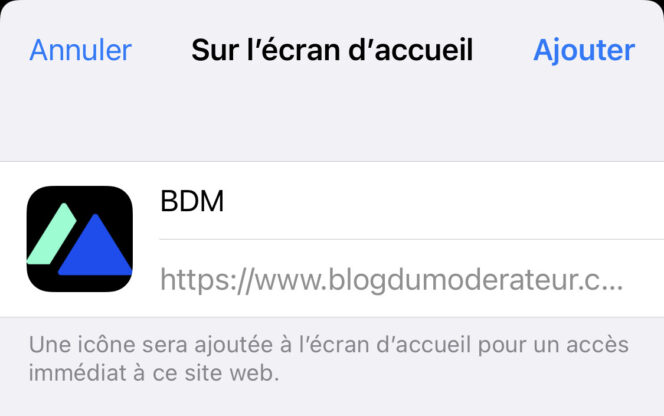
- আপনি সাফারি থেকে যোগ করতে চান এমন পৃষ্ঠা বা লিঙ্কে যান,
- আপনার পর্দার নীচে, উপরের দিকে নির্দেশ করে একটি তীর দ্বারা সজ্জিত স্কোয়ার আইকন টিপুন,
- নির্বাচন করুন হোম স্ক্রিনে,
- প্রয়োজনে আপনার লিঙ্কের নামটি উপরের ক্ষেত্রের লোগোর ডানদিকে পরিবর্তন করুন,
- বোতামে ক্লিক করুন যোগ করুন, আপনার পর্দার উপরের ডানদিকে.
7. আপনার ফটো এবং ভিডিও সংরক্ষণ করতে আইক্লাউড ব্যবহার করুন
যদি এই সমস্ত টিপস সত্ত্বেও, আপনার আইফোনে সর্বদা স্টোরেজ স্পেসের অভাব রয়েছে, আপনি অ্যাপল আইক্লাউডের মতো একটি অনলাইন স্টোরেজ পরিষেবাও ব্যবহার করতে পারেন. এটি আপনাকে আপনার সমস্ত ফটো, ভিডিও এবং সংগীত রাখার অনুমতি দেবে যা আপনাকে আপনার মোবাইলে সর্বাধিক স্থান নেয়.
যদি প্রথম 5 জিবি আইক্লাউড স্টোরেজ বিনামূল্যে থাকে তবে 50 জিবি, 200 জিবি বা 2 থেকে স্টোরেজের উপকারের জন্য বেশ কয়েকটি আইক্লাউড+ প্যাকেজ রয়েছে. এটি অ্যাক্সেস করার জন্য, আপনার নামটিতে শীর্ষে টাইপ করুন সেটিংস, নির্বাচন করুন আইক্লাউড, তারপর স্টোরেজ পরিচালনা করুন. এখানে আপনার সাবস্ক্রিপশন বেছে নেওয়ার সম্ভাবনা রয়েছে যা আপনার প্রয়োজনের সাথে সবচেয়ে উপযুক্ত এবং পরিবার ভাগ করে নেওয়ার জন্য সক্রিয়করণ.
আপনার প্যাকেজটি কনফিগার করা হয়ে গেলে, অন্যান্য বিকল্পগুলি আইক্লাউডে আরও বেশি জায়গা মুক্ত করার প্রস্তাব দেওয়া হয়. এটি করার জন্য, অ্যাপলের সহায়তার সাথে পরামর্শ করতে দ্বিধা করবেন না.


