


Top 8 nejlepších záznamů o obrazovce zdarma
Pokud potřebujete nástroj k namontování videa, objevte náš článek o tomto tématu.
XRecorder – Screen Recorder, Screenshot
Screen Recorder – Screenshot XRecorders je, jak název napovídá, mobilní zvuk, video a obrazovka pro aplikaci pro smartphone a tablety Android.
Proč používat XRECORDER ?
Jaké jsou zprávy o nejnovější verzi XRecorder ?
S kterým je OS XRECARDE kompatibilní ?
Jaké jsou nejlepší alternativy k XRecoderu ?
Popis
Screen Recorder, Screenshot – XRECORDER je bezplatná mobilní aplikace, která vám umožňuje snadno vytvářet snímky a nahrávky z vašeho smartphonu nebo tabletu, zejména ke sdílení vašich videoher na vašich sociálních sítích nebo na osobní rady a návody.
Chcete vytvořit tutoriál, nebo jednoduše sledovat své nejlepší hry online ? Screen Recorder, Screenshot – XRECORDERER vám nabízí možnost provádět tyto projekty jednoduše.
Proč používat XRECORDER ?
XRecorder je vyvinut editorem Inshot, návrhář mobilní aplikace Inshot Pro Android, iPhone a iPad, které vám umožňují namontovat a upravovat vaše videa a poté je sdílet na sociálních sítích. XRecorder zachycuje videa, zatímco je inshot zvedne. Přestože XRecorder nedávno začlenil několik nástrojů pro úpravu videa, jsou méně pokročilé a úplné než nástroje Inshot. Tyto 2 aplikace jsou proto pod Androidem doplňkové.
Ale vraťme se zejména k XRecorderu, jehož použití a manipulace zůstávají velmi jednoduché.
Díky plovoucímu okně můžete rychle a snadno aktivovat nahrávání obrazovky. Aplikace podporuje všechna videa: Youtube, Škubnutí, Periskop, atd. Herní videa můžete uložit, ale také klipy přidáním vlastního zvukového proužku, výukových programů a všeho do videa s plným HD, od 240p do 1080p, od 15 do 60 snímků za sekundu a do 12 Mb / s.
Uživatelé mohou snadno spustit, zastavit a pozastavit nahrávání díky trvale přístupnému tlačítku během nahrávání. Všimněte si, že čítač označuje čas pro aktuální záznam, ale v době trvání není žádný limit. Jednoduchý kliknutí na ikonu představující kameru umožňuje pořídit pevný snímek obrazovky, který bude automaticky uložen v cílové složce, kterou jste již dříve informovali v možnostech konfigurace aplikace.
Navíc mezi parametry XRecorder je zajímavé specifikovat, že můžete upravit rozlišení, kvalitu a počet FPS (počet obrázků za sekundu) a orientaci (portrét nebo krajina). Většina z těchto nastavení má automatický režim v závislosti na kvalitě obrazu podporovaného modelem vašeho smartphonu nebo tabletu. Zjistěte stejně, že můžete ručně označit větší FPS, abyste do videa přinesli větší plynulost, ale že bude používat více zdrojů, a proto potenciálně latence a řezy.
Nakonec v možnostech konfigurace aplikace můžete aktivovat nebo deaktivovat zvukový záznam. Aplikace podporuje například interní zvuk pro nahrávání hudby z vaší hry, ale také váš hlas z mikrofonu. Proto si můžete například během hry zaznamenat své vlastní komentáře. V této nabídce lze nastavit konečný parametr: Implementace odpočítávání před začátkem nahrávání. Všimněte si také, že rozhraní je ve francouzštině, ale že vícejazyčná možnost vám umožňuje změnit jazyk.
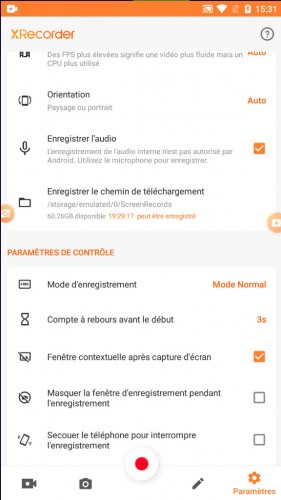
Aplikace neukládá vodoznak, aby se usnadnilo úpravy videa nebo jasné a čisté fotografie. Nejste také omezeni z hlediska trvání zachycení.
Jakmile je nahrávání nebo zachycení provedeno, uložte svůj soubor na telefon, SD kartu nebo jej sdílejte přímo na sociálních sítích s přímými odkazy na vaše účty Facebook, Youtube, Cvrlikání Nebo Instagram.
Všimněte si, že XRECORDER je k dispozici zdarma, ale zahrnuje reklamu a nákupy v aplikaci pro placenou verzi přinášející více funkcí.
Jaké jsou zprávy o nejnovější verzi XRecorder ?
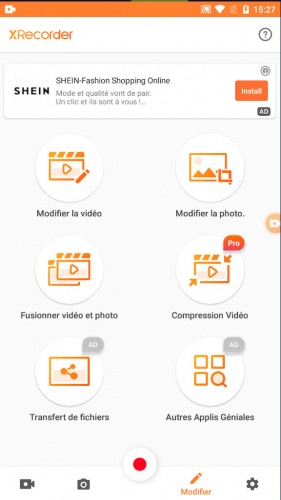
Mezi nové funkce poslední aktualizace XRecorder můžeme citovat editor fotografií a videa, který vám umožní oříznout, otáčet a aplikovat některé dotyky na vaše video a váš snímek obrazovky. Díky editoru videa můžete snížit části vašich video sekvencí, které se vám nelíbí. Také si všimněte, že nástroj Fusion vám umožňuje sestavit snímky a videa dohromady, abyste svému tutoriálu poskytli větší dynamiku.
U některých modelů smartphonů je také možné natočit vaši obrazovku a přední kameru současně, aby vaši následovníci mohli vidět vaše reakce během herní relace.
S kterým je OS XRECARDE kompatibilní ?
Použití XRecordere je stejně jednoduché a rychlé jako jeho instalace. Aplikace je k dispozici zdarma ke stažení v obchodě Play (prostřednictvím našeho odkazu na přímý přístup), je kompatibilní pouze s chytrými telefony a tablety pod Android 5.0 nebo horní verze.
Jaké jsou nejlepší alternativy k XRecoderu ?
Rekordér obrazovky Mobizen pro Samsung je aplikace pro víceúčel. Umožňuje nejen ukládat video relace a snímky obrazovky toho, co se děje na vašem smartphonu nebo tabletu, ale navíc vám umožňuje odrážet obrazovku mobilního zařízení na obrazovce počítače.
Rekordér ICECREAM je bezplatný software pro multiplatform, který lze stáhnout pro smartphony Windows, Mac a Android. Ať už se jedná o váš stolní počítač nebo mobilní zařízení, můžete snadno a rychle spustit nahrávání obrazovky ve formě videa nebo snímku obrazovky. Všimněte si, že aplikace pro Android nemá publikování nástrojů.
Top 8 nejlepších záznamů o obrazovce zdarma
Objevte 8 nejlepších nástrojů pro uložení obrazovky, ať už pro školení, návod, webinář nebo schůzku !
Ať už chcete uložit obrazovku, abyste vytvořili tutoriál, školení nebo jiné, v každém případě budete potřebovat nástroj, který vám to umožní v několika. Pokud si můžete tuto funkci užít zdarma. Proto nabízíme náš výběr 8 nejlepších softwaru pro obrazovku s bezplatnou verzí.

Rychlý přístup (shrnutí):
Uložit obrazovku: za co dělat ?
Zaznamenávání obrazovky počítače nebo mobilního zařízení lze použít pro různé účely, čímž nabízí mnoho výhod.
Například uložení obrazovky je způsob Efektivní pro vytvoření podrobných video tutoriálů. Ať už chcete vysvětlit funkce komplexního softwaru, ukázat, jak přehrávat videohru nebo průvodce uživateli prostřednictvím online aplikace, nahrávání obrazovky umožňuje Poskytněte pokyny krok za krokem. Uživatelé mohou vizuálně podniknout akce prováděné na obrazovce, a tak usnadnit jejich porozumění a učení. Díky této metodě vám můžeme nabídnout návody na našem kanálu YouTube, jako je tento:

Jak uložit obrazovku počítače online ? 8 nejlepších bezplatných video snímků
Rekordér obrazovky, rozšíření Google Chrome pro natáčení jeho obrazovky
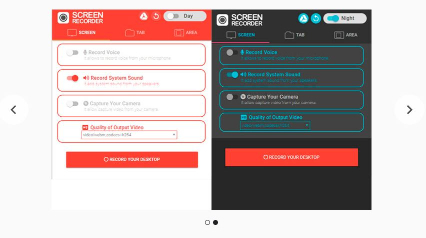
První nástroj, který vám musíme představit, je prostě a Rozšíření pro Google Chrome. Jmenuje se rekordér obrazovky. Výhodou je, že vám to nejen umožní‘Uložte svůj webový prohlížeč, ale také vaši kancelář. Můžete dokonce Zachyťte video z vaší webové kamery současně Pokud si přejete a zvuk systému.
Toto je zjevně ideální nástroj pro zaznamenávání školení nebo schůzky na Googlu například setkání. Výsledný soubor bude přímo Staženo ve vašem prostoru Disku Google Abychom to mohli snadno najít při několika kliknutích. Toto je samozřejmě zcela bezplatný nástroj.
Obs, Open Source PC PC Screen Recorder
Obs je software s otevřeným zdrojovým kódem dobře známý zejména ve světě streamování. Proto vám umožňuje zachytit Video vysílání živě Na Twitch, YouTube nebo dokonce Facebook Live. Ale to není všechno !
Nabízí vám také možnost výrobyKlasické nahrávání videa žádný problém.
Pro software volný, uvolnit, Obs je stále velmi úplný. Díky jeho API můžete přímo nainstalovat rozšíření a skripty pro přizpůsobení softwaru, jak si přejete, a přidat funkce na rozhraní. Tento nástroj má solidní komunitu vývojářů, kteří mu dávají ještě více života.
Navíc vám Obs nabízí Několik nástrojů pro konfiguraci vašeho nahrávání videa a zvuku.
Je zřejmé, že otevřený rekordér softwaru pro vysílání softwaru funguje díky svým dárcům a jeho sponzorům, jako je například Facebook, Nvidia nebo Twitch.
Poslední výhoda to je K dispozici na Windows, Mac a Linux ! Takže už nemáte důvod nepoužívat obs. Proto je logicky mezi nejlepšími bezplatnými záznamníky obrazovky na trhu.

Software Easeus Rexperts, Windows a Mac kompatibilní s obrazovkou
Velmi dobrá alternativa k jinému softwaru pro snímání obrazovky uvedený v tomto článku, Snadné rexperts je nástroj pro instalaci do vašeho počítače a kompatibilní jak s Windows PCS, tak MacBook.

Software upravený jak pro přesné použití, tak pro profesionálnější použití, nabízí určitý počet zajímavých funkcí, jako například:
- Možnost zachycení obrazovky současně s zvukem mikrofonu (například užitečné pro vytváření videí);
- Schopnost přizpůsobit oblast obrazovky, která má být zachycena, pokud nechcete uložit celou obrazovku;
- Možnost výběru výstupního formátu mezi MP4, MOV, AVI a dalšími formáty;
- Do videa schopnost integrovat šipky, posuvníky, řádky a text;
- Možnost úpravy objemu zvuku spojeného s registrací obrazovky;
- Možnost programování nahrávání obrazovky pro naprogramování spuštění a automatického záznamu;
- Možnost úpravy videa po dokončení obrazovky videa.
Software má bezplatnou verzi nabízející až 5 minut nahrávání a omezených funkcí. Z tohoto důvodu jsme jej integrovali do tohoto článku.
Pro získání plné verze je obvyklá cena 17,95 EUR, i když propagační akce jsou k dispozici v průběhu, jak je tomu v současné době, s -50% na Windows a Mac verze Easteus Rexperts:
Pokud vám však nástroj nevyhovuje, můžete požádat o plné vrácení peněz až 30 dní po nákupu.
ITOP Screen Recorder, neomezená aplikace pro nahrávání videa
Rekordér ITOP obrazovky umožňuje, jak napovídá jeho název, velmi snadno zachytit video obrazovky. Má rozlišení navrhování 2 různé aplikace: 1 online a 1 lokálně.

První, online, je omezen na 2 nahrávky obrazovky denně a kvalita se zhoršuje nad 10 minut. Videa lze stáhnout pouze ve formátu WebM, což je podle toho, co plánujete udělat, docela restriktivní.
Druhý, lokálně, je mnohem pokročilejší. Jeho rozhraní vám umožníUšetřete ve 12 různých formátech, včetně Avi, MP4, GIF nebo MOV. Tato verze také bere v úvahu vaši webovou kameru, pokud chcete zachytit hlavu současně.
Čas nahrávání obrazovky je neomezený a dokonce vám umožňuje upravit video. Kromě toho si můžete vybrat kvalitu nahrávání, až 4k podle nich.
Záznamy, snímek počítače pro počítač
Pak můžeme citovat záznamy mezi bezplatným softwarem obrazovky zdarma. Dává možnost Udělejte vše z vašeho prohlížeče, Stejně jako rekordér obrazovky, první nástroj, který jsme viděli.
Díky němu budete moci uložit obrazovku během tutoriálu, schůzky, webináře a dokonce i hraní hry na celé obrazovce. I když se používá přímo z prohlížeče, jeho použití není omezeno na druhé.
Limit tohoto nástroje je, že Záznam obrazovky by neměl překročit 30 minut a formát je nutně na webu. Škoda, že jsou tyto limity, jinak by mohl být zjevně umístěn do našich top 3.

ActivePresente
ActivePresente je e-learning a software pro vytváření videa. Používá se hlavně k vytváření demonstračních videí, návodů, interaktivních prezentací, simulací a kvízu. ActivePresenter je vyvinut společností Atomi Systems a je k dispozici pro operační systémy Windows a MacOS.
Zde jsou některé z hlavních charakteristik aktivního přítomnosti:

- ActivePresente vám umožňuje Snadno zachytit obrazovku S několika režimy zachycení: zachycení celé obrazovky, zachycení konkrétního okna nebo zachycení vybrané oblasti. Videa můžete také uložit ze své webové kamery současně.
- Jakmile zachytíte obrazovku, nabízí ActivePresenter Kompletní nástroje pro úpravu videa K vyříznutí, řezu, sloučení, rozdělení a přidání efektů do vašich záznamů. Můžete také přidat legendy, anotace, tvary, šipky, pachatele a přechodové efekty, abyste zlepšili vaše video.
- ActivePresente Umožňuje uložit živé vyprávění během obrazovky nebo importovat stávající zvukové soubory Synchronizovat je s vaším videem. Můžete také upravit a upravit zvuk a získat požadovaný výsledek.
- ActivePresente nabízí funkce pro přidání interakcí do vašich videí : pupínky, odkazy, citlivé oblasti, kvízy a simulace. To vám umožní vytvářet interaktivní a poutavé online kurzy.
Pokud potřebujete nástroj k namontování videa, objevte náš článek o tomto tématu.
Nyní znáte nejlepší software pro zachycení obrazovky. Pokud znáte ostatní, kteří by mohli zajímat každého, udělejte nás na mysli v komentáři nebo na našich sociálních sítích. ��
Před odchodem ..
Pokud tento článek o Nejlepší bezplatné rekordéry obrazovky Líbilo se vám to, neváhejte se o něj sdílet na sociálních sítích a Přihlaste se k odběru našeho digitálního zpravodaje Přijímat naše další články.
Můžete také sledovat naše nejlepší položky prostřednictvím našeho RSS Feed: https: // www.Leptidigital.FR/TAG/Newsletter-Digital/Feed/(stačí jej vložit do své oblíbené čtečky RSS Feed (např.: Feedly))).
Jsme také aktivní na LinkedIn, Twitter, Facebook a YouTube. Setkáváme se tam ?
Pokud jde o jakékoli dotazy spojené s tímto článkem, neváhejte použít sekci „komentáře“, abyste nám sdělili o vaší poznámce, odpovíme vám co nejdříve (s potěšením).
15 nejlepších softwaru pro nahrávání obrazovky pro Windows – zdarma a placené počítače

Který nástroj pro nahrávání obrazovky se používá k vytvoření efektivního video tutoriálu, vytvoření online kurzu, propagace vaší firmy s online zákazníky nebo dokonce uložte nový manévr ve vaší oblíbené hře ? Prohledali jsme a porovnávali 15 nejlepších softwaru pro nahrávání obrazovky pro Windows (zdarma a placené) a prezentujeme je zde. Doufáme, že vám tento článek pomůže najít rekordér obrazovky pro zachycení videí v počítači nejlépe vhodné pro vaše konkrétní potřeby.
| Nejlepší bezplatné rekordéry obrazovky | Nejlepší placené zapisovače obrazovky |
| CAM zdarma | Ispring Suite |
| Video rekordér zdarma | Camtasia |
| ShareX | Filmora Scrn |
| Camstudio | Rekordér obrazovky Movavi |
| Ezvid | Můj rekordér obrazovky pro |
| Tinytake | flashback |
| Obs Studio | ScreenCast-O-Matic |
| Začátek |
Ispring Suite
Vytvářejte obrazovky se softwarem pro nahrávání obrazovky. Udělejte své eLearningové projekty atraktivnější díky Ispring Suite Max. Zkuste to dnes zdarma !

Bezplatný software pro nahrávání obrazovky
šetřit peníze
Ať už jste po použití testovacích verzí zaplatili za mnoho softwaru, aniž byste získali očekávaný výsledek, nebo se snažíte ušetřit peníze, existuje mnoho bezplatných záznamů, které dokážou uspokojivě vykonávat práci, aniž by došlo k přerušení banky. Varovné slovo však: Někteří dodavatelé vás mohou požádat o koupi placené verze po stažení jejich „bezplatného“ softwaru, abyste měli plný přístup k jeho funkcím.
Sestavili jsme osm nejlepších záznamů o obrazovce zdarma, které efektivně konkurují nejlepším placeným nástrojům pro nahrávání obrazovky
1. CAM zdarma
Ideální software pro nahrávání obrazovky pro vytváření snímků WMV
Operační systém : Okna
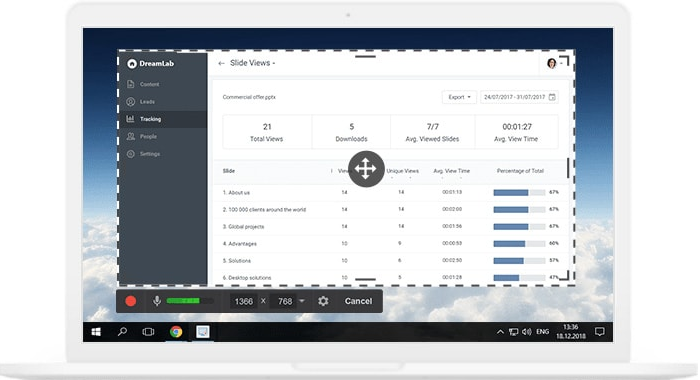
Cam zdarma je velmi jednoduchý bezplatný rekordér s integrovaným editorem zvuku/videa. Atraktivní a intuitivní rozhraní vám umožňuje zaznamenat celou obrazovku i část obrazovky. I když je tento software zdarma, neukládá vodoznak a neobsahuje reklamu.
- Žádný vodoznak, časový limit nebo reklama
- Zaznamenává hlasy a počítačové zvuky
- Vysoce kvalitní rozlišení
- Uživatelé mohou nahrávat videa ve formátu WMV nebo je nahrát přímo na YouTube
- Snadné vymazání nechtěných fragmentů videa
- Vymazání šumu na pozadí
- Velký výběr zvukových efektů
- Zálohování nahrávek pouze ve formátu WMV
- Žádné nahrávání webové kamery
Podívejte se na toto demo a zjistěte, co můžete dělat s volnou kamerou:
Video pochází z kanálu „Priest“ YouTube
2. Video rekordér zdarma
Nejlepší software obrazovky pro nahrávání videohovorů Skype.
Operační systém : Okna
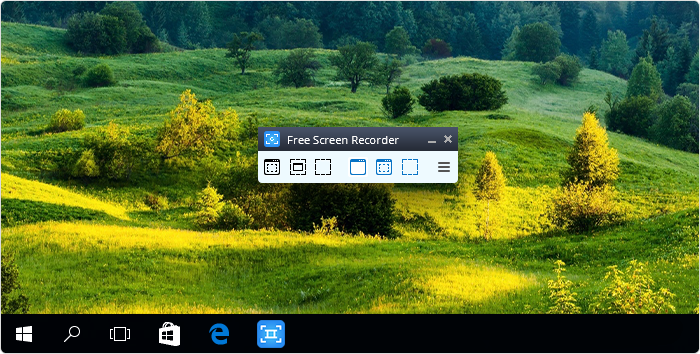
Video Rekordér zdarma je kompletní, ale odlehčený bezplatný rekordér, navržený vývojářem známým pro jeho bezplatný konverzní software. Může zaznamenat konverzace Skype bez jakéhokoli limitu, a proto je užitečný pro rozhovory s Skype a online telefonní konference. Je také možné izolovat různé aplikace Windows a zachytit je jako samostatné prvky. Zahrnuje přátelského vydavatele základních obrázků, který se ukáže jako překvapivě užitečný pro získání úhledných aspektů.
- Praktická funkce obrazovky
- Různé režimy nahrávání obrazovky a videa
- Vhodné pro nahrávání konverzací Skype
- Pokyny k kroku za krokem uvedené na webu
- K dispozici v 10 jazycích
- Výstupní formáty zahrnují MP4, BMP, TGA, JPEG, PNG a GIF
- Zvukový záznam pouze mikrofonem
- Mnoho reklam může vaši práci přerušit
- Nedostatek koherentního rozhraní a integrovaného multimediálního hráče
- Během stažení může nainstalovat nežádoucí software
- Nebrání uživatelům v případě odpojení
Zde je video vysvětlující, jak zachytit obrazovku pomocí bezplatného videorekordéru:
Video pochází z kanálu YouTube „PixxyTube“
3. ShareX
Nejlepší rekordér obrazovky PC pro ty, kteří potřebují sdílet snímky obrazovky online
Operační systém : Okna

ShareX je nástroj s otevřeným zdrojovým kódem bez reklamy, která nabízí téměř tolik personalizovaných funkcí jako některé placené rekordéry obrazovky. ShareX je zaměřen hlavně na vývojáře a zkušené uživatele, aby se průměrný uživatel mohl ocitnout ztracený tváří v tvář mnoha pokročilým nástrojům a vydavatelům.
- Zaznamenává celou obrazovku, okno, monitor, oblast, ruku zvednutá nebo posouvání
- Začlenit klávesy zkratky pro snadnější a rychlejší navigaci
- Postará se o mnoho služeb sdílení URL
- Importuje videa, hudbu nebo stávající fotografie
- Umožňuje personalizované filigrany a barevné efekty
- Různé možnosti exportu
- Nízká kvalita kvality nahrávání her
- Komplikované pro průměrného uživatele
- Žádné nahrávání webové kamery
- Selhání během nahrávání velkých souborů
- Žádný editor videa
S tímto videem se o ShareX dozvíte více o ShareX:
Video pochází z kanálu „ShareX“ YouTube
4. Camstudio
Nejlepší bezplatný rekordér pro vytvoření video souborů AVI
Operační systém : Okna
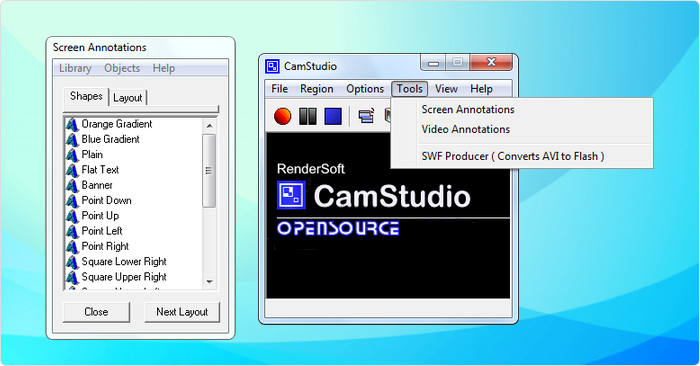
Camstudio je dobrá volba pro příležitostné uživatele s minimálními potřebami publikování. Tento software pro nahrávání obrazovky lehkého a otevřeného zdroje vytváří videa ve formátu AVI, která pak lze převést na SWF. Pokud by jeho kompaktní aspekt v některých svádí, jiní by upřednostňovali větší rozvoj a zvýšenou technickou pomoc.
- Na obrazovce vytvořte video obrazovky
- Umožňuje vytvářet malé soubory
- Personalizovaný kurzor
- Možnosti kvality k dispozici pro výstupní video
- Hlášeno jako propagační viry a malware
- Venku pouze v Avi s přeměnou na blesk
- Výstup je nekompatibilní s některými prohlížeči
- Zvuk není synchronizován
- Nedostatek interaktivních funkcí a animace
Chcete -li zjistit, jak používat Camstudio, sledujte toto video:
Video pochází z kanálu YouTube “ETOP Technology, Inc. »»
5. Ezvid
Perfektní nástroj pro nahrávání obrazovky pro výrobu rychlých videoklipů a jejich sdílení na YouTube.
Operační systém : Okna
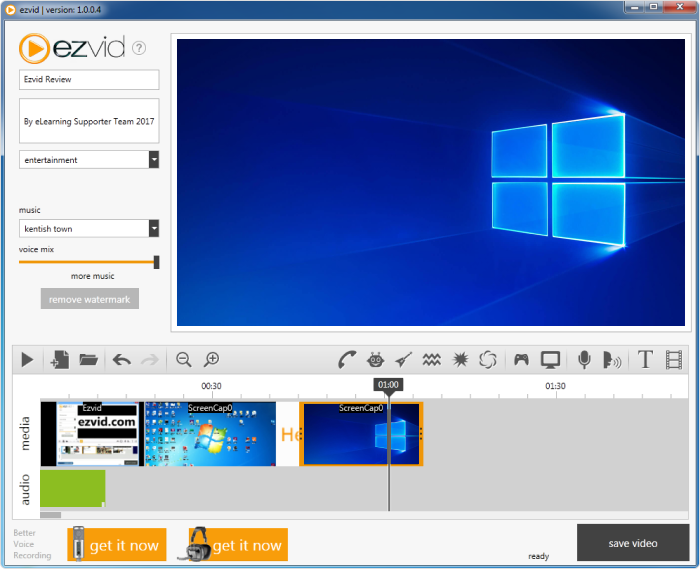
Ezvid je software pro nahrávání obrazovky zdarma, který tvrdí, že je nejúčinnějším nástrojem na světě, a nemusí to být tak daleko od pravdy. Jasnost Ezvidu je posílena rychlostí produktu: Speciálně navrženo tak, aby uživatelé ušetřili čas, pomůže vám vytvořit a nahrávat videa přímo na YouTube za pár minut. Proto má tento nástroj velkou známost s hráči a diváky, kteří si přejí vytvářet videa na YouTube často a co nejrychleji.
- Počítačový -generovaný hlas pro účely vyprávění
- Vysoce kvalitní automatické rozlišení (1280 x 720p HD)
- Řízení rychlosti výstupních videí
- Elegantní a moderní rozhraní
- Okamžité nahrávání na YouTube
- Včetně výběru populárních hudebních kousků
- Komentáře hlásí parazitické zvuky
- Drobné chyby a nesrovnalosti
- Hra na celé obrazovce není k dispozici
Video pochází z kanálu YouTube „Ezvid wiki“
6. Tinytake
Rekordér obrazovky s nativní galerií založený na cloudu pro ukládání a sdílení videí
Operační systém : Windows a Mac
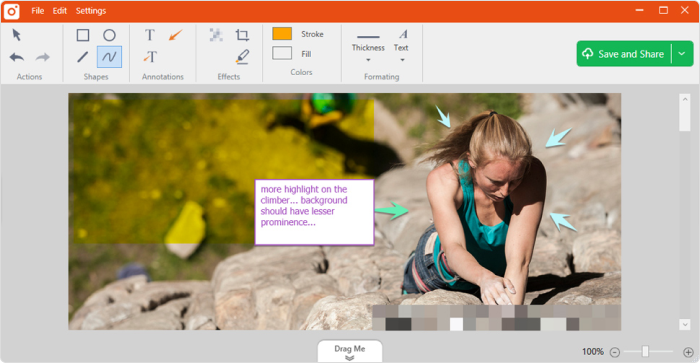
Mangoapps TinyTake je sofistikovaný a bezplatný rekordér pro Windows a Mac, který vám umožňuje zachytit obrázky a videa na obrazovce počítače, přidat komentáře a sdílet je s ostatními během několika minut. TinyTake přichází s online galerií založenou na cloudu, kde můžete ukládat všechny své snímky obrazovky a nahrávat videa.
- Sdílení hromadného souboru
- Veřejná adresa URL je k dispozici pro sdílení
- Integrovaný online prohlížeč souborů pro obrázky, videa a dokumenty.
- Možnost vytvořit personalizované klávesy zkratky
- Video přehrávač je kompatibilní s mobilními zařízeními
- Verze zdarma má 5 -minutový limit pro nahrávání videa
- Video soubory jsou uloženy pouze ve formátu MP4
- Omezené úpravy
Zde je video o tom, jak používat Tinytake k nahrávání videí:
Video pochází z kanálu „Tech Vegeties“
7. Obs (otevřený software pro vysílání)
Nejlepší bezplatný rekordér pro zachycení herních scénářů
Operační systém : Windows, Mac, Linux

Obs Studio je prvotřídní open-source software pro živé vysílání. Můžete vytvářet scény složené z několika zdrojů: obrázky, texty, zachycení oken, okna prohlížeče, webové kamery, zachycovací karty atd., Poté díky osobním přechodům přepněte z jednoho na druhého. Na rozdíl od mnoha jiných bezplatných konkurentů nabízí Obs Studio velké množství funkcí a nastavení. To vše se však může zdát přehnané pro ty, kteří hledají nejrychlejší a nejjednodušší způsob natáčení videa.
- Umožňuje nakonfigurovat několik scén a používat různé zdroje.
- Zahrnuje integrovaný zvukový mixér s filtry podle zdroje.
- Nabízejte pokročilé možnosti konfigurace
- Nepřidává vodoznak
- Nemá limit nahrávání
- Podporuje několik streamovacích služeb
- Někteří uživatelé považují rozhraní poměrně pracné
- Křivka učení je důležitá pro netechnické lidi
- Uvádí se, že často rostliny
- Není vhodné pro rychlé nahrávání obrazovek
Podívejte se na toto video na Studio Obs a jak jej používat:
Video pochází z kanálu YouTube “Leslie Samuel”
8. Debutové zachycení videa
Vynikající software pro nahrávání videa pro vytvoření demonstrací a provádění streamování videoher
Operační systém : Okna
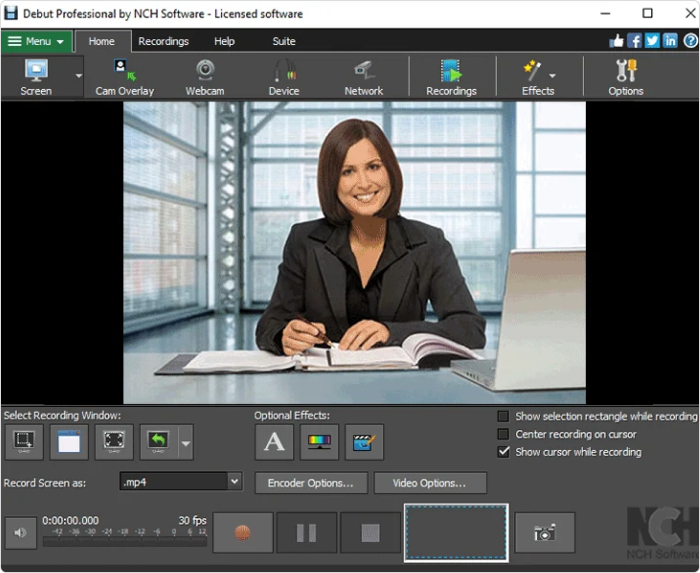
Debut je jedním z nejlepších bezplatných záznamů o obrazovce pro Windows a umožňuje vám natočit videa pro téměř všechny úkoly. Jeho rozhraní je trochu bizarní a staré -módní, ale má pokročilé funkce. Například můžete zvýraznit myši, ukázat údery klávesnice, nahradit pozadí obrázky, video nebo barvu, přidat logo nebo vodoznak do svého zachycení videa a dokonce naprogramovat nahrávku.
- Dokáže zachytit z síťové kamery IP a dalších zařízení
- Uložte obrazovku, webovou kameru a zvuk
- Neomezená doba trvání záznamu
- Solidní možnosti publikování
- Různé formáty výletu
- Nástroj zelené obrazovky
- Real -Time Video Recording
- Omezené úpravy
- Zastaralé rozhraní
- Žádné interaktivní funkce ani animace
- Zpomalení hlášeno během nahrávání videa.
Zde je video o tom, jak uložit obrazovku debutem:
Video pochází z kanálu YouTube „NCH Software“
Srovnávací tabulka pro rekordéry zdarma
| jméno výrobku | Nahrávání webové kamery | Zvukový záznam | Editace videa | Výstup |
| 1. CAM zdarma | Ne | Ano | Ano | WMV |
| 2. Videorekordér DVDVideoSoft zdarma | Ne | Ano | Ne | MP4, BMP, JPEG, PNG |
| 3. ShareX | Ne | Ano | Ne | Avi, mp4, gif |
| 4. Camstudio | Ne | Ano | Ne | Avi, SWF |
| 5. Ezvid | Ne | Ano | Ano | WMV |
| 6. Tinytake | Ano | Ano | Ne | MP4 |
| 7. Obs | Ne | Ano | Ne | LV, MP4, MOV, MKV, TS, HLS |
| 8. Začátek | Ano | Ano | Ano | Avi, WMV, FLV, MPG, MP4, MOV, MOV |
Placený software pro registraci obrazovky, který milujeme
Množství nahrávacích produktů na internetu znamená, že určitě najdete zdarma nebo levné možnosti. K získání výkonnosti vysoké kvality, komplikované prezentace a specializované technické pomoci je však mnoho uživatelů připraveno investovat do placeného softwaru. Zde je sedm placených rekordérů obrazovek, kteří získali důvěru zákazníků a kritiky a kteří nadále rozšiřují svou pozoruhodnou přítomnost na trhu.
9. Ispring Suite
Perfektní řešení pro vytvoření lekcí videa, praktických videí a softwarových tutoriálů.
Operační systém : Okna
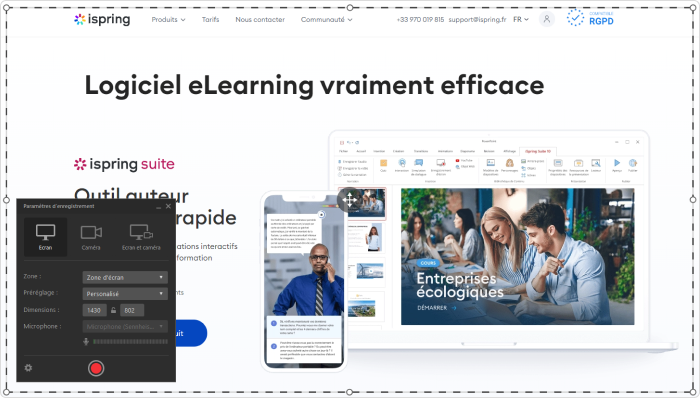
Ispring Suite je úplná sada nástrojů určená pro vytváření eLearningu obsahu. Zahrnuje profesionální video studio a sadu dalších nástrojů pro online školení: nástroj pro tvorbu kurzu, generátor kvízu, simulátor konverzace a editor interakce. Video Studio vám umožňuje vytvářet obrazovky s hlasem, videa s výukou s anotacemi a obrazovkami dokončenými videem přednášejícího. Po zaznamenání obrazovky můžete snadno upravit: Smazat šum, vložit multimediální objekty a anotace, smazat nežádoucí fragmenty a přidat přechodové efekty.
- Může nahrávat dvě videa současně: Screencasst a videokamii
- Zaznamenejte vyprávění
- Má multi -picker časovou osu pro publikování videí
- Přidejte obrázky, vizuální rady, infografiky a legendy
- Vytváří přechody tekutin scén
- Žádný časový limit pro nahrávání
- K dispozici je pouze formát videa MP4
- Několik interaktivních funkcí a animace
Chcete -li získat úplnou představu o Ispring Suite a jeho možnostech, sledujte toto video:
Cena : 970 €/rok pro sadu sady nástrojů.
Zdarma 14 -denní zkušební verze → (není vyžadována kreditní karta)
10. Camtasia
Robustní rekordér obrazovky s kvízy a možností interaktivity
Operační systém : Windows a Mac
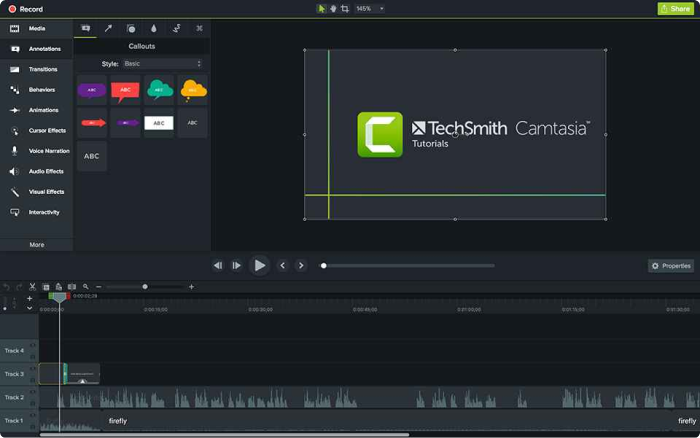
Camtasia je nástroj bohatý na funkce určené pro lidi, kteří se zabývají detaily. Umožňuje vám nahrávat video a zvuk jeden po druhém a později kombinovat výsledky. Camtasia je docela flexibilní, pokud jde o použití animací a video efektů a přidání překryvů. Kromě toho je nástroj neustále aktualizován a pravidelně přijímá nové funkce.
- Webová kamera
- Zvuk, video skladby a kurzor lze publikovat samostatně
- Importuje stávající videa, fotografie a snímky PowerPoint PowerPoint
- Do svých videí přidejte legendy, komentáře a kvízy.
- Úpravy obrázků
- Má hudební knihovnu a práva -bez zvukových efektů
- Jeden z nejdražších záznamů o obrazovce
- Zpomalení informovalo o těžkých a objemných projektech
- Nepříjemné rozhraní více -ist
Zde je stručný přehled Camtasia:
Video pochází z kanálu „Techsmith“ YouTube
Cena : 359,99 $. 30 -den bezplatná zkušební verze.
11. Filmora Scrn
Nejlepší software pro snímání videa pro streamování a nahrávání her
Operační systém : Windows a Mac
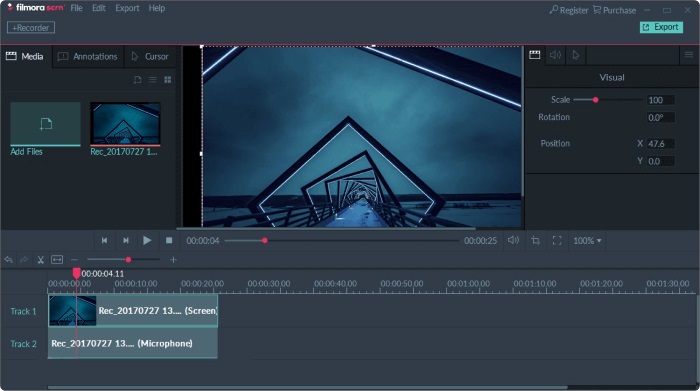
Filmora SCRN je důvěryhodný software pro nahrávání videa, zejména oceňující hráči. Umožňuje vám zachytit rychlé scény (až 60 FPS pro Mac) a současně zaznamenávat video webové kamery. Má také základní editor videa, který vám umožní zlepšit vzhled funkcí videa a tutoriálu, což může pomoci nasměrovat pozornost na hlavní prvky na obrazovce.
- Může ušetřit z počítače a webové kamery současně
- Importujte více než 50 formátů souborů a vývoz v několika formátech
- Režim obrazu na obrázku
- Frekvence obrazu od 15 do 120 fps
- Podporujte HD a dokonce 4K nahrávání
- Nedostatek pokročilých editačních funkcí
- Pozoruhodný dopad na výkon her
- Pomalost a mráz během shromáždění
Podívejte se na tento video tutoriál o použití Filmora SCRN:
Video pochází z kanálu YouTube „vždy vytvářet“
Cena : 49,99 $ za 1 rok nebo 79,99 $ za licenci. Pokus zdarma.
12. Rekordér obrazovky Movavi
Nejlepší rekordér systému Windows pro zachycení videohovorů, webinářů a dalších online událostí
Operační systém : Windows a Mac

Rekordér Screen Movavi je snadný -to -use snímku, který vám umožní provést nahrávání kanceláře, zachytit webovou kameru a zvuk, ukládat záznamy ve formě vysoce kvalitních videí a GIFů a vytvářet screenshoty. Poslední video si můžete stáhnout na Disku Google nebo YouTube a sdílet je se svým publikem prostřednictvím sociálních médií.
- Integruje webovou kameru
- Může uložit obrazovku a zvuk současně nebo samostatně
- Zaznamenává video v HD a podporuje několik formátů: AVI, MP4, MOV a MKV
- Dělá snímky obrazovky a publikuje je
- Umožňuje naprogramované nahrávání
- Displej myši při nahrávání
- Velmi málo editačních nástrojů
- Testovací verze omezuje dobu trvání záznamu na 5 minut
- Jsou hlášeny pravidelné problémy s havárií
Zjistěte, jak v tomto videu používat rekordér Movavi Screen:
Video pochází z kanálu YouTube “Eduard Stinga (videoplastika.com) “
Cena : 30,95 EUR za 1 ks. 7 -denní zkušební verze.
13. Můj rekordér obrazovky pro
Dobrý software pro nahrávání obrazovky pro ty, kteří potřebují distribuovat videa na svých webových stránkách.
Operační systém : Okna
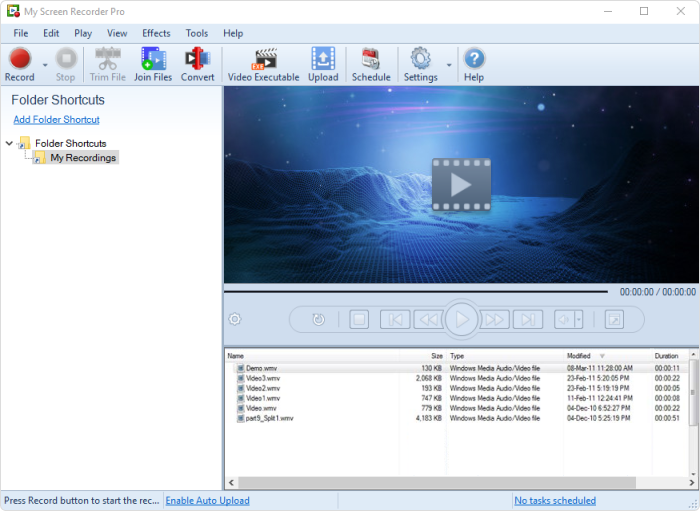
My Screen Recorder Pro je nástroj pro snímek obrazovky s mnoha funkcemi, které šetří vše na obrazovce počítače, včetně celé plochy, menu, posuvníků a videí se zvukem. Rovněž vám umožňuje uložit webovou kameru nebo obrazovku mobilního telefonu ve vysokém rozlišení ve stejnou dobu jako na ploše. Kromě standardních formátů AVI, WMV a MP4 může rekordér obrazovky nahrávat videa ve formátu WebM, ideální pro distribuci nebo nahrání na váš web nebo blog.
- Může uložit obrazovku webové kamery nebo mobilního telefonu, stejně jako obrazovka stolního počítače
- Video vydání ve formátech AVI, WMV, MP4 a WebM
- Umožňuje programovat nahrávky
- Automatické nahrávání záznamů na jakémkoli účtu FTP
- Může monitorovat obrazovku bezpečné v maskovaném režimu
- Možnosti publikování jsou omezené
- Žádné animace nebo přechody
Video pochází z kanálu YouTube “Movie Studio Zen”
Cena : 128,65 EUR. Zkušební zkouška s omezenými funkcemi.
14. Flashback
Jediný záznamník obrazovky se základními editačními funkcemi
Operační systém : Okna
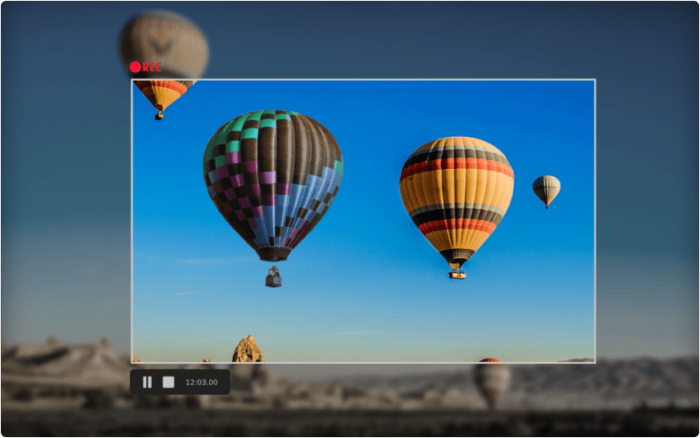
Flashback je rekordér na celé obrazovce s jednoduchým a praktickým rozhraním. Můžete zachytit obrazovku, stejně jako webovou kameru a mikrofon a poté vylepšit záznam pomocí integrovaného editoru videa přidáním legend, šipek, obrázků a zvýraznění.
- Zaznamenává několik monitorů
- Webová kamera
- Umožňuje vám přidat výrazné a personalizované vodoznaky
- Rychlé nahrávání na YouTube, Flashback Connect nebo Export do MP4, GIF, WMV, QuickTime, Avi a Flash
- Nabízejte zoom a panoramatické možnosti
- Obtížné upravit stávající ukázky
- Umožňuje importovat soubory pouze ve formátu FBR
- Nesleduje pohyb používaného okna
Cena : 39 € za 1 ks. 30 -den bezplatná zkušební verze.
15. ScreenCast-O-Matic
Spolehlivý software pro nahrávání obrazovky s integrovanou knihovnou obrázků a zabezpečeným ubytováním videa.
Operační systémy : Windows, Mac a iOS, Android a Chromebook
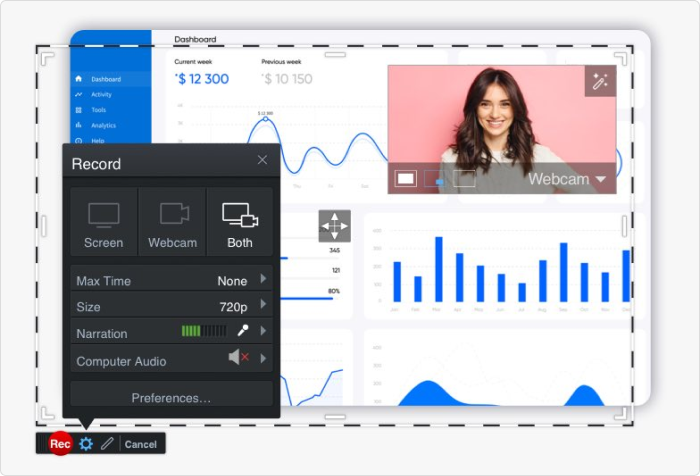
ScreenCast-O-Matic je považován za jeden z nejlepších záznamů o obrazovce pro PC a mobilní zařízení. Je to rychlé, poměrně snadné se používat a přichází s editorem videa, který vám umožní přizpůsobit nahrávky a učinit je atraktivnějšími a zábavnějšími. Na rozdíl od mnoha konkurentů má ScreenCast-O-Matic integrovanou knihovnu plnou videí, obrázků a písní hudby, cloudového ubytování pro skladování a sdílení videí a dokonce i nástroje pro spolupráci a správu týmu. Tato pokročilá funkce je však k dispozici pouze pro uživatele prémiových balíčků. Umožňuje vám nahrát vaše videa na YouTube, Disk Google, Vimeo a Dropbox. K dispozici je také mobilní aplikace pro Android a iOS.
- Provádí nahrávky na vyprávění webové kamery a zvuku
- Kompletní možnosti úpravy videa
- Možnost automatizované syntézy hlasu
- Integrovaná knihovna zdrojů
- Zabezpečená a soukromá online záloha
- Nástroje pro správu videa
- Verze zdarma zahrnuje vodoznak do videí
- Verze zdarma omezuje dobu trvání záznamů na 15 minutách
V tomto videu získejte více podrobností o obrazovce-o-matici:
Video pochází z kanálu YouTube „Technologie pro učitele a studenty“
Video pochází z kanálu YouTube „Technologie pro učitele a studenty“
Cena : Od 4 $/měsíc. K dispozici je také bezplatná verze s omezenými funkcemi.
Srovnávací tabulka placených záznamů o obrazovce
| jméno výrobku | Nahrávání webové kamery | Zvukový záznam | Editace videa | Výstup |
| 9. Ispring Suite | Ano | Ano | Ano | MP4, HTML5 |
| 10. Camtasia | Ano | Ano | Ano | MP4, HTML5, WMV, AVI, PNG, JPEG, GIF, BMP, WAV, MP3, MP4 |
| 11. Filmora Scrn | Ano | Ano | Ano | MP4, WMV, AVI, MOV, MP3, GIF, atd. |
| 12. Můj rekordér obrazovky pro | Ano | Ano | Ano | Avi, WMV a Webm |
| 13. Flashback | Ano | Ano | Ano | MP4, AVI, GIF, atd. |
| 14. ScreenCast-O-Matic | Ano | Ano | Ano | MP4, Avi, FLV |
Čestná uznání
Kromě placených a bezplatných záznamů o obrazovce pro Windows existuje celá řada softwaru Mac Screenshot a také nástroje založené na webu. Zde je některá řešení, která považujeme za hodné zmínky.
Zappy
Nejlepší videorekordér pro obrazovku pro dálkově pracovní týmy
KOST : Mac
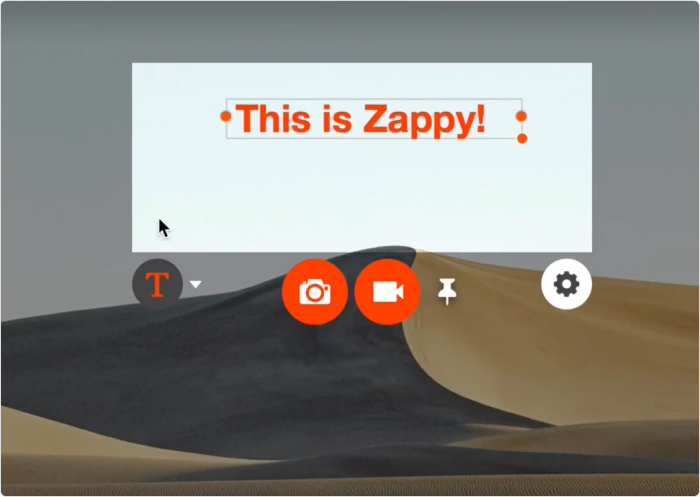
Zappy je software produkovaný společností Zapier, společnost, která poskytuje pracovní postupy pro automatizaci používání webových aplikací dohromady, konkrétně ke zlepšení komunikace a produktivity v rámci společnosti. Umožňuje zaměstnancům snadno vytvářet obrazovky, snímky obrazovky a GIF, nahrávat soubory do cloudu a sdílet je se svými kolegy integrací odkazů na služby G-Suite, Slack a další nástroje. Software nemá editor videa, ale umožňuje vám umístit barevný text, šipky nebo kresby, takže můžete vizuálně komunikovat se svými kolegy.
- Rychle vytváří obrazovky, screenshoty a gify
- Umožňuje rychle dělat anotace
- Umožňuje vám přidat audia a selfie
- Ubytování zdarma v cloudu s placeným účtem Zapier
- Žádné animace nebo efekty
- K dispozici pouze na MacOS
- Ve fázi včasného přístupu
- Nahrávání cloudu zachycuje placenou funkčnost
Podívejte se na toto 20 sekundové video o tom, jak tento nástroj používat:
Video pochází z kanálu „Zapier“ YouTube
Cena : Zdarma pro placené uživatele Zapier
Apowersoft zdarma online rekordér
Software pro nahrávání obrazovky zdarma, který nevyžaduje instalaci
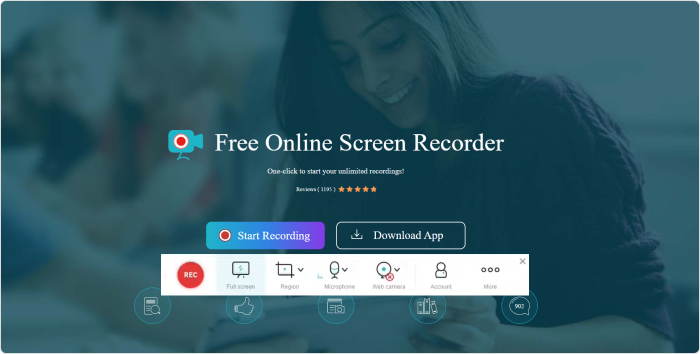
Tento nástroj je jedním z mála záznamů o obrazovce založených na webu. Umožňuje vám uložit obrazovku a kombinovat ji se zvukem a videem webové kamery. Během nahrávání můžete do videí přidat tvary, poznámky, barvy a ikony a poté je exportovat do různých formátů. Po dokončení obrazovky můžete nahrávat video na místním disku nebo jej nahrát na reccloud.
- Nevyžaduje instalaci na počítač
- Jednoduché rozhraní
- Nahrávání webovou kamerou a zvukem
- Neomezené filigránové neomezené záznamy
- Podpora živých anotací
- Několik formátů výletů
- Vyžaduje stabilní připojení k internetu
- Žádné animace nebo přechody
Chcete -li se dozvědět více o tomto nástroji a zjistit, jak jej používat, podívejte se na tento úplný video průvodce:
Video pochází z kanálu YouTube “Dennis Ray”
Cena : volný, uvolnit
Sekce FAQ
Shromáždili jsme seznam otázek a odpovědí na software obrazovky, abychom prohloubili předmět.
Co je nahrávání obrazovky ?
Nahrávání obrazovky, známé také jako Screenshot, má zaznamenat vše, co se děje na vaší obrazovce. Může být použit pro různé účely. Například odborníci na školení mohou svým zaměstnancům ukázat, jak používat software, který potřebují k práci. Společnosti pro vývoj softwaru mohou nahrávat videa o používání svých nástrojů pro své zákazníky a hráči mohou sdílet své herní zkušenosti s celým světem.
Jak uložit obrazovku pod Windows 10
Pokud používáte operační systém Windows 10, již máte integrovaný rekordér obrazovky s názvem Xbox Game Bar Bar. Jeho kapacity jsou poměrně omezené; Konkrétněji vám neumožňuje zaznamenat celou kancelář nebo správce souborů. Můžete jej však použít s jakoukoli aplikací pro stolní počítače nebo programem staženým z systému Windows Store. Zde je, jak postupovat:
1. Otevřete program, který chcete nahrávat.
- Stiskněte klávesu Okna A G ve stejnou dobu.
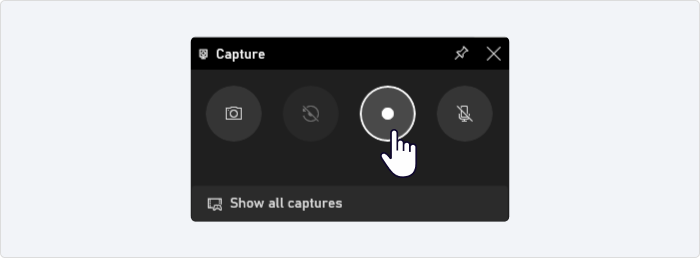
- Nyní uvidíte nabídku herního panelu Xbox. Klikněte na Začít nahrávat V levém horním rohu obrazovky. Hlas můžete také zachytit kliknutím na tlačítko Mikrofon.
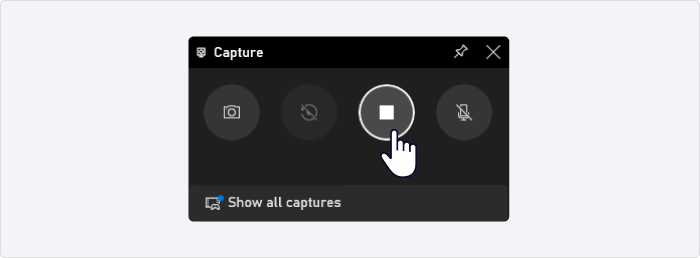
- Po dokončení nahrávání otevřete nabídku herního panelu Xbox a klikněte na Zastavte nahrávání.
Gratulujeme ! Provedli jste nahrávání obrazovky. Najdete ji v podsložce Zachycuje Složka Videa.
