


Jak uložit SMS iPhone
- Nainstalujte software. V případě potřeby se poraďte s naší instalační příručkou.
- Otevřete kontakty CopyTrans a připojte svůj iPhone k PC. Počkejte prosím, když obsah vašeho iPhone obsahuje obsah vašeho iPhone. Pokud jste udělali šifrované zálohování Z vašeho iPhone v iTunes zadejte své záložní heslo pro načtení vašich zpráv.
- Poté můžete kliknout na ikonu „SMS“ nalevo od okna programu. Objevují se všechny zprávy z vašeho iPhone, včetně zpráv aplikací pro zasílání zpráv, jako je WhatsApp nebo Viber.
- Vyberte konverzace, které chcete exportovat. Část můžete uložit zaškrtnutím políčka vedle každé zprávy nebo vše zaškrtnutím políčka nahoře. Poté klikněte na tlačítko „Výběr exportu“.
- Chcete si prohlédnout a exportovat SMS pouze na definovanou dobu ? Kliknutím na ikonu nastavení vyberte požadované období:
- Pak vyberte Formát zálohy vašich zpráv a vyberte záložní složku na počítači. Malé připomenutí: Formát webové stránky umožňuje nejvyšší stupeň interaktivity s vašimi zprávami uloženými před iPhone. Chcete -li tisknout nebo archivovat své zprávy, doporučujeme formát PDF.
- SMS vašeho iPhone jsou nyní uloženy ve složce podle vašeho výběru na PC. Všimněte si, že všechny Fotografie, videa a dokonce i hlasové zprávy Ve vašich konverzacích jsou také exportovány jako připojené kusy do souboru se stejným názvem jako konverzace (s výjimkou Excelu nebo CSV):
- Pokud jste se rozhodli uložit SMS v HTML, můžete si každou konverzaci zobrazit dvojitým kliknutím na odpovídající soubor HTML. Váš výchozí prohlížeč poté zobrazí text vaší zprávy pomocí obrázků a připojených videí.
Zálohujte SMS a iMessages na iPhone
Chcete -li neztratit vzácné texty a zprávy vašeho iPhone, použijte funkce zálohování a synchronizace iOS. Můžete je snadno obnovit v případě problému, dokonce i na jiném zařízení.
Aplikace Zprávy je určitě jednou z těch, které používáte na vašem iPhonu nejvíce denně. Normální, protože slouží stejně dobře k odesílání a přijímání tradičních SMS a MMS jako sofistikovanější zprávy v Apple omáčce. Tyto dva typy zpráv se rozlišují barvou jejich bublin: v zelené, SMS a standardní MMS přenášené vaším mobilním operátorem; v modré, . IMessages, které procházejí servery Apple. Zpráva jsou ve skutečnosti dvě aplikace v jednom: klasická textová aplikace a další rychlé zprávy (z povídat si), ekvivalent WhatsApp, telegramu, signálu atd. Dvojitá aplikace ? Dvakrát tolik důvodů, proč chcete zálohovat a sbírat své zprávy, pokud někdy zlomíte svůj iPhone, pokud jej ukradnete nebo pokud jej jednoduše změníte.
Chcete -li ukrývat své vzácné zprávy a být schopni je obnovit, až přijde čas, máte na výběr mezi dvěma řešeními, která obě procházejí iCloud, online úložištěm Apple spojené s vaším osobním účtem. První je použít klasickou zálohu iCloud. Jednoduché a praktické, má nevýhodu ušetřit veškerý obsah iPhone, bez rozlišení: je to všechno nebo nic. Neexistuje způsob, jak jej použít k uložení a obnovení pouze SMS a obrázků. Druhé řešení je cílenější: je to funkce zpráv na iCloud, která není ve výchozím nastavení aktivována. Je zřejmé, že všechny manipulace popsané v tomto praktickém listu fungují také na iPadu, pokud používáte jeden k výměně zpráv.
Jak ušetřit SMS a IMessages pomocí zálohy iCloud ?
ICloud Backup, integrovaný jako standard v iOS, vám umožňuje snadno a automaticky obnovit veškerý obsah iPhone – a tedy všechny zprávy – předáním služby online úložiště Apple Apple. Abyste to mohli využít, musíte jen zkontrolovat, zda je tato funkce aktivována.
- Chcete-li aktivovat zálohu iCloud, přejděte na Wi-Fi nebo mobilní data, pokud to ještě není provedeno, přejděte na Nastavení iPhone a stiskněte tvé jméno na vrchu.


Jak ušetřit SMS a obrázky s Zprávy na iCloud ?
Klasická záloha iCloud ukládá veškerý obsah vašeho zařízení bez rozlišování. Naštěstí existuje další cílenější řešení zvané jednoduše zprávy na iCloud, které synchronizuje SMS a obrázky na všech vašich zařízeních Apple, ale které není ve výchozím nastavení aktivováno. S tím se všechny vaše konverzace objevují identicky na všech vašich zařízeních. Jsou uloženy ve vašem úložném prostoru pro iCloud, což znamená, že mohou obsadit velkou část, pokud si často vyměňujete fotografie pomocí SMS. 5 zdarma GB zahrnutých do vašeho účtu iCloud Apple nemusí stačit. Poté budete muset přejít na placené předplatné (od 1 EUR měsíčně), abyste mohli jít od 5 do 50 GB prostoru. Pokud máte dostatek online prostoru, ale ukládání vašeho iPhone, iPad nebo Mac se začne nasytit, zprávy na iCloud se automaticky postarají o volný prostor na vašem zařízení vymazáním na přílohách zařízení (například fotografie). Zůstávají v bezpečí v online prostoru a vždy je můžete přivést zpět do zařízení s jednoduchou podporou nebo jednoduchým kliknutím a požádat přístroje k ReteChartu a zobrazit je zobrazovat. Přesně jako u knihovny fotografií iCloud.
- Chcete-li aktivovat zprávy na iCloud na vašem iPhone nebo iPadu, přejděte na Wi-Fi nebo mobilní data, pokud to ještě není provedeno, přejděte na Nastavení, a stiskněte tvé jméno na vrchu.
Jak uložit SMS iPhone ?

Hledáte prostředky Obnovte své SMS na počítači Uchovávat důležité informace nebo vzpomínky, které jsou pro vás důležité ? Pokud chcete uložit iPhone SMS na PC, nabízíme čtyři způsoby, jak pokračovat. S kontakty CopyTrans, Zálohování vašich zpráv, iMessages nebo WhatsApp a Viber Conversations se stává jednoduchým. Software je kompatibilní se všemi modely iPhone.
Zde jsou vaše možnosti pro Uložte své iPhone SMS ::
V tomto článku zjistěte, jak:
- Uložte své iPhone SMS na PC
- Přeneste své SMS na jiný iPhone
- Uložit SMS iPhone pomocí iTunes
- Uložit iPhone SMS pomocí iCloud
Uložte své iPhone SMS na PC

- Zobrazit, upravit nebo tisknout své SMS z PC
- Udržujte přílohy vašich konverzací, včetně Hlasové zprávy A Emodži ��
- Formáty zálohování: PDF, HTML, Word Document, Excel
Stáhněte si kontakty CopyTrans
- Nainstalujte software. V případě potřeby se poraďte s naší instalační příručkou.
- Otevřete kontakty CopyTrans a připojte svůj iPhone k PC. Počkejte prosím, když obsah vašeho iPhone obsahuje obsah vašeho iPhone. Pokud jste udělali šifrované zálohování Z vašeho iPhone v iTunes zadejte své záložní heslo pro načtení vašich zpráv.
- Poté můžete kliknout na ikonu „SMS“ nalevo od okna programu. Objevují se všechny zprávy z vašeho iPhone, včetně zpráv aplikací pro zasílání zpráv, jako je WhatsApp nebo Viber.

- Vyberte konverzace, které chcete exportovat. Část můžete uložit zaškrtnutím políčka vedle každé zprávy nebo vše zaškrtnutím políčka nahoře. Poté klikněte na tlačítko „Výběr exportu“.

- Chcete si prohlédnout a exportovat SMS pouze na definovanou dobu ? Kliknutím na ikonu nastavení vyberte požadované období:

- Pak vyberte Formát zálohy vašich zpráv a vyberte záložní složku na počítači. Malé připomenutí: Formát webové stránky umožňuje nejvyšší stupeň interaktivity s vašimi zprávami uloženými před iPhone. Chcete -li tisknout nebo archivovat své zprávy, doporučujeme formát PDF.

- SMS vašeho iPhone jsou nyní uloženy ve složce podle vašeho výběru na PC. Všimněte si, že všechny Fotografie, videa a dokonce i hlasové zprávy Ve vašich konverzacích jsou také exportovány jako připojené kusy do souboru se stejným názvem jako konverzace (s výjimkou Excelu nebo CSV):
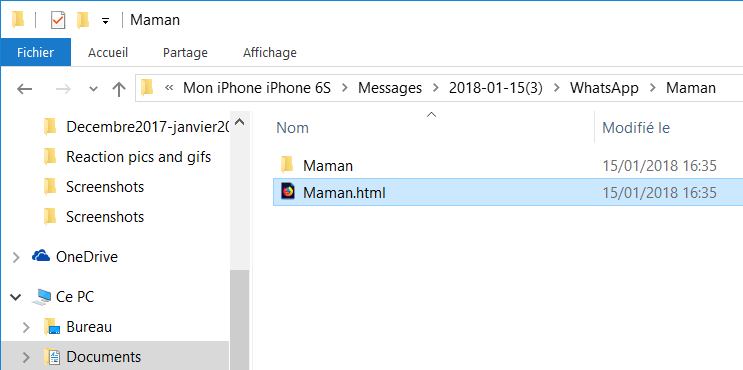
- Pokud jste se rozhodli uložit SMS v HTML, můžete si každou konverzaci zobrazit dvojitým kliknutím na odpovídající soubor HTML. Váš výchozí prohlížeč poté zobrazí text vaší zprávy pomocí obrázků a připojených videí.


⭐ Obnovte své SMS na jiném zařízení iPhone (bez rozdrcení předchozí historie)
⭐ třídit SMS podle data a zálohovat pouze ty, které vás zajímat
⭐ Ušetřete SMS na počítači, klíč USB nebo externí pevný disk
Přeneste svůj iPhone SMS na jiný iPhone
CopyTrans Shelbee vám umožňuje vytvářet zálohy pro váš iPhone a snadno je spravovat. Princip je jednoduchý: stačí vytvořit úplnou zálohu iPhone a poté můžete obnovit všechna svá data, jako u iTunes, nebo si vybrat pouze své konverzace SMS a WhatsApp, například.

Uložte a obnovte své SMS Copytrans Shelbee ::
1. Zálohujte svůj iPhone na PC nebo USB klíč
2. Obnovte tuto zálohu na jiném iPhone a vyberte SMS
Uložit své zprávy pomocí iTunes:

- S iTunes budete nuceni vyrobit Úplná záloha vašeho zařízení. Chcete -li to provést, připojte starý iPhone k PC a spusťte iTunes.
- Vyberte si zařízení a klikněte na Uložit nyní:
- Pro přístup k vašim zprávám je nutné tuto zálohu obnovit na zařízení iOS.
Uložit své zprávy pomocí iCloud:
- V nastavení vašeho iPhone přejděte na svůj identifikátor Apple>iCloud.

- Aktivujte zálohování zpráv v iCloud. Můžete také aktivovat automatickou zálohu svých dat na iCloud, ale budete mít pouze 5 GB bezplatné úložiště. Další informace naleznete na oficiálních webových stránkách Apple.

Vezměte prosím na vědomí, že pokud aktivujete zálohu iCloud, váš iPhone již nebude uložen na iTunes !
�� Problémy během zálohy iCloud ? Možná řešení najdete tím, že konzultujete zálohu iCloud Impossible, co dělat ?.
�� Výhody CopyTrans Shelbee ve srovnání s iTunes a iCloud:
Obnovte pouze požadovaná data od zálohy.
Změňte výchozí záložní složku iTunes na složku podle vašeho výběru – může to být dokonce USB klíč nebo externí pevný disk.
Kdykoli přidejte nebo změňte heslo do svých záloh.
Proveďte přírůstkové zálohy, které podporují, že poslední změny bez rozdrcení starých záloh.
Aktivujte připomenutí, aby nezapomněli pravidelně provádět zálohy.
Obnovte zálohy vyrobené pomocí iTunes pomocí copytrans shelbee.
Mnohem více v něm nadané než většina lišek. Phoenix hostitelů na tomto webu.
