


Jak exportovat konverzace SMS do iPhone
Bohužel většina aplikací SMS – včetně aplikací nainstalovaných ve výchozím nastavení na telefonech, jako jsou základní zprávy Google – nemá funkci zálohování. A vzácné aplikace, které nabízejí tuto možnost, jako je nálada nebo puls, ji obvykle rezervují pro jejich placenou verzi.
Uložit SMS na Android: Jak je archivovat
Ať už je převést do nového telefonu nebo jednoduše je chránit, můžete dokonale ušetřit SMS z vašeho Android Mobile, a tak obnovit své nejcennější zprávy.
- Se zálohováním systému
- S SMS k textu
- S SMS zálohováním a obnovou
I když SMS ztratily svou popularitu tváří v tvář mnoha okamžitým zasílání zpráv WhatsApp, Messenger nebo signál, jsou stále široce používány, všechny generace kombinované. Zejména proto, že jej můžeme poslat bez počítání s aktuálními telefonními plány, aniž bychom potřebovali připojení mobilního internetu nebo Wi-Fi. A pokud je mnoho textů – neříkat nejvíce – omezeno na neškodné poznámky, některé jsou cenné, protože obsahují důležité, užitečné nebo důvěrné informace, které si zaslouží být uchovávány – můžeme si ponechat stopy diskuse s milovanou osobou, nostalgií. A samozřejmě můžete také chtít najít všechny tyto konverzace v případě změny nebo resetování telefonu.
Bohužel většina aplikací SMS – včetně aplikací nainstalovaných ve výchozím nastavení na telefonech, jako jsou základní zprávy Google – nemá funkci zálohování. A vzácné aplikace, které nabízejí tuto možnost, jako je nálada nebo puls, ji obvykle rezervují pro jejich placenou verzi.
Naštěstí existují jednoduchá a bezplatná řešení, která lze ušetřit – a dokonce i obnovit – SMS na telefonu Android. Nejradikálnější metoda spočívá v používání úplné funkce zálohování telefonu prostřednictvím služeb spojených s vaším účtem Google – ten, který slouží na Android – nebo na účtu u výrobce telefonu – Samsung, Xiaomi, Huawei atd. Postup je jednoduchý, ale zahrnuje všechna vaše data (SMS, aplikace, fotografie, dokumenty atd.). Chcete -li ušetřit pouze své texty, je lepší používat specializované a bezplatné aplikace, například SMS pro text nebo SMS Backup & Restore, které nabízejí cílenější funkce. Můžete nejen chránit své zprávy a v případě potřeby je obnovit, ale také je snadno konzultovat na počítači, což může být velmi praktické.
Jak uložit SMS pomocí zálohy účtu ?
Pokud vaše aplikace SMS neumožňuje podporu a obnovení SMS, můžete se spolehnout na řešení související s výrobcem telefonu nebo Android. Budou to však všechna vaše data, která budou uložena současně: SMS, fotografie, kontakty atd. Neexistuje možné filtrování.
- Otevřete nastavení telefonu z domovské obrazovky nebo z oznámení.

- Stiskněte Ikona ve tvaru zvětšovaného skla nebo tlačítko K výzkumu. V oblasti výzkumu, zadejte záloha.
- Výsledky výzkumu jsou zobrazeny. Stiskněte Účty a zálohování nebo ekvivalent.

- Načte se nová obrazovka. Poté můžete použít řešení zálohování specifická pro každého výrobce mobilních.

- Pokud změníte telefon, jednoduše se identifikujte s účtem Google nebo účtem výrobce tak, aby byla všechna vaše data automaticky obnovena.
Jak uložit SMS pomocí SMS k textu ?
Chcete -li snadno a rychle obnovit SMS na telefonu Android, je ideál používat SMS k textu, staré, minimalistické a anglické bezplatné aplikaci, ale velmi snadno použitelná a strašně efektivní. Již není distribuován v obchodě Google Play, ale můžete jej obnovit a snadno nainstalovat ve formě APK. Pokud nevíte, jak postupovat, přečtěte si náš praktický list nainstalujte soubor APK na mobilní telefon Android. Vezměte prosím na vědomí, že SMS pro text zálohuje pouze texty a smajlíky SMS, nikoli obrázky nebo videa obsažená v MMS.
Nainstalujte SMS do textu
- Spusťte v telefonu webový prohlížeč a stáhněte si soubor ve formátu APK.
- Poté otevřete složku ke stažení pomocí správce souborů telefonu – které lze nazvat soubory, můj soubory nebo správce souborů, například v závislosti na značce vašeho mobilního telefonu – a najdete APK a nainstalujte aplikaci.
- Stiskněte SMS k textu.Apk Spuštění instalace.
- Zdá se, že vám brání v blokování instalace. To je normální, bloky Android ve výchozím nastavení instalace APK E přicházejícího obchodu Google Play Store. Stiskněte Nastavení Upravit tento parametr.

- Objeví se nová obrazovka týkající se instalace neznámých aplikací – název a prezentace se liší podle LS Telens. aktivovat vypínač na lince Autorizace z této aplikace – nebo ekvivalent.

- Objeví se potvrzovací okno. Tlačit dál Nainstalujte.

- Jakmile je aplikace nainstalována, stiskněte OTEVŘENO spustit to.

- Pro práci musí SMS na text přístup k vašim kontaktům, SMS a úložišti. Uveďte požadovaná oprávnění a tisk Pokračovat dole.

- Je možné, že se zdá, že zpráva vás informuje, že verze SMS k textu byla navržena pro starší verzi Androidu a že na vašem telefonu nemusí fungovat . Není to problém, bude to stále fungovat. Stiskněte OK.

- Nakonec přijmete licenci na použití.
Ušetřete SMS
- Po instalaci spusťte SMS do textu. Odebráno, aby neřekl ústrol, hlavní nabídka aplikace je jednoduchá a jasná. Ve výchozím nastavení není použit žádný filtr. Aplikace může uložit všechny SMS, které našlo v telefonu, což ukazuje na jejich číslo dole.

- Chcete -li uložit všechny své SMS ve formátu textu, stiskněte Export na SD kartu.
- Malé okno s názvem Uložit jako objeví se. Označuje umístění zálohy – ve výchozím nastavení ve složce Smstotext umístěné v hlavním úložném prostoru telefonu telefonu. Upravitelné pole označuje název uvedený vašemu záložnímu souboru. Ve výchozím nastavení je typ SMS_ANNEMISE. Nechte to jako takový nebo stiskněte pole a udělejte mu explicitnější jméno pomocí klávesnice. Pak stiskněte OK Začít zálohu.

Objeví se mini okno, což ukazuje na postup operace, což je velmi rychlé. Automaticky se uzavírá, když je záloha dokončena.

Jednou z velkých výhod SMS k textu je nabídnout několik možností, jak jej uložit. Máte k tomu dva filtry: jeden pro konverzace, druhý pro data.
- Pokud nechcete udržovat konkrétní konverzaci, stiskněte Filtrovat konverzací.
- Objeví se seznam všech vašich diskusí. Vyberte ten, který chcete uložit. Hlavní menu se znovu objeví. Stačí dát této konverzaci výslovné jméno, abyste mohli stisknout OK.

- Ať už pro SMS (vše nebo konverzace) jakýkoli váš výběr, můžete přidat filtr podle dat. Stiskněte Filtrovat podle data, Nová stránka se zobrazí se třemi možnostmi. Stiskněte Předvolba Chcete -li zvolit předdefinované období (posledních 7 dní, posledních 30 dní, předchozích měsíců atd.). Místo toho můžete stisknout Datum zahájení A dále Datum ukončení Definovat datum zahájení a datum ukončení v kalendáři.


Obnovení uložené SMS
SMS k textu samozřejmě umožňuje obnovit vaše archivované zprávy na novém telefonu.
- Zašlete svůj záložní soubor e -mailem do svého nového mobilního telefonu a přeneste jej přes USB.
- Nainstalujte SMS do textu na svůj nový mobil, jak je vysvětleno výše.
- Otevřete SMS k textu a stiskněte Tři malé body Vpravo nahoře od obrazovky.

- V zobrazení nabídky stiskněte Import SMS.

- Procházejte úložný prostor vašeho telefonu a stiskněte Váš záložní soubor.

- Zobrazí se výstražná zpráva, protože SMS k textu musí nahradit výchozí aplikaci SMS, čas na importu zpráv. Přijmout stisknutím ANO.

- Ověřte znovu tlačením OK, Na další obrazovce.

- Po dokončení importu vás SMS na text vyzývá k obnovení původní aplikace SMS jako výchozí aplikace. Přijmout stisknutím ANO.

- Vaše staré zprávy jsou nyní k dispozici ve vaší aplikaci SMS.
Jak uložit SMS pomocí SMS Backup & Restore ?
SMS Backup & Restore je nepochybně nejlepší -známé zprávy zálohovací aplikaci na Android. Zdarma a ve francouzštině je to úplnější a o něco složitější než SMS pro text. Ale kromě SMS to také šetří MMS a The Call Journal, pošlete je do online úložiště, jako je Cloud, jako je OneDrive nebo Google Disk, a programovat automatické zálohování. Mít mnoho možností, které se zde nebudeme přiblížit – jako je možnost přesně vybrat konverzace, které mají být uloženy – je logicky delší konfigurovat.
Konfigurace zálohování a obnovy SMS
- Stáhněte a nainstalujte SMS Backup & Restore do obchodu Google Play.
- Po instalaci spusťte SMS Backup & Restore.
- Při prvním použití nabízí domovská obrazovka SMS Backup & Restore vaši první zálohu okamžitě. Stiskněte zelené tlačítko Záloha.

- Objeví se nová konfigurační obrazovka. Stiskněte Začněte hned. Poté, co je požadována, udělejte oprávnění k přístupu k žádosti.

- Ponechte nastavení tak, jak mají uložit vaše SMS a protokol volání. Stiskněte Následující ve spodní části obrazovky.
- Další obrazovka umožňuje vybrat cíl vašeho archivu. Máte na výběr mezi několika online úložnými službami. aktivovat vypínač Vedle názvu služby podle vašeho výběru.

- Zobrazí se obrazovka konfigurace služby. Stiskněte Otevřete relaci nahoru.

- V případě OneDrive a Disk Google se zdá, že nabídka vybere autorizace poskytnutá aplikace. Zaškrtněte přední políčko Přístup pouze k vlastní složce SMS Backup & Restore, pak stiskněte OK.

- Následující obrazovky se používají k identifikaci s vybranou službou s vaším uživatelským jménem a heslem. Přejděte na konec postupu. Zpět v SMS Backup & Restore stiskněte Uložit Udržovat nastavení.

- Obrazovka konfigurace se znovu objeví. Pokud si přejete, můžete také přidat zálohu na jiné cloudové služby. V tomto případě aktivujte vypínač Vedle názvu služby podle vašeho výběru a obnovte kroky identifikace.
- Když je vše nakonfigurováno, stiskněte Následující, dolů.

- Zdá se, že nová obrazovka automaticky programovala zálohy. Stiskněte frekvenci, která vám vyhovuje (například Každý týden).

- Chcete -li okamžitě spustit svou první zálohu, stiskněte Uložit hned ve spodní části obrazovky.
- Poté můžete postupovat podle postupu zálohy, která je provedena velmi rychle.

- Po dokončení přenosu je vaše záloha archivována v požadovaném prostoru.
Záloha
- Chcete -li obnovit své zprávy a svůj deník hovoru na novém telefonu, stáhněte a nainstalujte SMS Backup & Restore na novém zařízení.
- Spusťte SMS Backup & Restore a udělejte potřebné oprávnění, když se zeptáte.
- Objeví se domovská obrazovka SMS SMS SMS. Stiskněte Tři funkce v horním rohu vlevo.

- V nabídce stiskněte Obnovit.

- Zobrazí se nová obrazovka. Vyberte umístění zálohy..

- V případě OneDrive a Disk Google se zdá, že nabídka vybere autorizace poskytnutá aplikace. Zaškrtněte přední políčko Přístup pouze k vlastní složce SMS Backup & Restore, pak stiskněte OK.

- Seznam nejnovějších záloh se objeví nová obrazovka. Stiskněte Obnovit ve spodní části obrazovky.

- Stahování začíná jako potvrzeno v nabídce, která se zobrazí a který vám umožní sledovat jeho pokrok.
- Zdá se, že vám vysvětluje nové nabídky, že aplikace musí nahradit aplikaci definovanou v systému pro správu SMS. Stiskněte OK, pak dál ANO Na další obrazovce.

- Po dokončení stahování archivu se zdá, že vás informuje nové nabídky. Stiskněte Zavřít.

- SMS Backup & Restore vám připomíná následující obrazovku a přemýšlet o uvedení aplikace podle vašeho výběru jako výchozí aplikace SMS SMS. Stiskněte OK.

- Stačí zahájit aplikaci vašeho výběru pro odesílání SMS a systém zobrazuje zprávu, která vás žádá o potvrzení, zda by tato aplikace měla být ve výchozím nastavení použita. Ověřit stisknutím ANO.

- Vaše uložené SMS a MMS se objeví ve vaší aplikaci.
Uložit
S SMS Backap & Restore můžete snadno konzultovat zálohu počítače.
- S obvyklým prohlížečem se připojte k online úložné službě, na které jste provedli zálohu.
- Získejte přístup ke složce obsahující archiv a stáhněte soubor do počítače. Je ve formátu XML (text s míčky).

- Chcete -li zobrazit zprávy a fotografie obsažené v tomto souboru, nejlepší je projít prohlížečem. Přejděte na speciální stránku webu SMS Backup & Restore, která je věnována této funkci. Všechno je v angličtině, ale pochopitelné.
- Na stránce, která se otevírá, klikněte na Vybrat.

- Procházejte počítač do složky, kde jste si stáhli soubor, a ověřte kliknutím na OTEVŘENO.
- Počkejte, až bude soubor načten do vašeho prohlížeče. Seznam všech uložených konverzací se poté zobrazí v levém sloupci stránky.

- Ve výchozím nastavení je pořadí prezentace chronologické, od nejstarší konverzace po nejnovější a po celé uložené období. Tato nastavení můžete upravit v horní části prohlížeče.
- Chcete -li zobrazit nejprve, klikněte na Nabídka Drop -down vedle Sřídněte pořadí a zvolit Nová sada.

- Chcete -li vybrat konkrétní období (například minulý rok), klikněte na Datum rozsahu Pak na obou krabicích JJ/MM/AAAA Opravit fanoušci dat kalendář. Poté klikněte na Znovu načíst vyšší na stránce, použít nastavení.

- Chcete -li procházet konverzaci, klikněte na její jméno V levém sloupci.
- Správná část okna zobrazením čtyř sloupců: První určuje, zda se jedná o přijatou zprávu (přijímací) nebo odeslána (vůně), druhá označuje datum a čas, třetí jméno a korespondentské telefonní číslo a vydrží obsah zprávy, s textem a fotografiemi.

- Chcete -li obnovit konkrétní fotografii, klikněte na Stažení pod miniaturou.
- Chcete -li tisknout konverzaci, se všemi zprávami a fotografiemi klikněte na odkaz Tisk Jít nahoru v horní části stránky.
Jak exportovat konverzace SMS do iPhone
Chcete poslat své SMS zprávy do počítače ? Můžete to udělat přímo na iPhone. Jinak jiné metody dělají trik tím, že nabízejí více možností. Pojďme zhodnotit nejlepší vývozní řešení.
Poslední aktualizace Audrey Jeunet: 04/17/2023
I se vznikem aplikací pro rychlé zasílání zpráv uživatelé vždy používají SMS. Toto je ideální nástroj k předávání informací v jakémkoli stavu. A skrývat nebo přizpůsobit zprávy, všichni je exportují do počítače. Na druhém odchodu, změny jsou snazší. Naštěstí iPhone podporuje export. Tato funkce však zůstává velmi základní. Můžete proto upřednostňovat efektivnější software. Pojďme se podívat na tato řešení.

- Prostřednictvím možnosti přenosu SMS
- Export SMS konverzace iPhone
- Exportujte SMS iPhone do Androidu
1. Exportujte konverzace SMS iPhone prostřednictvím možnosti přenosu SMS
Je možné díky spojení iDevices, které Apple zavedl do svých zařízení. Z nastavení můžete exportovat ty SMS z iPhone v reálném čase. Nejprve budete mít v Mac úplnou historii vašich zpráv. Pak si můžete okamžitě přečíst SMS přijaté a dokonce na ně odpovědět. To samozřejmě vyžaduje spuštění iMessage v aplikaci MAC, aniž by zapomněl připojit iPhone a počítač s WiFi sítí.
Slabým bodem tohoto řešení je selektivní třídění. Ve skutečnosti si nemůžete vybrat zprávy, které mají být exportovány do Mac. To vám umožní poslat vše současně. Kromě toho je možné uložit SMS na počítači. Později je můžete konzultovat nebo vytisknout. Pod kroky, které je třeba následovat.
- Získejte přístup k nastavení iPhone> Klikněte na zprávy a poté SMS přenos
- Vyberte zařízení pro exportu zpráv pro iPhone
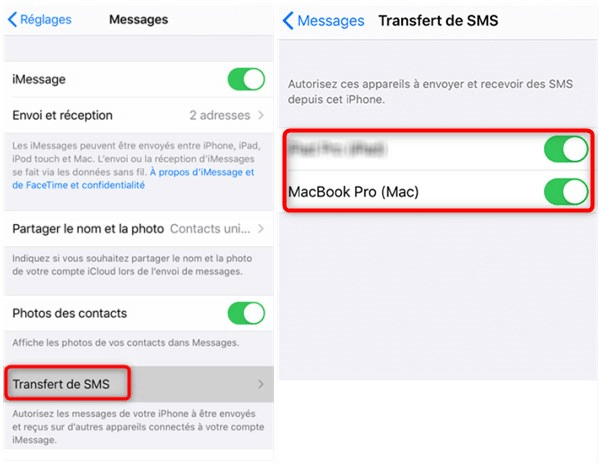
Export zpráv pro iPhone
2. Exportujte SMS konverzace iPhone do PC/Mac
Mít privilegium výběru zpráv pro export je skutečné privilegium. Nalezení SMS podle kontaktu nebo data je také velkou výhodou. Někdy si uživatelé chtějí přenést malou část konverzace do počítače. To není možné přímo na iPhone. Je proto nutné zajistit AnyTrans. Tento program nabízí několik zajímavých funkcí. Což mu umožňuje získat preferenci uživatelů.
- Je kompatibilní s PC a Mac, ale také se všemi verzemi iPhone. Softwarové rozhraní umožňuje každému snadno si ho užívat.
- Ve skutečnosti musíte pouze kliknout na typ dat, které mají být přeneseny z domovské stránky.
- U zpráv vám AnyTrans dává několik možností zálohování počítače. Můžete to například udělat ve formátu TXT, HTML nebo PDF.
- Software také dává možnost zahájit dojem přímo a bez nutnosti zaznamenávat konverzaci. S tímto řešením na vás čeká několik zajímavých možností.
Doporučujeme, abyste si co nejdříve stáhli AnyTrans. Pak musíte dodržovat následující přístup.
- Spusťte AnyTrans připojením iPhone s počítačem> Klikněte na Zprávy

- Náhled a vyberte zprávy, které chcete přenést> Klepnutím na tlačítko PC v pravém horním rohu přeneste zprávy do PC.

Vyberte zprávy pro iPhone, které chcete uložit
3. Export iPhone SMS konverzace do Androidu
Několik uživatelů stále více žádá o exportní řešení pro iPhone SMS na Android. Hlavní příčinou je častá změna mobilních telefonů. V této situaci nestojí projít přenosem do počítače. AnyDroid je software, který podporuje horké připojení dvou telefonů.
- Umožňuje exportovat konverzace SMS pro iPhone do zařízení Android. Princip je jednoduchý. Připojte obě mobily ke stejnému zdroji WiFi.
- Poté na software vyberte přenosový modul na Android. Několik typů dat je pohyblivých s AnyDroid.
- Úplný seznam najdete také při spuštění přenosu. Uživatel je vyzván, aby zkontroloval typ pro přenos a zahájení operace. Všechny vaše zprávy budou zkopírovány do telefonu Android za několik minut s různými detaily, jako je číslo příjemce nebo datum recepce.
- Na iPhone se nic nedotkne. Pokud chcete eliminovat SMS, budete to muset udělat přímo na zařízení. AnyDroid nabízí několik zajímavých funkcí.
Můžete je objevit stažením. Zde jsou kroky, které je třeba následovat.
- Připojte telefon iPhone a Android k PC a spusťte AnyDroid> klikněte na tlačítko Přejít na Android pak dál iOS na Android.

Vyberte iOS na Android
- Zkontrolujte zprávy a kliknutím na další spuštění exportu

Přeneste zprávy iOS na Android
Závěr
Chcete -li exportovat zprávy iPhone do počítače, doporučujeme použít AnyTrans. Pokud však přemýšlíte o tom, že půjdete do Androidu. Poté bude nutné použít AnyDroid. Oba software potvrdil jejich účinnost při přenosu dat.
Anytrans – exportujte konverzace SMS na iPhone
- Přeneste více než 3000 fotografií z iPhone na notebook za méně než 32 sekund.
- Přeneste všechny fotografie, jako je film, tok fotografií, sdílení fotografií, atd.
- Žádné poškození obrázku a bude udržováno v původní kvalitě.
