


Jak změnit své DNS na Androidu
Jakmile jsou povolení udělena, použijí se DNS, které jste vybrali. Můžete opustit aplikaci.
Změnit DNS: Jednoduchá metoda pro PC, Mac, Android a iOS
Chcete -li zrychlit prohlížení na webu nebo obejít omezení nastavená poskytovatelem přístupu k internetu, je ve vašem zájmu změnit servery DNS. Jednoduchý, rychlý, reverzibilní a bezpečný provoz, ať už je zařízení jakékoli zařízení.
- Vyberte bezplatný server DNS
- Změňte server DNS pomocí Windows
- Změňte server DNS na Mac
- Změňte server DNS na Androidu a iOS
Všechny weby pro hostování serverů mají na webu svou vlastní IP adresu. Protože však není snadné zachovat řadu postav (jako 216.58.215.46), na každé IP adrese odpovídá názvu domény (jako Google.com, ke kterému je tato IP adresa propojena). Za tímto účelem byly servery DNS vyvinuty (pro systém doménového názvu nebo systém názvu domény ve francouzštině). Tyto služby jsou srovnatelné s obrovskými adresáři, které vytvářejí korespondenci mezi URL („Adresy“) webů, jak je znáte (jako WWW.jak to funguje.síť) a jejich adresy IP v síti. Trochu jako telefonní adresář vytváří spojení mezi názvem předplatitele a jeho telefonním číslem.
Obecně se nemusíte starat o servery DNS. Když se váš počítač, smartphone nebo tablet připojí k internetu, poskytovatel přístupu, který dodává připojení, automaticky nakonfiguruje své vlastní servery DNS na vašem zařízení. Ale nejsou nejlepší, ani nejrychlejší. Kromě toho někteří vytvářejí filtrování (černé seznamy), které zakazují přístup k určitým webům (zejména těm, které nabízejí nelegální stahování). Naštěstí je možné upravit nastavení tak, aby používaly servery DNS podle vašeho výběru. Můžete dokonale používat alternativní, volné a mnohem efektivnější DNS úpravou přidružených nastavení v počítači nebo mobilním zařízení. Procházení na internetu nejen zrychlíte, ale navíc změna serverů DNS vám může umožnit přístup k webovým stránkám, které váš poskytovatel internetových služeb zablokoval z různých důvodů.
Jak vybrat bezplatný server DNS ?
Počet společností na webu nabízí bezplatné nebo placené služby DNS pro nejnáročnější. Zde je výběr nejvíce oceněných serverů zdarma a nejrychlejších DNS, pokaždé s adresami IPv4 a IPv6 IPv6, dvě aktuální verze IP protokolu, dvou serverů DNS („primární“ nebo „priorita“ a „The the the the the the pomocný”). Můžete je všechny vyzkoušet beze strachu. Změny, které provedete, jsou všechny reverzibilní. Při zadávání je můžete zkopírovat do schránky, abyste je nalepili do příslušného pole, aniž byste se dopustili překlepy.
Google Public DNS
Opendns
Cloudflare
DNS.Hodinky
- IPv4: 84.200.69.80 A 84.200.70.40
- IPv6: 2001: 1608: 10: 25 :: 1C04: B12F A 2001: 1608: 10: 25 :: 9249: D69B
Jak změnit server DNS pomocí Windows ?
Modifikace serverů DNS v systému Windows 10 se provádí v nastavení systému. Relativně jednoduchá operace.
- Klikněte na Nabídka startu okna, vlevo z dolního panelu hlavního panelu Nastavení (ikona zařízení). Klávesovou zkratku můžete také použít Windows+i Přímý přístup k nastavení systému Windows. V okně Nastavení se zobrazí, klikněte na Síť a internet. Přejděte dolů a klikněte na Síťové a sdílení centra.
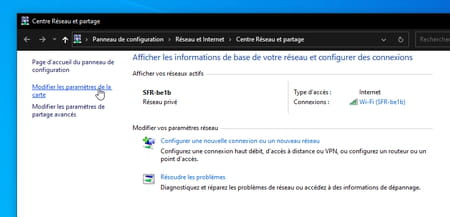
- V levé závěrce Síťové a sdílení centra, Klikněte na odkaz Upravit nastavení karty.
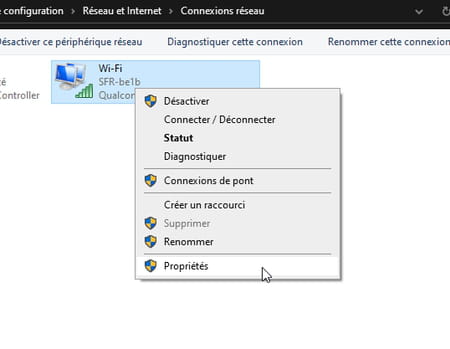
- Klikněte na pravé -tlačítko pro připojení k připojení k připojení k internetu (Bezdrátový Nebo Ethernet). V kontextové nabídce, která se objeví, vyberte Vlastnosti.
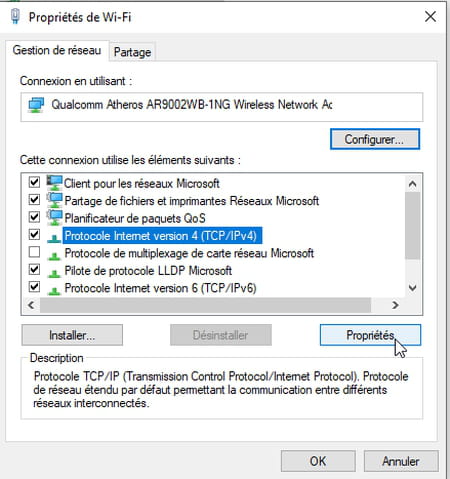
- Na obrazovce se objeví nové okno. Vybrat Internetový protokol verze 4 (TCP/IPv4) V seznamu klikněte na tlačítko Vlastnosti.
- Ve spodní části okna Vlastnosti, Zaškrtněte políčko Použijte následující adresu serveru DNS. Pole níže, dosud šedá, jsou přístupná.
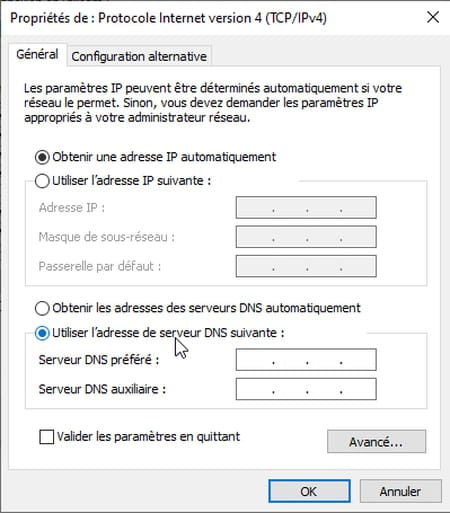
- V oboru Oblíbený server DNS, Zadejte první adresu serveru DNS, kterou jste si zachovali. Například 8.8.8.8 Pro Google. Není třeba uchopit body, které oddělují čísla. Použijte klíč pravá šipka klávesnice pro změnu krabic.
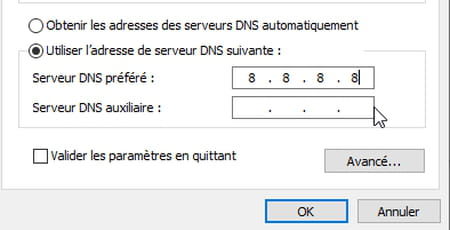
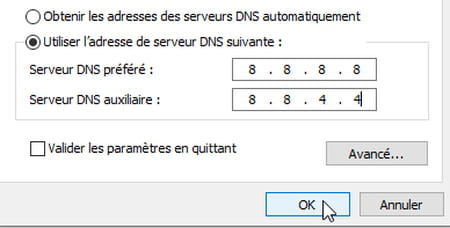
- V oboru Pomocný server DNS, Uveďte druhou adresu vybraného serveru DNS pro Google 8.8.4.4. Ověřte kliknutím na tlačítko OK.
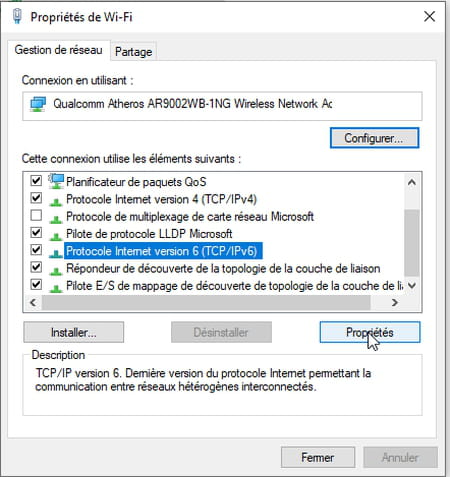
- Opakujte tyto operace pro protokol IPv6. Chcete -li to provést, v seznamu oken Vlastnosti (Ethernet nebo Wi-Fi V závislosti na vašem připojení), vyberte Internetový protokol verze 6 (TCP/IPv6) a klikněte na Vlastnosti.
- Ve spodní části okna Vlastnosti, Zaškrtněte políčko Použijte následující adresu serveru DNS. Pole níže, dosud šedá, jsou přístupná.
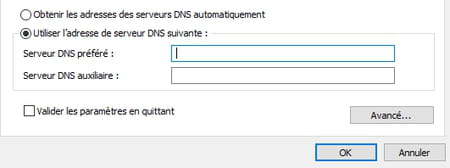
- V oboru Oblíbený server DNS, Zadejte první adresu serveru DNS, kterou jste si zachovali. 2001: 4860: 4860 :: 8888 V našem příkladu s Google.
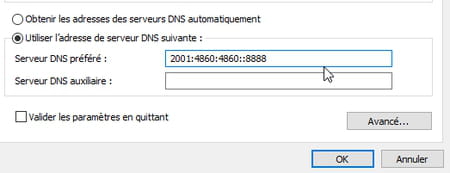
- V oboru Pomocný server DNS, Uveďte druhou adresu vybraného serveru DNS pro Google 2001: 4860: 4860 :: 8844. Zaškrtněte políčko Ověřte parametry odjezdem Poté klikněte na tlačítko OK. Windows okamžitě analyzuje změny, které jste provedli, a informují vás v případě chyby (nikdo není imunní vůči psaní).
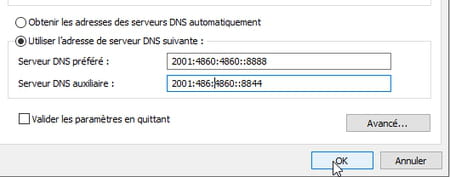
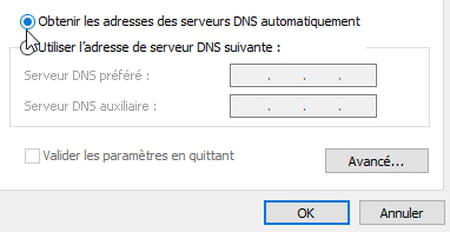
- Nyní můžete své připojení otestovat a zkontrolovat, zda je rychlejší. Pokud vám to neodpovídá, můžete vyzkoušet jiné servery DNS zadáním adres, které jim odpovídají nebo se vrátíte k původní konfiguraci. Chcete -li to provést, jednoduše klikněte na možnost Získejte adresy serverů DNS automaticky v Vlastnosti Protokoly IPv4 a IPv6.
Jak změnit server DNS na Mac ?
Představit nové servery DNS pro zlepšení rychlosti surfování na MacOS nepředstavuje nejmenší potíže. Všechny změny jsou provedeny z panelu System Preferences.
- Klikněte na nabídku Jablko Vlevo nahoře od vyhledávače a vyberte si PreferenceSystém. V panelu nastavení, který se otevírá, klikněte na Síť.
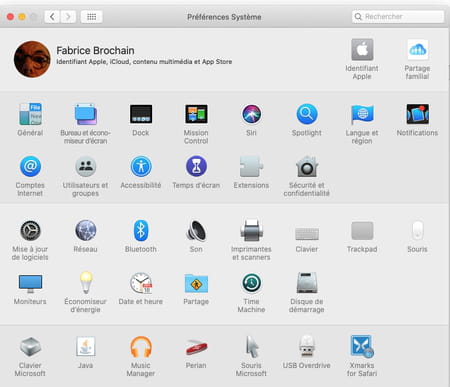
- Nové zobrazené okno představuje síťová připojení s, v horní části seznamu, která je v tuto chvíli aktivní. Klikněte na tlačítko Záloha Dolní pravý od okna.
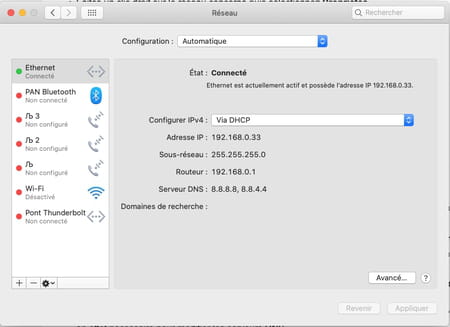
- Na nové stránce, která se objeví, vyberte kartu DNS. Vlevo jsou doleva zahrnuty adresy priority a pomocných serverů DNS vašeho poskytovatele internetu. Klikněte na tlačítko + umístěno nalevo od Adresy IPv4 nebo IPv6.
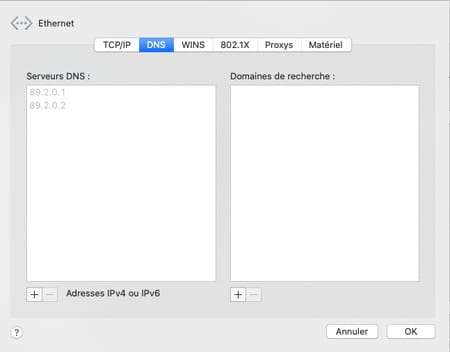
- Okamžitě tyto dvě dříve uvedené adresy zmizí. Zadejte první adresu serveru DNS, kterou jste si zachovali. Například 208.67.222.222 Pro Opendns. Zadejte klíč Vchod Klávesnice pro ověření.
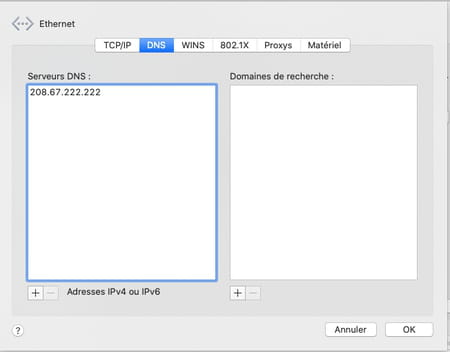
- Znovu klikněte na tlačítko + a nyní zadejte adresu pomocného serveru DNS 208.67.220.220 Pro OpenDNS a ověřte klíčový tlak Vchod klávesnice.
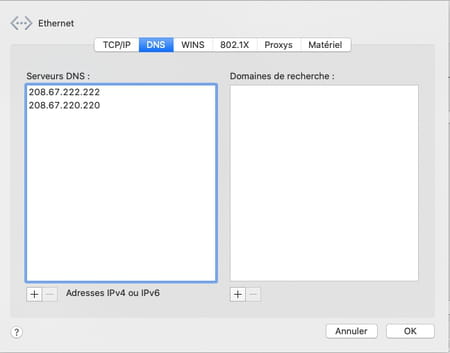
- Přidejte adresy IPv6 priority a pomocné služby DNS ve službě DNS stejným způsobem, jaký jste si vybrali. Klikněte na tlačítko OK.
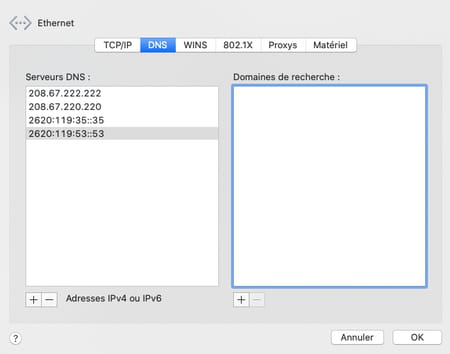
- Okno se zavírá. Nyní klikněte na tlačítko Aplikovat Panel nastavení sítě MacOS. Vaše nové parametry jsou okamžitě zohledněny.
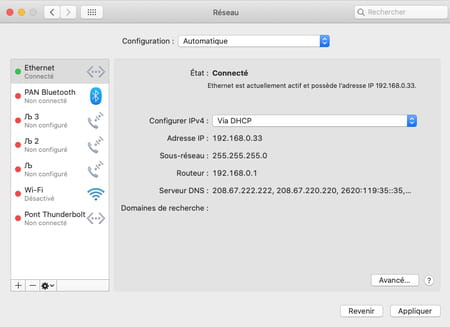
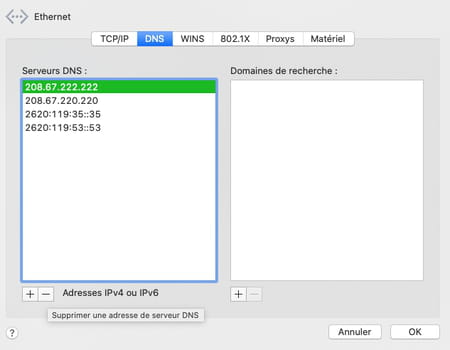
- Nyní můžete otestovat své připojení a zkontrolovat, zda se webové stránky zobrazují rychleji. Pokud vám to neodpovídá, můžete vyzkoušet jiné servery DNS zadáním adres, které jim odpovídají nebo se vrátíte k původní konfiguraci. Chcete -li to provést, jednoduše vyberte každou adresu zadanou v nastavení DNS a klikněte na tlačítko – umístěno pod seznamem. Jakmile jsou všechny adresy odstraněny, jsou to, že váš poskytovatel přístupu k internetu poskytuje, které se konají. Nezapomeňte kliknout na OK Pak Aplikovat aby se změny zohlednily.
Jak změnit server DNS na Android a iOS ?
iOS jako Android vám také umožňuje upravit servery DNS nakonfigurované ve výchozím nastavení, aby se ukazovaly podle vašeho výběru. Oba mají specifické parametry pro účely. V závislosti na tom, zda je zařízení připojeno k síti WiFi nebo na mobilní síti 3G/4G/5G, však nelze provést změny. Chcete -li se ujistit, že používáte zachované DNS, můžete použít bezplatnou aplikaci, jako je změna DNS. K dispozici pro Android a iOS, aplikace bude fungovat jako místní VPN (pozor, neposkytuje služby skutečné VPN). Je to zdarma a má velmi málo reklam.
Nejprve nainstalujte změnu aplikace DNS na mobil a otevřete ji.
Po přijetí podmínek použití se objeví okno. Popadněte pole DNS 1 A DNS 2 (volitelné) Požadovaný server DNS.
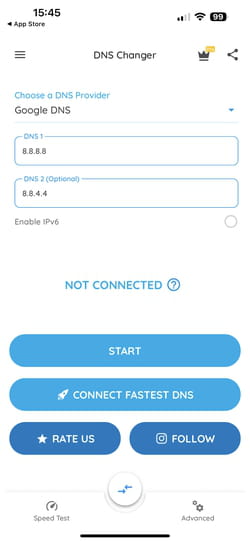
Můžete také stisknutím tlačítka Malá modrá šipka umístěno nad prvním polem, vyberte dodavatele DNS ze seznamu, který se objeví.
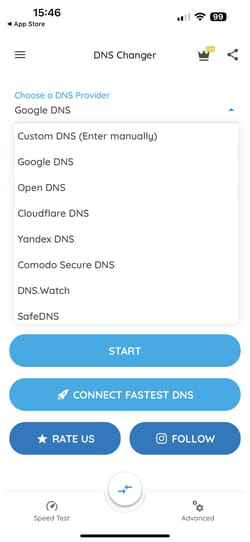
Po provedení vašeho výběru stiskněte tlačítko Start. Aplikaci musíte opravňovat pro správu připojení k internetu zařízení (bez toho to nemůže fungovat).
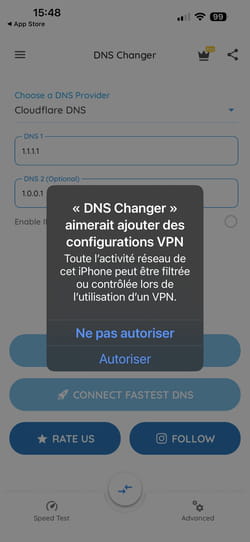
Jakmile jsou povolení udělena, použijí se DNS, které jste vybrali. Můžete opustit aplikaci.
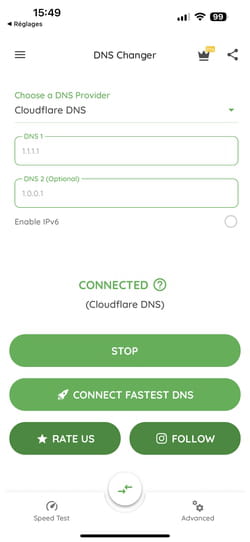
DNS najdete ve výchozím nastavení kdykoli stisknutím Stop. I když změna DNS není aplikace VPN, je to považováno za takové v nastavení Android a iOS. Proto můžete vidět její aktivitu v nastavení VPN obou operačních systémů.
Jak změnit své DNS na Androidu
Změna vašeho DNS na počítači je velmi snadná operace. Je také na smartphonu Android. Tady je, jak to udělat.
Když se připojíte k internetu a zadáte adresu webu, načte se a můžete dělat, co musíte udělat. Nemusíte nutně přemýšlet o tom, co se děje. Například váš operátor ví, které stránky navštívíte. Z tohoto důvodu můžeme v některých zemích obdržet zprávu, že tento nebo tento web byl zablokován.
Změnit vlastní DNS umožňuje vám obejít tento druh problému. Realizace této operace je na počítači docela snadná, ale věděli jste, že můžete také změnit své DNS na vašem smartphonu Android ? A operace trvá jen několik sekund. Tady je, jak to udělat.
Proč změnit své DNS ?
Může existovat několik důvodů. Jedním z nich je rychlost. Server DNS nabízený vaším operátorem nemusí být v dobré kondici, není aktuální nebo přetížený. Ve skutečnosti ztrácíte čas získáváním informací z webů, které chcete navštívit. Použití jiného serveru DNS vám může ušetřit čas.
Změna vašeho DNS také umožňuje chránit vaše soukromí, protože váš internetový internetový záznam vaší činnosti. Procházením jiným serverem DNS než u vašeho operátora již neví, co navštívíte. A můžete obejít jakákoli omezení na některých stránkách. To může také umožnit přístup k obsahu normálně vyhrazenému pro určité regiony světa.
Změňte DNS na Androidu
- Otevřete nastavení smartphonu Android a poté přejděte na WiFi.
- V závislosti na výrobci telefonu se to může lišit, ale cílem je upravit nastavení sítě, ke kterému jste v současné době přihlášeni.
- Jakmile je v dotyčném nastavení sítě, vyhledejte IP nebo pokročilé parametry a poté přejděte z DHCP do statického.
- Tam pod sekcí DNS 1 zadejte 8.8.8.8 a pod DNS 2, 8.8.4.4.
- Nezapomeňte uložit změny.
- Zařízení se odpojí na několik sekund a poté se znovu připojí.
Proč 8.8.8.8 a 8.8.4.4 ?
Jedná se o servery Google DNS. Jsou to veřejné a svobodné a Google Public Resolvers používá DNSSEC, což pomáhá zaručit, že odpovědi jsou autentické a bezpečného zdroje.
Můžete samozřejmě použít požadované adresy DNS. Citujeme například 1.1.1.1 a 1.0.0.1, ty z Cloudfare, 208.67.222.222 a 208.67.220.220, ti z Opendns nebo 9.9.9.9 a 149.112.112.112, ti z quad9.
Zdarma nebo placené DNS, jaký rozdíl ?
Tyto servery DNS jsou zdarma, ale jsou placeny. Co nabízejí ? Lepší ? Závisí to na potřebách a preferencích. Placené servery DNS často nabízejí další funkce a možnosti přizpůsobení pro optimalizaci provozu a gangway. Tito často také umožňují vybrat server ve vašem okolí, aby ušetřili více času.
- Proč změnit své DNS ?
- Změňte DNS na Androidu
- Proč 8.8.8.8 a 8.8.4.4 ?
- Zdarma nebo placené DNS, jaký rozdíl ?
- Logo Android získává člověka a nabízí nový 3D bugdroid
- Tato nová poznámka, která získává aplikaci, vám umožní poslat vám DM
- Měli byste aktivovat nový režim čtení Google pro Android
Změnit DNS na Windows, Android, iPhone: Jak přistupovat k webu bez cenzury a rychlejší
Server DNS je prvním prostředníkem mezi našimi zařízeními a webem. V závislosti na jeho dodavateli to může způsobit problémy. S touto složkou se budete dozvědět více o tomto klíčovém prvku webu, který server se rozhodl rychleji surfovat a jak nakonfigurovat smartphone Android nebo iOS nebo jeho PC.
Změna DNS je nápad, který se objevuje pravidelně. To umožňuje zejména uniknout formě cenzury nebo někdy zrychlit navigaci na webu. Je to také dobrý reflex, když ztratíte přístup na web, zejména v případě oranžového zhroucení.
Co je server DNS ?
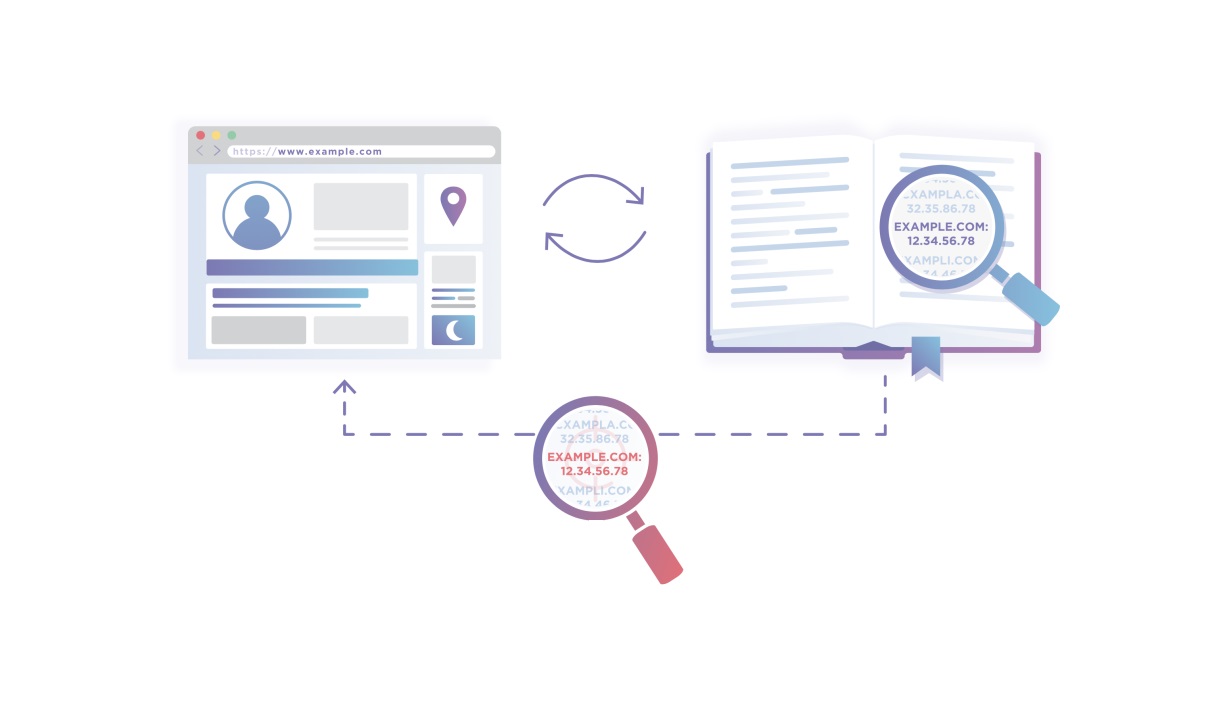
DNS pro Domain Name System označuje zavedený systém, aby se ekvivalence mezi URL napsala v textu („www.FRANDROID.například com ») a IP adresy serverů, které jsou skryty v rámci těchto URL. Jednoduše řečeno, server DNS je adresář webů, na kterých surfujete.
Aniž by se dostal do detailů, zde je stručně, jak tento systém funguje.
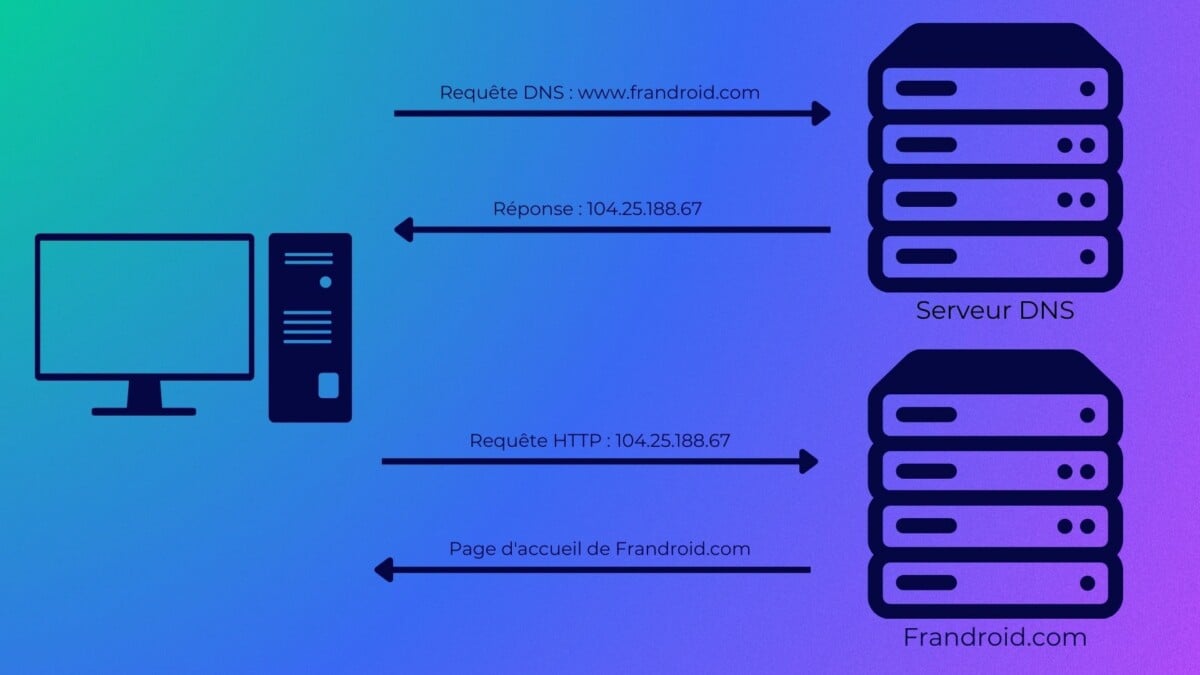
Uživatel zadá webovou adresu ve svém prohlížeči (zde “ www.FRANDROID.com ), Zařízení poté odešle požadavek na server DNS ve výchozím nastavení jeho operátora, který bude sledovat jeho registr a vrátí IP adresu odpovídajícího serveru v reakci. Zařízení pak může odeslat požadavek HTTP na dotyčný server a přistupovat k webu.
Potenciální problémy
Toto krátké vysvětlení pro fungování DNS má několik důsledků.
Vaše žádost může být zachycena
Nejprve pochopíte, že pokaždé, když zadáte adresu URL do adresního řádku vašeho prohlížeče, je odeslán na server DNS. Tyto žádosti jsou obecně podávány “ Průhledná “, což znamená že prostředník může být umístěn mezi vámi a serverem a jednat zlomyslně.
Je možný další typ odklonu. Pokud zadáte chybnou adresu URL, která nevidí zpět na žádnou webovou stránku, může dodavatel DNS zvolit místo toho, aby místo svého výběru zobrazil stránku, například domovskou stránku webu, který zobrazuje reklamy.
Vaše navigační data lze sklidit
Podobně může server DNS zaznamenat požadavky vašich zařízení pro vytvoření profilu a případně jej snížit jinými daty, pokud jste zákazníky jiných služeb použitého dodavatele serveru DNS.
Můžeme cenzurovat část webu
Ne všechny servery DNS nabízejí stejný registr. Zákon státu může například zavázat dodavatele serveru DNS, aby z registru odstranil určité adresy. To je případ ve Francii, kde Pařížský soudní dvůr (v té době Tribunal De Grande) nařídil francouzským operátorům, aby odstranili adresu webu Pirate Bay z jejich serverů DNS.
Naštěstí je možné velmi jednoduše změnit server DNS a tak uniknout internetové cenzuře ve Francii a chránit se a chránit se.
Který server DNS si vybrat ?
Nakonfigurujte alternativní server DNS k jeho operátorovi může vyřešit tyto různé problémy a Dokonce urychlit přístup na web Díky lepší době odezvy. Ale pak, který server DNS byste si měli vybrat ? Existuje široká volba a několik jsme si vybrali.
Quad9
Quad9 je nezisková asociace vytvořená IBM, Pch A Globální kybernetická aliance. Server DNS Quad9 se zaměřuje především na zabezpečení, protože server analyzuje požadované URL a zabrání rizikům, pokud dotyčná adresa URL ukazuje na web nebo na škodlivý server. Asociace však slibuje, že nepřijme žádnou formu cenzury, a proto nebude blokovat nic jiného než škodlivý obsah (stránky obsahující a malware, Virus, pokus o phishing atd.).
Data shromážděná službou jsou anonymizována a možná sdílena s bezpečnostními partnery, ale nikdy pro marketingové účely.
- Adresa IPv4 serveru: 9.9.9.9
- Adresa IPv6: 2620: Fe :: Fe
- Https: https: // dns.quad9.Net/dns-query
- TLS: TLS: // DNS.quad9.síť
Cloudflare
Cloudflare získal nejjednodušší IP adresu na světě a přiřadil ji svému serveru DNS: 1.1.1.1. Firma slibuje s tímto serverem DNS, aby poskytovala přístup na web bez cenzury a rychlejší než konkurence.
Pokud jde o soukromí, Cloudflare připouští, že spojuje uživatelská data, aby zlepšila jejich další služby, ale slibuje, že to nebude další komerční využití tím, že je prodám inzerentům například prodejem inzerentům.
- Adresa serveru: 1.1.1.1
- Adresa IPv6: 2606: 4700: 4700 :: 1111
- Https: https: // dns.cloudflare.Com/dns-cq
- TLS: TLS: // 1dot1dot1dot1.Cloudflare-dns.com
Adguard dns
Adguard je již dlouho populární aplikací pro iOS pro integraci blokátoru reklamy na Safari Navigator. Společnost rozšířila své služby na vytvoření služby DNS a VPN. Toto je Adguard DNS, o kterých budeme mluvit. Služba vždy slibuje blokovat reklamy a sledovače, ale také zaručuje vaši důvěrnost tím, že nezaregistrujete vaši navigaci.
- Adresa IPv4 serveru: 94.140.14.14
- Adresa IPv6: 2A10: 50C0 :: AD1: FF
- Https: https: // dns.adguard.Com/dns-cq
- TLS: DNS.adguard.com
Jak změnit server DNS na Androidu ?
Změna jednoho kliknutí pomocí Cloudflare
Aby se usnadnil přístup k jeho DNS, CloudFlare zveřejnil aplikaci na Androidu, která umožňuje při jednom kliknutí upravit parametry zařízení. Tato aplikace by nakonec měla firmu umožnit bezplatnou VPN.
Android umožňuje výchozí konfiguraci alternativního serveru DNS pro připojení Wi-Fi, ale ne pro připojení 3G/4G. Zde je návod, jak postupovat v těchto dvou situacích.

1.1.1.1 + Warp: Rychlý a bezpečnější internet
Jakmile je aplikace nainstalována, stačí kliknout na centrální tlačítko a aktivovat DNS. Aplikace je proto opravdu jednoduchá.
Na Android 9.0 koláče nebo více
Z Android 9.0 PIE, verze vydání v roce 2018, Google nabízí lepší správu DNS se soukromým režimem DNS, což také umožňuje zajistit, aby připojení k serveru. Pokud máte smartphone pomocí této verze, je zde postup.
- Přejděte na parametry, poté na síť a internet, poté pokročilé preference a konečně soukromé DNS;
- Vyberte název hostitele od soukromého dodavatele DNS;
- Uveďte adresu hostitele podle služby výběru. Například :
- 1dot1dot1dot1.Cloudflare-dns.com pro cloudflare
- DNS.quad9.Síť pro quad9.
Nakonfigurujte server DNS pro Wi-Fi
Chcete-li přizpůsobit adresu serveru DNS na připojení Wi-Fi, musíte přejít na Nastavení jeho zařízení Android. Poté přejděte do nastavení Wi-Fi a poté postupujte podle následujícího přístupu pro každou síť Wi-Fi:
- být připojen k síti Wi-Fi;
- Dlouhá podpora názvu sítě Wi-Fi: Upravit síť;
- Otevřete pokročilé možnosti ve spodní části nabídky;
- Změňte parametr IP DHCP na statickou;
- Vyplňte pole IP adresy navrhovanou adresou IP;
- Vyplňte pole DNS 1 a DNS 2 dvěma vybranými servery DNS.
Všimněte si, že DNS 2 bude sloužit jako alternativa, když DNS 1 nereaguje.


Nakonfigurujte server DNS pro sítě 3G/4G
Android nenabízí jednoduchá nastavení přístupu k úpravě nastavení DNS mobilního připojení. Naštěstí tato konfigurace zůstává možná s jednoduchou aplikací.
Rozhodli jsme se používat změnu DNS, bezplatnou aplikaci a bez reklamy, která spravuje oba Mobilní připojení a připojení Wi-Fi. Pro provoz, tato aplikace nakonfiguruje místní VPN na smartphonu.
Použití je velmi jednoduché, stačí zadat IP adresy vybraných serverů nebo použít možnost “ Výchozí adresy DNS »Vybrat přímo ze seznamu známých serverů DNS.
Aplikace poté požádá o oprávnění k vytvoření místního VPN a postará se o všechno ostatní.


Jak změnit server DNS na iPhone a iPad ?
Stejně jako na Android, iOS vám umožňuje velmi jednoduše nakonfigurovat novou síť DNS v síti Wi-Fi. Pro síť 4G je nejjednodušším způsobem projít řešením Cloudflare, které je k dispozici zdarma v obchodě s aplikacemi.
Chcete-li upravit DNS vaší sítě Wi-Fi, začněte otevřením nastavení vašeho iPhone nebo iPadu a poté přejděte do nastavení Wi-Fi. Poté klikněte na „I“ vlevo od vaší sítě.


Ve spodní části stránky najdete možnost s názvem „Nakonfigurovat DNS“. Klikněte na něj a předejte jej Manuál. Poté můžete přidat server a zadat personalizované adresy DNS. Chcete -li operace dokončit, klikněte na Uložit vpravo nahoře.


Jak změnit server DNS na Windows 10 ?
Na Windows 10 je možné projít různými DNS v závislosti na vašem připojení. Je proto nutné je změnit pro každou z vašich sítí, včetně toho, kdy se jedná o stejnou kabelovou nebo bezdrátovou síť, nebo pokud se připojíte k IPv4 i IPv6. V každém případě je manipulace stejná a opakuje se pro každou síť.
Nejprve přejděte do nastavení počítače (klikněte pravým tlačítkem na logo systému Windows na hlavním panelu a poté a poté Nastavení). Najdete podnabídku věnovaný Síť a internet, A konečně Síťové a sdílení centra.


V boční nabídce okna, která se otevírá, vyberte Upravit nastavení karty a poté klikněte pravým tlačítkem na připojení, které vás zajímá, a přejděte na jeho vlastnosti.


Ve vlastnostech připojení vyberte protokol, na který chcete použít svůj nový DNS (internetový protokol verze 4 nebo internetový protokol verze 6), poté klikněte na Vlastnosti. Pokud ” Získejte adresy serverů DNS automaticky „Je zkontrolován, vyberte“ Použijte následující adresu serveru DNS »A dokončete oblíbené políčka serverů DNS a pomocný server DNS IPS vašeho oblíbeného serveru DNS.


Zbývá jen kliknout na OK, aby se vaše změny ověřovaly.
Jak změnit server DNS na Windows 11 ?
Pokyny ke změně serveru DNS pod Windows 11 jsou velmi jednoduché.
- Otevřete aplikaci Nastavení Windows 11;
- Na kartě „Síť a internet“ vyberte buď „Ethernet“ nebo „Wi-Fi“ v závislosti na režimu připojení;
- Klikněte na „Modify“ před zmínkou „Přiřazení serveru DNS“;
- Vyberte “Manuel”;
- zkontrolovat IPv4;
- Uveďte vybranou adresu serveru DNS (například „1.1.1.1 “);
- Pokud je uvedený server DNS kompatibilní, Windows 11 vás zve k použití šifrování DNS;
- Kliknutím na „Uložit“ ověřte svůj výběr.
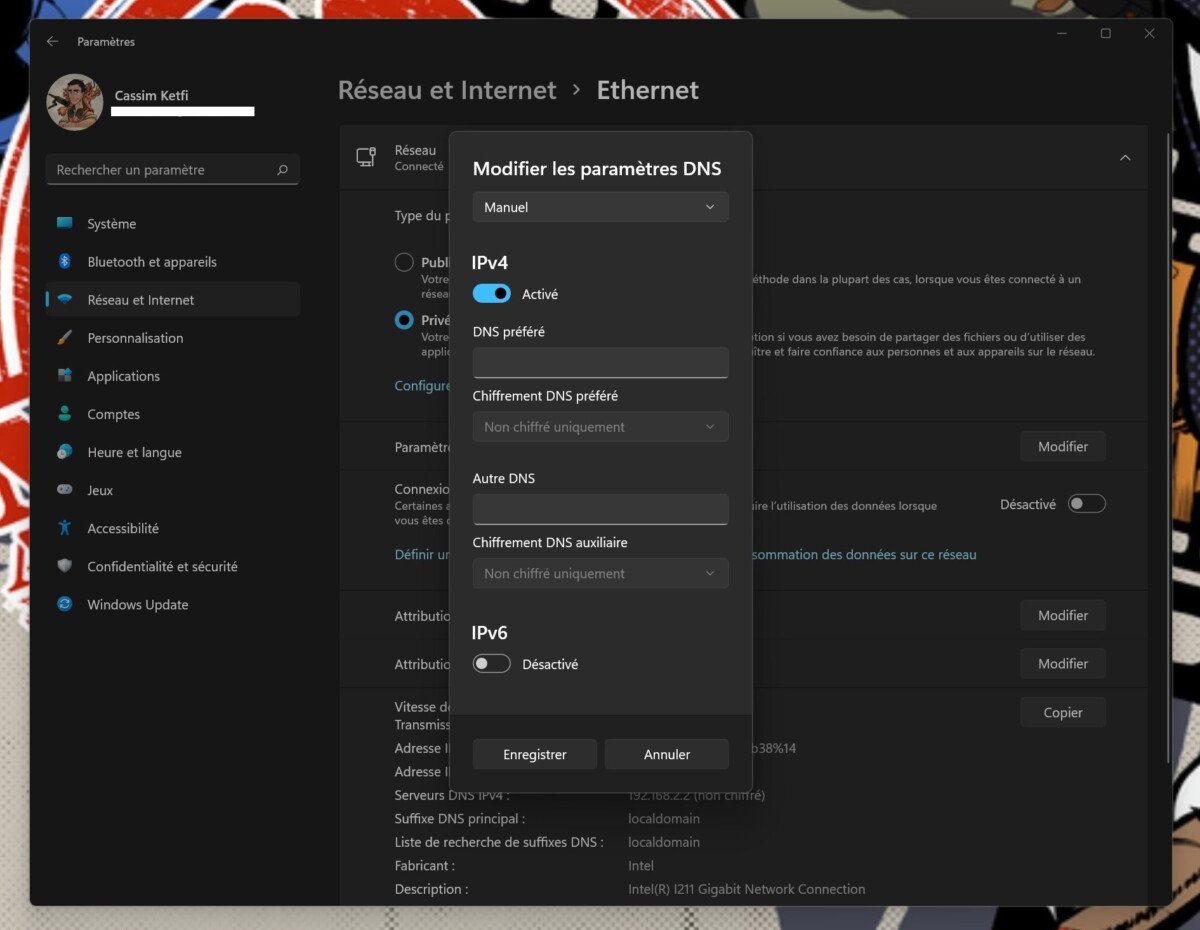
Zde můžete nyní rychleji surfovat na internetech a vyhnout se možné cenzuře.
Dalším způsobem, jak se vyhnout cenzuře, je také vzít VPN. FRANDROID Nyní má komparátor VPN, aby si vybral nejlepšího dodavatele, zda sledovat americký katalog Netflixu, aby lépe chránil vaše soukromí.
Používáte novinky Google (novinky ve Francii) ? Můžete sledovat své oblíbené média. Následovat FRANDROID NOVINKY Google (a numerama).
