উইন্ডোজ 11: কীভাবে আপনার পিসির একটি ভিডিও স্ক্রিনশট তৈরি করবেন
আপনার পর্দার ভিডিও সংরক্ষণ করুন
একটি স্ক্রিনশট নিন বা আপনার স্ক্রিনটি পৃষ্ঠে সংরক্ষণ করুন
আপনার স্ক্রিনে কী আছে তা দেখানোর জন্য একটি স্ক্রিনশট নিন বা একটি ভিডিও সংরক্ষণ করুন. তারপরে আপনার ইচ্ছামত এটি ভাগ করুন (ইমেল, এসএমএস, সামাজিক নেটওয়ার্ক).
নিম্নলিখিত দুটি উপায়ে দ্রুত একটি স্ক্রিনশট তৈরি করুন:
- নির্বাচন করুন শুরু করতে , অনুসন্ধান বারে স্ক্রিনশট সরঞ্জাম লিখুন, তারপরে ফলাফলগুলিতে এটি নির্বাচন করুন. আরও তথ্যের জন্য, স্ক্রিনশটগুলি ক্যাপচার করতে স্ক্রিনশট সরঞ্জামটি ব্যবহার করুন দেখুন.
আপনার স্ক্রিন সংরক্ষণ করতে:
লক্ষ্য: উইন্ডোজ 11 ব্যবহারকারীরা স্ক্রিনশট সরঞ্জামটি ব্যবহার করতে পারেন. উইন্ডোজ 10 ব্যবহারকারীরা তাদের স্ক্রিনটি ক্লিপচ্যাম্প দিয়ে সংরক্ষণ করতে পারেন. ক্লিপচ্যাম্প দিয়ে কীভাবে স্ক্রিন রেকর্ডিং তৈরি করবেন তা সন্ধান করুন.
- নির্বাচন করুন শুরু করতে , অনুসন্ধান বারে স্ক্রিনশট সরঞ্জাম লিখুন, তারপরে ফলাফলগুলিতে এটি নির্বাচন করুন. আরও তথ্যের জন্য, স্ক্রিনশটগুলি ক্যাপচার করতে স্ক্রিনশট সরঞ্জামটি ব্যবহার করুন দেখুন.
ল্যাপটপ সারফেস, প্রো পৃষ্ঠ, পৃষ্ঠের বই, গো সারফেস, স্টুডিও পৃষ্ঠ
আপনার যদি ল্যাপটপের পৃষ্ঠ, একটি প্রো পৃষ্ঠ, একটি বইয়ের পৃষ্ঠ, একটি গো পৃষ্ঠ বা স্টুডিও পৃষ্ঠ থাকে তবে স্ক্রিনশট নেওয়ার আরও কয়েকটি উপায় এখানে.
পর্দা
- একসাথে বোতাম টিপুন ভলিউম আপ চালু + বোতামটি বন্ধ .
লক্ষ্য: এই শর্টকাট কোনও ল্যাপটপ পৃষ্ঠে কাজ করে না.
আপনার স্ক্রিনশটগুলি স্বয়ংক্রিয়ভাবে ফোল্ডারে সংরক্ষণ করা হয় চিত্র > স্ক্রিনশট ইনএর এক্সপ্লোরার নথি পত্র.
পর্দা
- দীর্ঘায়িত বোতাম টিপুন ভলিউম নিচে যান + বোতাম বন্ধ একই সময়ে.
- আপনার স্ক্রিনশট প্রদর্শন করতে, নিম্নলিখিত অপারেশনগুলির একটি সম্পাদন করুন:
- আপনি যদি গুগল ফটো ব্যবহার করেন তবে খোলা গুগল ফটো, তারপরে টিপুন গ্রন্থাগার > ফাইল স্ক্রিনশট .
- আপনি যদি ওয়ানড্রাইভ ব্যবহার করেন তবে খোলা ওয়ানড্রাইভ আপনার হোম স্ক্রিনে, তারপরে টিপুন ছবি >এক্সপ্লোরার ফোল্ডার >স্ক্রিনশট .
আপনার পর্দার ভিডিও সংরক্ষণ করুন
- দ্রুত সেটিংস প্রদর্শন করতে পর্দার শীর্ষ থেকে নীচে নামিয়ে দিন, তারপরে আবার নীচে নেমে যান.
- অন্যান্য দ্রুত পরামিতিগুলি প্রদর্শন করতে বাম দিকে ব্রাউজ করুন.
- চাপুন পর্দা রেকর্ড, তারপর শুরু করতে রেকর্ডিং শুরু করতে.
- আপনি যখন শেষ করেছেন এবং রেকর্ডিং বন্ধ করতে চান, স্ক্রিনের শীর্ষ থেকে সরে যান, তারপরে টিপুন স্ক্রিন রেকর্ডার বিজ্ঞপ্তি.
- আপনার রেকর্ড করা ভিডিওগুলি দেখতে, নিম্নলিখিত অপারেশনগুলির একটি সম্পাদন করুন:
- আপনি যদি গুগল ফটো ব্যবহার করেন তবে খোলা গুগল ফটো, তারপরে টিপুন গ্রন্থাগার > ফাইল সিনেমা.
- আপনি যদি ওয়ানড্রাইভ ব্যবহার করেন তবে খোলা ওয়ানড্রাইভ আপনার হোম স্ক্রিনে, তারপরে টিপুন ছবি >এক্সপ্লোরার ফোল্ডার >সিনেমা .
পরামর্শ: আপনি দ্রুত প্যারামিটার স্ক্রিন রেকর্ডিং দেখতে পাচ্ছেন না ? পর্দার শীর্ষ থেকে দুটি ward র্ধ্বমুখী স্ক্যানিং আন্দোলন সম্পাদন করুন, তারপরে টিপুন পরিবর্তন করার (পেন্সিল আইকন). নিচে ভিগনেটগুলি যুক্ত করতে রক্ষণাবেক্ষণ এবং স্লাইড, এটি যুক্ত করতে স্ক্রিন রেকর্ডারটি উপরের দিকে স্লাইড করুন.
পর্দা
- দীর্ঘায়িত বোতাম টিপুন ভলিউম নিচে যান + বোতাম বন্ধ একই সময়ে.
- আপনার স্ক্রিনশট প্রদর্শন করতে, নিম্নলিখিত অপারেশনগুলির একটি সম্পাদন করুন:
- আপনি যদি ওয়ানড্রাইভ ব্যবহার করেন তবে খোলা ছবি আপনার হোম স্ক্রিনে, তারপরে টিপুন ছবি >এক্সপ্লোরার ফোল্ডার >স্ক্রিনশট .
- আপনি যদি গুগল ফটো ব্যবহার করেন তবে খোলা গুগল ফটো, তারপরে টিপুন গ্রন্থাগার > ফাইল স্ক্রিনশট .
আপনার পর্দার ভিডিও সংরক্ষণ করুন
- দ্রুত সেটিংস প্রদর্শন করতে পর্দার শীর্ষ থেকে নীচে নামিয়ে দিন, তারপরে আবার নীচে নেমে যান.
- অন্যান্য দ্রুত পরামিতিগুলি প্রদর্শন করতে বাম দিকে ব্রাউজ করুন.
- চাপুন পর্দা রেকর্ড, তারপর শুরু করতে রেকর্ডিং শুরু করতে.
- আপনি যখন শেষ করেছেন এবং রেকর্ডিং বন্ধ করতে চান, স্ক্রিনের শীর্ষ থেকে সরে যান, তারপরে টিপুন স্ক্রিন রেকর্ডার বিজ্ঞপ্তি.
- আপনার রেকর্ড করা ভিডিওগুলি দেখতে, নিম্নলিখিত অপারেশনগুলির একটি সম্পাদন করুন:
- আপনি যদি ওয়ানড্রাইভ ব্যবহার করেন তবে খোলা ছবি আপনার হোম স্ক্রিনে, তারপরে টিপুন ছবি >এক্সপ্লোরার ফোল্ডার >সিনেমা .
- আপনি যদি গুগল ফটো ব্যবহার করেন তবে খোলা গুগল ফটো, তারপরে টিপুন গ্রন্থাগার > ফাইল সিনেমা .
পরামর্শ: আপনি দ্রুত প্যারামিটার স্ক্রিন রেকর্ডিং দেখতে পাচ্ছেন না ? পর্দার শীর্ষ থেকে দুটি ward র্ধ্বমুখী স্ক্যানিং আন্দোলন সম্পাদন করুন, তারপরে টিপুন পরিবর্তন করার (পেন্সিল আইকন). নিচে ভিগনেটগুলি যুক্ত করতে রক্ষণাবেক্ষণ এবং স্লাইড, এটি যুক্ত করতে স্ক্রিন রেকর্ডারটি উপরের দিকে স্লাইড করুন.
সম্পর্কিত বিভাগ
- স্ক্রিনশট তৈরি করতে স্ক্রিনশট সরঞ্জামটি ব্যবহার করুন
- অনলাইন স্ক্রিন এবং ক্যামেরা রেকর্ডার – ক্লিপচ্যাম্প
- কীভাবে সারফেস জুটি ব্যবহার করবেন
- দ্বৈত পৃষ্ঠের বৈশিষ্ট্য
উইন্ডোজ 11: কীভাবে আপনার পিসির একটি ভিডিও স্ক্রিনশট তৈরি করবেন
আপনার পিসির একটি ভিডিও স্ক্রিনশট কয়েকটি ক্লিকগুলিতে এবং তৃতীয় -পার্টির সফ্টওয়্যার ইনস্টল না করে সংরক্ষণ করুন.
ভিডিওতে আপনার পিসি স্ক্রিন স্ক্রিনে কী চলছে তা রেকর্ড করা আপনি উইন্ডোজ 11 এর অধীনে কল্পনা করতে পারেন তার চেয়ে অনেক সহজ. প্রকৃতপক্ষে, আপনি যা বিশ্বাস করতে পারেন তার বিপরীতে, সেখানে যাওয়ার জন্য আপনার তৃতীয় -পার্টির সফ্টওয়্যারটি ডাউনলোড এবং ইনস্টল করার দরকার নেই.
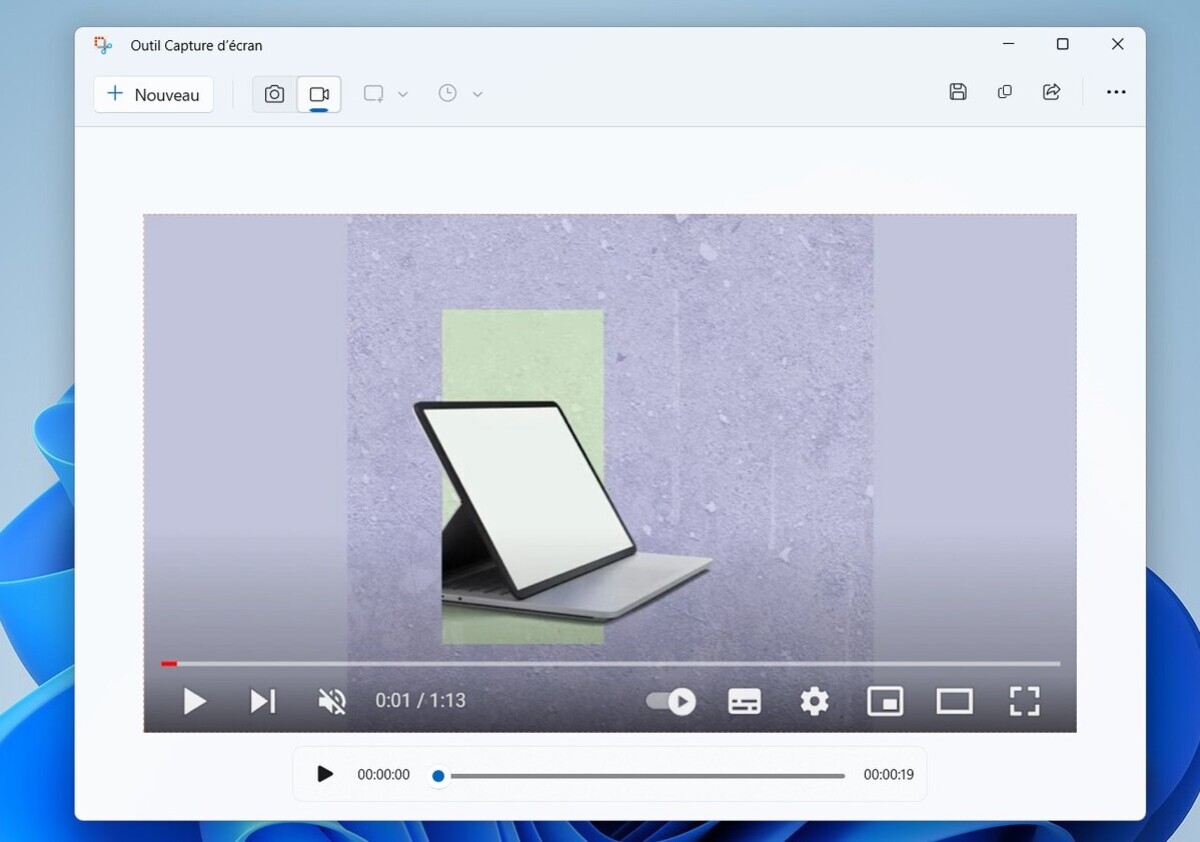
কয়েক মাস ধরে, মাইক্রোসফ্ট উইন্ডোজ 11 নেটিভ স্ক্রিনশট সরঞ্জামে মোতায়েন করেছে, এটি একটি ভিডিও স্ক্রিনশট শুরু করার জন্য একটি নতুন বিকল্প. এটির জন্য ধন্যবাদ, আপনি খুব সহজেই আপনার কম্পিউটারের স্ক্রিনে যা প্রদর্শিত হয় তার একটি ভিডিও রেকর্ড করতে পারেন. তবে সাবধানতা অবলম্বন করুন, মাইক্রোসফ্টের তৈরি পছন্দটি না বুঝে, স্ক্রিনশট সরঞ্জামের ভিডিও স্ক্রিনশট মডিউলটি শর্টকাট নেটিভ শর্টকাট থেকে চালু করা যাবে না. এটি ব্যবহারের জন্য আপনাকে উত্সর্গীকৃত অ্যাপ্লিকেশনটি খুলতে হবে. এটি কীভাবে ব্যবহার করবেন তা এখানে.
1. স্ক্রিনশট সরঞ্জামটি খুলুন
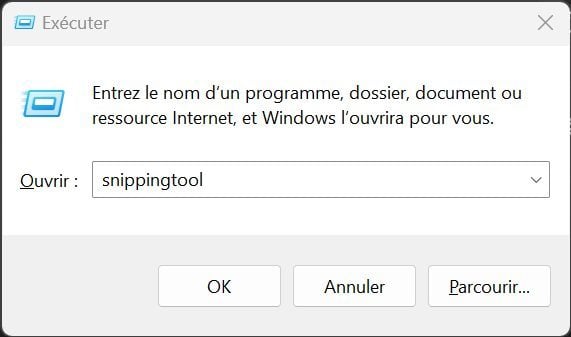
স্ক্রিনশট সরঞ্জামটি খোলার জন্য, দুটি বিকল্প সম্ভব. এটি করতে, মেনুতে ক্লিক করুন শুরু করতে, এটা খুজছিস্ক্রিনশট সরঞ্জাম এবং এটি ক্লিক করুন. আপনি কীবোর্ড শর্টকাটও ব্যবহার করতে পারেন উইন্ডোজ + আর, ইনপুট স্নিপার রান উইন্ডোতে এবং কী টিপুন প্রবেশ করুন কীবোর্ডের.
2. ভিডিও স্ক্রিনশট নির্বাচন করুন
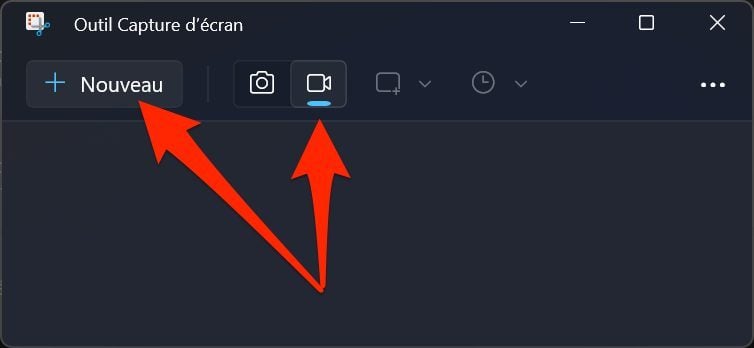
ডিফল্টরূপে, উইন্ডোজ 11 স্ক্রিন ক্যাপচার সরঞ্জামটি স্থির চিত্রগুলি ক্যাপচার করতে কনফিগার করা হয়েছে. একটি ভিডিও স্ক্রিনশট তৈরি করতে, আপনাকে একটি ছোট ক্যামেরা দ্বারা প্রতিনিধিত্ব করা উপযুক্ত বিকল্পটি নির্বাচন করতে হবে. তারপরে বোতামে ক্লিক করুন নতুন একটি নতুন ভিডিও স্ক্রিনশট চালু করতে.
3. ক্যাপচার জোন নির্বাচন করুন
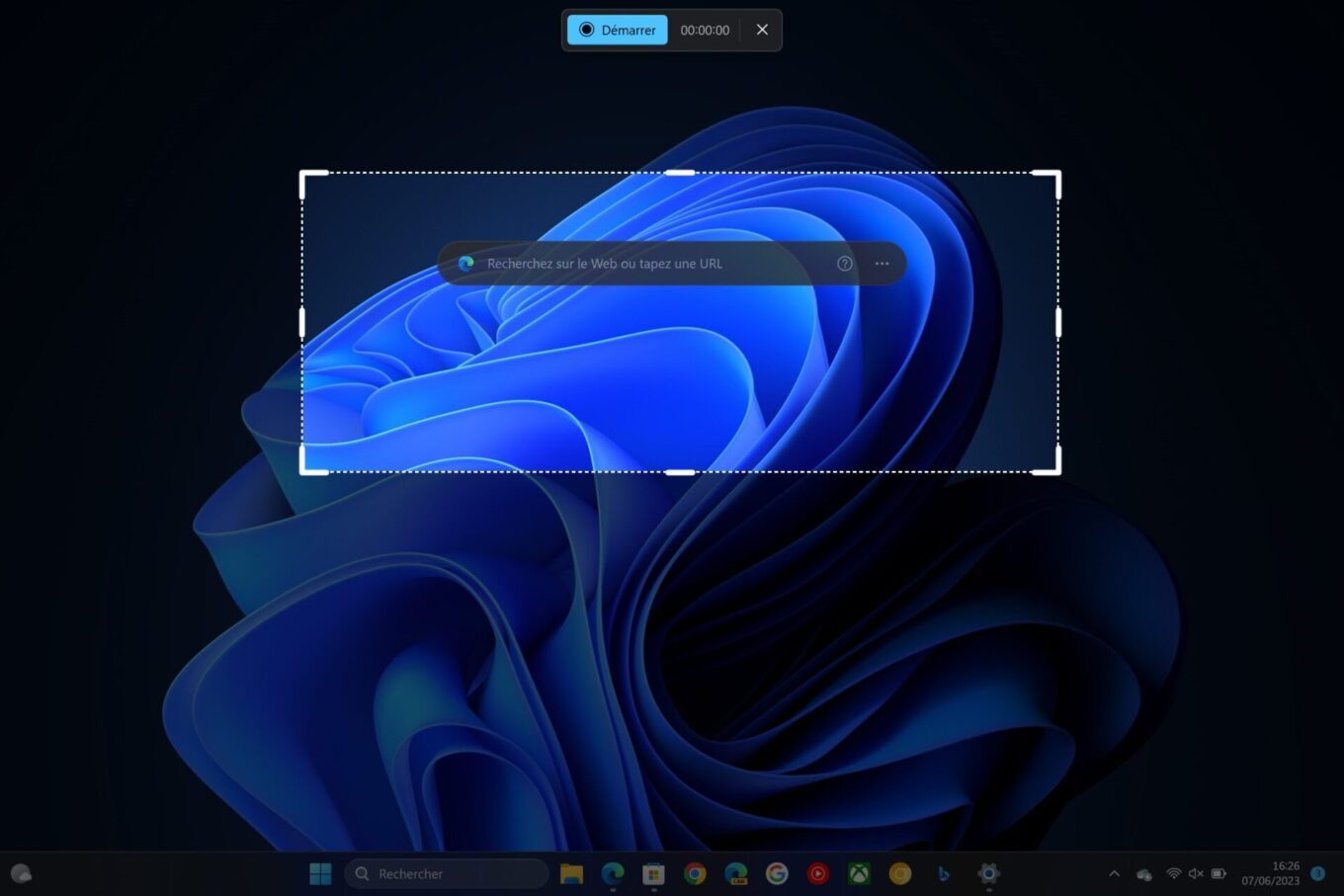
আপনার পিসির স্ক্রিনটি তখন অন্ধকার করে একটি ছোট ক্রস প্রদর্শন করা উচিত. আপনি ভিডিওতে সংরক্ষণ করতে চান এমন স্ক্রিন অঞ্চলটি নির্বাচন করার জন্য এটি কার্সার. আপনার মাউস ব্যবহার করে, সংরক্ষণ করতে স্ক্রিন জোনটি নির্বাচন করুন. এটি তখন পরিষ্কার প্রদর্শিত হবে.
4. আপনার স্ক্রিনশট সংরক্ষণ করুন
আপনার ক্যাপচার অঞ্চলটি একবার সংজ্ঞায়িত হয়ে গেলে বোতামটি ক্লিক করুন শুরু করতে স্ক্রিনের শীর্ষে উপস্থিত কার্টরিজে প্রদর্শিত. একটি থ্রি -সেকেন্ড কাউন্টডাউনটি আপনার স্ক্রিনে করা ম্যানিপুলেশনগুলি রেকর্ড করতে শুরু করার আগে চলতে হবে.
নোট করুন যে আপনি যখন প্রয়োজনে ডেডিকেটেড বোতামে ক্লিক করে ক্যাপচারটি বিরতি দিতে পারেন এবং পঠন বোতামে ক্লিক করে রেকর্ডিং পুনরায় শুরু করতে পারেন. আপনার ভিডিও ক্যাপচারটি শেষ হয়ে গেলে, কেবল একটি লাল স্কোয়ার দ্বারা প্রতিনিধিত্ব করা স্টপ বোতামটি ক্লিক করুন.
5. আপনার ক্যাপচার সংরক্ষণ করুন
আপনার স্ক্রিনশটটি এখন সম্পন্ন হয়েছে এবং নীতিগতভাবে স্বয়ংক্রিয়ভাবে স্ক্রিনশট উইন্ডোতে প্রদর্শিত হয়. আপনি প্রয়োজনে এটি দেখতে পারেন. সর্বোপরি, আপনাকে এটি সংরক্ষণ সম্পর্কে ভাবতে হবে.
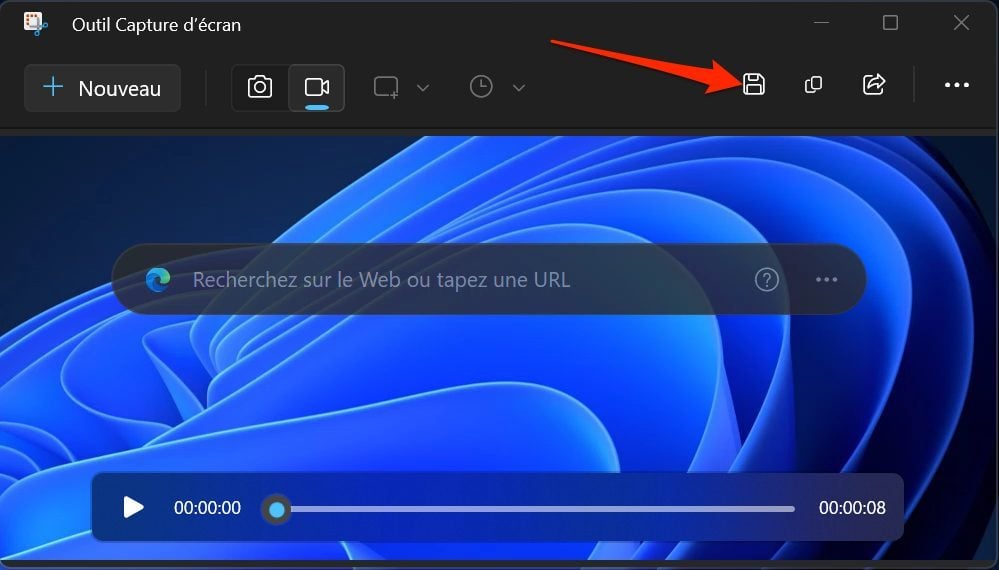
এটি করতে, উইন্ডোর উপরের ডানদিকে একটি ফ্লপি ডিস্ক দ্বারা প্রতিনিধিত্ব করা রেকর্ডিং বোতামে ক্লিক করুন. নেটিভ উইন্ডোজ 11 সরঞ্জাম দিয়ে তৈরি সমস্ত ভিডিও স্ক্রিনশট ফর্ম্যাটে রয়েছে .এমপি 4.
উইন্ডোজ 11: ভিডিও স্ক্রিনশট সরঞ্জাম উপলব্ধ, এটি কীভাবে ব্যবহার করবেন ?
মাইক্রোসফ্ট অফিসিয়াল স্ক্রিনশট সরঞ্জামের সাহায্যে উইন্ডোজগুলিতে কীভাবে আপনার স্ক্রিনটি সংরক্ষণ করবেন তা সন্ধান করুন.
জোসে বিলন / 1 মার্চ, 2023 এ সকাল 11:32 এ প্রকাশিত
ভিডিও স্ক্রিনশট: একটি দীর্ঘ -প্রাপ্ত অভিনবত্ব
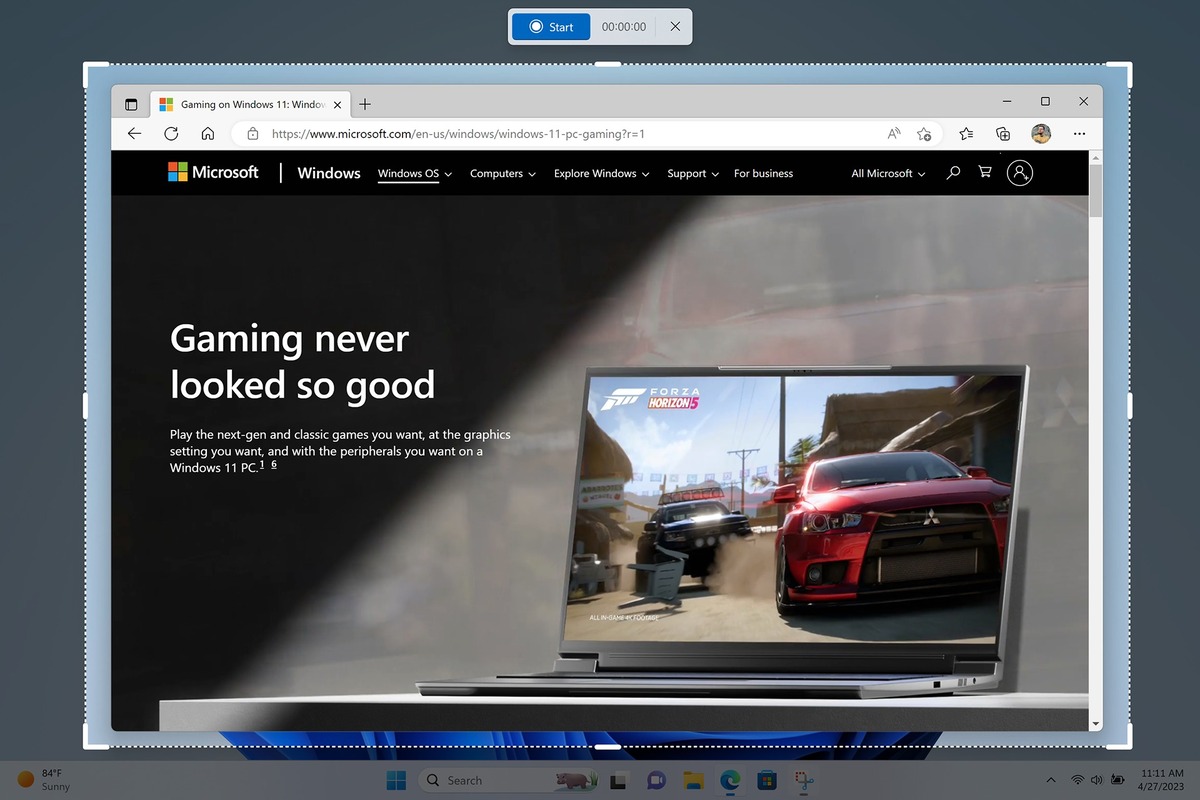
মাইক্রোসফ্ট সবেমাত্র উইন্ডোজ 11 এ একটি গুরুত্বপূর্ণ আপডেট ঘোষণা করেছে. ফার্মের ঘোষিত নতুন বৈশিষ্ট্যগুলির মধ্যে, ভিডিও স্ক্রিনশট তৈরির সম্ভাবনা অনেক ব্যবহারকারী দ্বারা প্রত্যাশিত ছিল. তার পোস্ট ব্লগে, মাইক্রোসফ্ট ইঙ্গিত দেয় যে একটি ভিডিও রেকর্ডিং বৈশিষ্ট্য প্রকাশের জন্য স্ক্রিনশট (ইংরেজিতে স্নিপিং সরঞ্জাম) উন্নত করা হয়েছে.
একটি চিত্র হাজার শব্দের মূল্যবান, তবে একটি ভিডিও একটি গল্প বলতে পারে. সমস্ত শিক্ষক, স্রষ্টা, শিক্ষার্থী, বিপণন বিশেষজ্ঞদের জন্য … আপনি ভিডিও ফটো বুঝতে পেরেছেন. স্ক্রিনশট সরঞ্জামে সংহত নতুন স্ক্রিন রেকর্ডার দিয়ে আপনি যা করেন তা সহজেই ক্যাপচার করুন.
এখন অবধি, ভিডিও স্ক্রিনশটটি কেবল এটিতে পাওয়া যায় এক্সবক্স গেম বার, সীমিত ব্যবহারের জন্য, কার্যকারিতা অফিসের নিবন্ধকরণকে সমর্থন করে না.
উইন্ডোজ 11 এ কীভাবে একটি ভিডিও স্ক্রিনশট নিতে হবে ?
উইন্ডোজে একটি ভিডিও স্ক্রিনশট নিতে, এখানে কীভাবে এগিয়ে যেতে হবে তা এখানে:
- উইন্ডোজ টাস্কবারে অনুসন্ধান ফাংশনের মাধ্যমে স্ক্রিনশট অ্যাপ্লিকেশনটি খুলুন. আপনি শর্টকাট ব্যবহার করতে পারেন উইন্ডোজ + মেজ + এস কী,
- নির্বাচন করুন আইকনভিডিও,
- ক্লিক করুন নতুন,
- আপনি যে স্ক্রিনটি ক্যাপচার করতে চান তার মাত্রা নির্বাচন করুন,
- ক্লিক করুন শুরু করতে. ভিডিও ক্যাপচার চালু করার আগে একটি 3 -সেকেন্ড কাউন্টার উপস্থিত হবে. ভিডিওটি ক্যাপচার হয়ে গেলে, রেড স্কোয়ারে ক্লিক করে রেকর্ডিংটি বন্ধ করুন.
জেনে রাখা ভাল: ভিডিও স্ক্রিনশটটি অ্যাক্সেস করতে আপনার অবশ্যই সর্বশেষ উইন্ডোজ 11 আপডেট রয়েছে তা নিশ্চিত করতে হবে. সভা সেটিংস> উইন্ডোজ আপডেট> অনুসন্ধান আপডেটগুলি.